




















10
8
桌下藏线+墙面走线:我的桌面线缆整理全攻略
2025-05-06 06:55:15
12点赞
4收藏
0评论
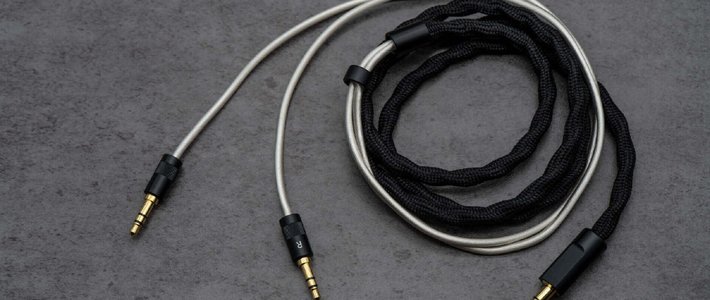
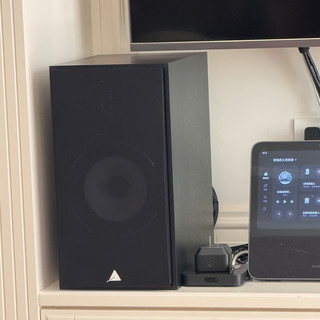
作为常年在桌面处理设计图、修图以及编曲的人,我的工作区长期被27寸4K显示器、MacBook Pro、Mac mini主机、Xbox游戏机、监听音箱、声卡和音量控制器等设备占据。十几条电源线、HDMI线、音频线像蛛网一样缠在显示器支架和桌腿之间,每次插拔设备都要花几分钟理清线缆,找USB接口时经常摸到错位的线头,不仅效率低,视觉上的杂乱还容易让人烦躁。

最先解决的是电源部分。我在桌下左侧安装了一个20cm×30cm的金属理线盒,选的是带散热孔的款式,内部空间能放下两个16A排插和三个变压器。所有设备的电源线先剪去多余长度(强迫症可以量好实际需要的距离),超过50cm的线缆按“S型”折叠,用黑色魔术扎带每隔15cm固定,再平行放入理线盒,线头从左侧开孔穿出,这样盒内不会有缠绕的死结。排插用3M双面胶固定在盒底,变压器单独用扎带绑在侧壁,避免震动移位。


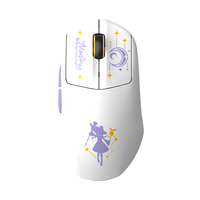
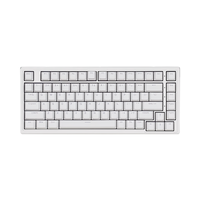
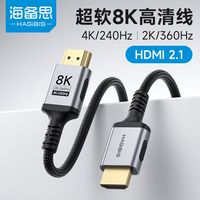
桌面走线靠两根定制的PVC理线槽。去五金店买了2cm宽的白色线槽,按桌沿和墙面夹角裁切,用角磨机打磨切口至无毛刺,喷上哑光黑漆后完全看不出手工痕迹。显示器的HDMI线、音箱的音频线从桌底沿墙面线槽向上走,在显示器后方汇合;键盘和鼠标的USB线沿桌沿右侧线槽隐藏,槽盖用小磁铁吸附,需要接线时单手就能掀开。特别注意在显示器旋转支架附近留10cm的活动长度,避免频繁调节角度导致线材磨损。

设备挂载用了三种支架:Mac mini和声卡用L型金属支架固定在桌面下方,离地面保留15cm空间散热,支架螺丝选的是沉头款,不会刮到腿部;Xbox放在右侧显示器旁的木质托架上,托架高度比桌面低3cm,刚好容纳主机且不遮挡音箱;最巧妙的是音量控制器——用3M理线卡扣固定在显示器左后方,距离左手肘10cm,调节时手肘不用离开桌面,这个位置是反复测试后找到的黄金操作点,比放在桌面节省15cm的横向空间。


理完线的第一周还有些不习惯:比如伸手找音箱电源线时摸到光滑的桌沿,才反应过来线缆已经藏进线槽;给相机导数据时,Type-C线沿着桌沿线槽直接垂到主机,不用再从一堆线材里翻找。最明显的变化是修图时视线不受杂乱线条干扰,编曲时调节音量旋钮更顺手,甚至发现Xbox的散热效率都变高了——以前被线材挡住的出风口,现在能直接通风。
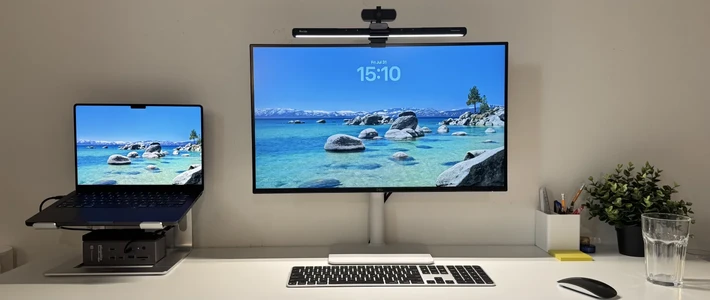
这套方案花了两个周末完成,核心思路是“分区收纳+动线优化”:电源归理线盒、信号线上线槽、设备挂桌底,所有超过50cm的线缆必须折叠固定,避免自由垂落。现在从正面看,桌面只露出显示器、音箱和笔记本,背后的理线槽与白色墙面几乎同色,远看像原厂设计。用了三个月,唯一需要维护的是每月清理一次理线盒内的灰尘,以及检查魔术扎带是否松动——这种程度的打理,比每周花半小时解线缆疙瘩轻松太多了。

对于多设备桌面来说,理线的本质不是消灭线缆,而是让每根线都有明确的走向和固定位置。当电源线不再绊住手臂,信号线不会卡在显示器支架里,你会发现桌面操作的流畅度提升30%不止——这种从混乱到有序的改变,带来的不仅是视觉上的舒适,更是工作时的专注度提升,这才是理线真正的价值所在。