






































2
4
台式电脑有蓝牙吗 怎么看电脑有没有蓝牙功能
2025-05-27 19:31:22
2点赞
2收藏
0评论
蓝牙功能已成为现代电子设备的标配,方便用户连接无线耳机、键盘、鼠标等外设。但许多台式电脑用户发现,自己的设备无法搜索到蓝牙设备,不禁疑惑台式电脑是否自带蓝牙功能?如何快速确认自己的电脑是否支持蓝牙? 本文将为你详细解答,并提供解决方案。

一、台式电脑是否自带蓝牙?
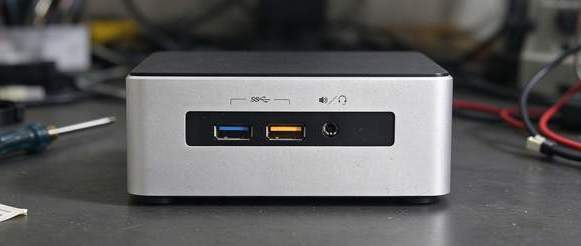
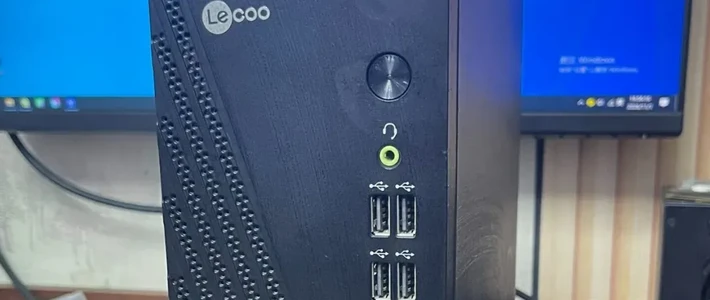
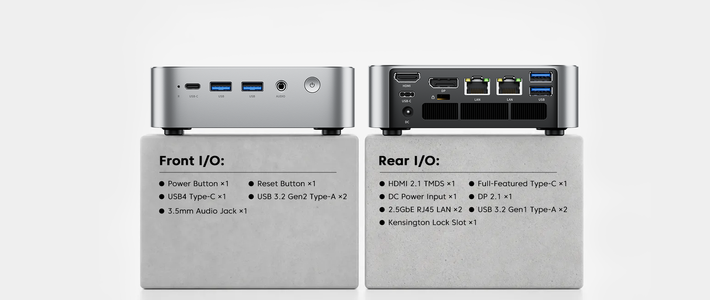
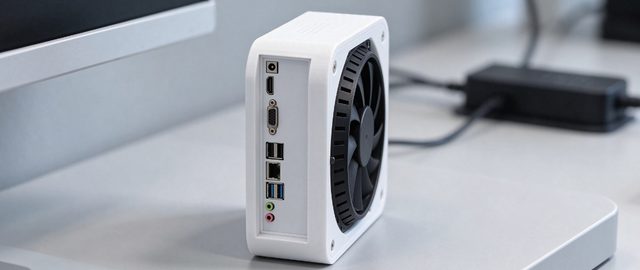
与笔记本电脑不同,大多数传统台式电脑默认不配备蓝牙模块。原因在于台式机更注重性能和扩展性,蓝牙功能并非必要硬件。但近年来,随着无线外设普及,部分中高端主板开始集成蓝牙模块,或通过附赠的WiFi+蓝牙二合一网卡实现此功能。
二、如何检查电脑是否支持蓝牙?
若不确定自己的台式机是否具备蓝牙功能,可通过以下方法快速验证:
方法1:通过系统设置查看(Windows系统)
打开【设置】→【蓝牙和其他设备】。
若界面中有【蓝牙】开关选项,说明电脑支持蓝牙;若无此选项,则可能未配备蓝牙。
方法2:通过设备管理器检查
右键点击【此电脑】→【管理】→【设备管理器】。
展开【蓝牙】分类,若看到“Bluetooth”相关设备(如“Intel Wireless Bluetooth”),则表示电脑支持蓝牙。

若蓝牙设备显示黄色感叹号,可能是驱动未正确安装,需更新驱动。可以下载“驱动人生”一键扫描自动安装蓝牙驱动。

三、没有蓝牙功能怎么办?
若确认台式机无蓝牙模块,可通过以下方式低成本解决:
1、购买USB蓝牙适配器
插入电脑USB接口后自动安装驱动即可使用,推荐选择蓝牙5.0及以上版本,传输更稳定。
2、加装PCIe/NGFF蓝牙+WiFi二合一网卡
需拆机安装,适合追求高性能和稳定性的用户。
3、安装蓝牙驱动程序
如果你的台式电脑有蓝牙功能,或者你已经安装了外置的蓝牙设备。你需要先安装好蓝牙驱动,如果不知道如何下载蓝牙驱动,可以打开“驱动人生”快速安装。
以上就是台式电脑有蓝牙功能吗,电脑有没有蓝牙功能检测方法介绍。如果遇到网卡、显卡、蓝牙、声卡等驱动的相关问题都可以下载“驱动人生”进行检测修复,同时驱动人生支持驱动下载、驱动安装、驱动备份等等,可以灵活的安装驱动。










