














94
41
爱普生投影仪维修服务电话全国24小时服务热线电话
2025-05-25 17:36:49
0点赞
0收藏
0评论
爱普生投影仪保姆级操作指南400-6350-880!零基础也能轻松玩转
新入手的投影仪还在吃灰?复杂的操作界面让人摸不着头脑?别担心!这份超详细的投影仪操作说明,从开机到进阶功能,手把手教你轻松驾驭设备,让大屏观影、高效办公即刻实现!
一、首次开机:基础设置全解析
1. 硬件连接
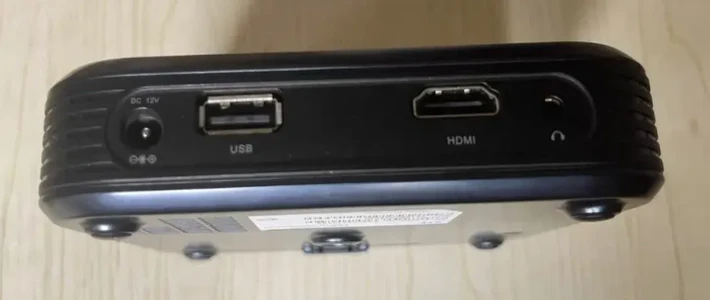
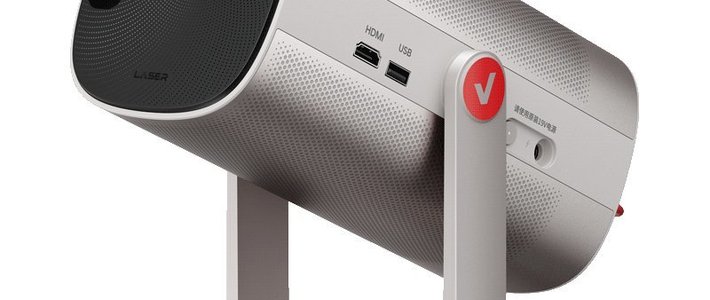
连接电源线是开机的第一步,务必确保电源线连接稳固,避免因松动导致设备无法正常启动。若需要外接设备,比如电脑、游戏机、电视盒子等,根据设备接口类型,使用对应的 HDMI 线、VGA 线进行连接。例如,连接电脑时,将 HDMI 线一端插入电脑的 HDMI 接口,另一端插入投影仪的 HDMI 输入口;连接游戏机(如 Switch)时,通过 HDMI 线将游戏机与投影仪相连,再为游戏机接上电源。此外,如果想要获得更好的音效,可使用音频线连接投影仪与音响设备。
2. 开机与画面调整
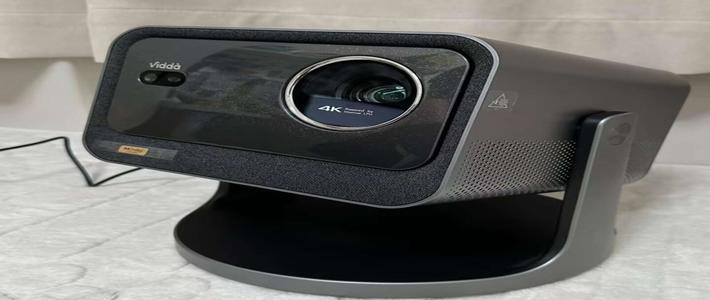
按下投影仪机身或遥控器上的电源键,等待设备启动。开机过程中,投影仪会进行自检和初始化,这个过程可能需要 1 - 2 分钟。画面出现后,首先进行对焦操作。大多数投影仪的镜头旁都有对焦环,转动对焦环,直到画面清晰为止;部分智能投影仪也可通过遥控器上的对焦按钮,让设备自动对焦。
接着调整画面梯形校正。如果投影仪摆放位置不正,画面可能会出现梯形变形。手动梯形校正的投影仪,可通过调节投影仪底部的支脚高度,或使用遥控器上的梯形校正按键,对画面的上下、左右角度进行调整;而具备自动梯形校正功能的投影仪,开机后会自动检测并校正画面,用户也可在设置菜单中手动微调。
3. 网络与系统设置
连接网络是解锁投影仪丰富功能的关键。进入投影仪的设置菜单,找到 “网络设置” 选项,选择 “Wi-Fi” 连接,搜索并输入家中的无线网络密码即可完成连接;若家中网络支持 5G 频段,优先选择 5G 频段,能获得更稳定快速的网络体验。部分投影仪还支持有线网络连接,将网线一端插入路由器,另一端插入投影仪的网口即可。
网络连接成功后,根据系统提示完成语言、时区、账号登录等基础设置。如果是智能投影仪,还可以登录品牌账号,同步个人收藏、观影记录等数据,享受个性化服务。

二、日常使用:基础操作轻松掌握
1. 遥控器功能详解
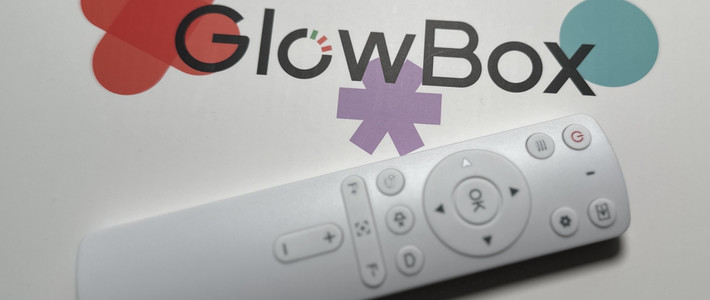
投影仪遥控器是日常操作的核心工具。最常用的按键包括电源键、方向键、确认键、返回键、主页键。电源键用于开关机;方向键可在菜单中上下左右选择选项,确认键用于确定选择;返回键用于返回上一级菜单;主页键能直接回到系统主界面。
此外,部分遥控器还配备了音量调节键、画面模式切换键(如标准模式、影院模式、办公模式)、语音控制键等。例如,按下音量调节键可调整投影仪的音量大小;通过画面模式切换键,能根据使用场景快速切换画面参数,获得更好的视觉效果;语音控制键则可唤醒智能语音助手,通过语音指令搜索影片、打开应用等,操作更加便捷。
2. 画面与声音调节
在使用过程中,可根据环境光线和个人喜好调节画面亮度、对比度、色彩饱和度等参数。进入投影仪的设置菜单,找到 “画面设置” 选项,即可进行相关调节。比如,在光线较暗的环境中,可适当降低亮度,避免画面过亮刺眼;在白天观影时,可提高亮度和对比度,增强画面清晰度。
声音调节除了使用遥控器上的音量键,还可在设置菜单的 “声音设置” 中进行更多操作,如选择声音输出设备(投影仪内置扬声器、外接音响)、调节音效模式(立体声、环绕声等)。
3. 应用安装与使用
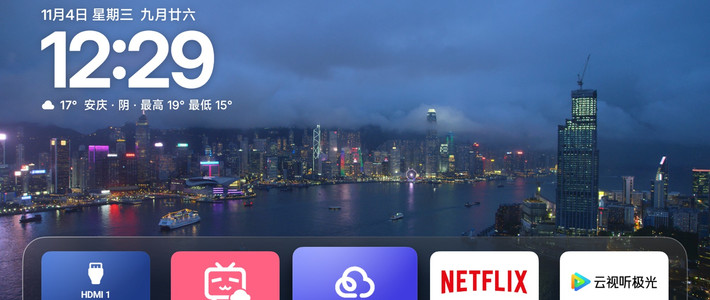
智能投影仪通常内置应用市场,可通过遥控器在应用市场中搜索并下载所需的应用程序,如视频播放软件(爱奇艺、腾讯视频)、办公软件(WPS)、游戏等。下载完成后,在主界面找到应用图标,按下确认键即可打开使用。
如果应用市场中没有所需应用,还可通过 U 盘安装第三方应用。将应用的安装包下载到 U 盘中,把 U 盘插入投影仪的 USB 接口,在投影仪中打开文件管理器,找到 U 盘中的安装包,点击安装即可。

三、进阶操作:解锁更多实用功能
1. 无线投屏
无线投屏功能让手机、电脑中的内容轻松展现在大屏上。不同品牌投影仪的无线投屏操作略有差异,但大致流程相似。在投影仪的设置菜单中找到 “无线投屏” 或 “多屏互动” 选项,开启该功能;手机端,在控制中心找到 “屏幕镜像” 或 “无线投屏” 按钮,搜索并连接投影仪;电脑端,若为 Windows 系统,可通过快捷键 “Win + P” 选择 “连接到无线显示器”,搜索投影仪进行连接;Mac 系统则在 “系统偏好设置” 中找到 “显示器”,点击 “隔空播放显示器”,选择投影仪。
2. 外接设备使用
外接电脑进行办公演示时,连接成功后,在投影仪的信号源设置中选择对应的 HDMI 通道;如果电脑画面无法正常显示,可尝试在电脑的显示设置中调整分辨率、刷新率,或按下 “Win + P” 组合键选择合适的投影模式(如复制、扩展)。
连接游戏主机玩游戏时,确保游戏机处于开机状态且与投影仪正确连接,在投影仪上切换到相应信号源,即可享受大屏游戏的乐趣。部分投影仪还支持低延迟模式,可在设置中开启,减少游戏画面延迟,提升游戏体验。
3. 智能语音控制
具备智能语音功能的投影仪,按下遥控器上的语音键,说出指令,如 “我想看科幻电影”“打开天气预报”,投影仪会自动搜索并执行操作。一些高端投影仪还支持远场语音,无需使用遥控器,直接说出指令即可控制设备,让操作更加自由便捷。
掌握这些投影仪操作技巧,无论是观影娱乐还是商务办公,都能轻松应对。如果在操作过程中遇到问题,欢迎在评论区留言,一起交流解决!