












































 深耕数码兴趣领域













3
2
用cups,让飞牛NAS连上老式打印机,不用再抱着笔记本去插线打印
2025-03-16 23:44:09
18点赞
119收藏
52评论
家里有一台EPSON的L310打印机,好多年来,都是把笔记本报过去,USB插线打印。直到去年才把它接到群晖上,群晖系统自带添加打印机的功能简单并且完善。三两下就完成了。
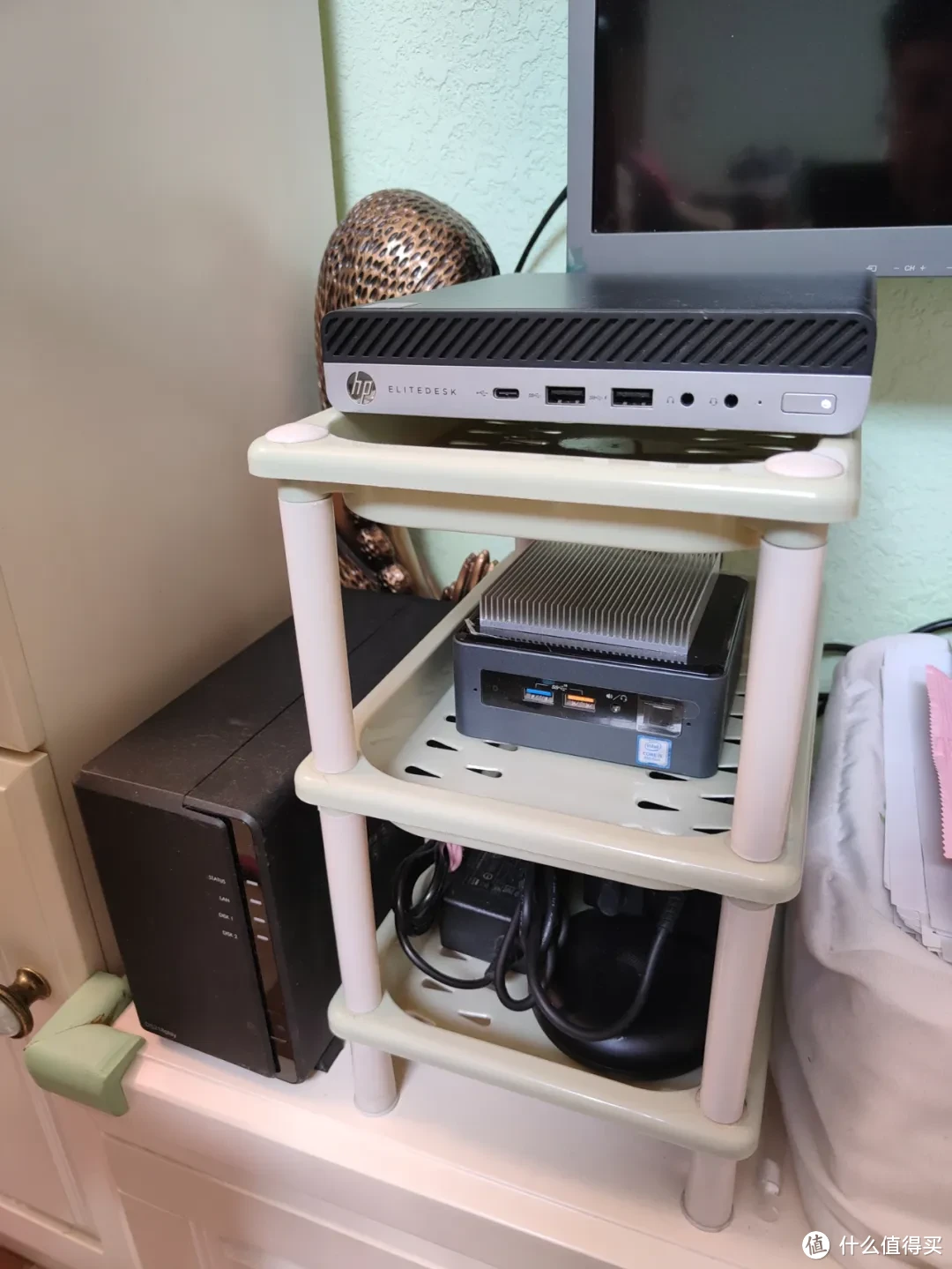
但是这个位置只留了一根网线,一个飞牛NAS和一个群晖NAS就经常不会同时开启,想要打印的话, 还得开群晖去打印,似乎很麻烦,于是想着飞牛官方没有集成打印机,但是Docker似乎能解决各种问题。
于是找到cups这个很强势的Docker打印机应用,进行了配置,一切进展顺利,飞牛接上打印机后,群晖几乎要下岗了。
简单分享下步骤和要点,如果你也倒腾了飞牛,还有个老打印机经常要用,正好可以试试。
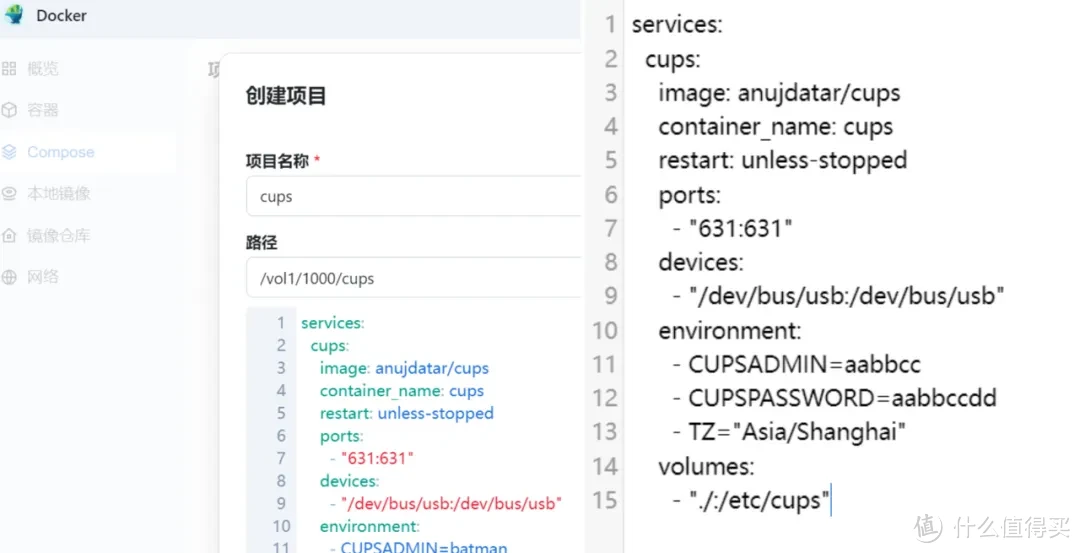
第一步,用compose创建一个项目,代码你搜下,很多地方都有,这里就不贴了。记住端口是631,一会要用,账号和密码自己提前改成熟悉的,管理方便。
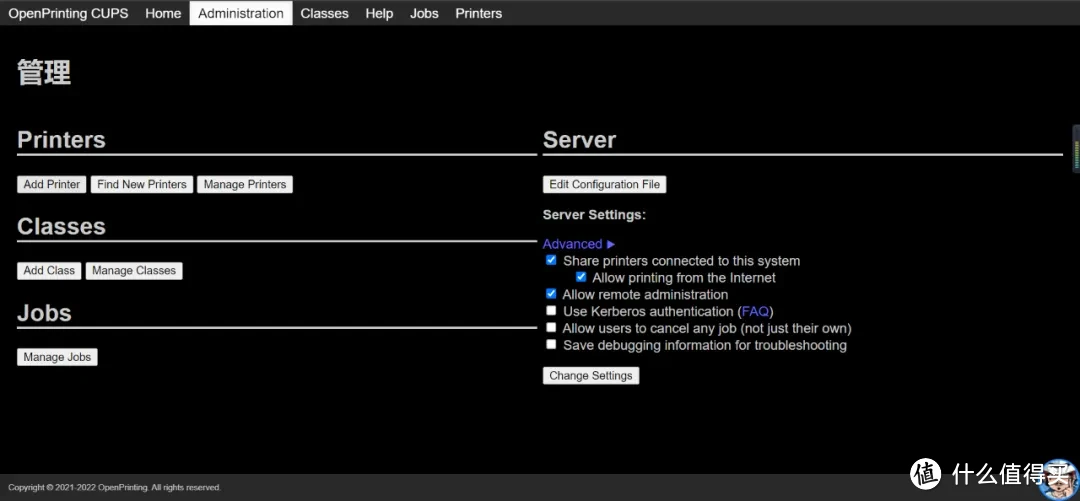
第二步,Docker的cups正常运行后,用ip:631打开管理页面,点击顶部“Administrator”,就能看到几个主要操作,现在去点击“Add Printer”添加打印机。
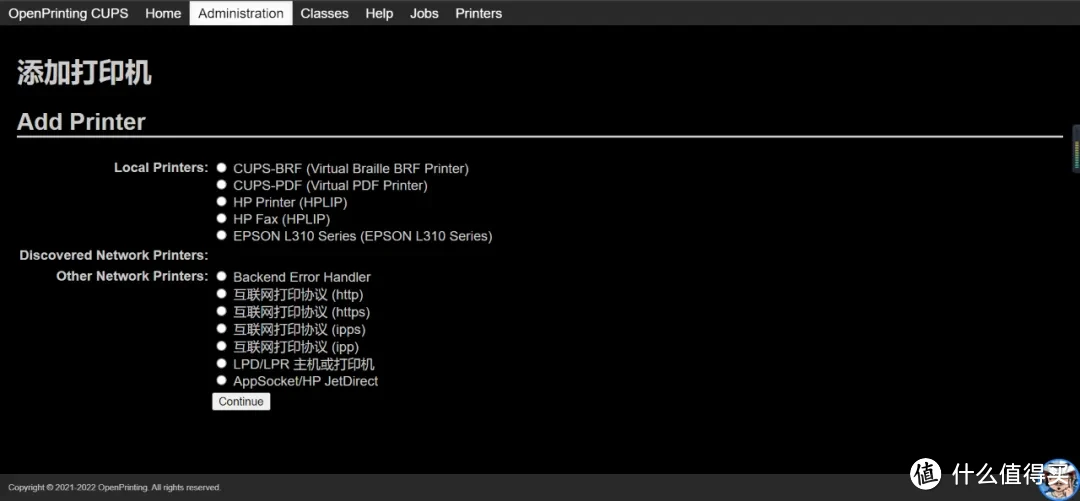
第三步,不出意外,你的打印机会出现在Local Printers列表里。勾选后点击“Continue”,进行下一步。
第四步,这时候Name和Description已经默认填好了,不要去动了,底下的Shareing一定要打勾,打勾,打勾!继续“Continue”。
 图片
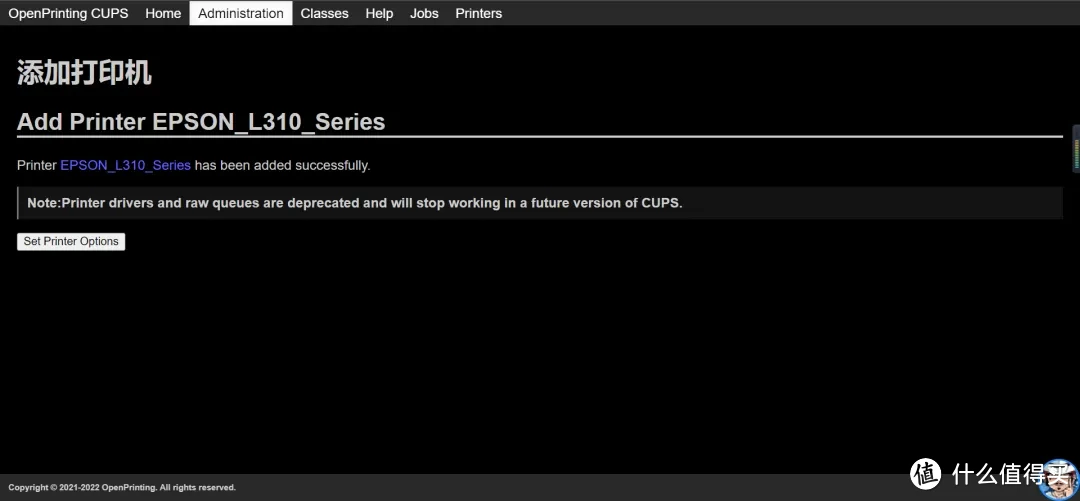
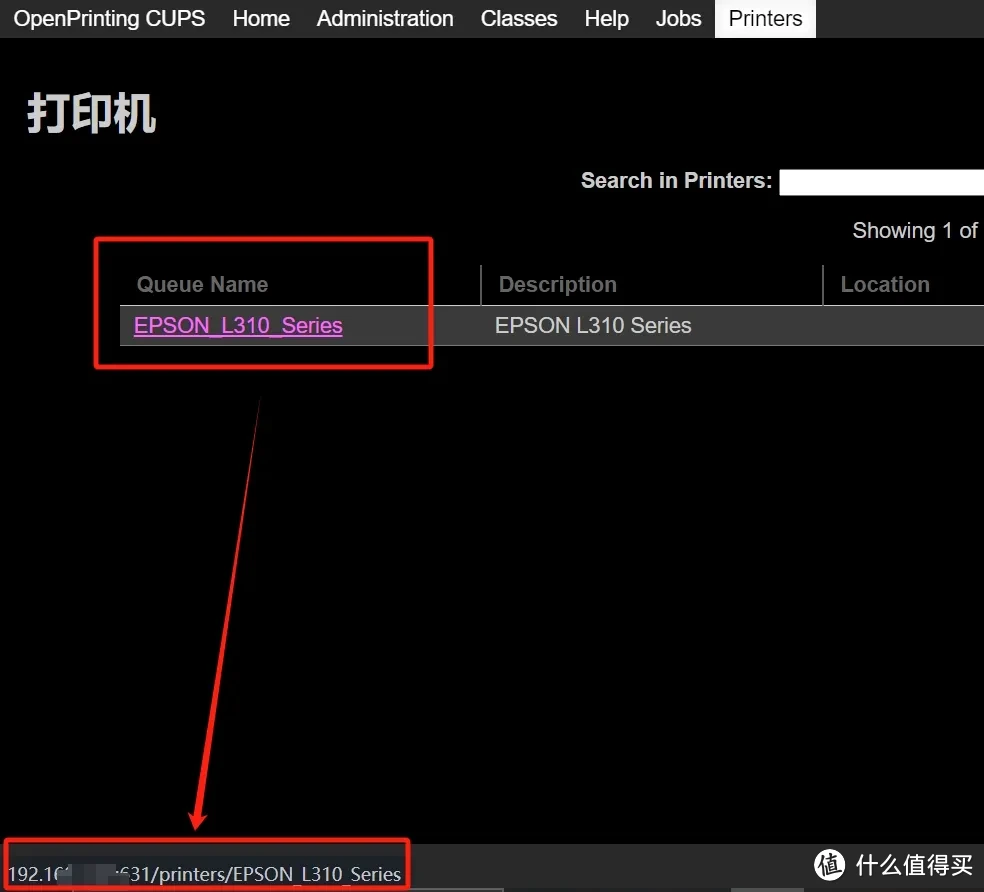
图片第五步,按引导选择cups提供的你的打印机型号对应的驱动,选择好继续下一步,直到添加完毕。在“Manage Printers”里点击你打印机的型号获得一个完整的地址。
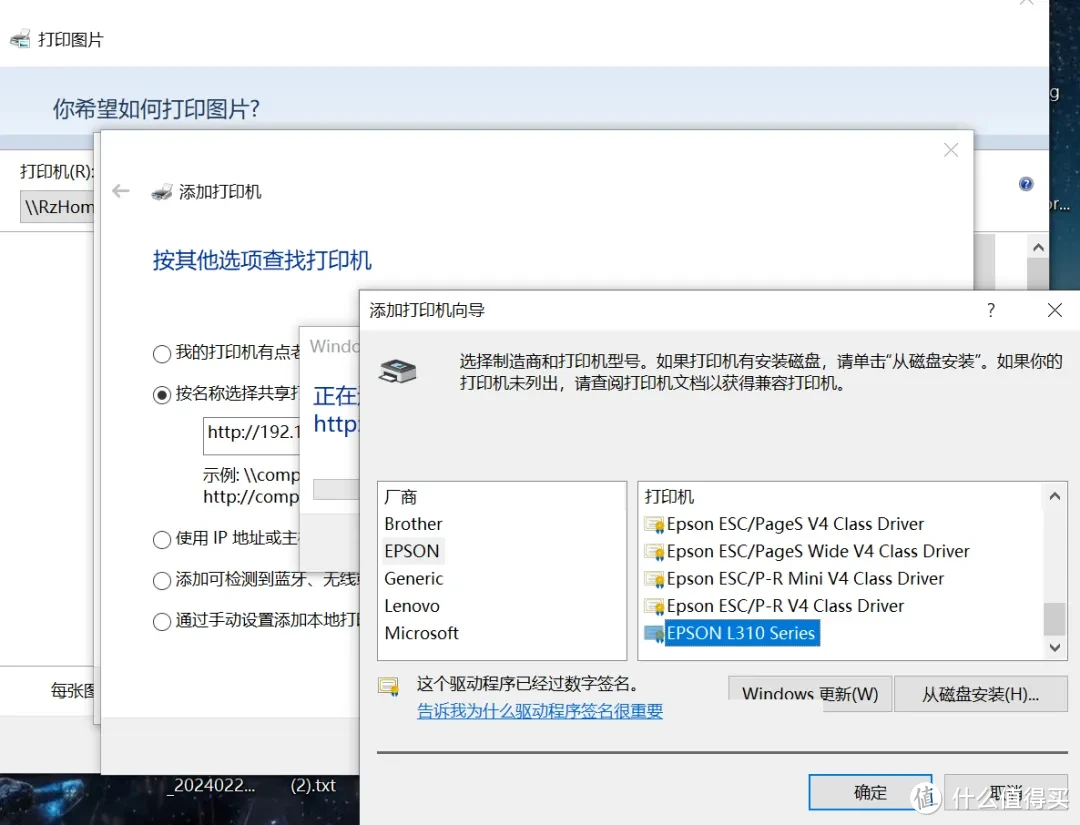
第六步,去Windows电脑里添加打印机,按名称选择共享打印机,把http开头完整地址填写进去,按提示选择打印机驱动,最后确认。
 图片
图片到此,服务端和局域网客户打印端都添加好了,打印的时候会自动选择这个默认的打印机。如果一次添加不成功,重启Windows电脑再试一次即可。
有人说cups能搞无线打印,苹果设置适配的更好,我这简单试了一下,安卓和苹果手机都无法添加打印机,所以放弃研究了。
作者声明本文无利益相关,欢迎值友理性交流,和谐讨论~
















校验提示文案
校验提示文案
校验提示文案
校验提示文案
校验提示文案
校验提示文案
校验提示文案
校验提示文案
校验提示文案
校验提示文案
校验提示文案
校验提示文案
校验提示文案
校验提示文案
你必须通过此 URL 访问此页面:去看看:631/admin/.
校验提示文案
校验提示文案
你必须通过此 URL 访问此页面:去看看:631/admin/.
校验提示文案
校验提示文案
校验提示文案
校验提示文案
校验提示文案
校验提示文案
校验提示文案
校验提示文案
校验提示文案
校验提示文案
校验提示文案
校验提示文案
校验提示文案
校验提示文案
校验提示文案
校验提示文案