































89
28
AirPods固件手动更新教程:新功能详解及操作指南
2025-02-05 17:54:58
0点赞
1收藏
0评论
苹果手动更新AirPods固件的功能,无疑让用户能够更灵活地管理其设备,确保其性能处于最佳状态,并且引起了广泛的关注和热议。以下内容将详细介绍这一更新的具体操作步骤、方法和注意事项,同时探讨这一变化对用户体验的影响。
多年来,苹果的AirPods固件更新机制一直是一个备受争议的话题。此前,用户在设备充电且处于Wi-Fi连接的iPhone、iPad或Mac的蓝牙范围内,固件更新会自动推送并安装。然而,这种自动化的更新机制经常让用户感到困惑和无力,因为他们根本无法控制更新的时间和进度。很多用户反映,他们的AirPods甚至在满足所有条件的情况下仍然无法更新至最新版本,导致设备的部分功能无法正常使用。
苹果此次更新公告详细说明了如何手动触发AirPods固件更新。具体步骤包括:
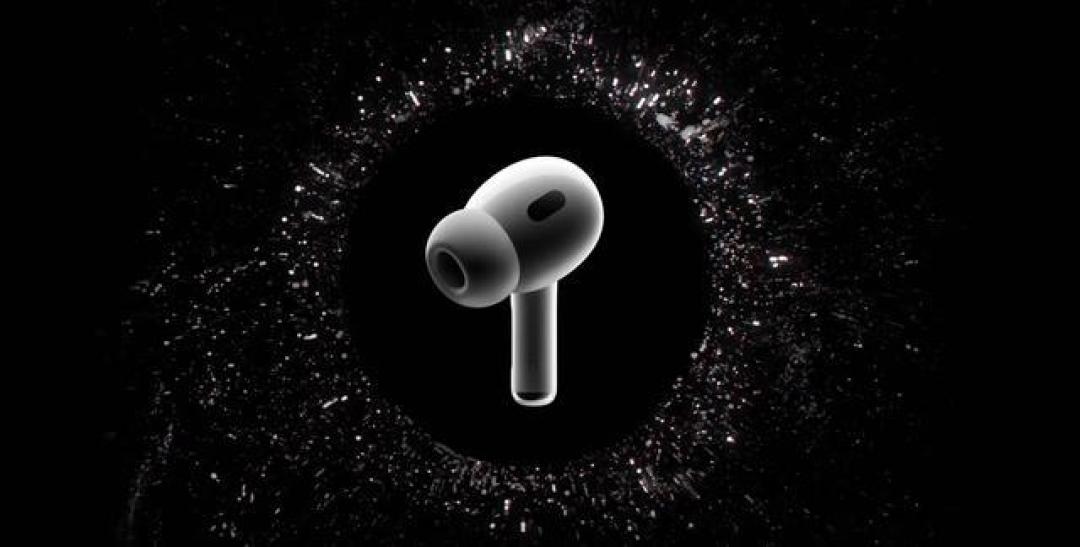
1. 确保您的AirPods处于已连接Wi-Fi的iPhone、iPad或Mac的蓝牙范围内。
2. 将AirPods放入充电盒中并合上盖子。
3. 将充电线插入充电盒,然后将充电线的另一端插入USB充电器或电脑端口。
4. 保持充电盒盖子关闭,并至少等待30分钟以完成固件更新。
5. 打开充电盒盖子,将AirPods重新连接到iPhone、iPad或Mac。
6. 再次检查固件版本以确认更新是否成功。
这一手动更新指南无疑为广大用户提供了更高的操作自由度和灵活性。尤其是对那些频繁遭遇自动更新失败的用户来说,这无疑是一项极为及时和必要的改进。值得注意的是,苹果还建议如果上述步骤无法解决更新问题,用户可以尝试重置AirPods后再进行更新。这一多重保障措施极大提高了用户解决问题的能力,减少了因为更新失败而带来的困扰。
除了AirPods和AirPods Pro,AirPods Max的固件更新方法也略有不同。用户需要完成以下步骤:

1. 确保AirPods Max在已连接Wi-Fi的iPhone、iPad或Mac的蓝牙范围内。
2. 将充电线插入AirPods Max的右下耳机,然后将充电线的另一端插入USB充电器或端口。
3. 保持设备连接并等待至少30分钟。
4. 重新连接设备并检查固件版本是否已更新。
苹果公司表示,虽然大多数用户的设备仍会在后台自动更新,但提供手动更新选项主要是为了给用户更多自主权。这一举措不仅提升了用户体验,也增加了对设备控制的透明度。
值得一提的是,苹果在最新的固件更新中引入了多项新功能和改进。例如,AirPods Pro 2的一些新的开发者固件版本带来了Siri的新交互体验,通过点头或摇头即可自动响应指令;同时还改进了通话质量,使得即便是在喧嚣的环境中也能保持清晰的通话质量。此外,个性化的空间音频也得到了优化,提升了游戏体验,使得每一次游戏都如同身临其境一般。
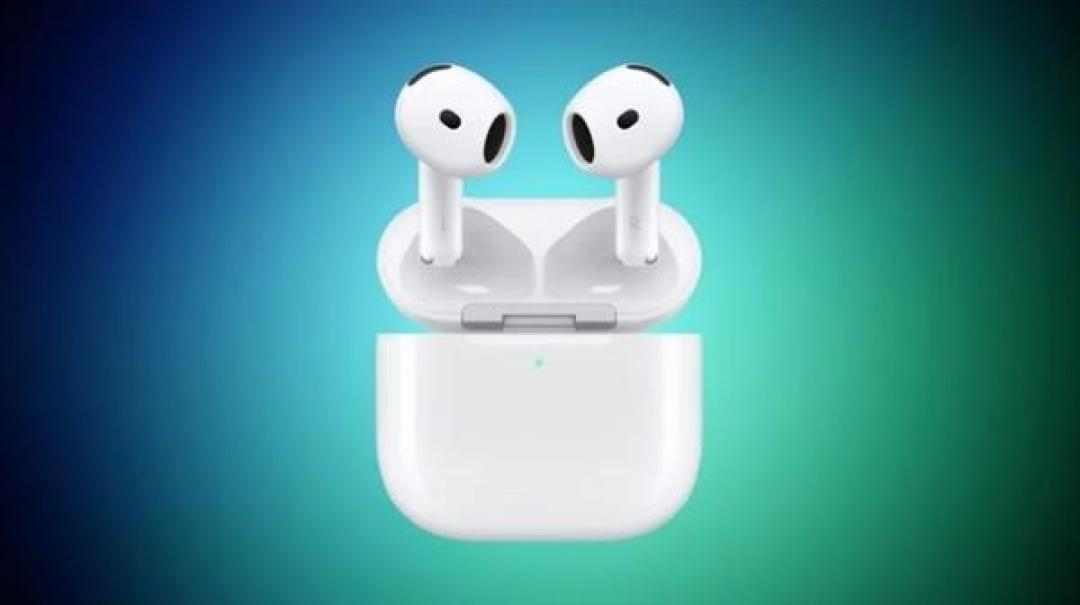
而对于AirPods Pro 2的新固件版本,苹果更是增添了诸多助听功能。比如,听力测试功能可以让用户在家中舒适地获取听力测试结果;助听器功能可以提供个性化的临床级助听功能;听力保护功能则是帮助用户在不同聆听模式下降低嘈杂环境对听力的损害。这些功能的推出显示出苹果对用户健康的重视,也为听力受损人群提供了有力的支持。

当然,虽然手动更新功能的推出极大地增强了用户的控制权,但在实际操作中仍有可能遇到一些问题。例如,一些用户反映在更新过程中仍可能遭遇设备断连或网络不稳定的问题。对此,苹果也给出了详细的故障排除方法,包括重置AirPods、检查网络连接、更新连接设备的系统版本等。如果问题仍然无法解决,建议用户到苹果授权维修中心预约专业人员协助解决。
苹果开放手动更新AirPods固件的功能,是对用户长久以来需求的积极回应。这一改变不仅增强了用户主导设备的能力,还提高了更新的成功率,减少了自动更新带来的不确定性问题。对于大多数AirPods用户来说,尤其是长期在更新过程中遇到困扰的用户,这无疑是一项极具意义和价值的改进。
未来,我们期待苹果能够继续优化其产品更新机制,进一步提升用户体验;同时,通过不断推出新的功能和改进,增强AirPods系列产品的综合性能和用户满意度。通过此次更新,苹果再次证明了其对用户需求的高度重视和技术持续创新的决心。Apple的每一次细微改进,都在不断为用户的日常数字生活带来更多的便利与惊喜。