





















29
37
Z390升级Z490平台 iGame Z490 Vulcan X 主板+i7-10700K上手
2020-07-05 09:30:00
2点赞
3收藏
0评论
intel十代酷睿桌面平台上市也有一段时间了,然后我们知道接口又换了,和上代主板无法兼容,所以我最近一直在犹豫是不是要给我的Z390平台的主机升级,这次借着上手七彩虹iGame Z490 Vulcan X主板的机会,我就完成了老平台到新平台的升级。(详情观看视频)
————图文版————
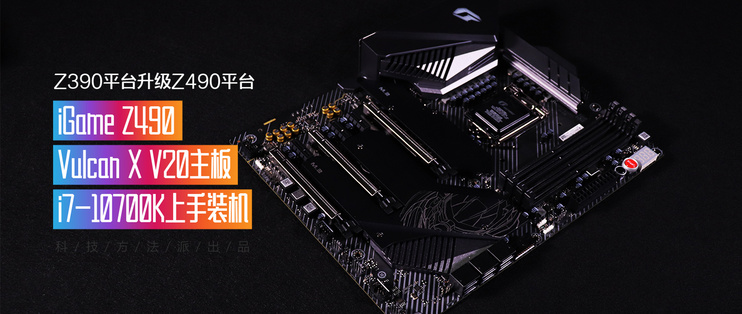
intel十代酷睿桌面平台上市也有一段时间了,然后我们知道接口又换了,和上代主板无法兼容,所以我最近一直在犹豫是不是要给我Z390平台的主机升级,因为换主板还挺费事的,当然最主要的是费钱,正当我犹豫的时候,就拿到了七彩虹送测的这款iGame Z490 Vulcan X主板,所以借着上手这款主板的机会,我就完成了老平台到新平台的升级。
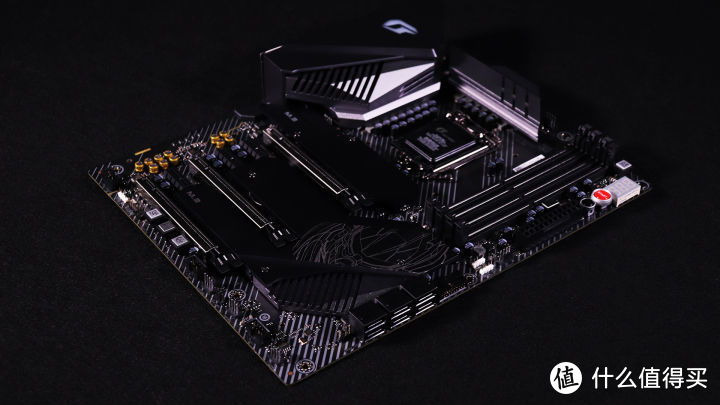
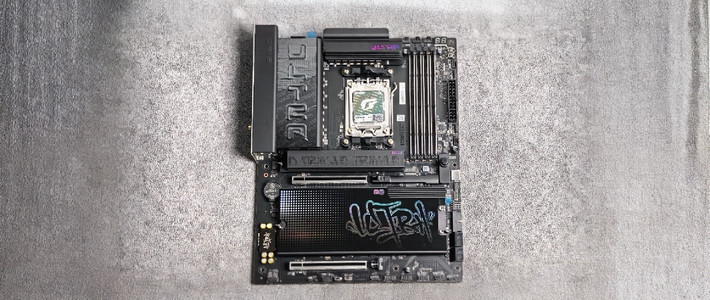
iGame Z490 Vulcan X 是七彩虹旗下针对intel十代酷睿的旗舰Z490主板,虽然是他们的旗舰主板,但是对比其它品牌旗舰产品,它的价格还是相对比较“亲民”的,这款主板的日常标价是1899元。版型上这是一款标准的ATX主板,外观ID设计延续了上代的风格,整个主板上配置有大面积的散热装甲。

PCH散热模块和M.2 SSD散热片相连接,为PCH芯片导热的同时也承担了为固态硬盘散热的任务。而为供电提供散热的是大块的一体式散热模块,中间埋了一根导热铜管,以此来提升导热效率,帮助供电模组即使在CPU超频状态也能保持良好的温度。


我们知道10代酷睿TDP功耗较上代更高,尤其是i9-10900Ki7-10700Ki5-10600K这类支持超频的处理器,所以对主板的供电能力也提出更高的要求,iGame Z490 Vulcan X采用了12+2相混合数字供电,PWM电源管理芯片为RAA229001,MOSFET的具体型号为大中的SM7431EH,另外CPU供电接口采用的是8+4Pin。


插槽和接口方面,作为和十代酷睿搭配的400系主板采用的自然是intel最新的LGA1200插槽,四根内存插槽官方称最高支持DDR4 4000MHz频率的内存,不过需要注意,要到达4000MHz必须四根插满,只插两根的话最高只能到3600MHz。三根PCIE×16插槽均采用了金属加固设计,并支持NVIDA SLI和AMD CrossFire双卡互联技术。存储方面2个M.2接口兼容intel傲腾产品,另外提供有6个SATA硬盘接口。


后部I/O接口自带防护罩和挡板,配置有2个USB2.0接口,HDIM+DP视频输出接口,光纤音频接口,3个USB 3.2 GEN2的Type-A口和1个USB 3.2 GEN2 Type-C,2个USB 3.2 GEN1, 6个音频相关接口。网络方面,除了2.5G有线网口外,在这款主板上Wi-Fi 6无线网络也没有缺席,其预装了intel的AX201无线网卡,在Wi-Fi 6网络环境下,最高可以达到2.4Gbps的网速。


作为一款高端主板,iGame Z490 Vulcan X主板上也配置了不少的功能按键,比如Debug 显示,自动超频,进入BIOS、更新BIOS等。


当然游戏玩家喜爱RGB灯效也不能少,它在主板边缘,供电散热模块,PCH散热模块,M.2插槽等位置均配备灯光。除了内置的这些灯光系统之外,主板上还准备了一组12V RGB和3组5V ARGB接口,方便喜欢玩灯的用户安装各种灯效硬件。另外七彩虹也带来了自己灯效控制软件(iGame Dynamik Light),相较于以往只能通过BIOS调节的方式,要方便直观很多。

不过我个人对灯效不怎么感冒,我用的也是静音机箱,所以这些丰富的灯效对于我来说就有些浪费了。另外七彩虹这次除了对主板硬件方面更新外,它的BIOS界面也进有了比较大的进化,这个待会我们装机以后再聊。我是在上代九代酷睿+Z390平台的基础上进行升级的,有些新手朋友会问,在对老平台或老主机升级的时候需要注意什么,其实最主要的就是兼容性。

比如我想升级i7-10700K处理器,九代酷睿和十代酷睿的主板就不兼容,它的插槽变了,那么想升级就只能连主板一起换。那么想知道处理器支持哪些主板,或者主板支持哪些处理器,最简单的方法就是“百度”,其他硬件也是类似,除此之外还有非常重要的两点就是电源和散热,如果你升级了更高功耗的处理器或显卡,你要考虑原来的电源功率是否还够用。

这次我用的是最新的英特十代酷睿i7-10700K,显卡是原来的RTX 2070 Super。原来我用的电源是750W,所以也是够的,就不用换了,散热也类似,原来这台主机用的就是360冷排,压i7-10700K超频也够了。内存是两根8G DDR4 3600,我觉得也够用,就没必要再去买4根DDR4 4000了。

所以我要做的基本就是把老的主板+处理器一起拆除,然后再把新的主板+处理器一起放进去就可以了。无聊的拆装过程就耽误大家时间了,直接略过了。接下来我们来看一下七彩虹iGame新的BIOS界面,然后通过BIOS对i7-10700K进行的超频体验,最后再进行一个简单的性能测试。

新版BIOS算是跟上了时代的脚步,采用了可鼠标操作的全图形化界面,更加简洁直观,默认主页可以监控整个系统状态,包括温度,电压,内存和硬盘信息以及风扇状态等等,操作逻辑上也更简单易用,能够非常快速的找到你想要的选项。


超频界面对新手用户也比较友好,首先我们开启内存的XMP,频率自动调整到3600MHz,CPU倍频选项全部调整到5.1GH z,在电压选项将CPU电压调整到1.35V,不过在BIOS并没有看到防掉压选项,可能会对超频性能造成一定影响,按F10保存退出。

可以看到这样i7-10700K的频率来到5.1GHz,这个CPU-Z的电压显示貌似不太对,应该是软件和主板I/O不匹配。不过通过烤机能发现,满载时CPU频率自动下调了,并不能稳定在5.1GHz,这应该就是BIOS没有防掉压选项造成的。官方称这个功能正在做,后续会通过BIOS更新加上,我们也期待这个功能能够早日上线。同时也要说作为国内DIY硬件厂商,七彩虹在这代主板BIOS上的进步已经非常大了,但是和一些*级主板去比,还是有差距的。


再来看几组性能测试,i7-10700K的性能方面,CineBench R15 的多核跑分和单核跑分分别为1998和210分,CineBench R20 的多核跑分和单核跑分分别为4838和503分。


i7-10700K+RTX2070 Super+16G DDR4 3600的游戏性能方面,《古墓丽影:暗影》性能测试,2K(2560*1440)分辨率下,预设最高画质,最低69FPS,最高126FPS,平均845FPS。《刺客信条奥德赛》2K(2560*1440)分辨率,预设极高画质,最低41FPS,最高99FPS,平均60FPS。《孤岛惊魂新曙光》2K(2560*1440)分辨率,预设极高画质,平均99FPS。《地铁离去》BenchMarke 测试程序,2K(2560*1440)分辨率,Ultra画质,平均57FPS。