




































16
20
Docker版qBittorrent或qBittorrent WebUI使用RSS功能
2020-10-07 13:17:21
26点赞
287收藏
25评论
Windows版qBittorrent使用RSS是很方便的,比如订阅当前一年内有一定价值的电影,可以参考qbittorrent使用RSS订阅并自动下载新电影,那么如果没有GUI,只有WebUI的情况下,又该如何使用RSS功能呢?
其实很简单,只要使用qb-web工具,并按照他的说明进行操作即可。下面转自该链接的说明文件。
在线的方式
在线的方式要求你必须拥有公网IP,拥有动态域名,qBittorrent设置的WebUI监听端口已转发到公网,并最好有动态域名对应的SSL证书。具体设置方式如下:
1. 在qBittorrent 的Web UI设置中,启用`使用 HTTPS 而不是 HTTP`,并设置SSL证书的密钥的路径(证书和密钥可以是自己使用工具签名的,也可以是阿里云、LetsEncrypt等申请的),如果是docker安装的,注意路径要使用映射后的路径。
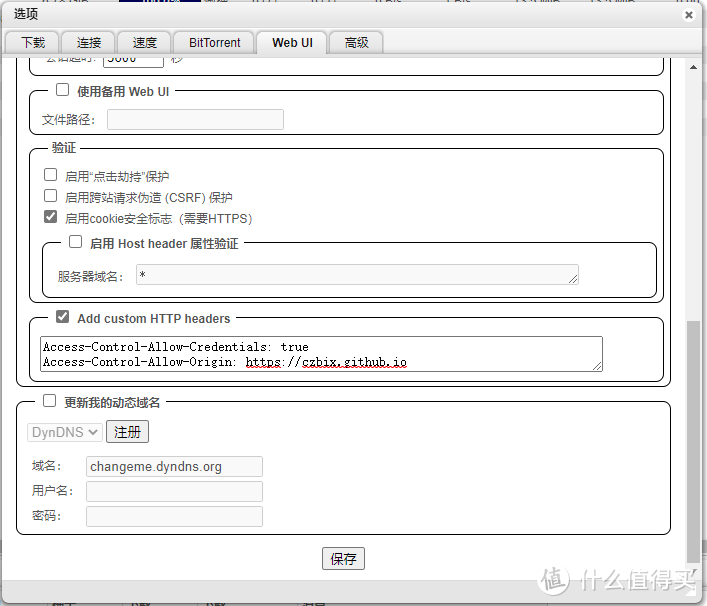
2. 在qBittorrent 的Web UI设置中,勾选`启用cookie安全标志`和`Add custom HTTP headers`,并添加以下内容:
Access-Control-Allow-Credentials: true
Access-Control-Allow-Origin: https://czbix.github.io
如下图所示:
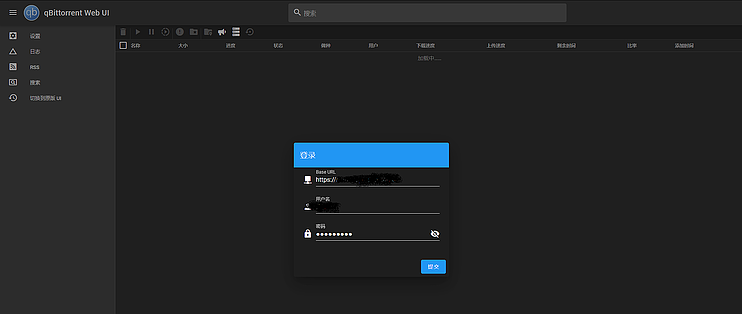
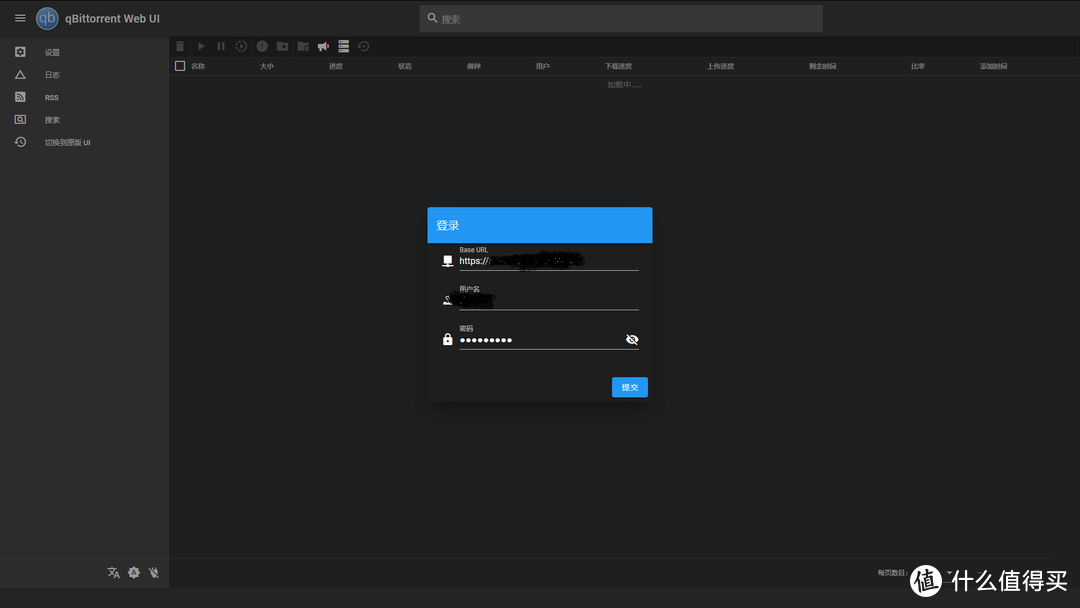
3. 访问https://czbix.github.io/qb-web/,`Base URL`中输入你在公网上访问qBittorrent的地址,然后输入用户名和密码即可。如下图所示:
本地的方式
1. 进入Releases · CzBiX/qb-web,下载最新Release的压缩包,解压得到`dist`文件夹。
2. 将`dist`文件夹放入qBittorrent的`config`文件夹下。
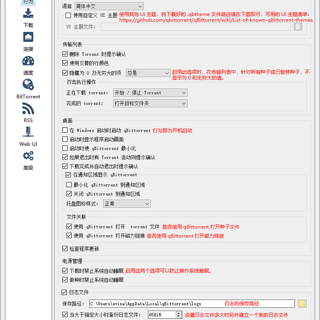
3. 勾选WebUI设置中的`使用备用的WebUI`,并填入文件路径,如下图所示。注意:如果是Docker安装的,需要填入映射后的路径。`dist`也可以不放在`config`文件夹中,但注意放在其他位置时,这个位置要映射在Docker容器中,并准确填入映射后的路径。
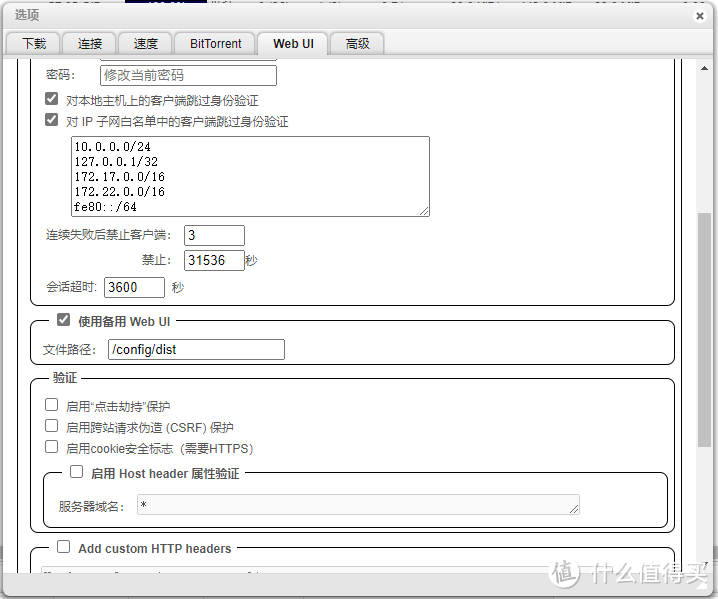
4. 正常方式访问你的qBittorrent管理网址即可。
出错时怎么办
1. 在你的qBittorrent管理网址后添加`/api/v2/app/setPreferences?json=%7B%22alternative_webui_enabled%22:false%7D`来访问。
2. 或者修改`config/qBittorrent.conf`,找到`WebUIAlternativeUIEnabled`,将其值修改为`false`,然后重启qBittorrent。
















校验提示文案
校验提示文案
校验提示文案
校验提示文案
校验提示文案
校验提示文案
校验提示文案
校验提示文案
校验提示文案
校验提示文案
校验提示文案
校验提示文案
校验提示文案
校验提示文案
校验提示文案
校验提示文案
校验提示文案
校验提示文案
校验提示文案
校验提示文案
校验提示文案
校验提示文案
校验提示文案
校验提示文案
校验提示文案
校验提示文案