




















12
11
尝鲜wifi6,轻松搭建私有云——华硕WIFI6电竞路由RT-AX56U上手
2020-01-23 22:51:59
20点赞
68收藏
32评论
创作立场声明:坚持原创,数据均为实测,有参考价值
前言:WIFI6的出现和发展
2019可谓风起云涌的一年,从5G的商用到wifi6走入大众视野,当消费者还在思考自己需不需要5G这么高的速度的时候,三大运营商已经摆上了琳琅满目的5G套餐和5G手机供君选择 。而wifi6作为另一门“黑科技”,其兼容2.4G和5G wifi标准,除速度提升外上下行的mu-mimo,ofdma这些特性,无不让对网络有更高要求的朋友望眼欲穿,奈何价格一直高高在上成为了拦路虎。而令人更想不到的是,2020年伊始,华硕WIFI6路由RT-AX56U便大几百元的价格出现在我们面前。
现在上车wifi6么 ?我们一起来分析一下。
一:华硕WIFI6路由RT-AX56U外观
开箱不用了吧~大盒子也没啥可看的。
打开之后包括:华硕RT-AX56U本体,电源以及一根高质量双屏蔽网线。

这次因为没有做“插秧”设计。所以电源比较克制,规格为12V/2A.

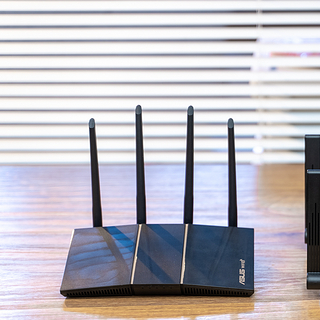
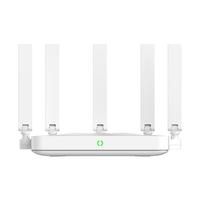
外形方面,炫酷机甲风造型,符合其电竞路由的定位。

背部和底部依然是大面积散热设计,以降低运行温度增加稳定性。


天线方面:不可拆卸双天线设计,也算是一定程度减配以符合其价位了。

二:华硕RT-AX56U接口及参数
直接来到背面,看到华硕WIFI6路由RT-AX56U从左到右分布着:电源接口、电源开关、WAN口,四个千兆LAN口,USB3.0,USB2.0,reset和wps键

参数方面(本段落来自官方):
WiFi 6 (802.11ax) 标准:支持 Wi-Fi 标准 802.11AX (Wi-Fi 6) 标准和 80MHz 带宽提供更好的网络性能与效率。
高速 Wi-Fi– RT-AX56U 支持 80MHz 带宽和 1024-QAM,无线连接速度得到显著提升。组合速度高达 1800Mbps ,其中 2.4GHz 频段为 574 Mbps,而 5GHz 频段为 1201 Mbps。
网络效率与性能方面: 支持多用户多入多出技术(MU-MIMO)和正交频分多址技术(OFDMA),可高效地分配信道,同时与多种设备通信。
网络安全方面:搭载Trend Micro™ 支持的 AiProtection 商业级安全防护功能,为所有连网的智能设备提供网络安全防护。
Mesh系统方面: 利用现有路由器轻松打造 AiMesh WiFi 系统
NitroQAM™(1024-QAM)技术的数据效率比 256-QAM 标准提高约 25%
这边依旧像其他wifi6设备开箱贴中一样,老生常谈一下什么是wifi6,wifi6的另一个名称是802.11ax,ta之前的五代,分别叫作:802.11 a/b/g/n/ac,这次终于开窍了,直接用wifi6来代替这些复杂的符号,让消费者一眼看明白这是新一代的wifi设备。而wifi6兼容2.4G和5G wifi标准,使用更方便。
三:初次使用设置
现在路由设置很简单了,接上电源,WAN口连接光猫。

你便可以连接一个名称为ASUS_XX的无密码wifi,并进入:http://router.asus.com 进行路由的初始设置了。

以家中采用电信账号上网为例
1:创建新网络时会自动让你填写电信的上网账号密码
2:设定wifi名称密码——
因wifi6同时兼容2.4G和5G wifi标准故可一并设定同一名称,也可分开设定。
3:勾选wifi6模式
4:设定路由的管理账号密码

即可完成设置,来到主界面

四:华硕WIFI6路由RT-AX56U日常体验及特色功能
1:数据测试及日常使用
首先就是网速和信号测试了,目前我的使用电信百兆宽带,使用speed test和Cellular-Z分别测试速度、pin值和信号强度。
速度方面,电信百兆宽带,speedtest实测下载93Mbps,上传22.8Mbps,ping值10ms,游戏运行操控毫无压力。

在路由器所在房间内,靠近路由1m以内,强度-15db,在路由房间内,距离路由两米处,强度-55db,在隔壁房间一堵实心墙距离约5m处,强度-62db,在两堵实心墙距离10m+处,强度-72db(手机显示信号还剩2格)

注意到同为信号强度较高的名称为TP-LINK_DA6E的,为放在同一处替换下来的路由,拔了网线没断电。
测试环境为一栋两层混凝土结构小别野,单层面积约130平,这样的强度和覆盖,日常不加副路由中继也其实是勉强够用的,信号不错。
实际使用中,这款华硕WIFI6路由RT-AX56U对于我这种日常8-10个设备,家庭一共20个以内连接设备的用户来说还是比较友好的。这几天使用下来也很是稳定。
2:AICLOUD个人云体验
很多朋友估计都羡慕能够自己在家搭建个人“网盘”的玩家,把家中的硬盘或磁盘阵列通过设置连接到网络,手机远程可以访问。不用带着那么多的硬盘出门,很是方便。再或者相机存储卡拍满了直接连接手机把数据拷贝至家中的在线硬盘什么的。而华硕WIFI6路由RT-AX56U自带的USB接口,你插上硬盘简单设置就能体验到这些超棒的功能。
步骤如下:
I:当然是把硬盘插到路由自带的USB3.0接口了

II:在路由设置界面点击AiCloud选项卡。

注册一个华硕动态域名。可以看到我注册的是s***s.asuscomm.com

III:打开云端硬盘选项

IV:手机或者电脑访问你自己注册域名,我的是:s***s.asuscomm.com
就可以远程访问你硬盘中的文件啦

可以拷贝到设备上,也可以将设备中的文件备份至路由上的硬盘中。

是不是超级方便呢。
3:无线的Timemachine-mac私有云备份
作为Mac的长期用户,我日常的图片视频处理基本都是mac。而Mac的Time Machine时间机器,能够日常备份你的系统,哪天系统崩溃或者文件误删,Timemachine可以非常方便的找回。传统的Timemachine需要你插上一块外置硬盘而后备份,这并不是很方便。有了华硕WIFI6路由RT-AX56U,你插上的移动硬盘瞬间化身为云端Time Machine私有云。
在USB相关应用中选择Timemachine

而后开启并选择挂着的USB硬盘,你便可以云端备份你的mac os了,非常之方便。

五:总结
使用华硕WIFI6路由RT-AX56U也有一周多的时间了,初是想更换路由让家中的设备更稳定。考虑搭载WIFI6技术的华硕RT-AX56U主要原因是,价格并没提升太多。博通四核处理器+全千兆接口以及1800Mbps的无线双频,对于目前使用以及后续WIFI6客户端的接入都能很好的满足应用。
体验方面,测速基本带到宽带标称满速,ping值延迟较低,网络信号强度不错,而且很稳定,响应了华硕坚如磐石的slogan 。扩展的USB支持AiCloud私有云,支持云端Timemachine备份,可以说在简明易懂, 同时丰富了路由的实用功能,便于日后架设网络云盘,属于加分项。可以说这是一台平价、高速、稳定且具有一定可玩性的搭载的wifi6新品路由器,比较值得推荐。
















永夜光
校验提示文案
匀速老登
校验提示文案
小米古拉拉
校验提示文案
值友9075117001
校验提示文案
游戏泛
校验提示文案
昵称真难取哈
校验提示文案
聚灵阵主
校验提示文案
Policemen
校验提示文案
HT315
校验提示文案
aimei138
校验提示文案
海带007
校验提示文案
秋叶援
校验提示文案
领券大王
校验提示文案
A2579111
校验提示文案
A2579111
校验提示文案
海带007
校验提示文案
领券大王
校验提示文案
aimei138
校验提示文案
秋叶援
校验提示文案
HT315
校验提示文案
永夜光
校验提示文案
Policemen
校验提示文案
聚灵阵主
校验提示文案
昵称真难取哈
校验提示文案
游戏泛
校验提示文案
值友9075117001
校验提示文案
小米古拉拉
校验提示文案
匀速老登
校验提示文案