






















8
5
小白用户也能玩转的“NAS” 联想个人云存储开箱试用
2019-11-21 15:09:13
34点赞
84收藏
28评论
对于我们每个人来说,个人数据恐怕是数字时代里每个人最重要的财富了。如何安全、稳定的保存好自己越来越多的海量数据?免费的话可以用网盘,再高阶一点可以上NAS甚至自己装一台“黑群”。可不幸的是目前市面上想要免费使用的网盘体验都太差,而成品NAS虽然已经大大降低入门门槛,但依然有大把设定、参数、端口需要调试,自己组装“黑群晖”就更不用说有多复杂了。
联想就是看准了市场上这些产品之间的一个空档,顺势推出了这台主打个人以及小型家庭使用的“联想个人云存储”,联想个人云存储的主要功能包括但不限于数据存储、云访问、云备份,所以我们可以把它看做是一台简易的“NAS”。
一、开箱介绍
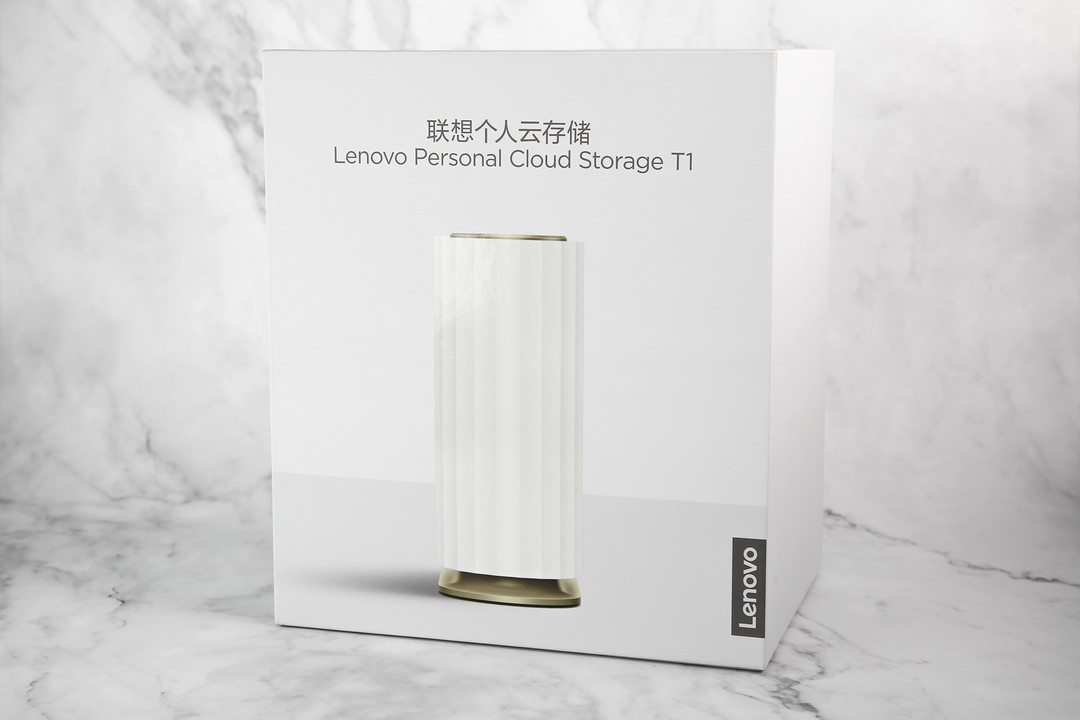
联想个人云存储的包装并不小,它面向的是个人及家庭用户,外包装感觉比双盘位的群晖外包装要小一圈。包装的背面列出了联想个人云存储的硬件信息:
主芯片:Realtek RTD1296 64bit,Cortex-A53四核,1.4GHz
内存:2GB DDR4
存储:8G eMMC
盘位:双盘位
系统:LSM
磁盘阵列:RAID1、LVM
接口:USB3.0×2、千兆网口RJ45、电源接口
风扇:高性能静音风扇
适配器:12V3A
尺寸:145.5×68×158mm
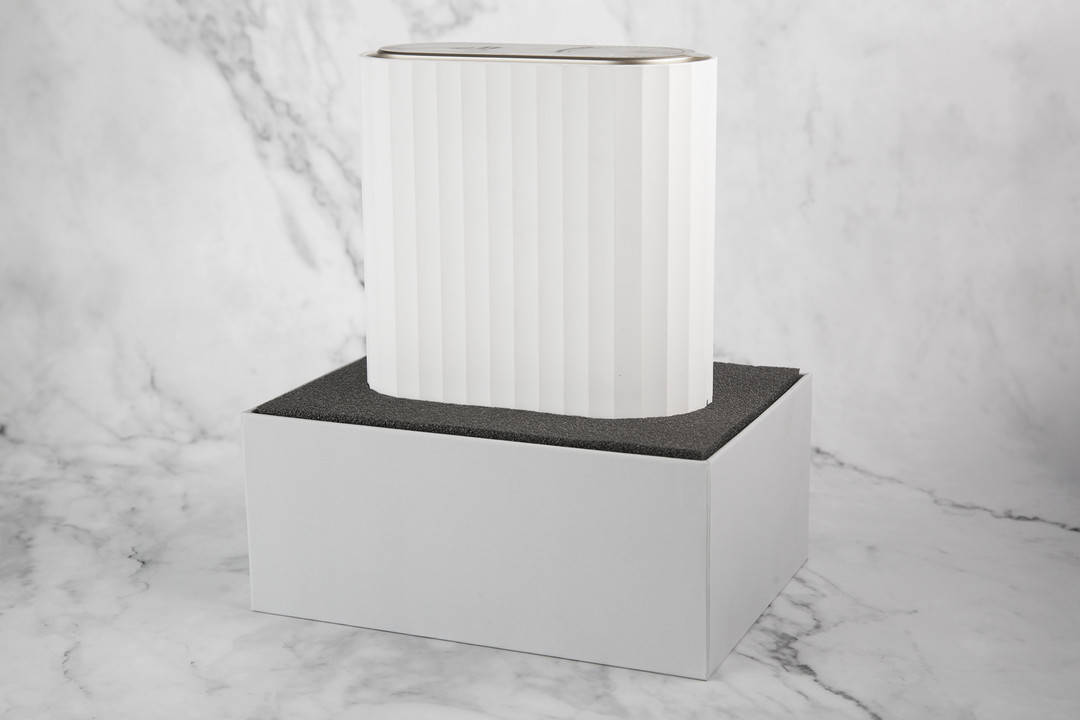
联想个人云存储插在了包装盒内的减震海绵中间,盒盖是向上抽出的,开包装的时候比较费劲。要注意别把本体掉地上了。官方形容联想个人云存储的外观设计灵感来自于古希腊帕特农神庙的多立克柱式,猛的一看还真有点内味儿。
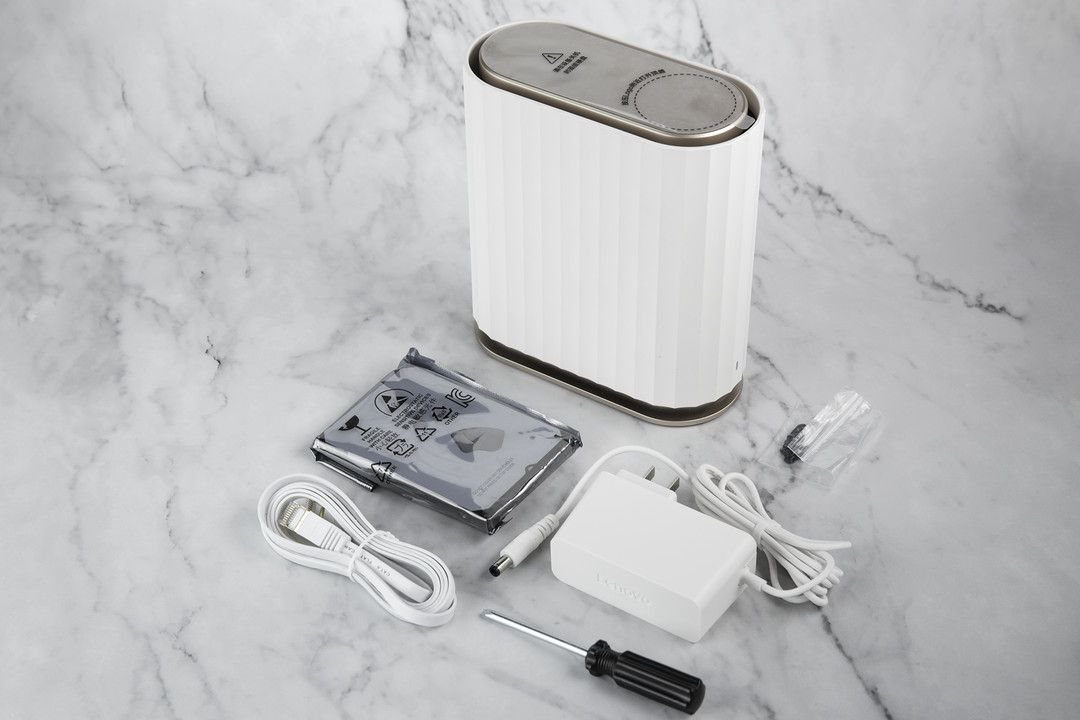
包装内除了联想个人云存储本体一台之外,我们开箱的这台是单硬盘2T版本的,附带了一块2.5英寸的2T西数蓝盘。另外还有电源线以及网线各一条,以及螺丝刀一个和用于安装硬盘的螺母若干。(注意,我们这台是评测2T版本,市售版本则是无盘版、4T单盘以及4T双盘三个版本)
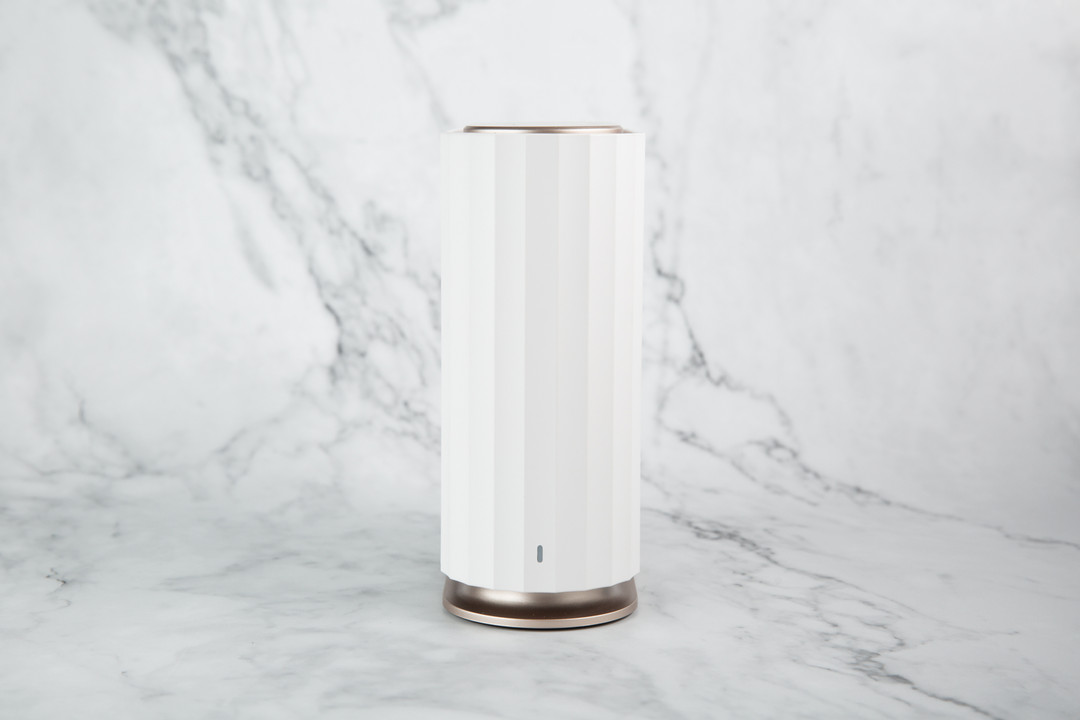
联想个人云存储的的设计格外的简洁,甚至机身都没有开机按钮。机身的正面只有下面有一个小小的LED灯,用来显示目前联想个人云存储的工作状态。
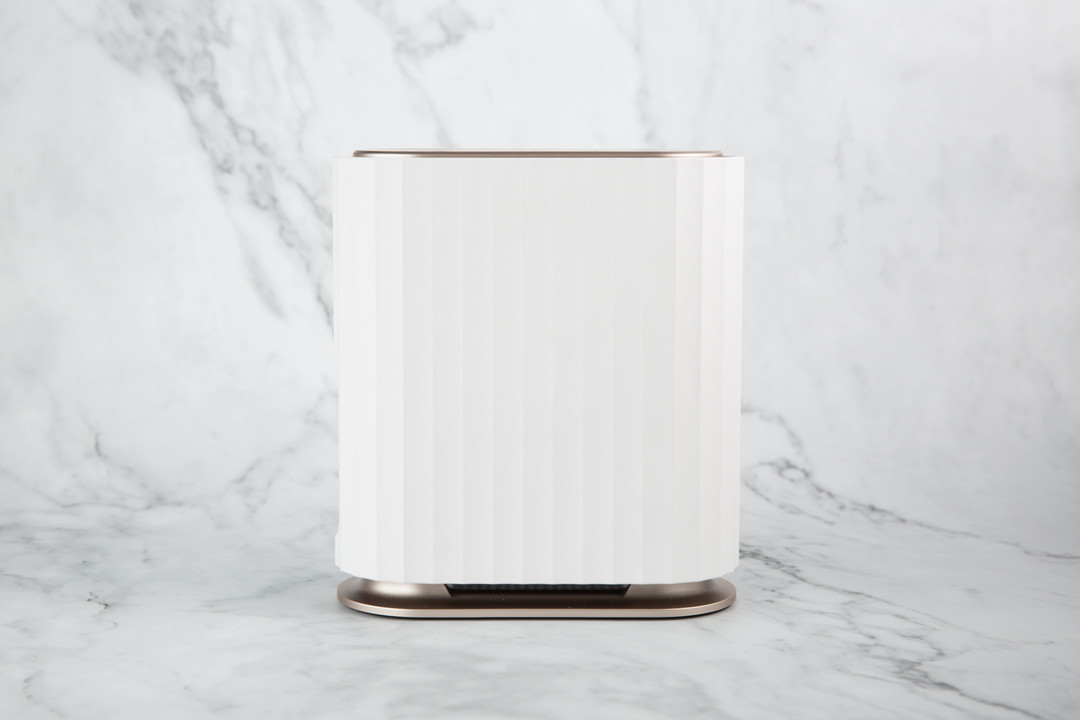
联想个人云存储的侧面也是奶白色设计,机身整体的尺寸作为家庭和个人用的云存储终端来说还是比较小巧的,可以轻松的放在路由器附近。
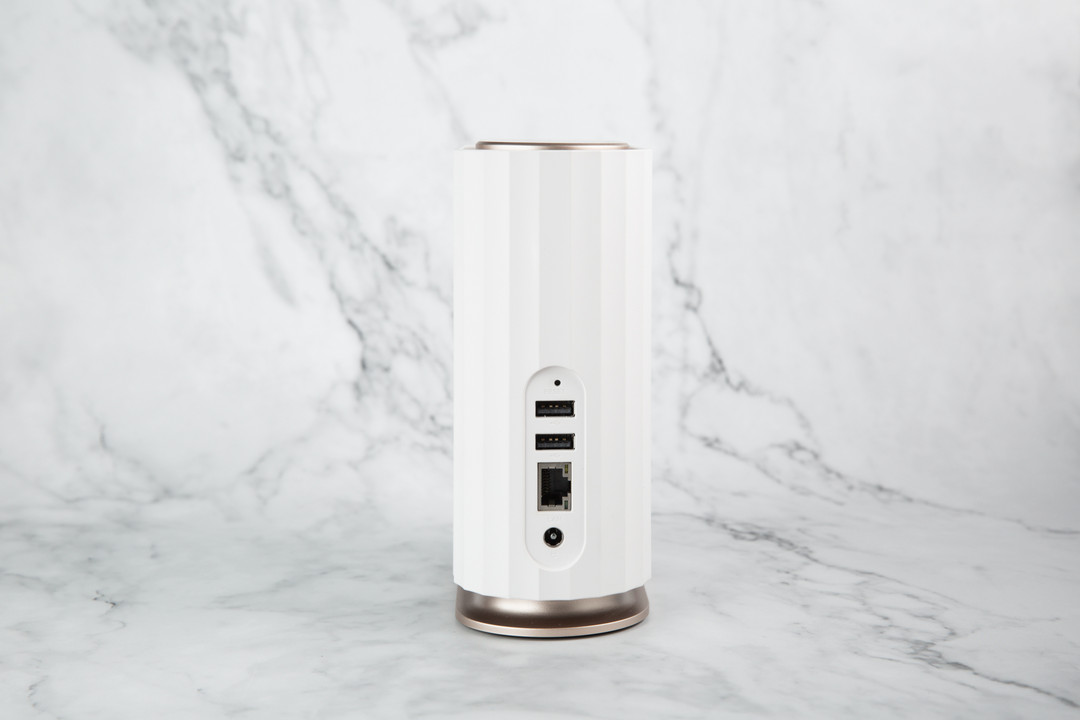
接口方面,分别有两个USB3.0接口以及一个千兆网线接口和电源接口,最上方的小孔是系统重置按钮。
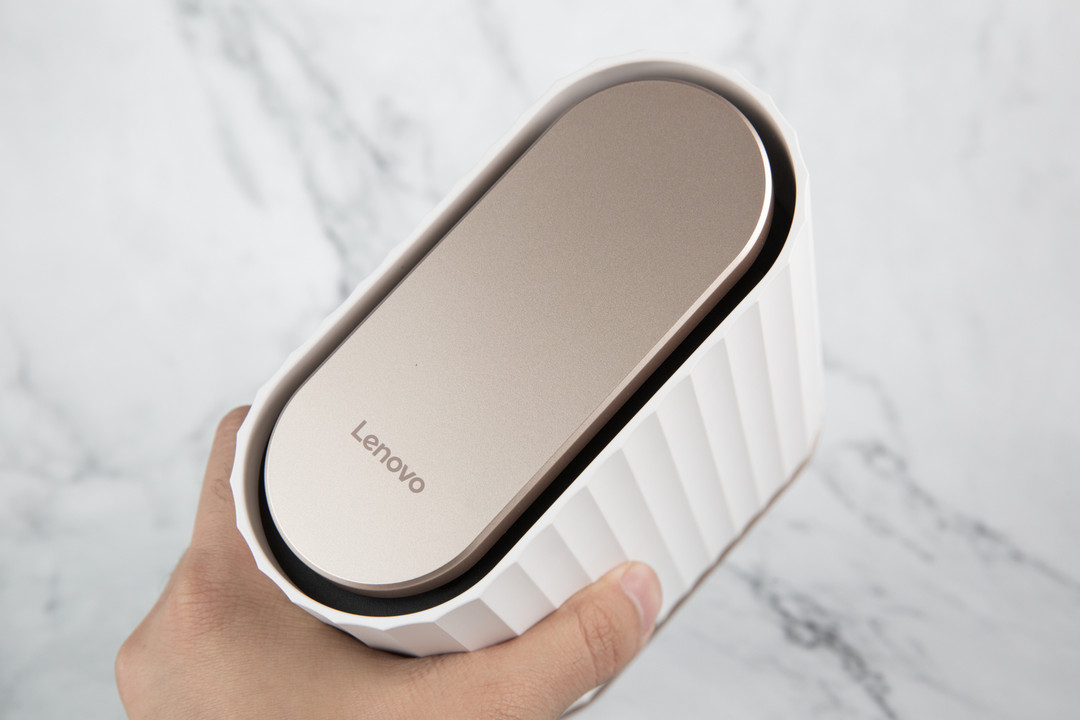
联想个人云存储顶盖和底盖采用的是香槟金的配色,只在顶盖上印有LENOVO的LOGO。
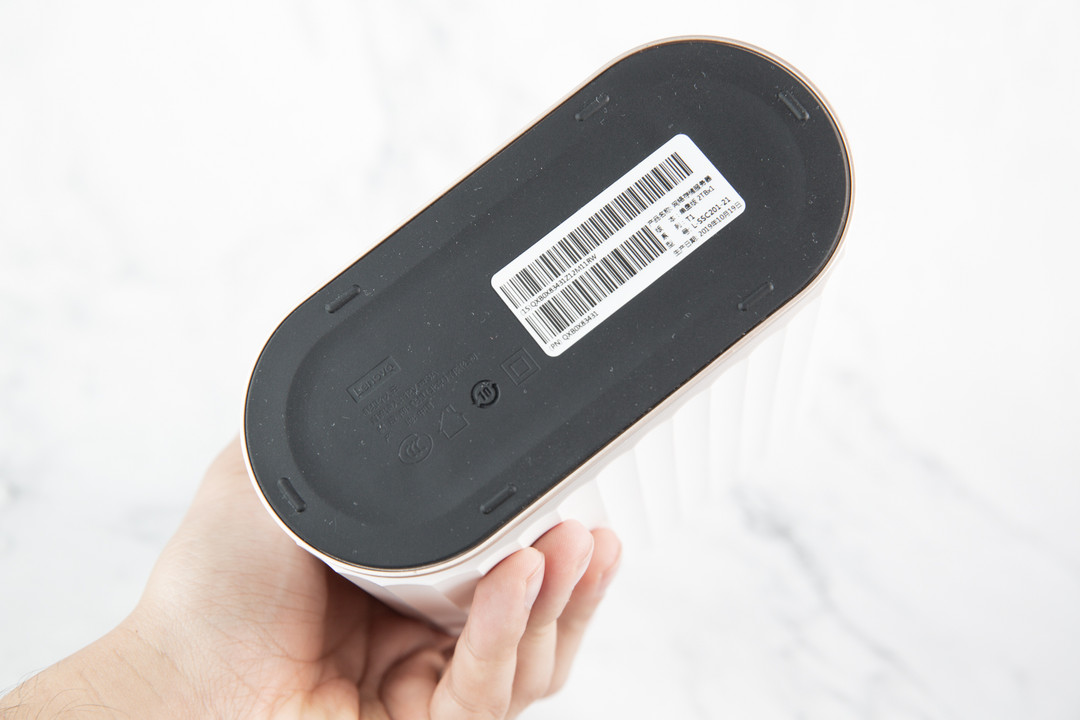
底部为了保证机身的稳定性,使用了大面积的橡胶材质进行防滑处理,配合机身的重量可以保证运行足够稳定。
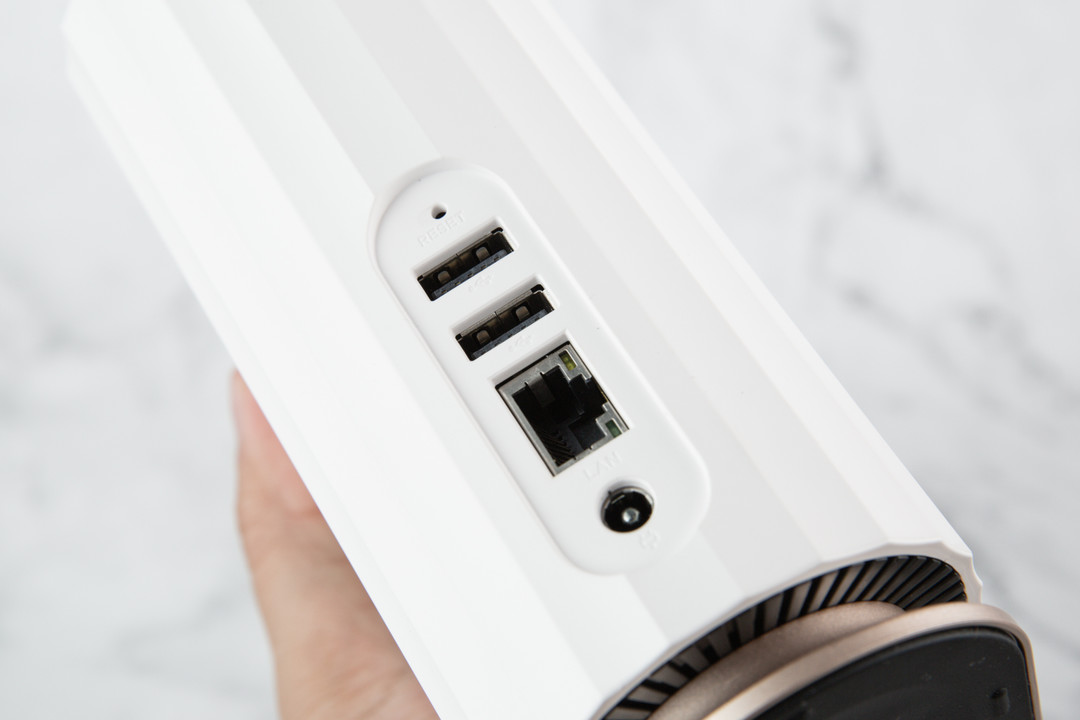
背部接口特写,另外可以看到机身底座和机身的连接处是大面积的散热口,而实际使用感受方面机身的热量控制的还是相当不错。
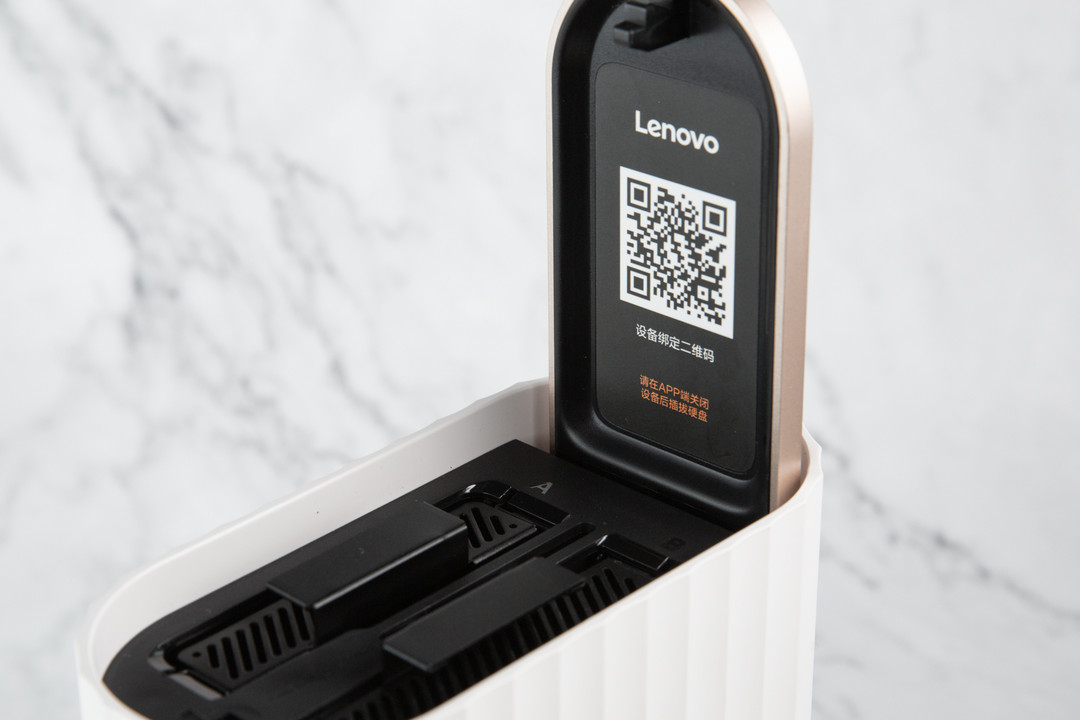
联想个人云存储安装硬盘的方式非常简单,只要轻按机身顶部“LENOVO”的LOGO附近,顶盖就会弹起。这时可以看到顶盖内部的二维码用于安装客户端APP,机身内部则是两个2.5英寸硬盘的仓位。
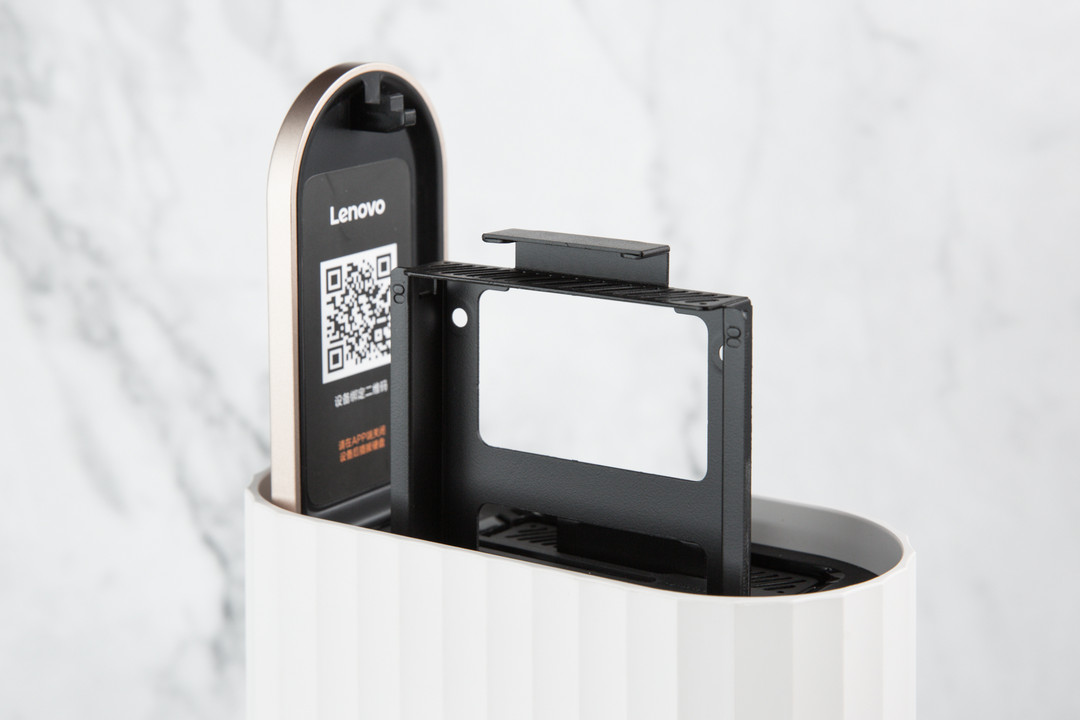
联想个人云存储的硬盘架取出的时候稍微有点费力,要确定机顶盖子下放与机身内部的触点是处于“解锁”状态才可以拔出硬盘支架,硬盘支架取出有点“涩”,要多试几次才会熟练,应该是为了硬盘减震的设计所以支架旷量做的比较小。
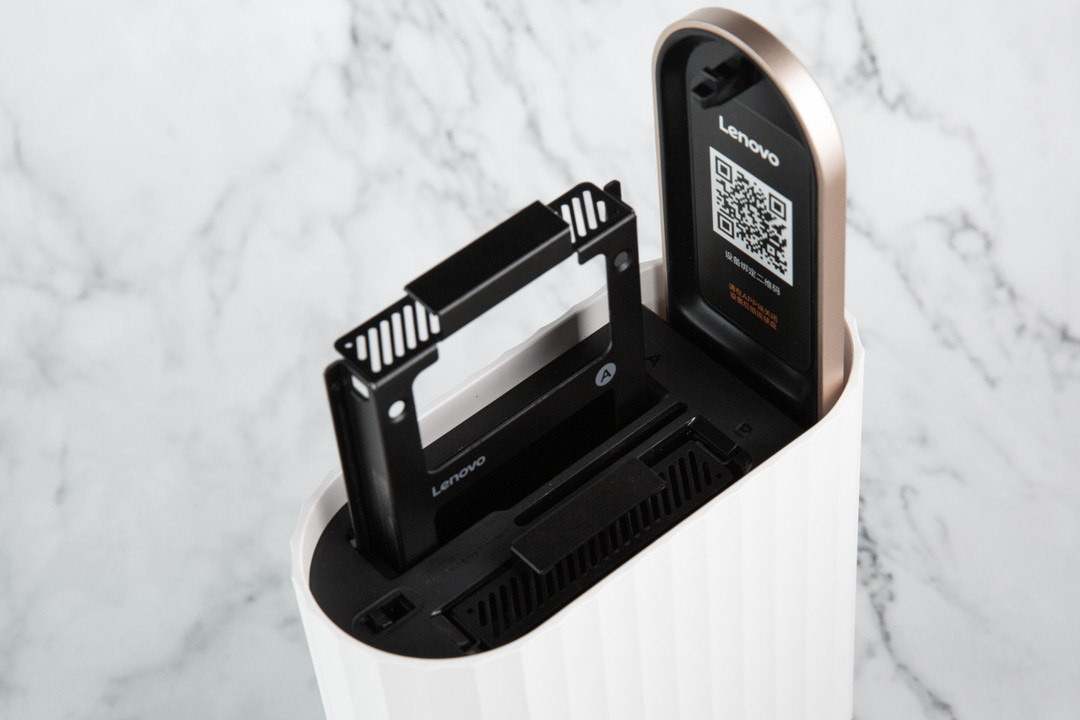
联想个人云存储的双硬盘最大支持两个5T的2.5英寸硬盘,另外还支持外接最大128T的外接存储。
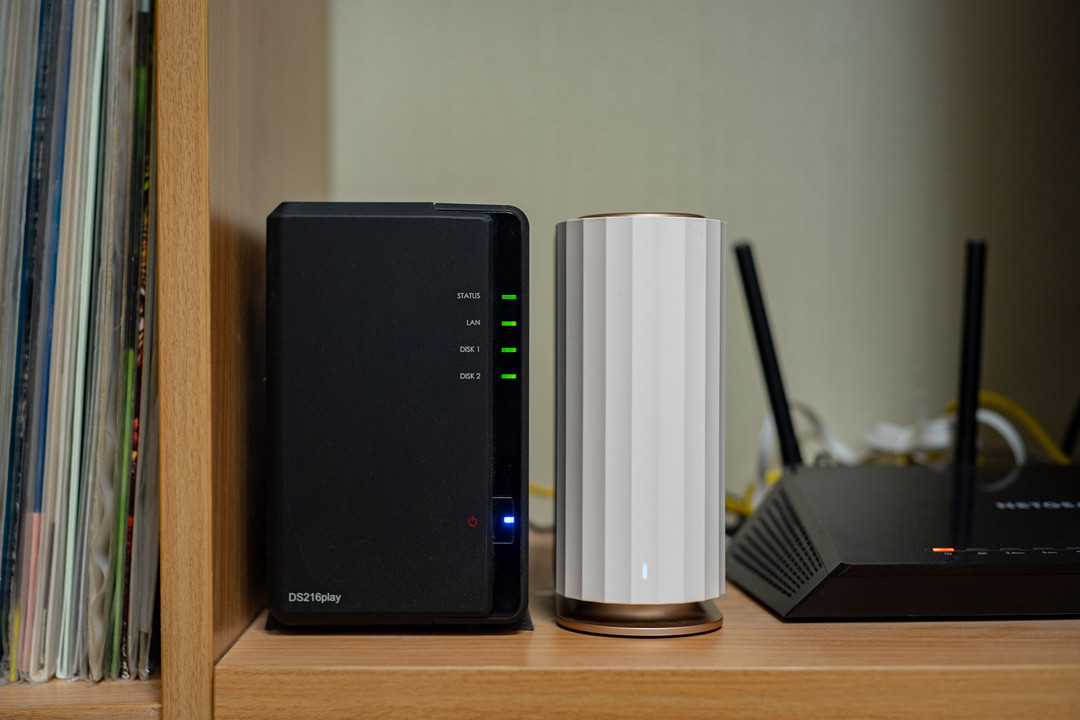
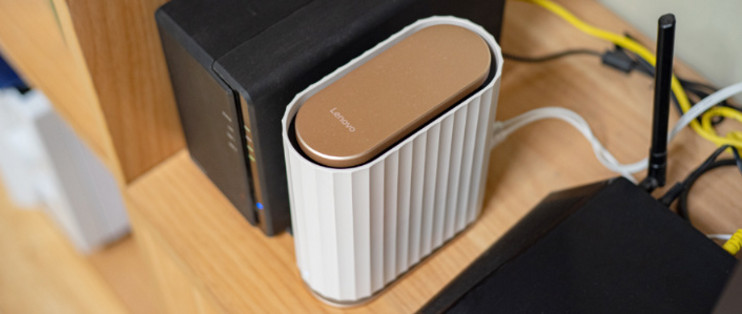
实际在环境中应用的效果,可以看到联想个人云存储相比同为双盘位的群晖NAS还是要小上不少的,毕竟是双2.5英寸。
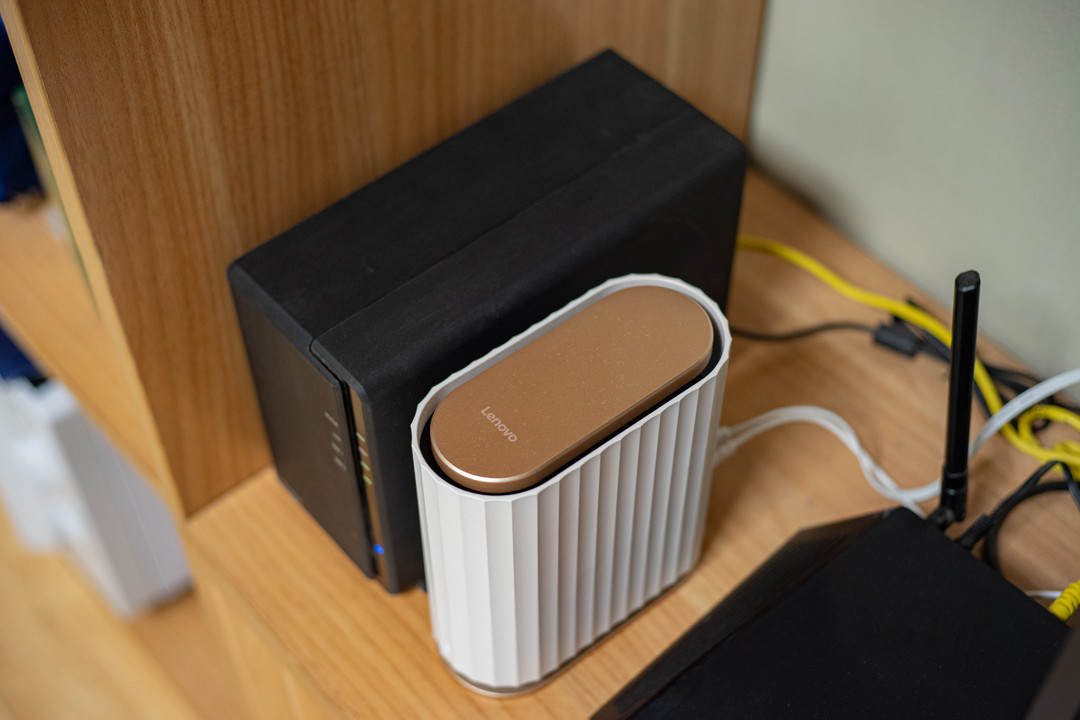
正面高度差不多,但是整体体积看还是相当mini的。
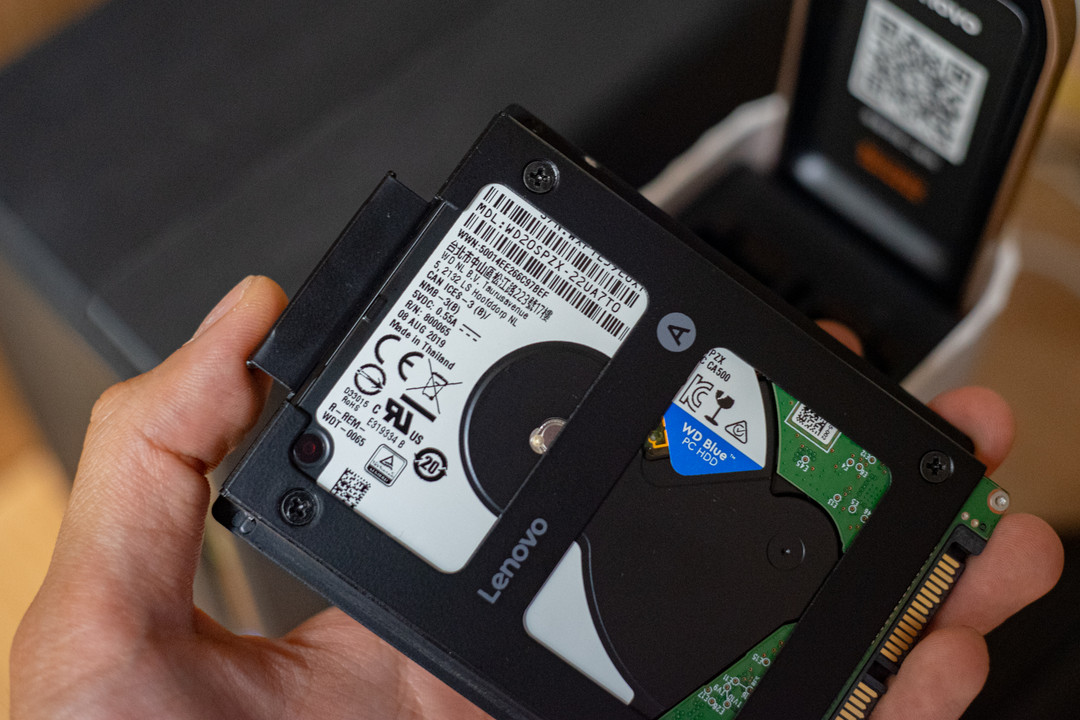
直接用自带螺丝把随机带的2T西数蓝盘拧到硬盘架上,就可以开心的初始化了。
二、初始化设定
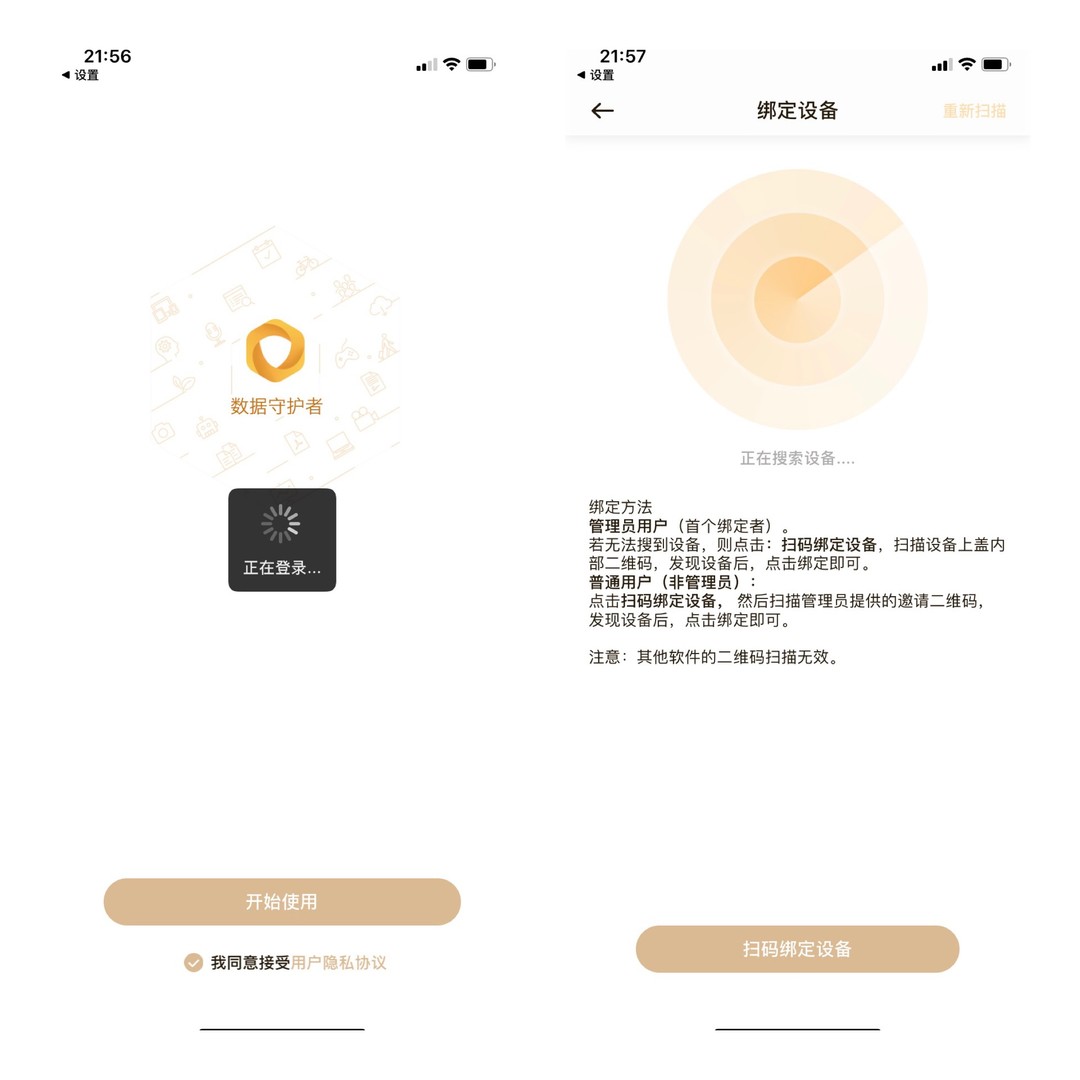
联想个人云存储的开机设定相当简单,可以用“傻瓜流程”来形容。接通电源前需要按照二维码下载“数据守护者”APP。然后将联想个人云存储接通电源和网线之后,机身就会自动开始工作。打开“数据守护者”APP之后会自动扫描局域网内的联想个人云存储是否已经启动。
除了手机APP之外,目前联想个人云存储还有Windows客户端以及安卓TV客户端,目前还没有MAC客户端,不过官方承诺很快会开发上线。
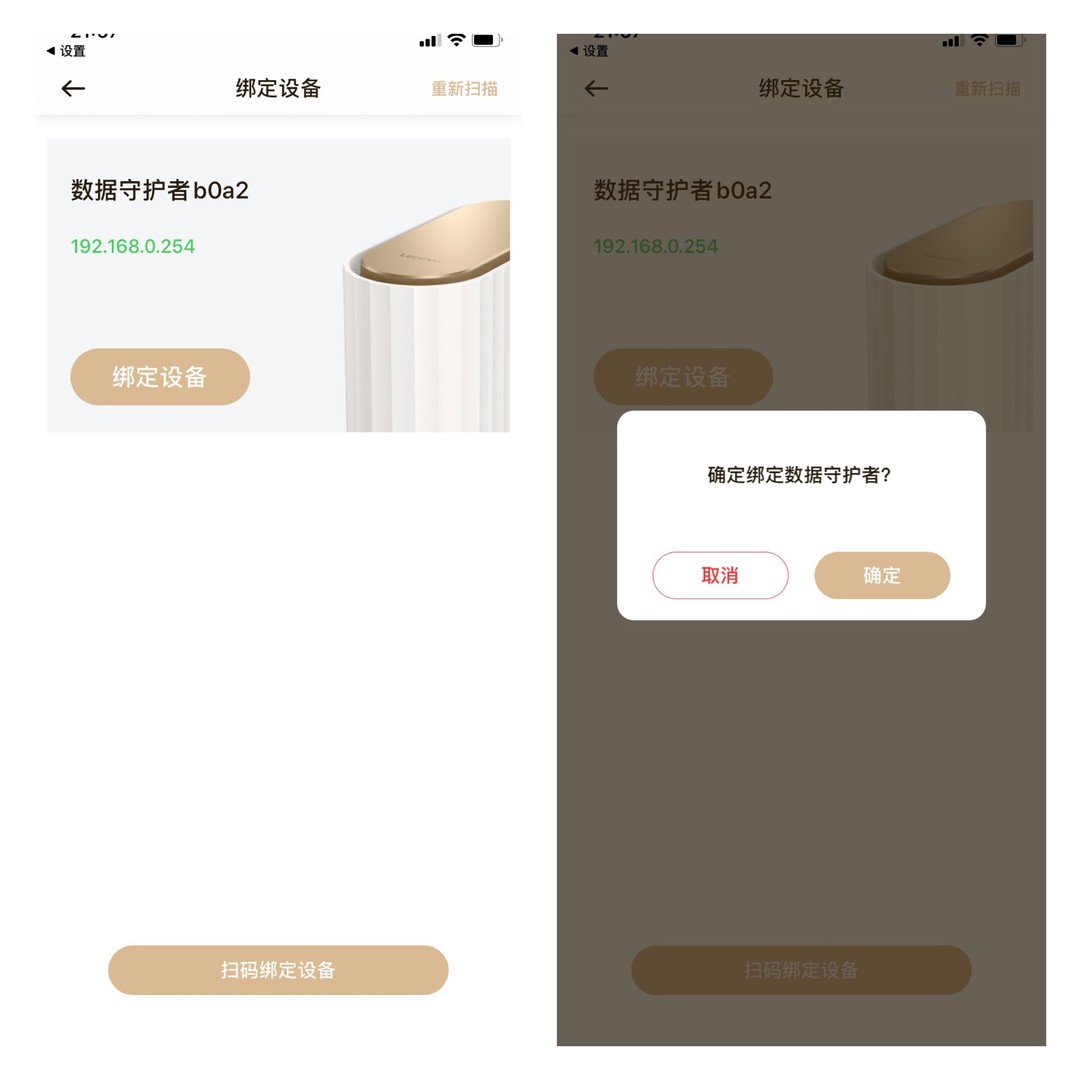
检测到局域网内有联想个人云存储之后就可以绑定设备进行初始化了。
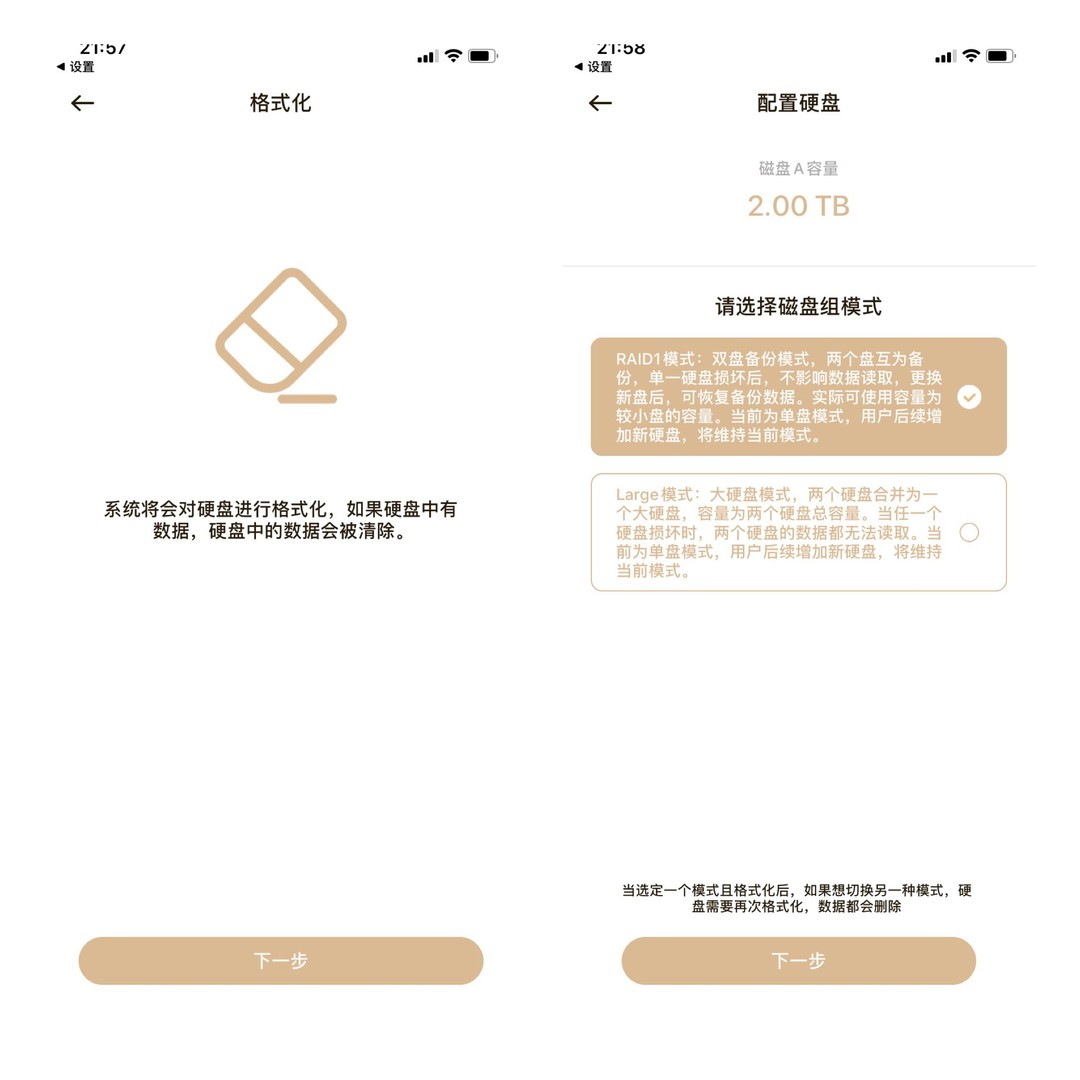
首次初始化设备,你可以选择两种硬盘组模式,分别是RAID1的双盘备份模式以及使用两块硬盘全部空间的大硬盘模式。这里因为我们只有一块2T的硬盘,所以先使用RAID1模式。模式可以先使用单盘,未来新增硬盘需要备份数据的话可以直接插到另一个盘位就行了。
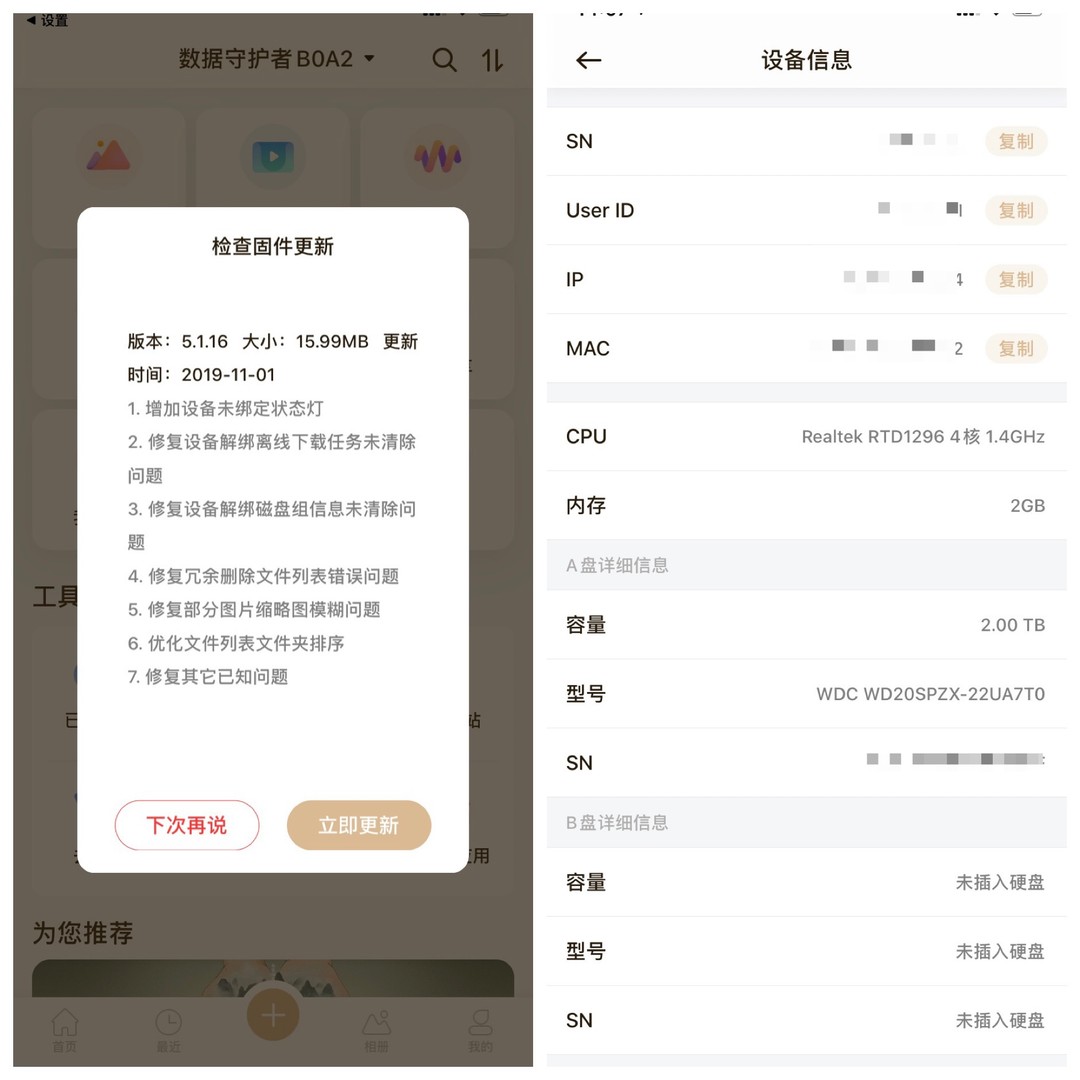
开机就有新固件升级,升级之后我们可以在APP的管理页面看到联想个人云存储的硬件信息以及版本信息。联想个人云存储使用的是Cortex-A53四核1.4GHz主芯片,机身内存为2GB DDR4,拥有8G eMMC的存储和RAID1、LVM两种磁盘阵列模式。
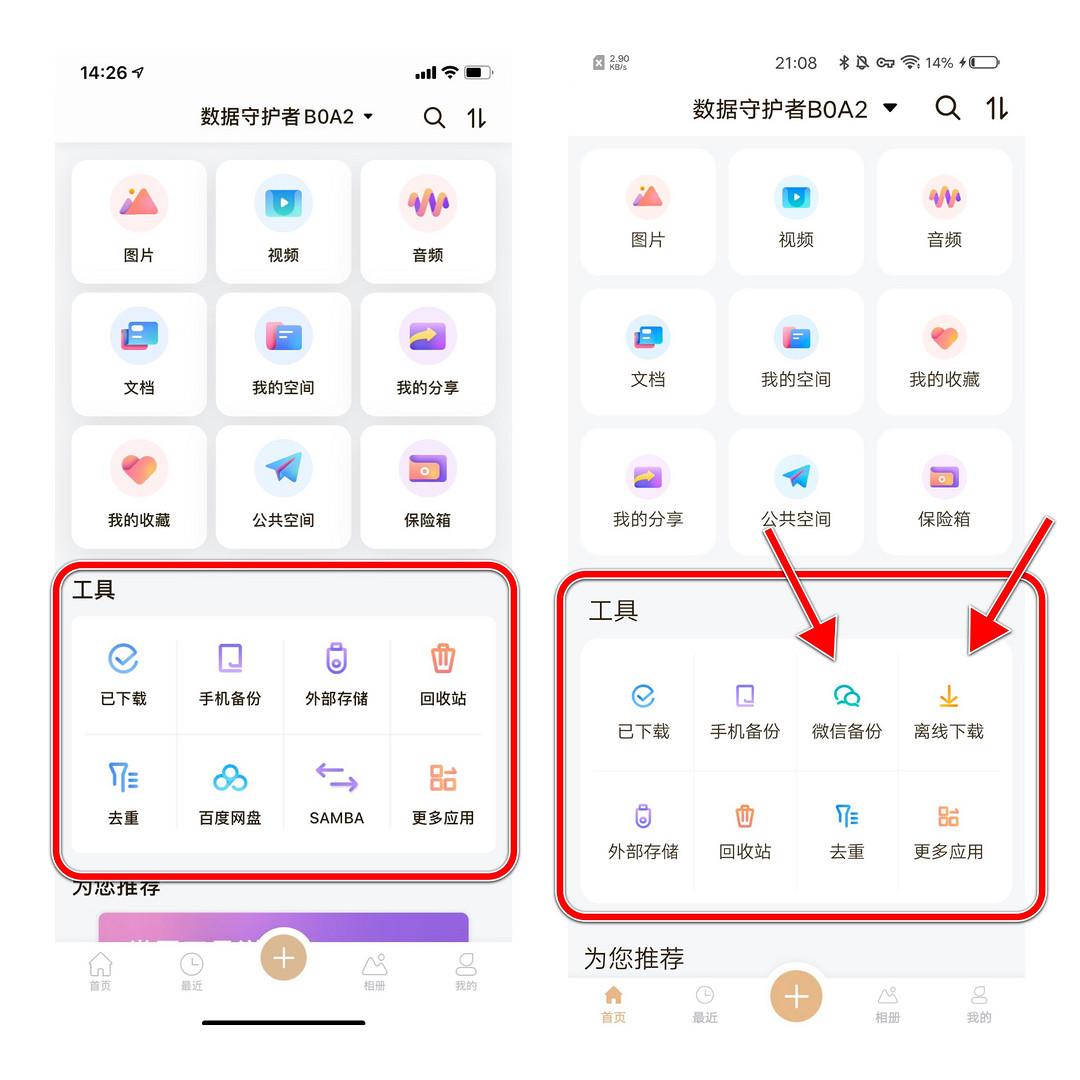
左图:iOS客户端 右图:Android客户端
初始化的流程非常简单,经过非常简单设定之后就可以直接进入到联想个人云存储的APP“数据守护者”中的控制界面了。目前手机客户端分别有iOS和Android两种,两种客户端都可以对联想个人云存储进行初始化,但安卓客户端相比iOS客户端多出了微信备份和离线下载两个功能。除此之外,在对联想个人云存储可以进行的基本操作上都是相同的,包括了数据上传/下载,手机备份,数据分享,私人空间,SAMBA等,最重要的是支持百度网盘的双向备份。
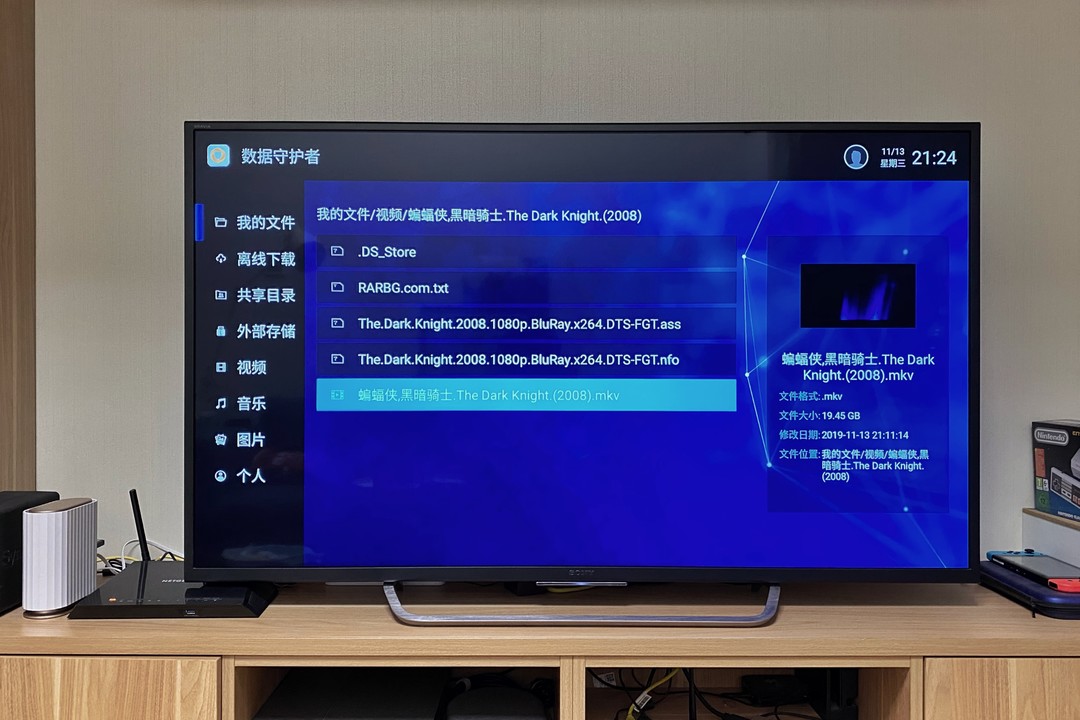
联想个人云存储除了iOS、Android客户端之外,也在首发配套了一个安卓电视客户端。我们也尝试将电视端的“数据守护者”安装到了电视盒子中,可以看到电视客户端可以可以直接浏览盒子内的所有文件,也可以分类浏览不同媒体文件。甚至离线下载进度也可以直接查看。
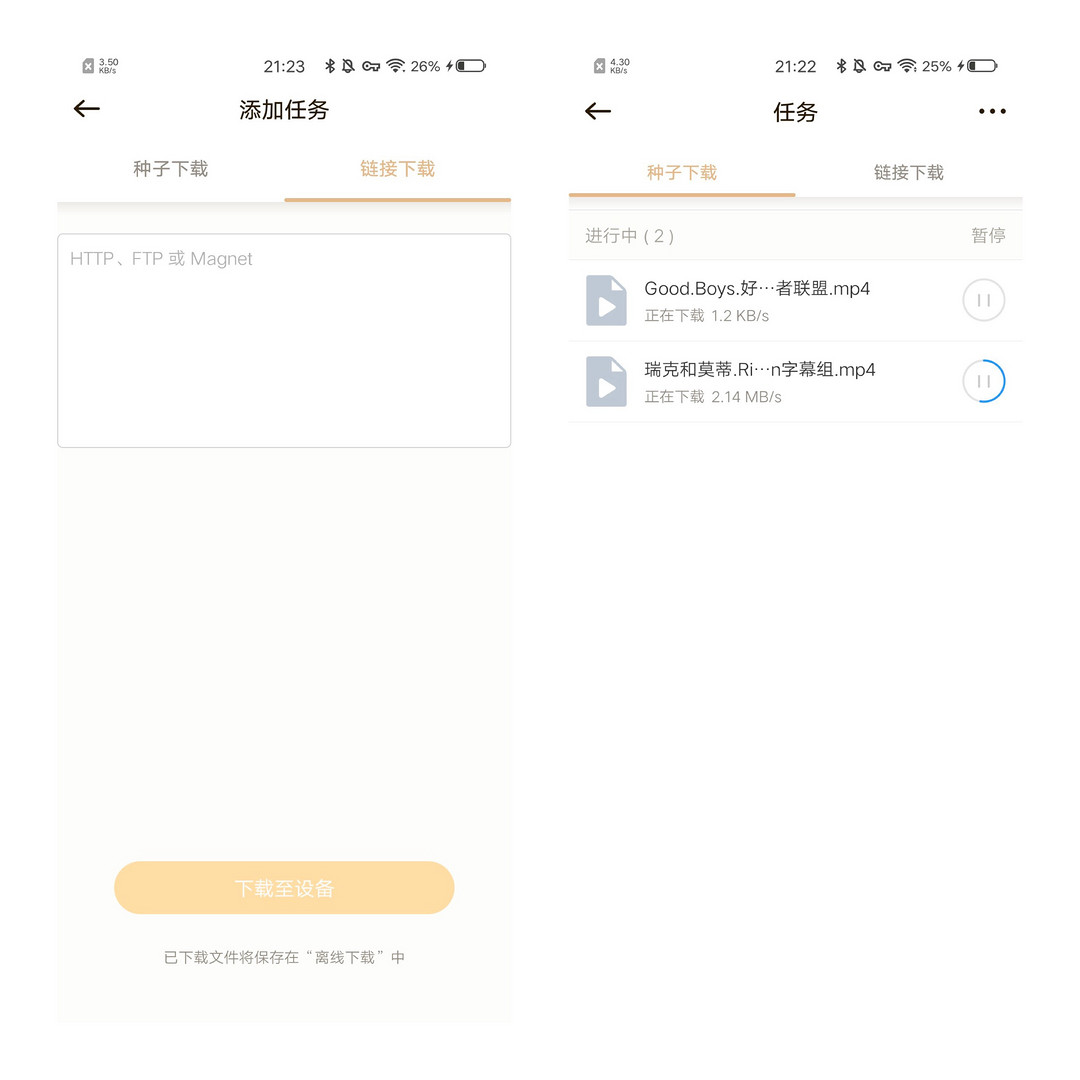
安卓客客户端的离线下载功能,支持种子文件下载以及连接下载,连接支持HTTP、FTP以及磁力连接。我们尝试了下离线下载功能,普通的资源也能达到2MB/s左右,但下载速度和网速以及资源热度都有关系,这里仅供参考。离线下载作为云盘的一个很重要的需求功能,不知道为啥在iOS客户端中无法使用,希望在后续的软件升级中可以加入进去。
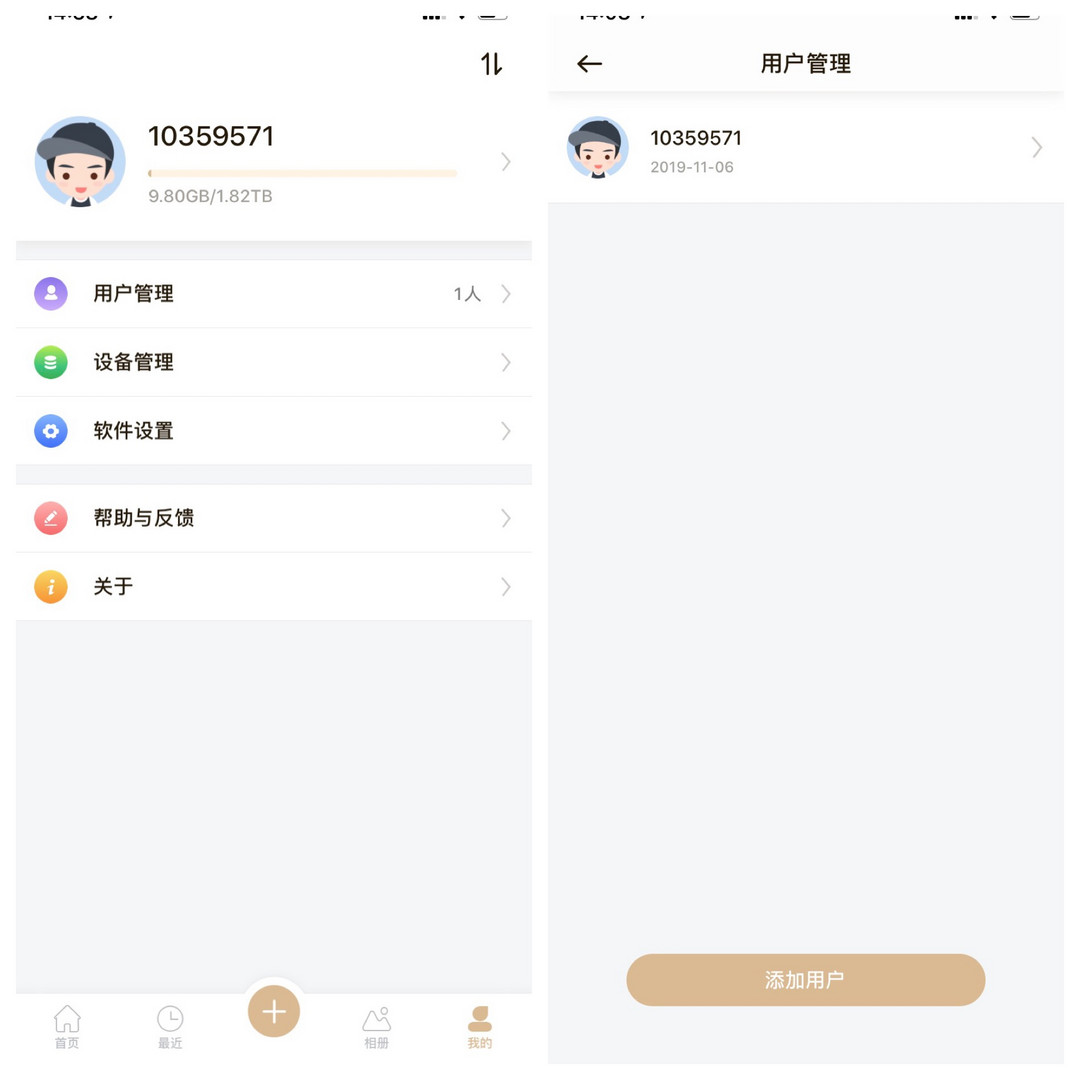
在联想个人云存储的用户管理界面,我们为联想个人云存储增加新的用户。作为家庭云存储终端的话,每个用户都可以将个人数据同步到联想个人云存储上。
三、上传、下载速度体验
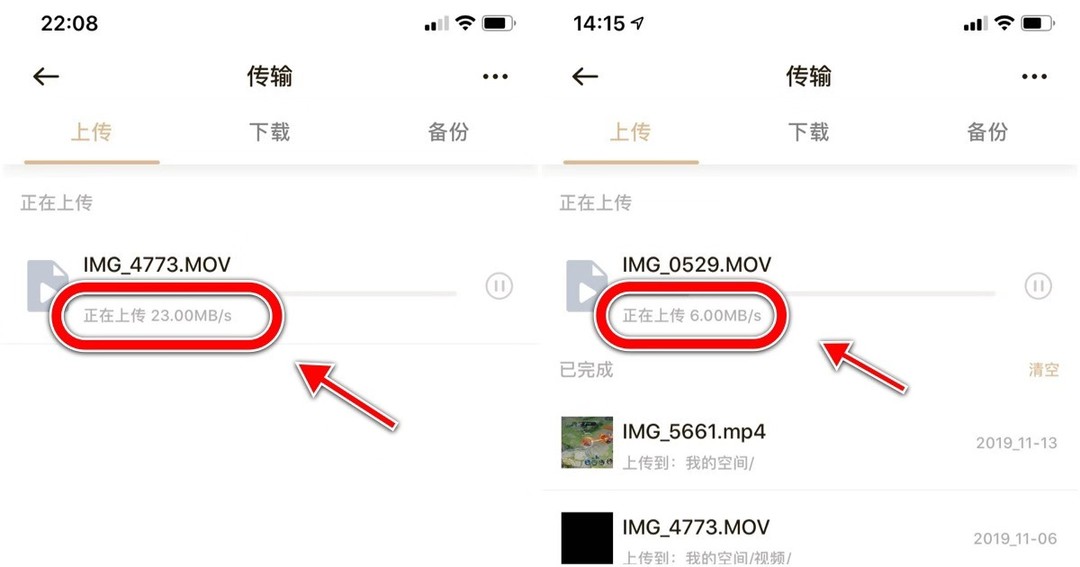
关于传输速度的话因为每个地方和每个人的网络状态不同,我们这里简单测试了一下联想个人云存储的上传速度。上图左侧为通过内网局域网上传一段视频素材上传速度达到了23MB/s,右侧则是通过外网访问联想个人云存储上传同样素材,速度也达到了约6MB/s,可以说作为一款面向普通家庭和个人的云存储设备的话,联想个人云存储的备份速度还是相当让人满意的。

下载速度方面,我们通过远程外网访问的方式对联想个人云存储内的文件进行了测试,移动端的速度可以稳定的维持在6MB/s左右,还是比较让人满意的。

Windows客户端也可以对联想个人云存储进行全面的文件管理,但是下载速度方面可能受到PC的网络限制,速度一直在1.6MB/s左右,不过速度基本能保持稳定不会掉速,联想个人云存储内的这个接近20GB的电影也可以在三个半小时左右下载完成,总体来说还算可以。
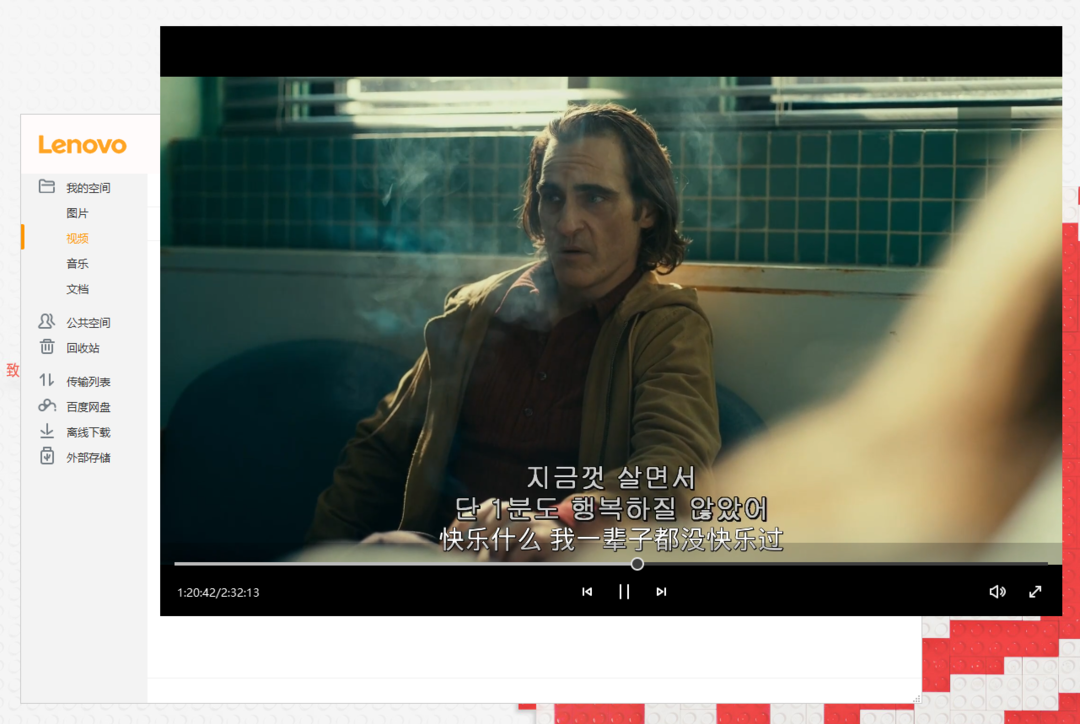
而且联想个人云存储内的文件是可以直接通过客户端打开播放的,我们远程打开了一个保存在联想个人云存储的电影,基本上等待个几秒就可以播放出来,而且能保持无卡顿的观看,体验非常不错。
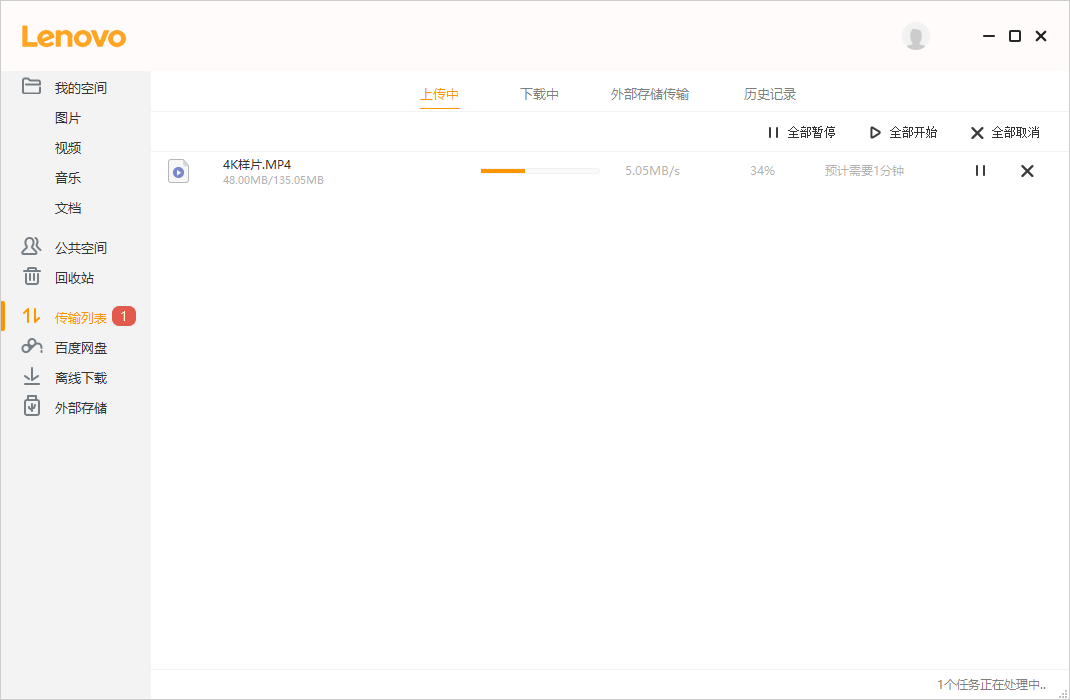
上传速度的话相比下载速度要快很多,Windows客户端的文件上传速度达到了5MB/s左右,进行远程备份的话问题不大。
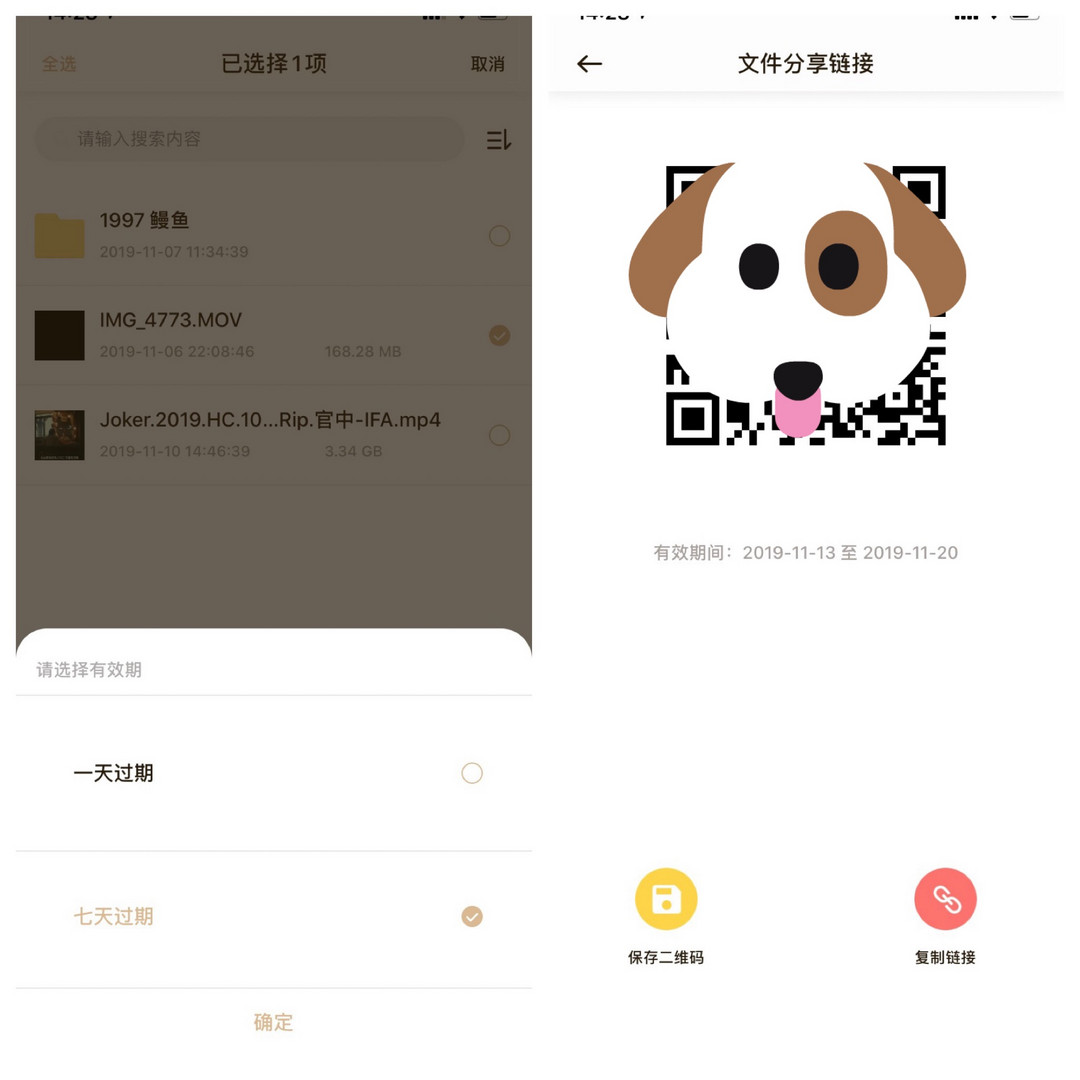
联想个人云存储作为云存储设备当然支持文件分享功能,文件分享并不能永久分享。联想个人云存储提供了一天和七天两种分享时长,可以生成二维码或者直接复制分享链接。
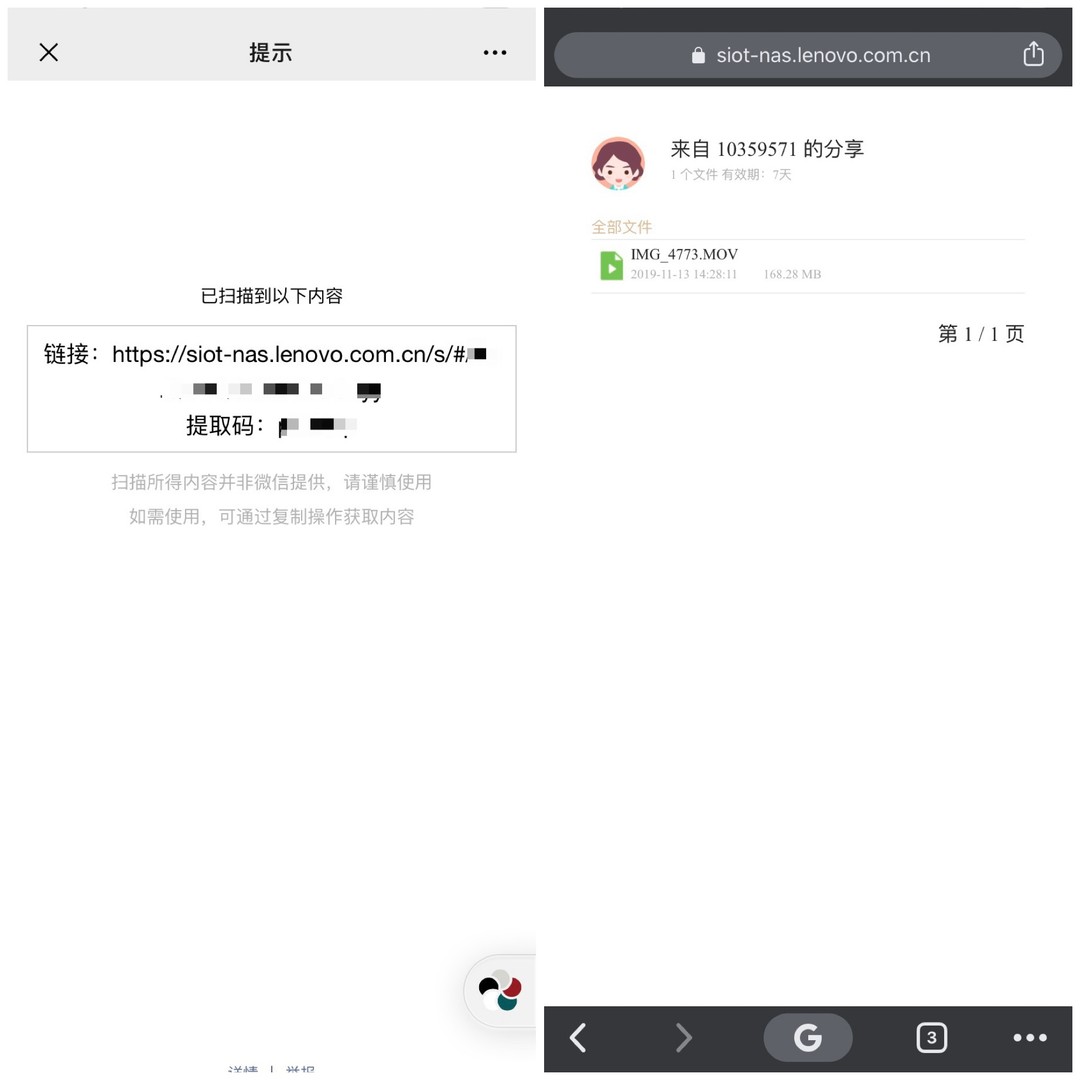
扫描二维码可以查看到分享链接以及对应的提取码,然后就可以直接下载文件了。
四、总结
如果要用一个词来形容联想个人云存储的话,能想到最贴切的就是“傻瓜”。无论是从设备的安装、初始化设定还是后续的使用上来说,联想个人云存储给人的体验都是一台极致简单易用的云存储设备。相比于其他品牌的“NAS”设备,无需进行复杂的网络设定和调试,也符合它面向大众用户和家庭用户的定位。百度盘的双向同步也为私有云的数据加上了第二道保险。少有遗憾的就是目前新品刚刚上线,更多已经比较成熟的“私有云”玩法还没有加入其中,不过相信随着产品上市后逐渐成熟,联想个人云存储还可以有更多的玩法和功能加入。目前来说,联想个人云存储完全可以作为一台省心、省事的“私有云”设备使用日常使用。









校验提示文案
校验提示文案
校验提示文案
校验提示文案
校验提示文案
校验提示文案
校验提示文案
校验提示文案
校验提示文案
校验提示文案
校验提示文案
校验提示文案
校验提示文案
校验提示文案
校验提示文案
校验提示文案
校验提示文案
校验提示文案
校验提示文案
校验提示文案
校验提示文案
校验提示文案
校验提示文案
校验提示文案
校验提示文案
校验提示文案
校验提示文案
校验提示文案
校验提示文案
校验提示文案
校验提示文案
校验提示文案
校验提示文案
校验提示文案
校验提示文案
校验提示文案
校验提示文案
校验提示文案
校验提示文案
校验提示文案