



























2
3
diy戴尔显示器支架连接背板,适配安装27寸显示器
2019-06-22 17:30:19
21点赞
24收藏
18评论
事前想法
三年前买了一个lg 2K屏的山寨苹果显示器,在淘宝上买了一个固定安装在桌子上的旋转支架。一直正常使用,这个支架可以旋转,并且可以调节高度和距离,使用上比较方便。现在电脑有时候要摆到客厅的餐桌上,搬起来很不方便。放在餐桌上是用原来的简易支架,这个不能旋转,用起来不是很爽。
 11年买的显示器支架,份量十足转动灵活。
到闲鱼找了一下,看见有全新的dell 2419h支架,60元包邮,马上拿下。
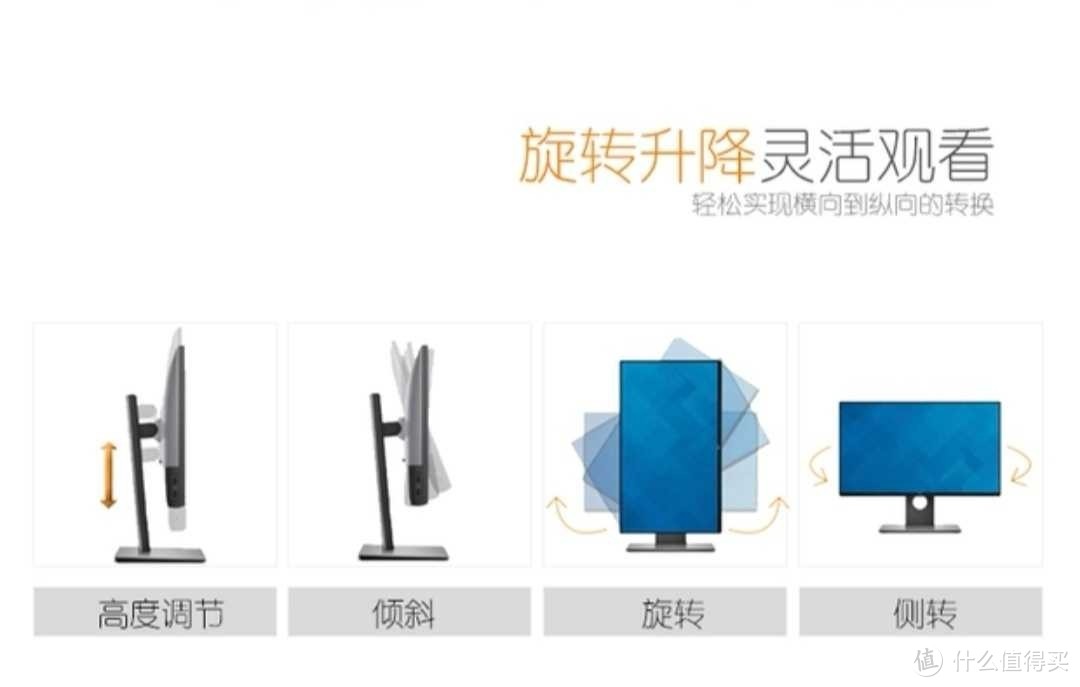
安装过程
到货一看发现这个支架安装背板不是标准的Vesa,10*10㎝孔背板。 与我房间的旋转支架的背板比较一下,孔位相差太远。联系一下卖家,叫她发了原配显示器的背壳图。戴尔的原装显示器只是把支架背板卡到显示器背壳上就可以了。10*10螺丝孔是在背壳上,可以安装标准的支架,但是dell的原装支架就不是vesa标准通用的。
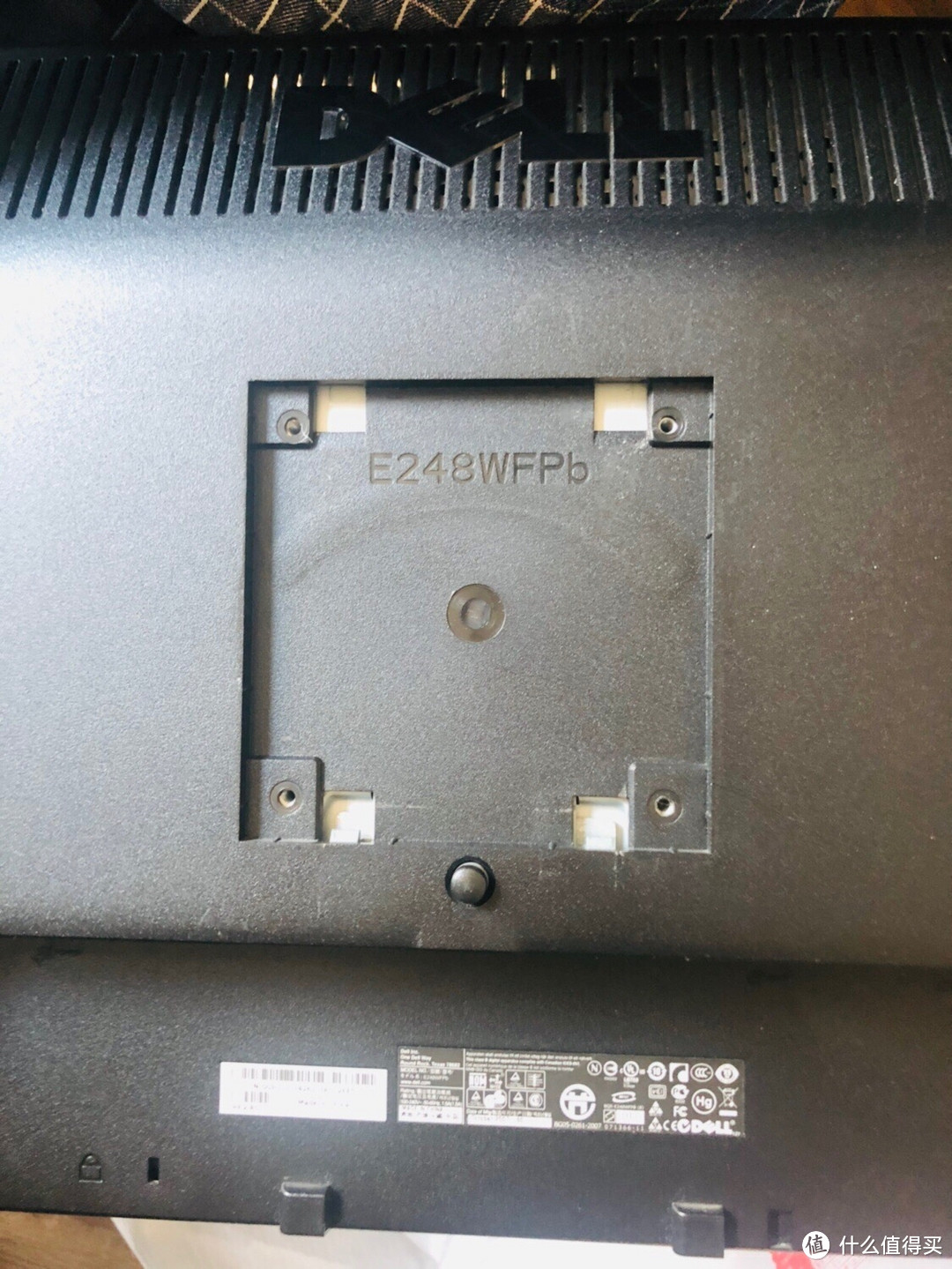 原装背壳图。
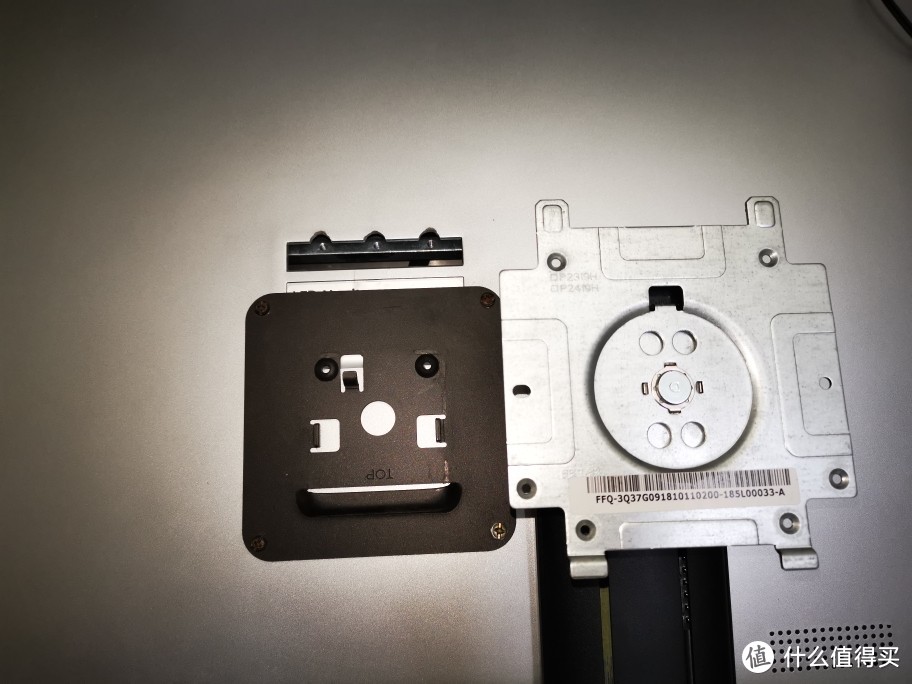 支架背板与我原有的支架背板对比
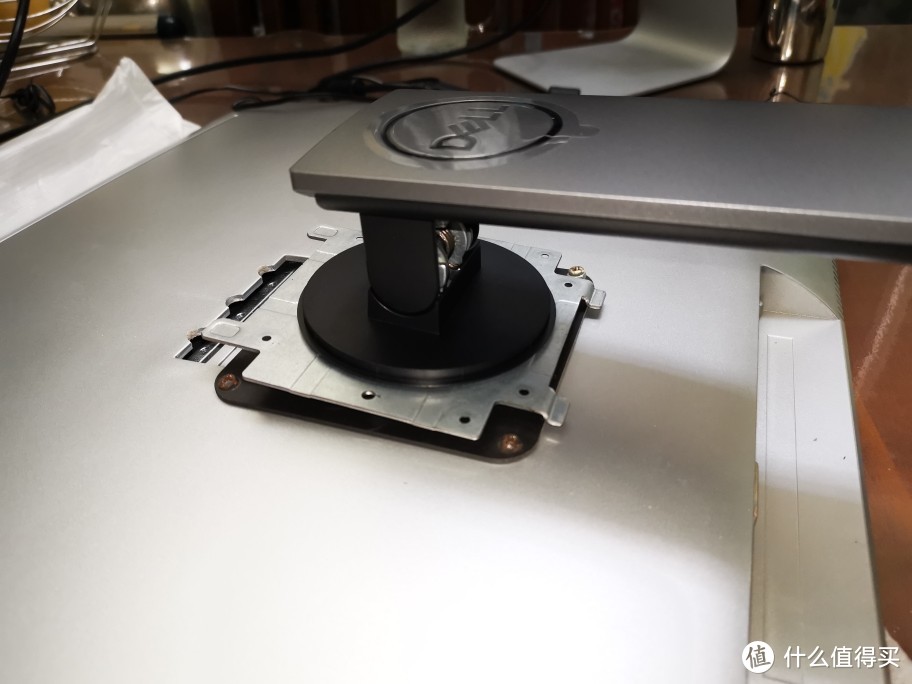 孔位完全对不上,背板也不是平的。
上网去搜了一下,淘宝也有不同款的转接板卖,看得有点晕,找了一下家里,发现女儿活动书桌有一块正在吃灰的铁扣板。拿来比划一下,尺寸合适可以改。
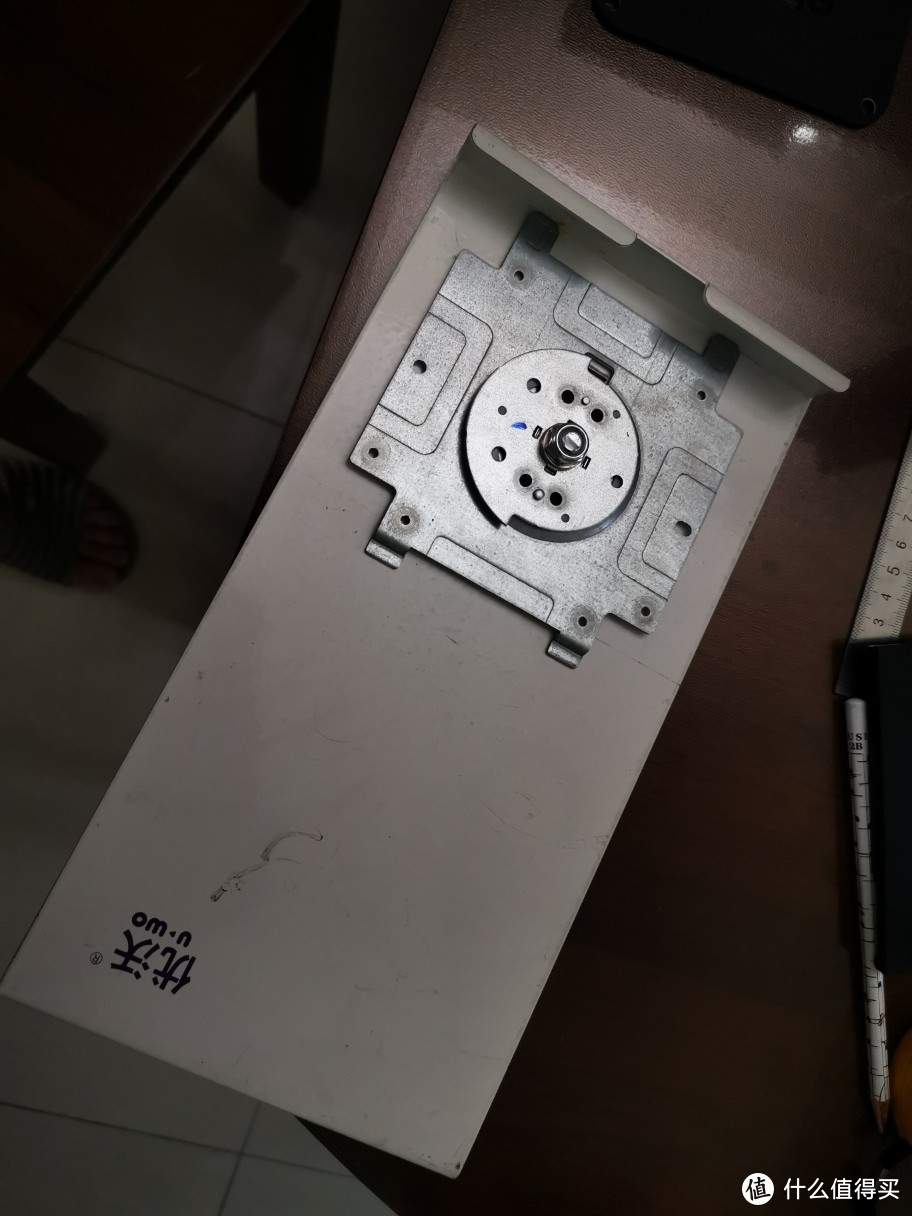
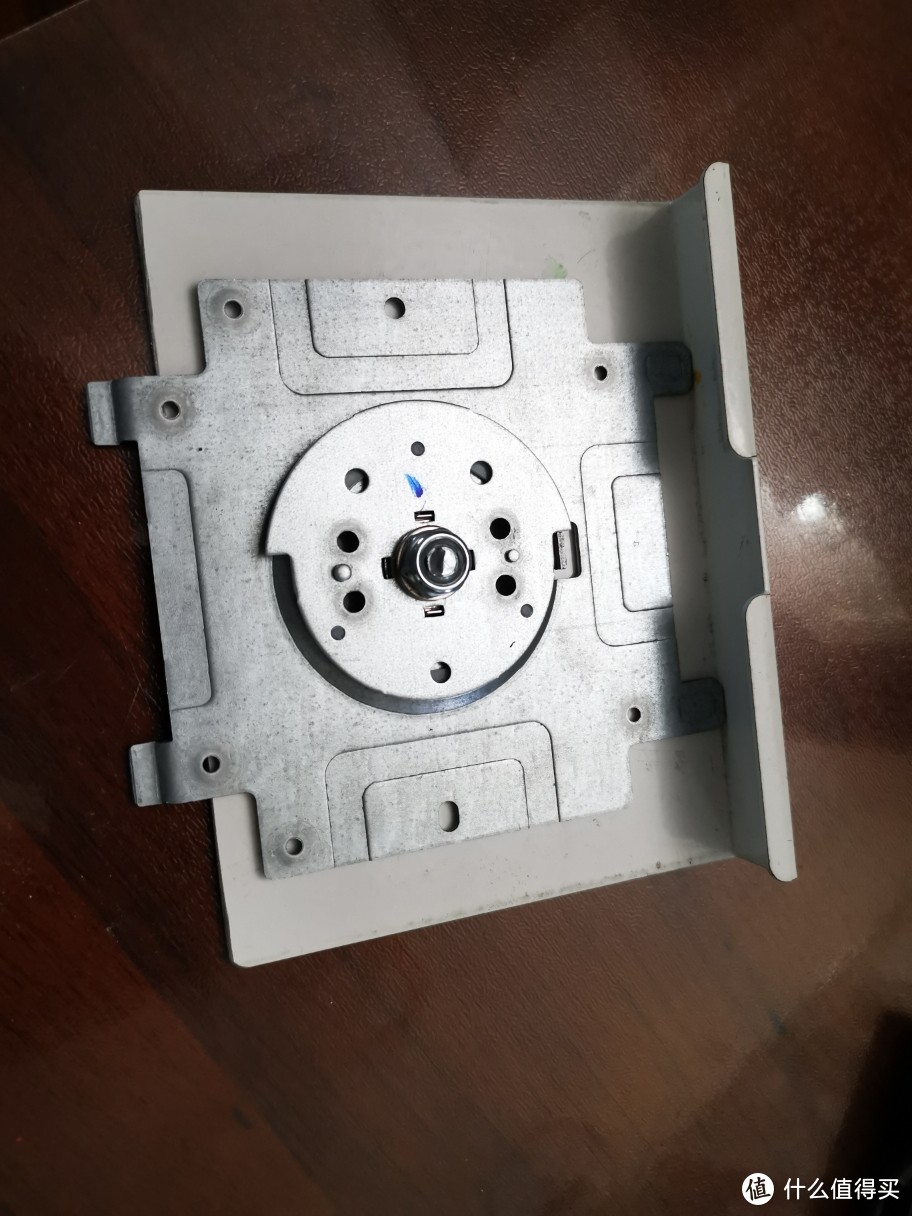
先把铁板按支架背板的尺寸用角磨机裁断。
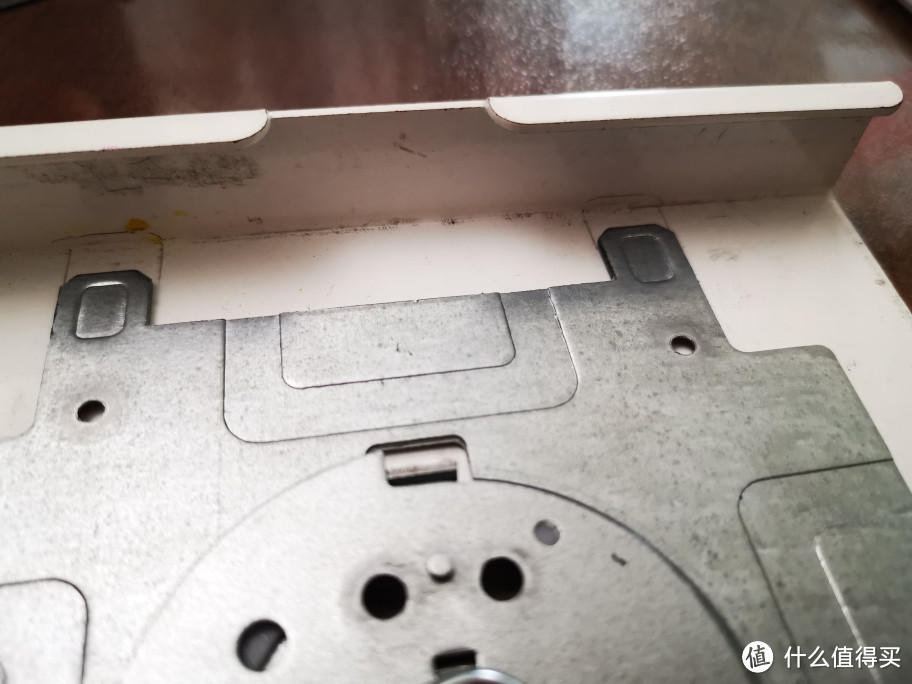
背板的上卡位拿笔定好尺寸,然后用角磨机开长条孔。
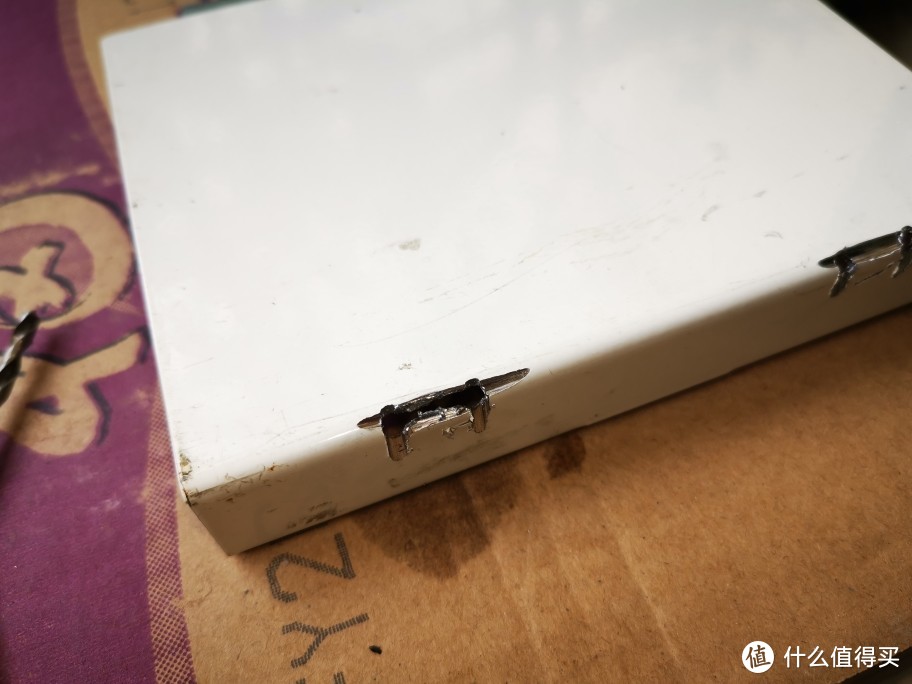
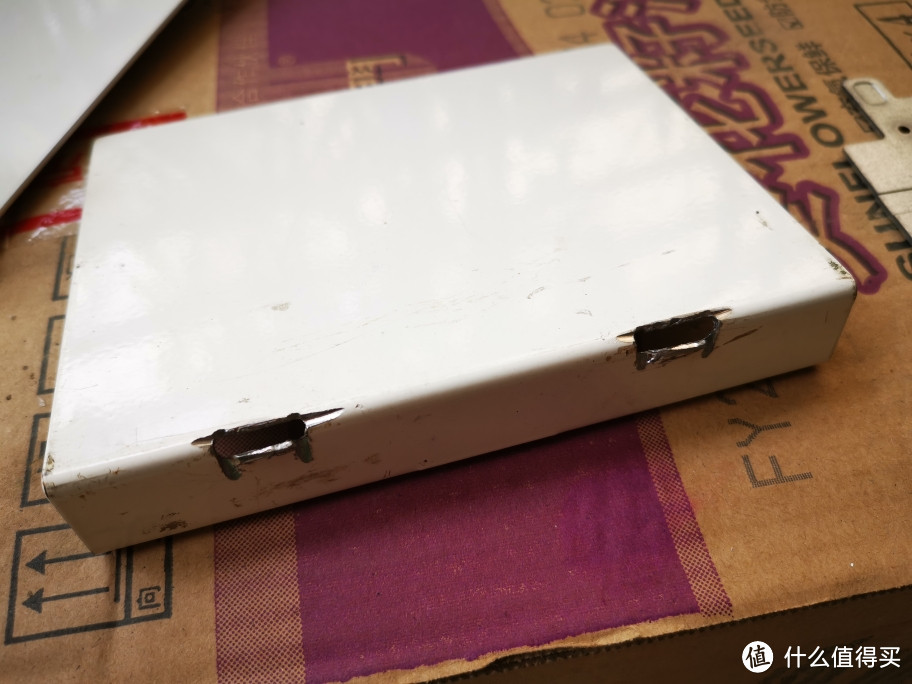
两头用冲击钻钻两个小孔,用铁皮剪就很容易把它剪开,再拿锉刀修一下锋利的边口。
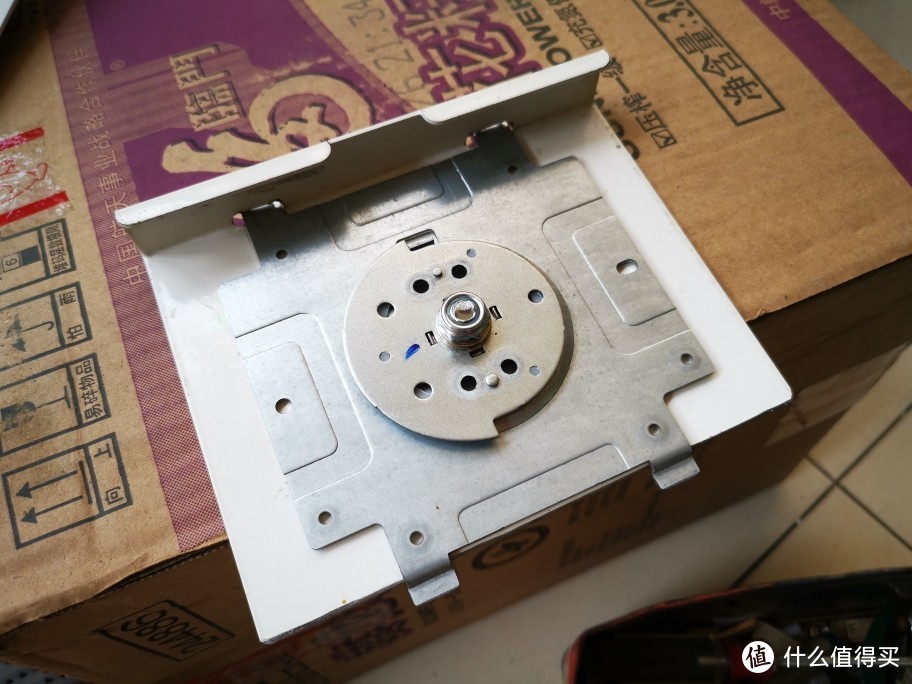 尺寸刚刚好,卡的很死。
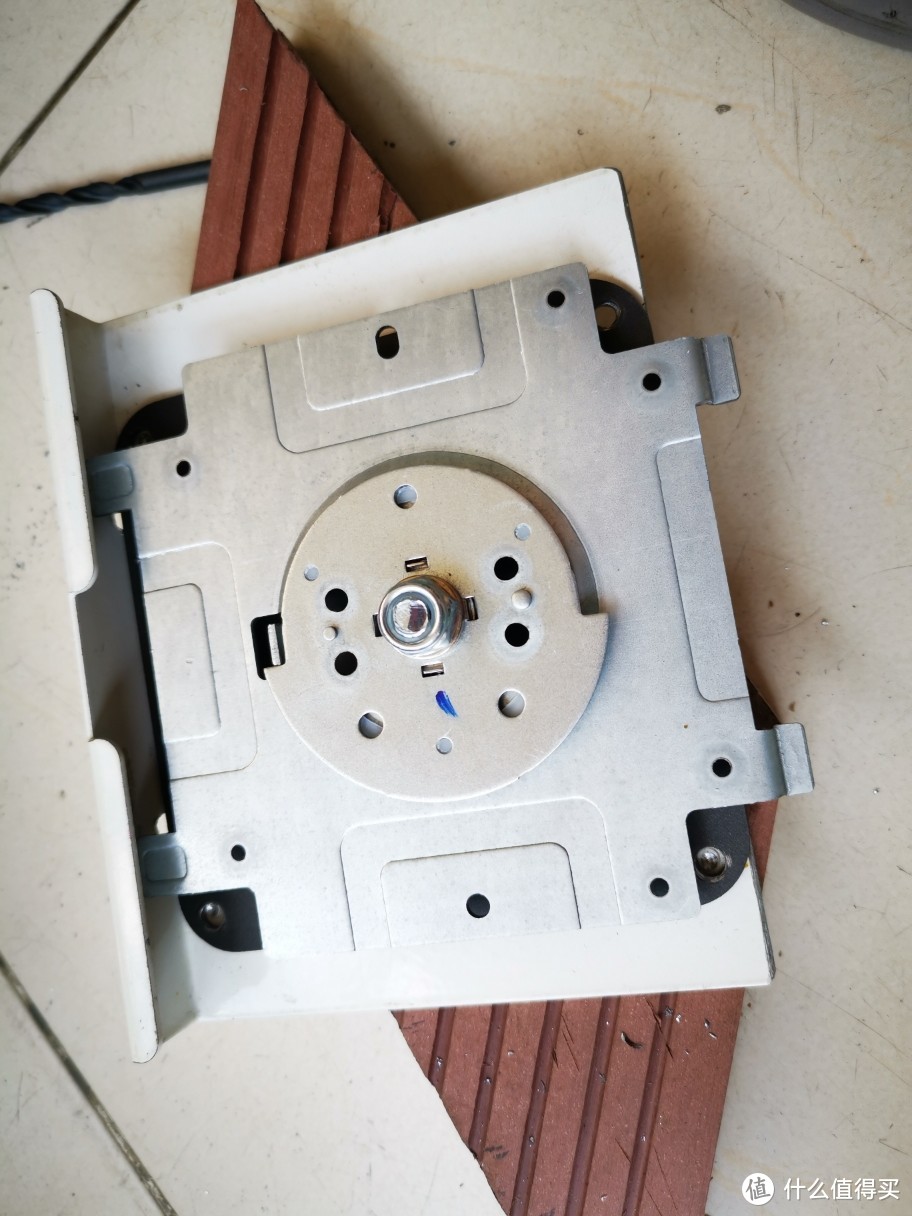
把背板放到铁板上按对应的孔位,用铅笔定位后开孔。
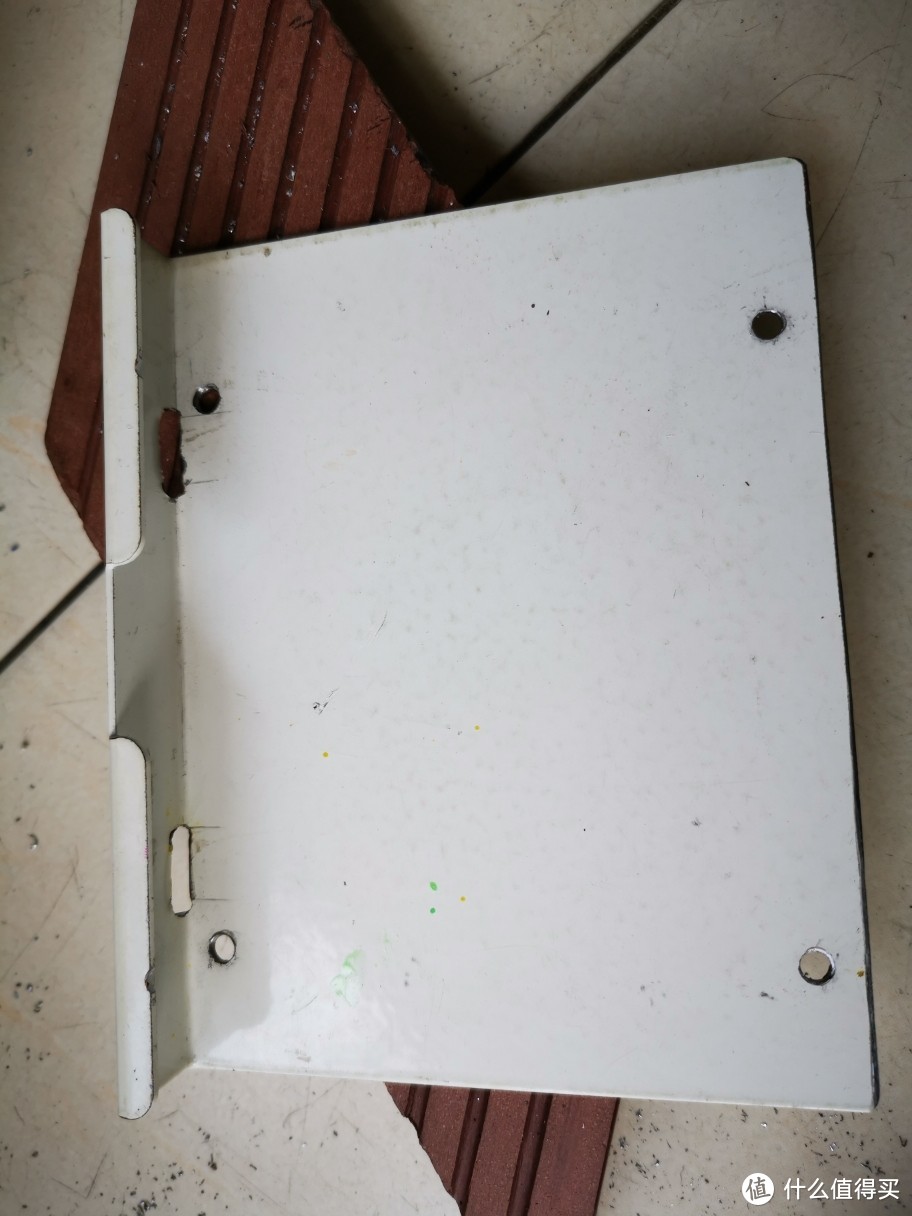 标准的10×10安装孔。
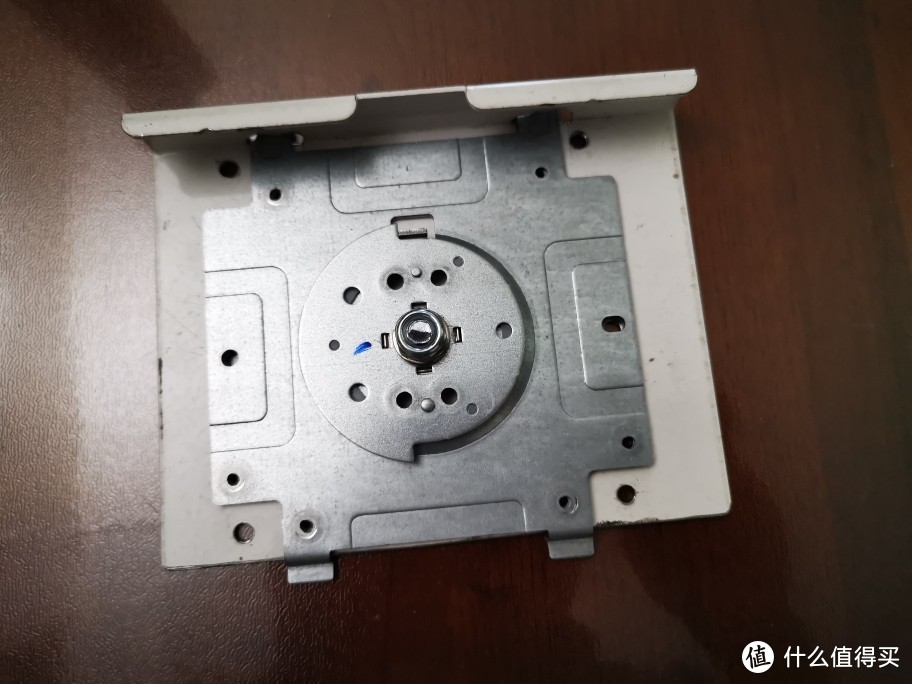
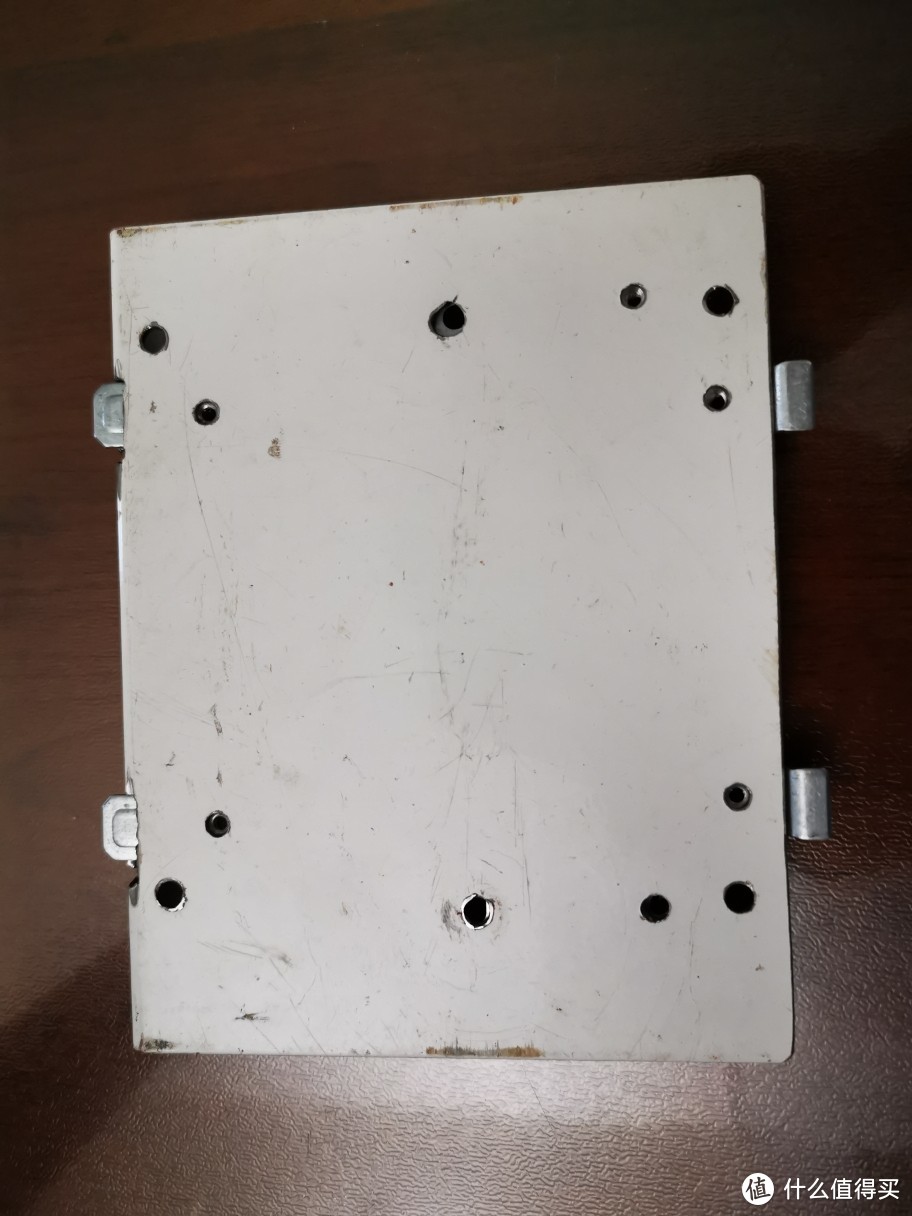
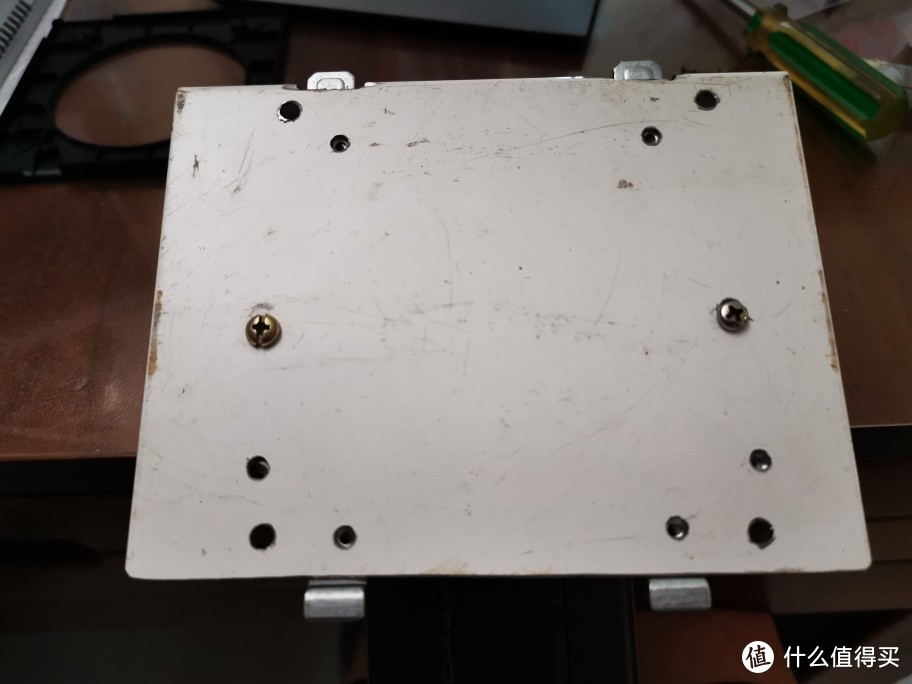
开好孔位之后中间上螺丝固定。卡扣加螺丝,两块铁板亲密牢固。
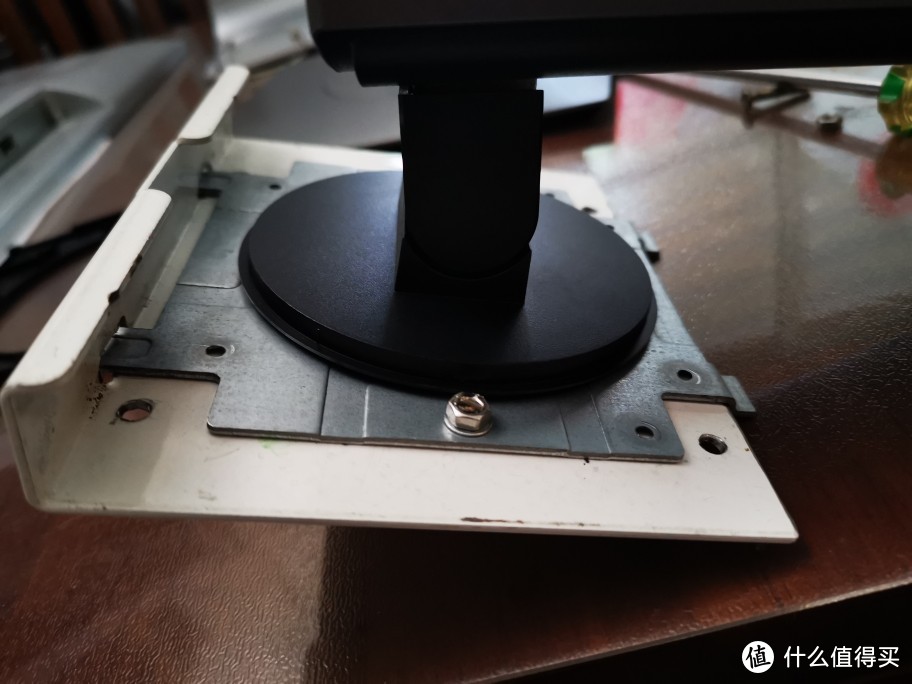
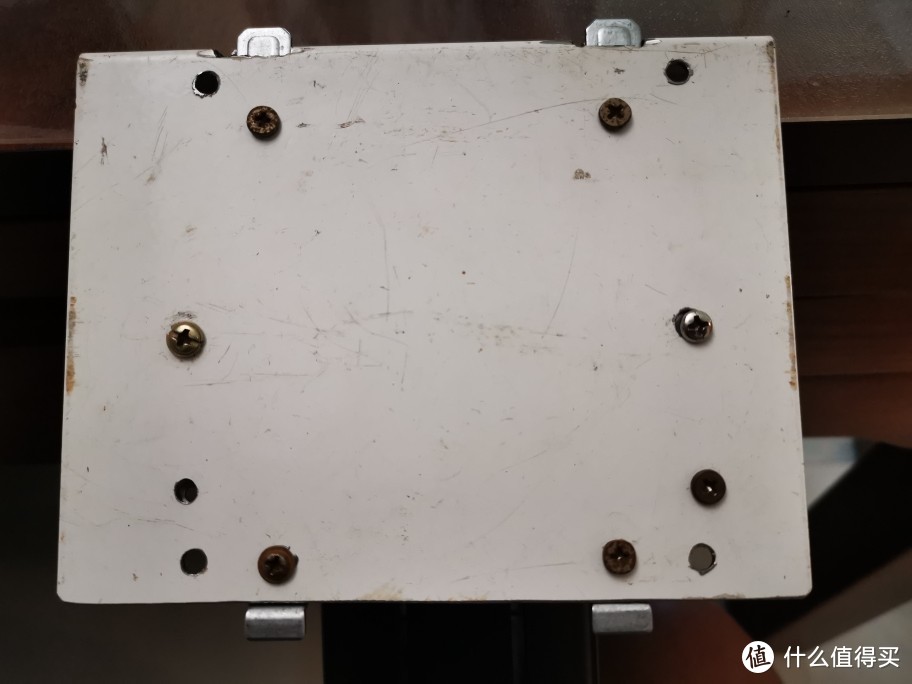
把支架背板后面的装饰塑料盖也用螺丝把它固定好。原配的螺丝太短,要换长一点的螺丝。
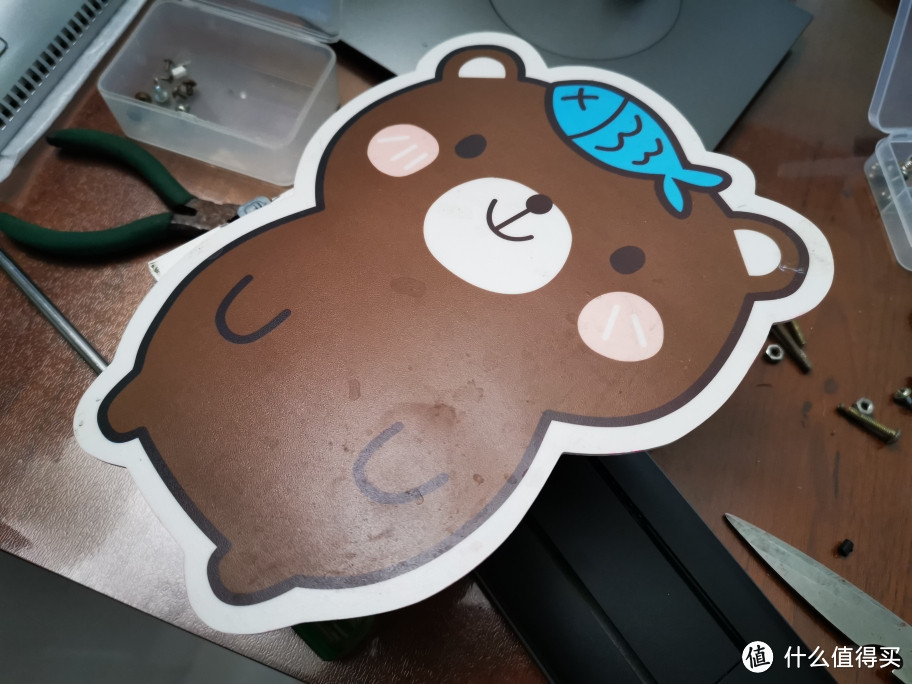
螺丝头是凸出来的,安装到显示器的背壳上是顶着背壳的塑料板不太好,加了一块吃灰的泡沫皮来缓冲一下。
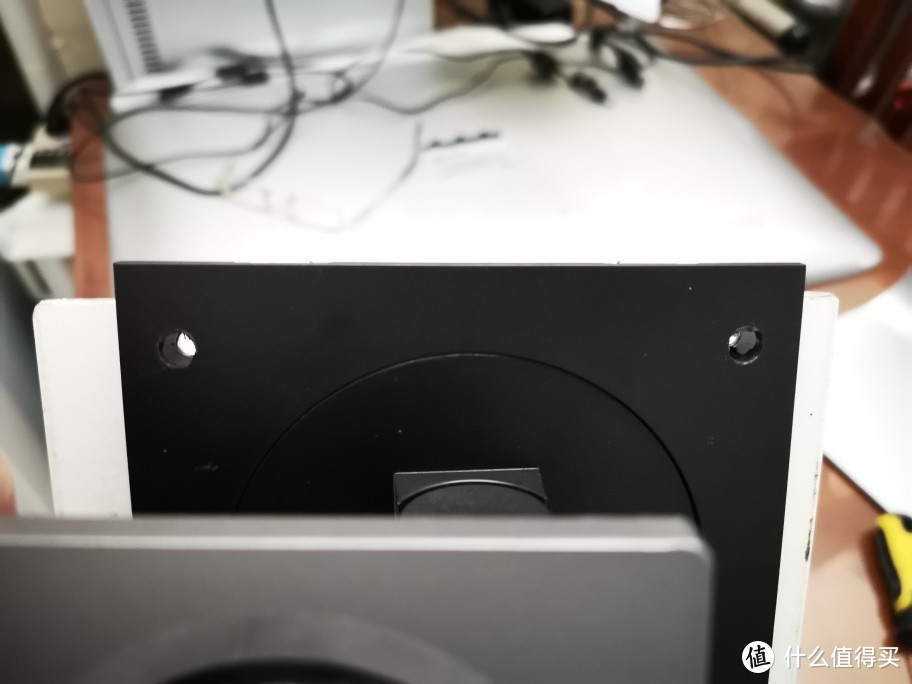
10×10的安装孔后面的装饰塑料后盖要钻孔,方便上螺丝固定。
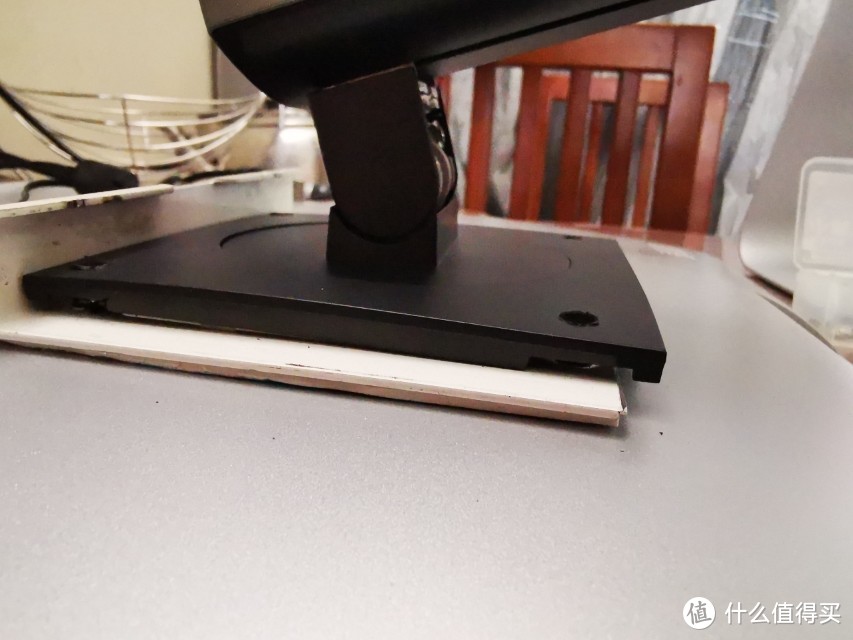
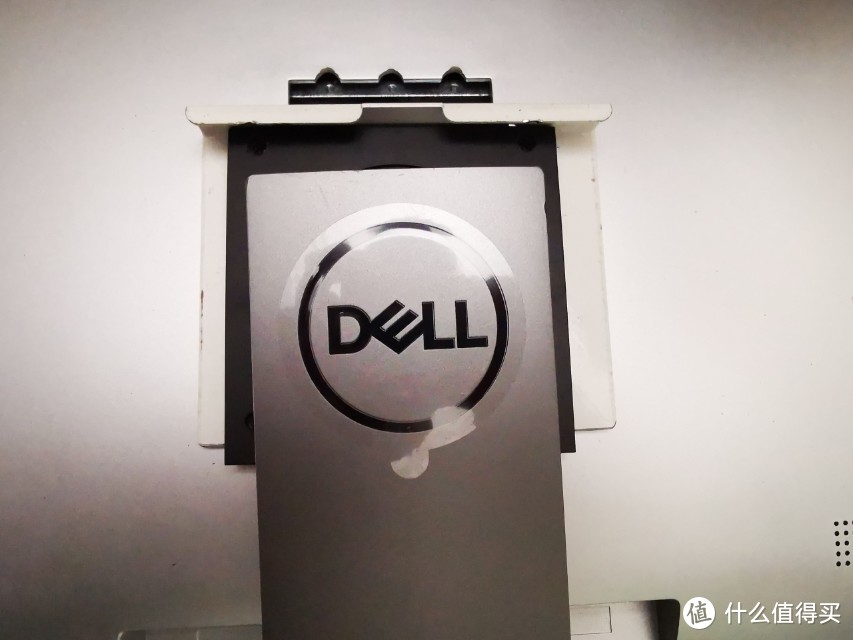
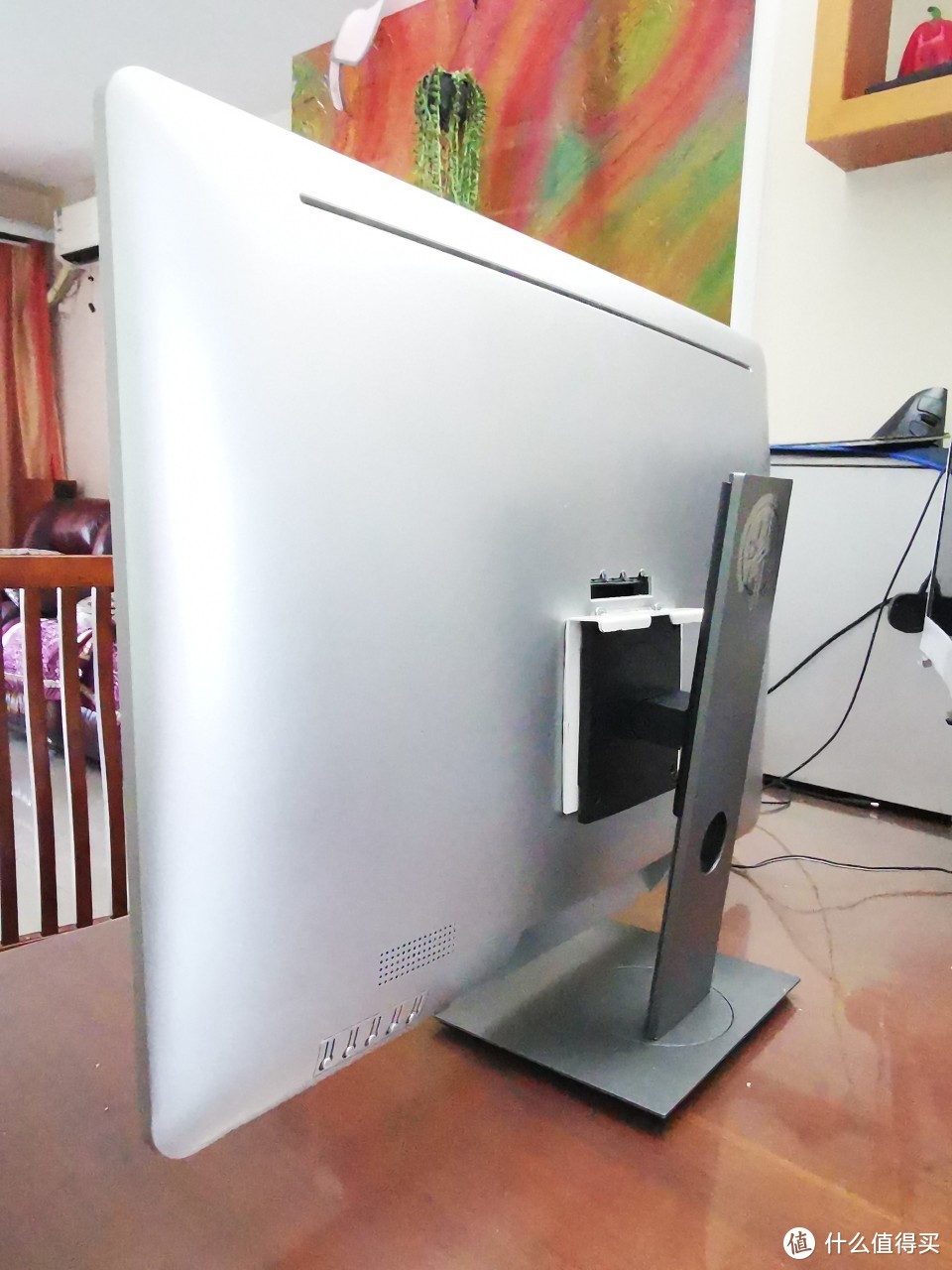
安装好是这样的,颜值差一点,如果把它喷成黑色可能更好看一些。
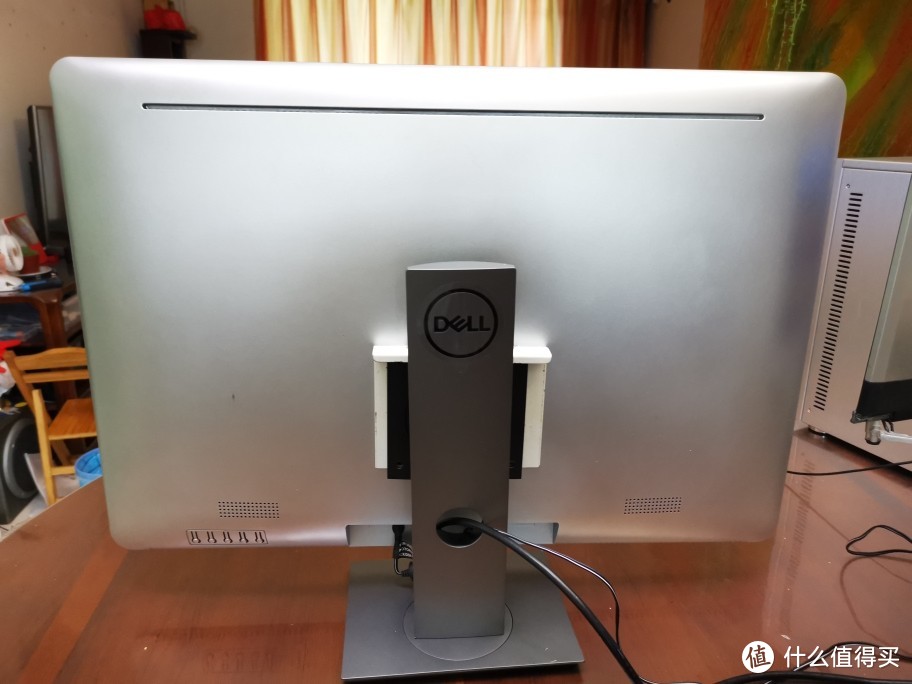
支架中间有孔来穿线,旋转的时候不会碰到线比较好。
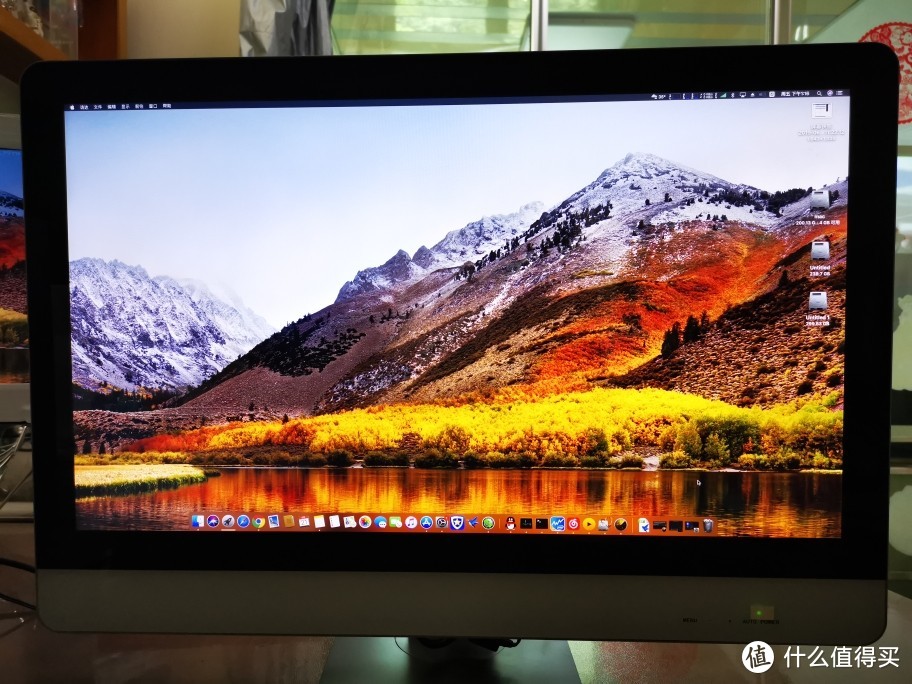
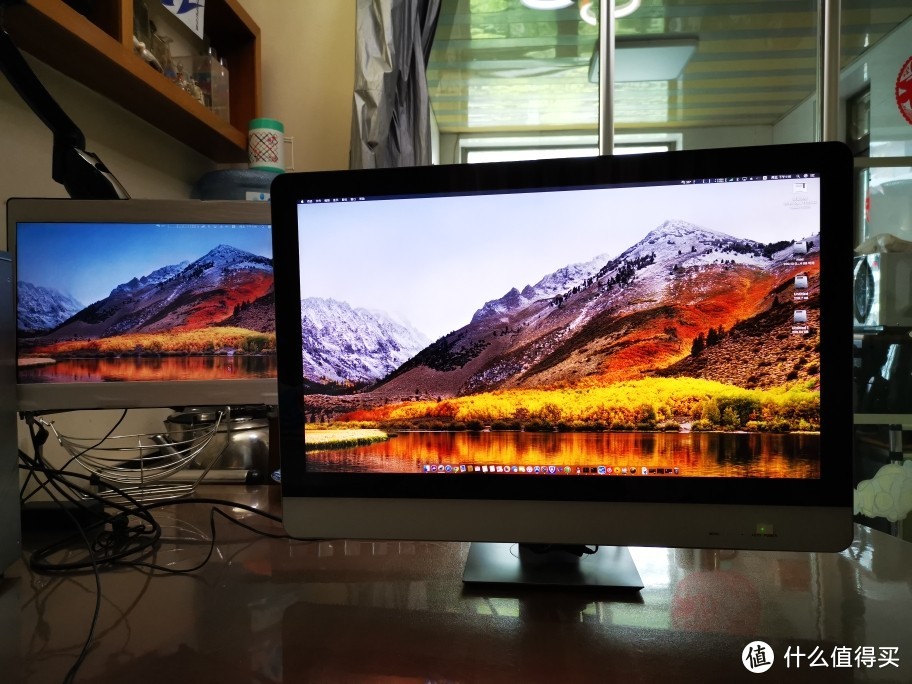
与我用旧笔记本的液晶屏改装的显示器组成双屏,干活听歌两不误。
后记
由于我的显示器边框比较大,要把它旋转竖屏时候支架高度有点不足,边框已经顶到最底下了。如果要上大边框的27寸显示器,建议买27寸型号的dell原装支架,支架的高度留的余量大一点。我的屏幕有5.3公斤重,超过了这个支架的承重范围3~4.8公斤,变成屏幕不能在气压杆的作用上随意高度调节,挂上去之后就在重力的作用下下沉到最低限位处。好在高度还适合看,影响不大。
不想自己折腾的话,就买已经改好安装背板的显示器支架。
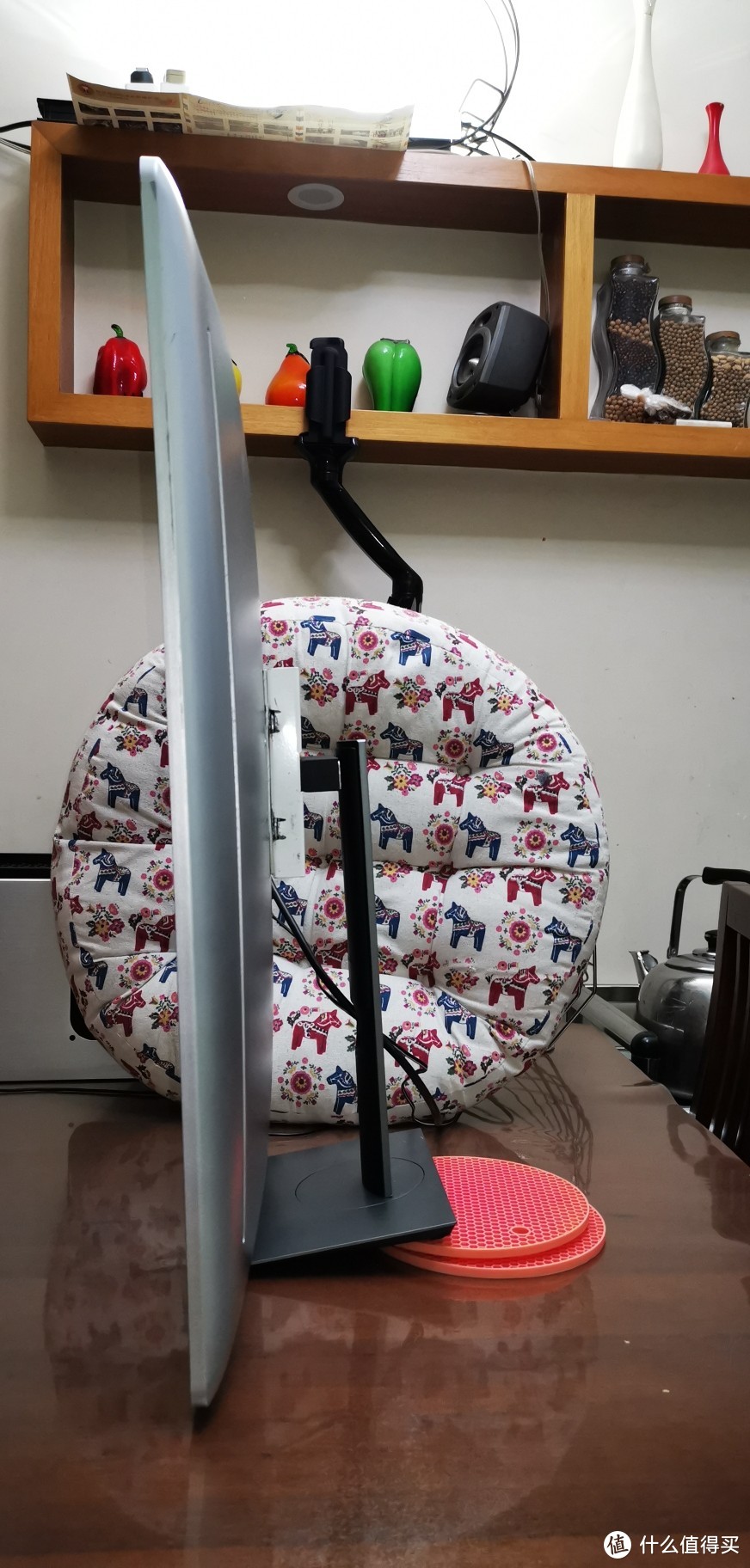
竖屏的时候,屏幕有点上倾了,所以只能拿硅胶的隔热垫来垫一下后面把把屏幕尽量竖直。向前面倾斜一点点是看得最舒服的。
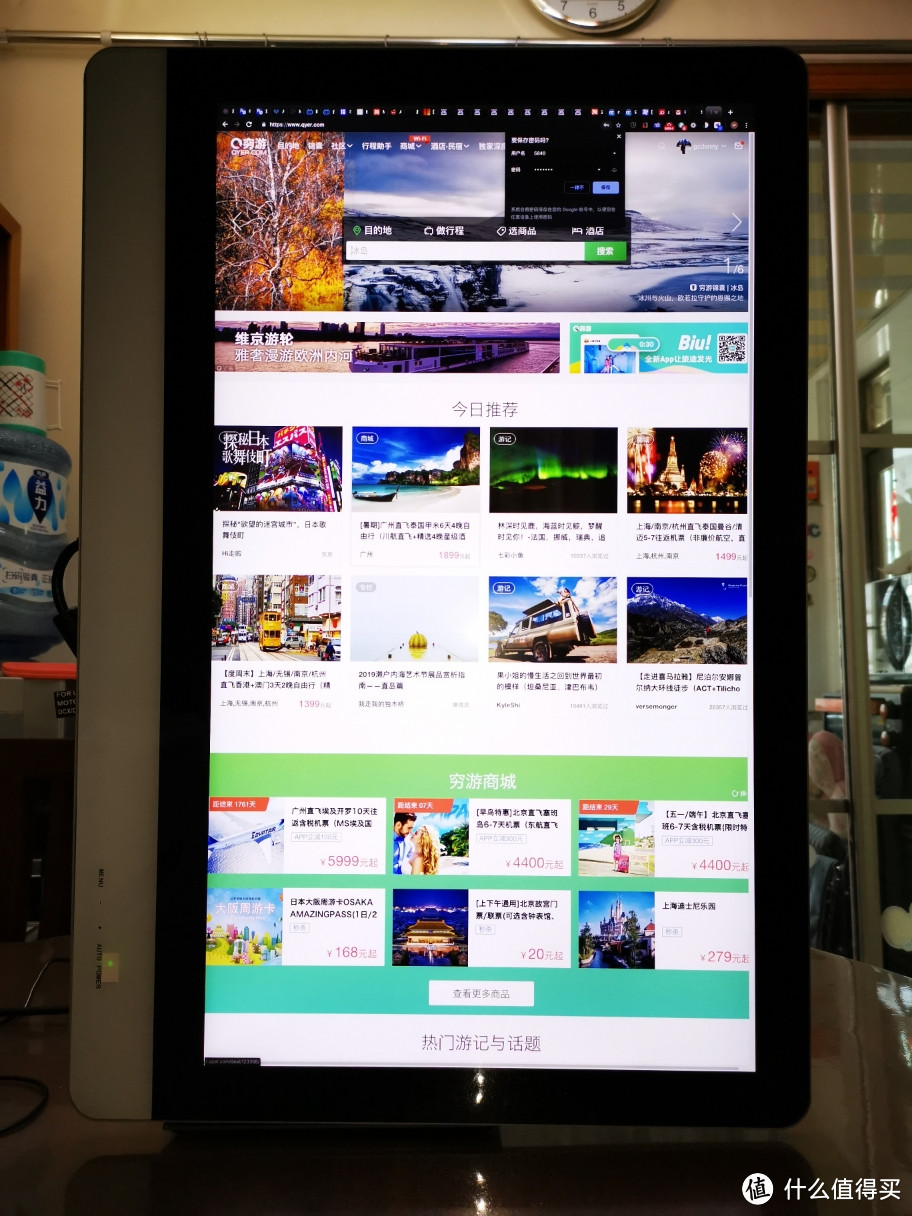
竖屏来看游记是最爽的。
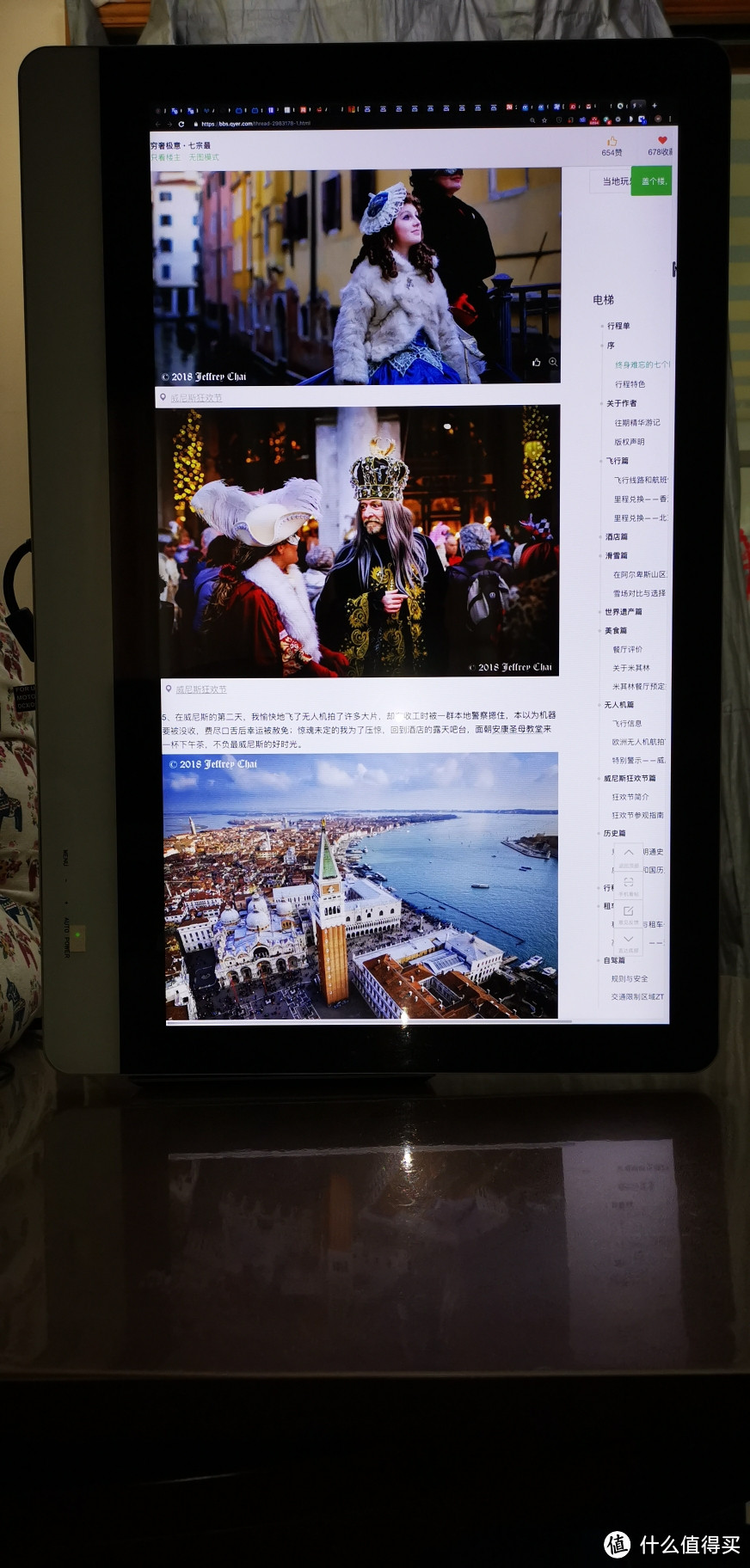
动手能力强的,可以自己改装一下。花几十块钱可以得到超值的视觉享受。











校验提示文案
校验提示文案
校验提示文案
校验提示文案
校验提示文案
校验提示文案
校验提示文案
校验提示文案
校验提示文案
校验提示文案
校验提示文案
校验提示文案
校验提示文案
校验提示文案
校验提示文案
校验提示文案
校验提示文案
校验提示文案