办理了千兆宽带却跑不满网速,是很多用户经常遇到的烦恼。在开始排查之前,首先需要厘清宽带签约速率与实际下载速度的换算关系。运营商所说的百兆或千兆宽带,单位是兆比特(Mbps),而手机或电脑下载文件时显示的速率单位通常是兆字节(MB/s)。两者的换算比例约为1Mbps对应0.125MB/s。这意味着千兆宽带的理论下载速率在125MB/s左右,测速时达到900Mbps以上即属于正常达标;如果是500M宽带,实际下载速度约为60MB/s。另外,家庭宽带的上行速率通常只有下行速率的十分之一左右。
如果在测试中发现网速与套餐标准相差较大,规范的测速方法是准确定位的第一步。通过无线WiFi或在距离路由器较远的位置测速,结果容易受到干扰。准确的测速方式应当使用电脑通过网线直连光猫或路由器的千兆网口,关闭防火墙、杀毒软件以及后台所有联网设备与下载任务,使用官方或权威测速工具在非用网高峰期多测几次取平均值。若有线测速达标而无线测速不达标,问题通常出在家庭内部的网络设备或摆放设置上。
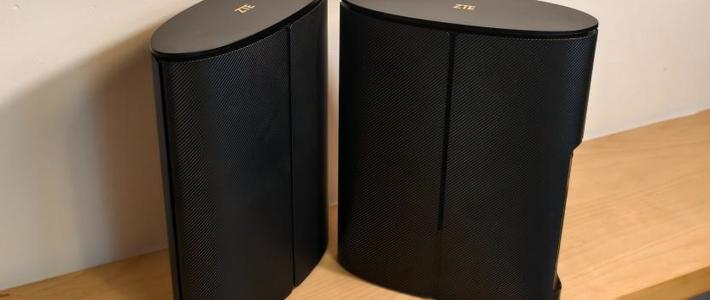
排查的第一站是光猫。首先可以通过光猫面板的指示灯初步判断状态:如果“光信号”灯亮红灯或闪烁,表明光纤线路存在物理故障或光衰过大,需要联系运营商上门报修;如果“PON”注册灯闪烁,则属于光猫注册失败。在硬件连接上,光猫背面通常有多个网口,必须将网线插在标有“GE”或“千兆”的端口上,若插在百兆口上,网速会被直接限制在百兆以内。同时,光猫自带的WiFi功能性能有限、散热较差且穿墙能力弱,开启后容易过载并挤占数据处理算力,建议进入后台关闭光猫自带WiFi。在工作模式方面,若光猫处于路由模式,双层封装可能引发MTU参数不匹配,导致测速正常但网页加载慢或上传卡顿,有条件时可联系运营商改改为桥接模式并由外部路由器拨号;若无法修改桥接,可在路由器WAN口手动调整MTU值(如1480或1484)。若光猫改桥接后断网,需重点检查网线是否插在光猫LAN1口,并核对路由器端是否正确配置了运营商要求的VLAN ID或绑定了MAC地址。
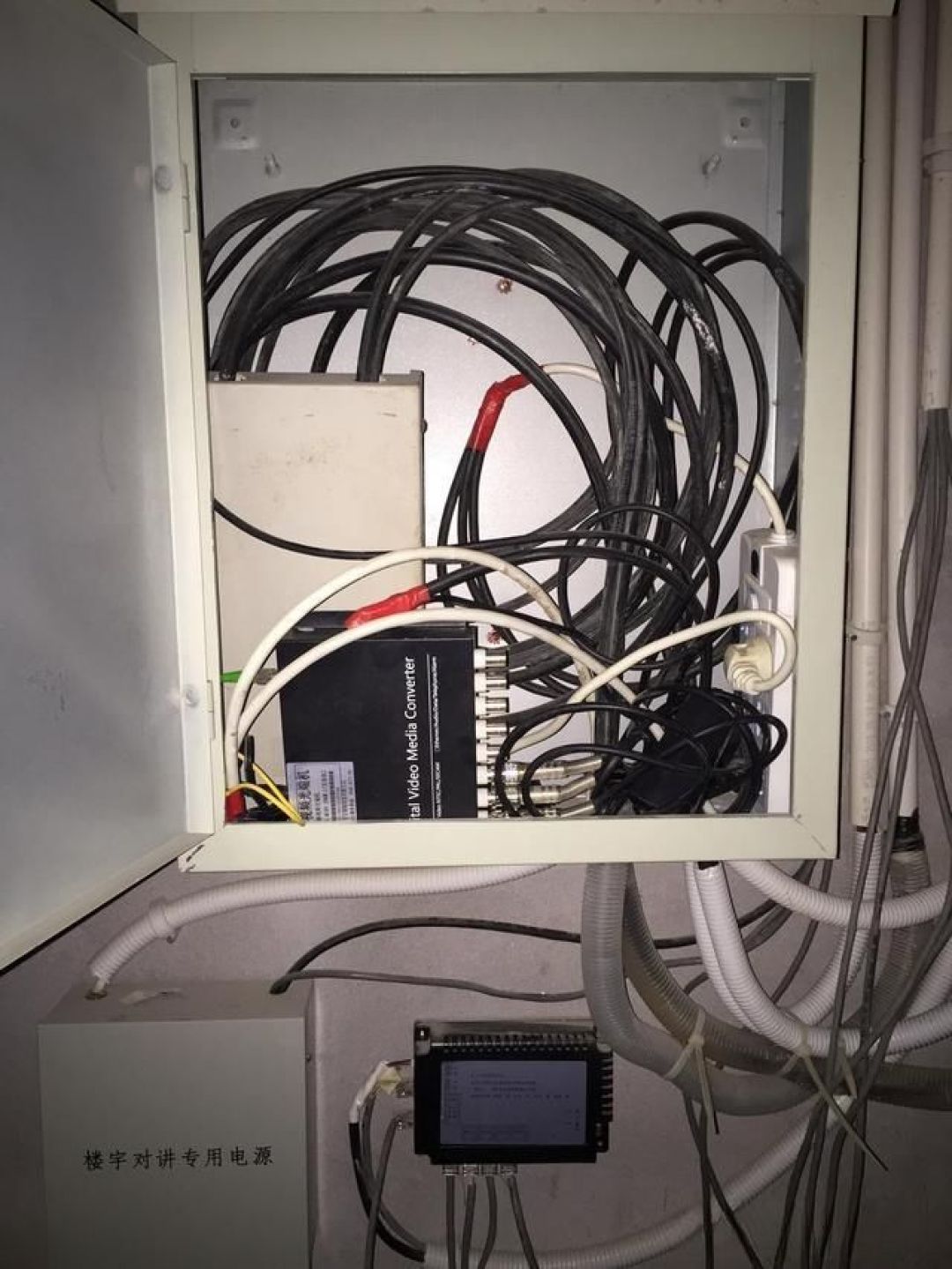
排查的第二站是网线与链路连接。网线能够通网并不代表能跑满千兆网速。在硬件规格上,至少需要使用超五类(Cat5e)或六类(Cat6)及以上的网线,老旧的五类线(Cat5)极限速率仅有百兆。此外,从光猫到路由器、再到电脑终端的整条链路中,所有网线与配线模块都需要满足千兆标准。千兆传输需要网线内的8芯全部接通,如果水晶头线序接错、出现虚接,或者仅连接了4芯,网络协商速率就会被强制降至百兆。
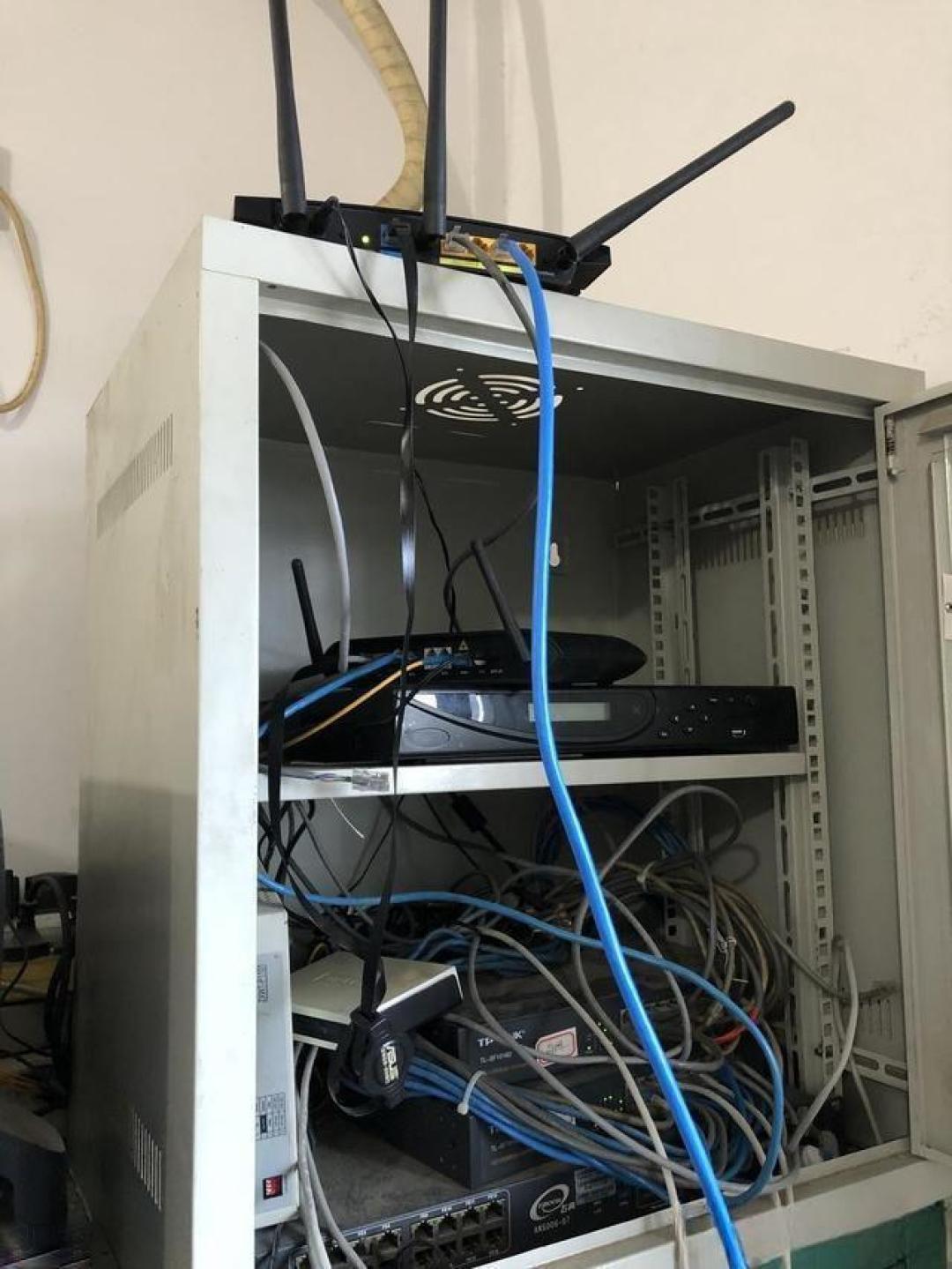
排查的第三站是路由器硬件与后台设置。硬件方面,路由器的WAN口与LAN口必须全部为全千兆网口,部分早期产品虽然标榜“千兆WiFi”,但物理网口却是百兆口,会导致宽带瓶颈。无线标准上推荐选择支持WiFi 6(型号通常含AX)的产品。在路由器设置中,建议关闭“双频合一”功能,将2.4G与5G频段分开命名,让手机与电脑等高性能终端单独连接速度更快、干扰更少的5G频段;同时需检查5G频段的信道宽度,避免被误锁在低频宽(如20MHz)。摆放位置同样关键,路由器应当尽量放置在房屋相对中心、离地1.5米左右开阔处,避免塞入金属弱电箱、电视柜内或墙角,并远离微波炉、冰箱等容易产生磁场干扰的家电。
排查的最后一站是接收信号的终端设备与软件环境。如果家里其他设备测速正常,仅有单一设备速度受限,问题通常出在终端本身。老旧的手机或电脑可能不支持更高的WiFi协议或高频宽;在电脑端,较老的网卡驱动可能会导致有线协商速率异常锁定在百兆或三百兆,前往官网更新最新网卡驱动往往能解决问题。另外,测速时后台运行的静默更新、多设备抢网等行为也会导致实测网速偏低。按照光猫端口与模式、网线线材与线序、路由器端口与无线设置、再到终端驱动与环境的顺序依次自查,即可较为精准地揪出导致网速跑不满的瓶颈。