









































9
11
内网远程设置:简单三步实现外网访问
2026-05-18 20:07:29
0点赞
0收藏
0评论
很多人在工作或生活中需要从外面远程连接公司或家里的电脑,但面对内网环境不知道如何设置。其实,内网远程设置并不复杂,掌握正确方法就能轻松搞定。
传统设置方法的痛点
过去要实现内网远程访问,需要申请公网IP、登录路由器设置端口转发、配置动态域名解析等一系列繁琐步骤。而且很多网络环境(如小区宽带、4G网络)根本不提供公网IP,让传统方法彻底失效。
新方法:内网穿透一键设置
现在有了更简单的解决方案——内网穿透技术。它无需公网IP,也无需修改路由器,只需在被访问的电脑上安装一个小工具即可完成设置。
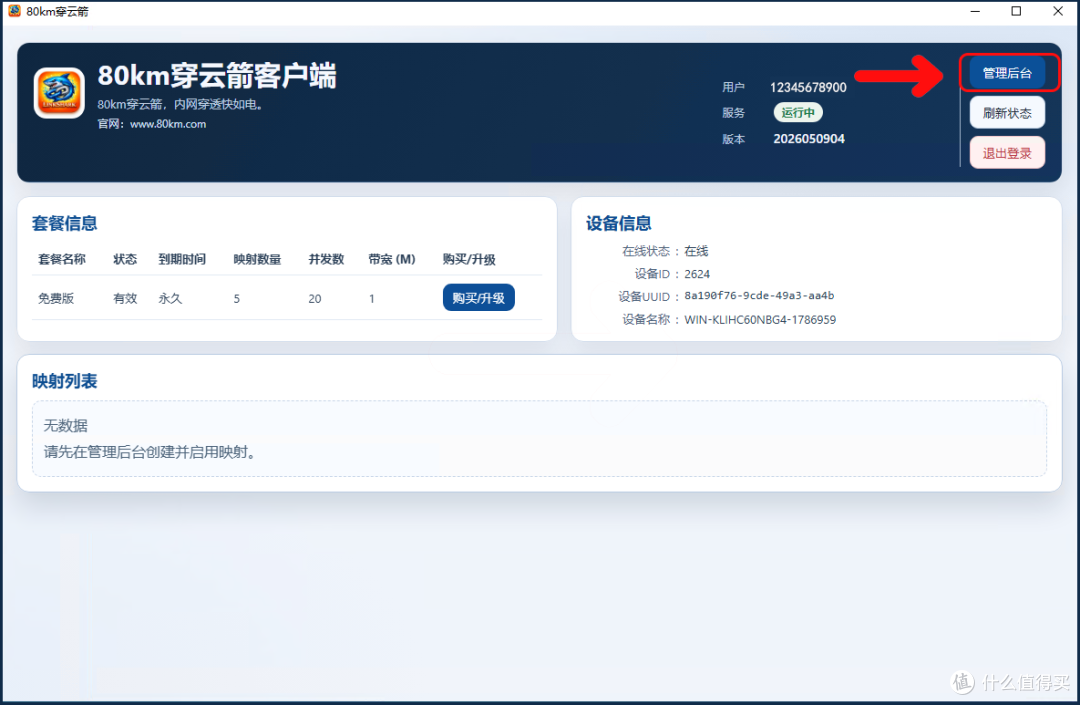
这里推荐使用80KM穿云箭,这是一款轻量高效的内网穿透工具,专门解决无公网IP的访问难题。下面以最常用的Windows远程桌面为例,介绍具体设置步骤。
第一步:开启电脑的远程桌面功能
在被控电脑上,右键点击“此电脑”选择“属性”,进入“远程设置”,勾选“允许远程连接到此计算机”。记下这台电脑的内网IP地址,通常类似192.168.x.x。
第二步:配置穿云箭穿透隧道
在被控电脑上下载并安装80KM穿云箭客户端。注册登录后,点击“创建隧道”,协议选择“TCP”,内网端口填写3389(远程桌面默认端口),内网地址填写刚才记下的IP地址。点击确认后,系统会自动分配一个公网地址和端口号。
第三步:从外网测试连接
在外网的任何一台电脑上,打开远程桌面连接程序(Windows系统自带),输入穿云箭分配的公网地址和端口号,再输入被控电脑的用户名和密码,即可成功远程连接。
穿云箭的核心优势
80KM穿云箭让内网远程设置变得前所未有的简单:完全不需要了解网络知识,无需公网IP,无需进入路由器配置;支持TCP、UDP、HTTP等多种协议,不仅能用远程桌面,还能映射网站、SSH、游戏等任何服务;采用TLS/SSL加密,数据传输安全有保障;内存仅占用10-30MB,可在电脑或NAS上长期稳定运行;提供永久免费隧道,满足基本需求。
其他设置方案简介
如果不想用系统自带远程桌面,也可以选择向日葵、TeamViewer等集成式远程软件。它们不需要单独设置内网穿透,但免费版通常有连接时长限制。你也可以选择ZeroTier等虚拟组网工具,适合需要访问整个内网多台设备的用户。
内网远程设置完全可以做到简单快捷。借助80KM穿云箭,几分钟就能完成配置,让远程办公、技术支持不再受网络限制。