






























9
20
苹果FSKit 新框架实测:M 芯片 Mac 免恢复模式就能读写 NTFS
2026-11-11 17:56:14
0点赞
0收藏
0评论
用过 M 系列芯片 Mac 的朋友大概率都踩过 NTFS 硬盘的坑:想用传统内核驱动实现写入,就得进恢复模式、把启动安全性调到「降低安全性」,步骤繁琐不说,很多人还担心改系统安全设置会出问题。
其实现在有一条更省心的路径:基于苹果官方 FSKit 框架的用户态扩展方案。它全程运行在用户空间,由系统统一管理接口,M 系列 Mac 既不用进恢复模式,也不用降低系统安全等级,首次完成文件系统扩展授权后,硬盘插上就能直接写入。
下面是我在真实环境下的实测,用到的工具是已经落地 FSKit 技术的赤友 NTFS 助手 V9(iBoysoft NTFS for Mac 中文版)。
测试环境
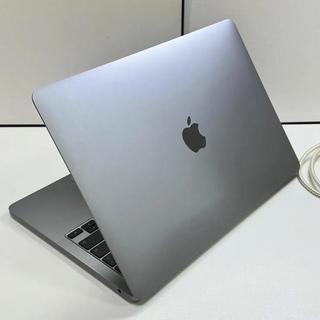
设备:MacBook Air M4
系统:macOS 26 Tahoe
软件模式:FSKit 扩展模式
测试硬盘:三星 T7 Shield 2TB 固态移动硬盘、东芝 1TB 机械移动硬盘
测试文件:单个 4GB 视频文件 + 200 个零散小文件(合计约 5GB)
实测过程与结果
1、安装并打开赤友 NTFS 助手,在模式选择里切换到「扩展模式」,按系统提示完成一次文件系统扩展授权,全程不需要重启、不需要进恢复模式。

2、接入三星 T7 固态盘,硬盘自动挂载,在 Finder 侧栏可以直接访问。实测新建文件夹、修改文件名、拖拽写入 4GB 视频文件全部成功,操作体验和原生 APFS 磁盘没有明显区别,全程没有修改过系统安全设置。
3、更换东芝 1TB 机械移动硬盘测试,同样可以正常写入、删除文件,小文件批量拷贝过程中没有出现掉线、只读的情况。
关于 FSKit 和这款工具的补充说明
FSKit 是苹果在 macOS 中推出的官方用户态文件系统扩展框架,本质是给第三方软件开放了系统级的文件系统接入能力,不用再依赖内核扩展(kext)就能实现新文件系统的读写支持。
也正因为它不触碰内核层,所以不需要修改系统安全策略,M 芯片 Mac 自然也就不用进恢复模式操作。
这里也要说清一个前提:FSKit 扩展模式仅支持 macOS 26 Tahoe 及以上的系统版本,如果你的 Mac 还在使用更旧的系统,赤友NTFS助手也同时拥有传统的内核驱动模式,追求极致大文件传输性能的专业用户,也可以选择软件里的高级(内核)模式。不想额外设置就能快速使用,也可以用简单模式。
两个常见问题避坑提醒
硬盘只读不一定是软件问题 Windows 默认开启的「快速启动」,或者直接休眠 / 强制关机,都会让 NTFS 分区带上脏标志。为了避免数据损坏,正规的 NTFS 驱动都会自动将这类磁盘挂载为只读。遇到这种情况,先把硬盘接回 Windows,关闭快速启动、正常关机并安全弹出磁盘后再接入 Mac 测试。
BitLocker 加密盘无法直接读写 带有 BitLocker 加密的 NTFS 硬盘,需要先在 Windows 端解密后才能正常写入;如果需要在 Mac 端直接处理 BitLocker 磁盘,可以搭配同品牌的赤友 DiskGeeker 使用,它支持 BitLocker 加密盘的挂载读写。
总结
对于已经升级到 macOS 26 及以上系统的 M 芯片 Mac 用户来说,FSKit 扩展模式是目前读写 NTFS 硬盘最省心的方案之一 —— 不用折腾恢复模式、不用降低系统安全性,日常办公、备份照片、传输文件这类场景完全够用。实测下来赤友 NTFS 助手的这套方案稳定性和易用性都在线,不想折腾系统设置的值友可以参考。
作者声明本文无利益相关,欢迎值友理性交流,和谐讨论~










