













































7
5
Mac 右键新建文件教程:一键生成txt/word/excel/pdf文件!
2026-07-07 17:35:36
0点赞
0收藏
0评论
Mac 右键怎么新建文件?这是很多 Windows 转 Mac 用户最常问的问题之一。原生 Mac 系统没有右键新建文档功能,日常新建 TXT、Word、Excel、PDF 都需要先打开对应软件再保存,操作流程十分繁琐。本文分享一个超简单的优化方法,一键解锁右键新建全格式文件能力,同时拓展数十项高效操作,大幅提升 Mac 办公效率,用惯了比 Windows 还顺手!
1、Mac右键一键新建全格式文件,还能自定义模版
其实想要实现 Mac 右键新建文件很简单,只需要安装一个Mac右键菜单扩展插件:赤友右键超人
https://aibotech.cn/right-click-menu/?utm_source=smzdm&d=hx_smzdm_20260707_a032v8g9
就能完美补齐原生系统的短板,不用折腾复杂的快捷指令和终端命令。在文件格式支持上,它几乎覆盖了日常办公、学习的所有需求,包括
doc、docx、xls、xlsx、txt、pdf、ppt、Keynote、Pages、Markdown、Numbers
等等常用主流格式,反正大众的小众的都有。
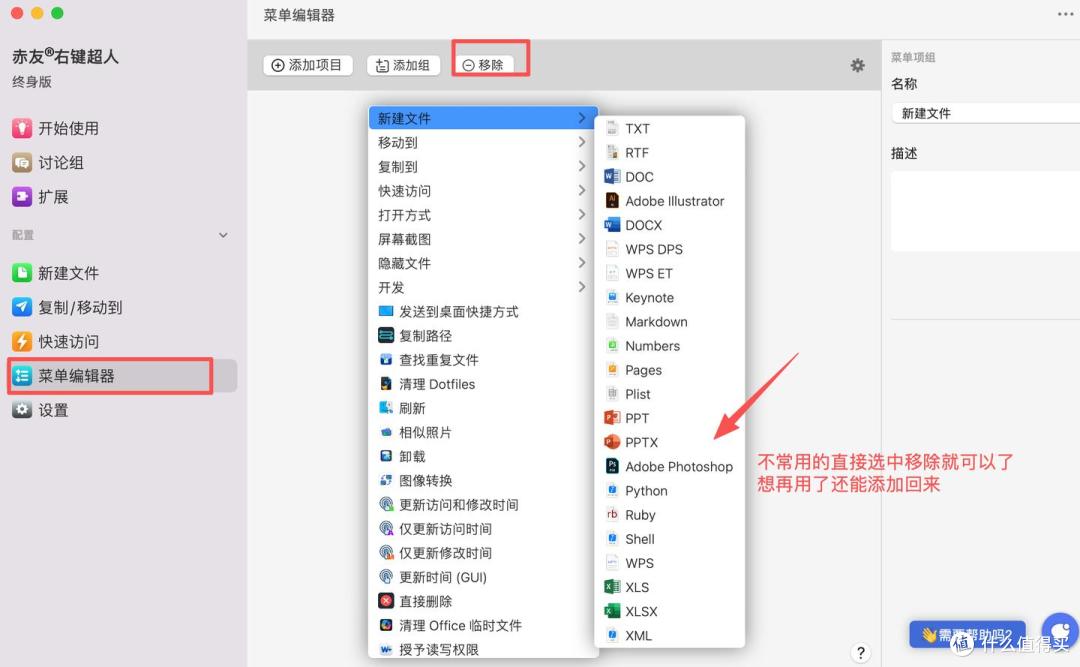
操作超级简单啊,一根指头就能行。先下载软件,然后打开之后会提示你开启一下磁盘权限啥的,反正跟着指引点就可以了。只需要设置这一次,后面就能直接按右键了。安装好之后基础的新建文件、快速访问、复制/移动到功能是自动添加到右键菜单的。然后当你按右键的时候就可以像下面这样新建各种文件了。

对于一些不常用到的,可以在菜单编辑器里随时删减,也是享受到diy右键的快乐了。
还有一个很方便的,可以把自己常用的文件模版添加进去,右键就能直接打开了。比如我自己工作每天都要填的日报,直接添加到右键菜单里,每次直接点右键就能打开模版。


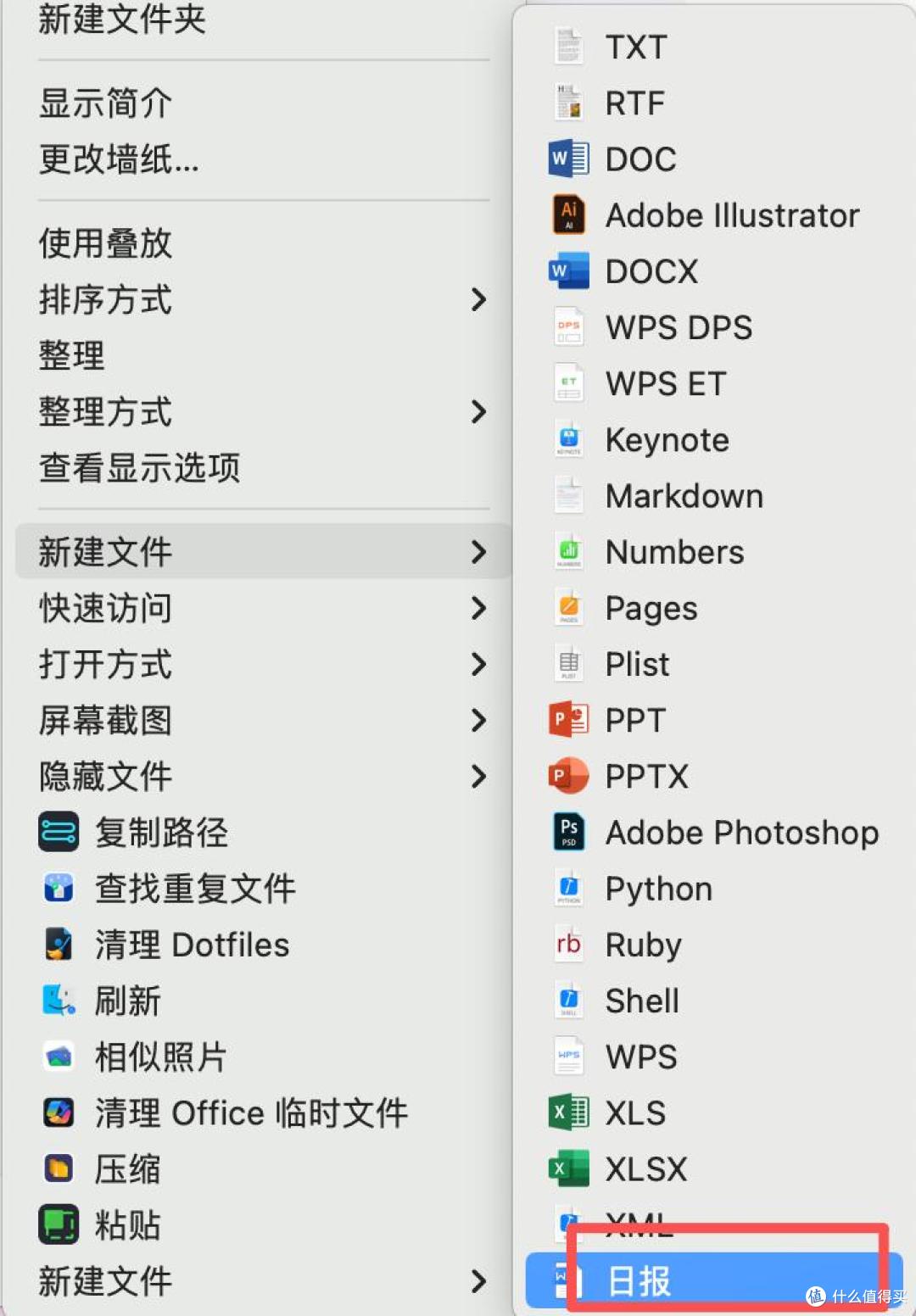
真正的快人一步就是这样来的~
2、关于Mac右键扩展功能
Mac右键能添加的功能在扩展里还有四十多张,全是平时特别实用的那种。比如说平时卸载软件,直接丢废纸篓其实卸不干净,它的卸载功能可以彻底卸载应用程序无残留的那种。
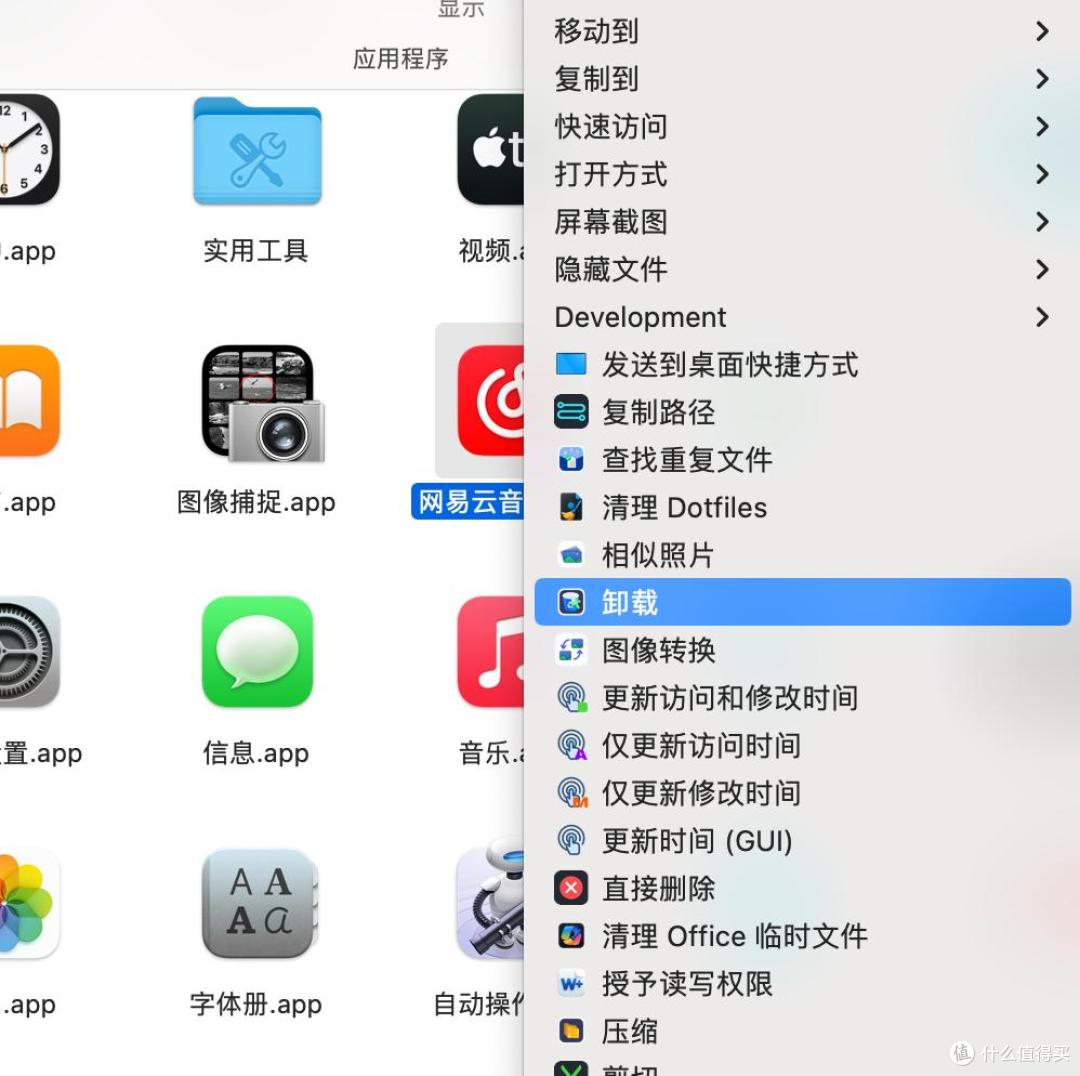

除此之外还能隐藏文件、转换图片格式、清理.DS_Store文件、复制路径、查找重复文件、截图、剪切、直接删除,还有各种开发工具,快捷打开方式啥的等等等等四十多种功能,随便添加,直接用Mac的效率提升了一半。


3、系统自带新建文本文件方案:Automator 和 快捷指令
如果你不想安装任何第三方软件,macOS自带的工具也能在一定程度上解决问题。
使用Automator创建“快速操作”
:Automator是macOS内置的自动化工具。打开它,选择“快速操作”作为文档类型,通过编写AppleScript或运行Shell脚本,可以创建一个新建空白文本文件的服务。配置完成后,这个服务会出现在右键菜单的快速操作中。缺点是只能新建文本文件,如果想新建Word、Excel、PPT等格式就比较麻烦了。
使用快捷指令调用脚本
:在快捷指令应用中调用AppleScript,让脚本在Finder当前目录生成文件。效果和Automator类似,比较适合只有纯文本需求的用户。
4、Mac为什么没有右键新建文件功能
这其实不是Bug,而是macOS和Windows两种操作系统在设计理念上的差异。
Windows采用的是以文件为中心的思路,你可以在任意位置直接创建空白文件,再双击打开编辑。而macOS倾向于以应用为中心,先打开软件,再在软件里选择保存位置创建文件。两种逻辑各有道理,但对于从Windows切换过来的用户来说,确实需要适应。
不过好在,也有方法可以让Mac也拥有右键新建文件的能力。有需要的朋友可以试试看~
作者声明本文无利益相关,欢迎值友理性交流,和谐讨论~