


最近,**里总有陈年老文章被和谐掉。
**平台就是这样的,当时可能发出来没啥问题,现在倒查,可能你就有问题。
就最近这段时间就十几篇被和谐,所以还不如自查一下,但是一打开后台,将近 2000 篇。
 图2
好家伙,写的时候一篇一篇不觉得,轮到自己检查,才发现这些年没少给自己攒活。
我寻思,这种重复劳动,总该轮到 AI 出场了吧。
要求也不高:先把值得检查的文章找出来,列个清单。有没有问题、要不要改,我自己看过原文再决定。
结果,第一步就没走通。
先找了 Codex,让它进入我已经登录的**后台,查找历史文章,结果呢,它却没完成任务。
按照它给出的提示,这次使用的浏览器工具受到访问限制,无法进入****后台。
试了很多次,就是没办法。Codex 调用浏览器,就是上不去****后台。
后来我就想,腾讯自己家的东西,要不试试 Workbuddy?刚好试试最近腾讯新开源的一个 Skill,名字叫 BrowserSkill。
看项目介绍,它干的就是这件事,把日常使用的浏览器接给 AI 助手,让它能在里面读取页面、点击操作。
结果没想到还真跑通了, 这个 BrowserSkill 还真挺好用,我就干脆把这个过程攒了一篇文章。
BrowserSkill简单点说,这个 Skill 就是对 Workbuddy 使用浏览器功能的补强。
github.com/Tencent/BrowserSkill
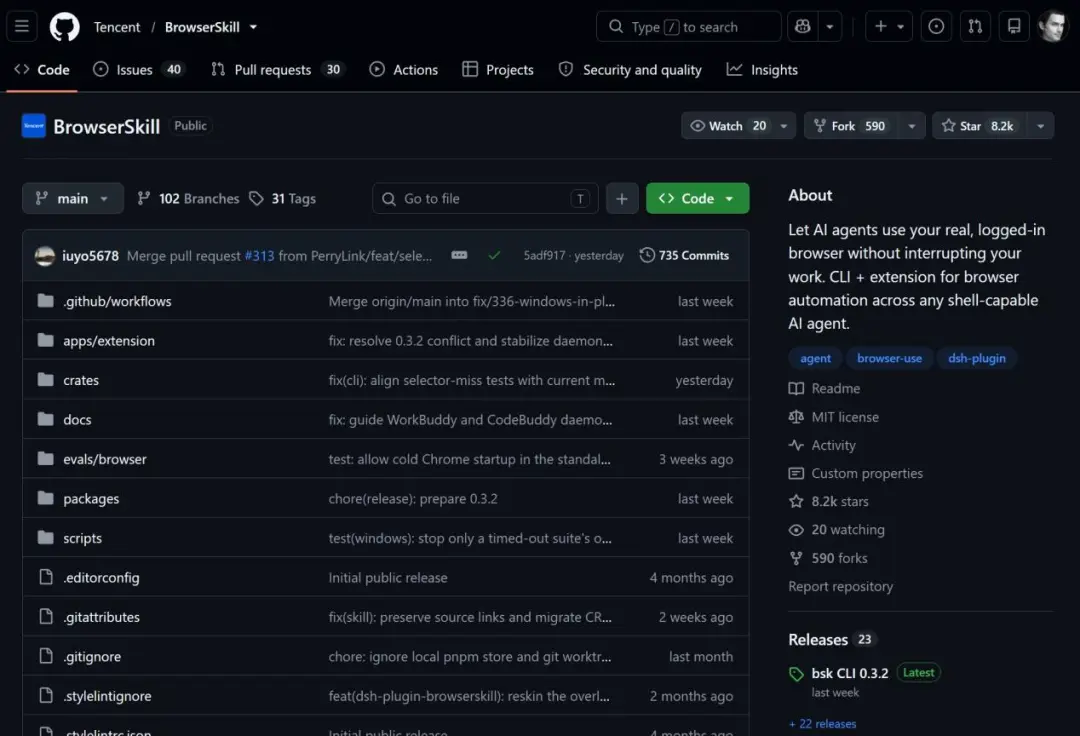 图4
就是把你平时用的、已经登录好账号的浏览器,接给 AI 助手。
WorkBuddy 理解你要干什么、分析拿到的内容。BrowserSkill 则负责连接浏览器,让它能读取页面、点击按钮、填写内容。
你可能也遇到过这种尴尬:资料明明就在眼前的网页里,自己看得见,AI 却拿不到。
**后台就是这种情况。文章记录放在那里,但得登录自己的账号才能查看,光给 AI 一个网址不够。
配置好 BrowserSkill,WorkBuddy 就可以通过它使用本机 Chrome 或 Edge 已有的登录状态,进入页面继续操作。
开始前,我先问了 WorkBuddy,**文章被删除或限制展示,一般可能涉及哪些问题。
它列了一份分类说明。
不出所料,都是一些大路货建议,我还是直接给它案例吧。
我把之前被和谐过的文章记录发给他,让它也总结一下规律。
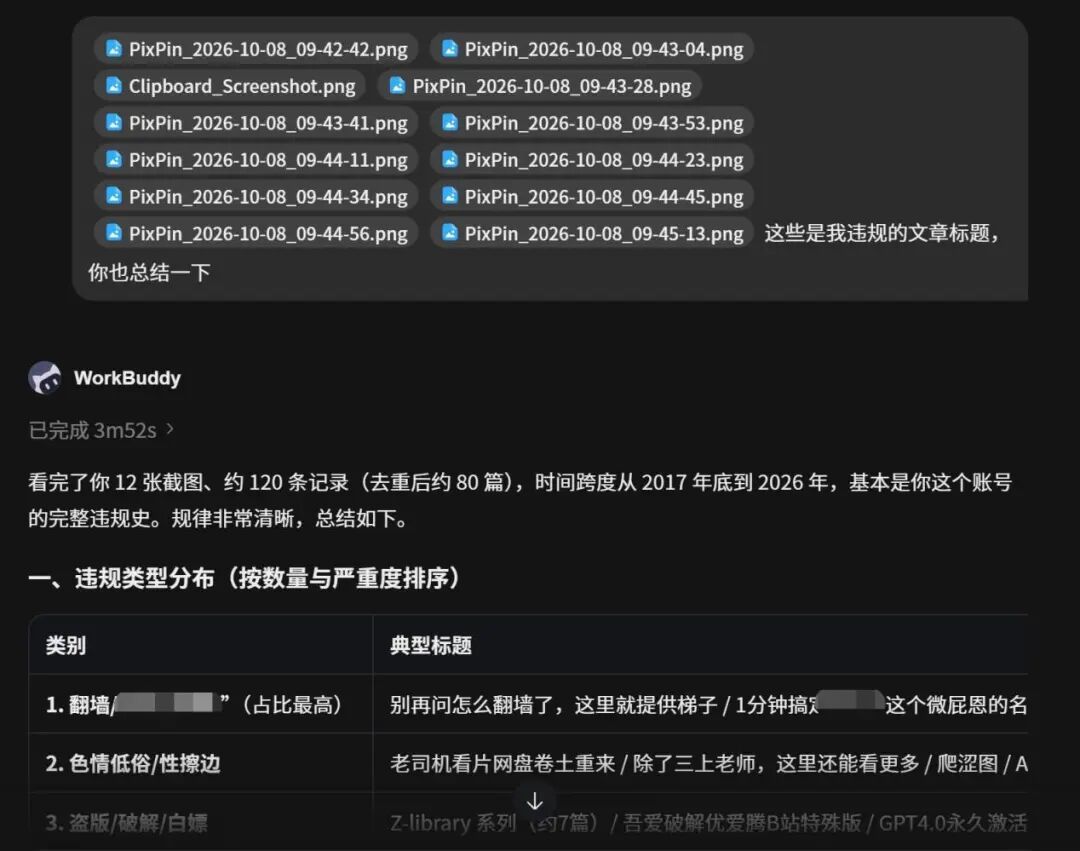 图6
晕,原来我以前尺度这么大的吗?
它总结好之后,我把任务发了过去:
根据前面整理的排查方向,使用 BrowserSkill 进入我已登录的**后台,筛选历史文章,把可能有风险、需要人工复核的文章整理成列表,包含文章标题和发表时间,不修改后台内容。
指令发出后,WorkBuddy 通过 BrowserSkill 进入发表记录,根据总结出的风险关键词,进行搜索搜索、查看,再整理找到的文章。
操作时,它还有一个独立的任务窗口,打开了什么页面、走到哪一步,都能看见,也不用把任务页面和自己的日常标签页搅在一起。
更妙的是,它也不抢你鼠标,这个就很舒服。
WorkBuddy 最后交回来两份文件。
一份是 CSV,用表格软件就能打开。另一份是排查方法和结果说明。
标题、发表时间、命中关键词、风险类别,还有把这篇文章挑出来的理由,都列在表里。
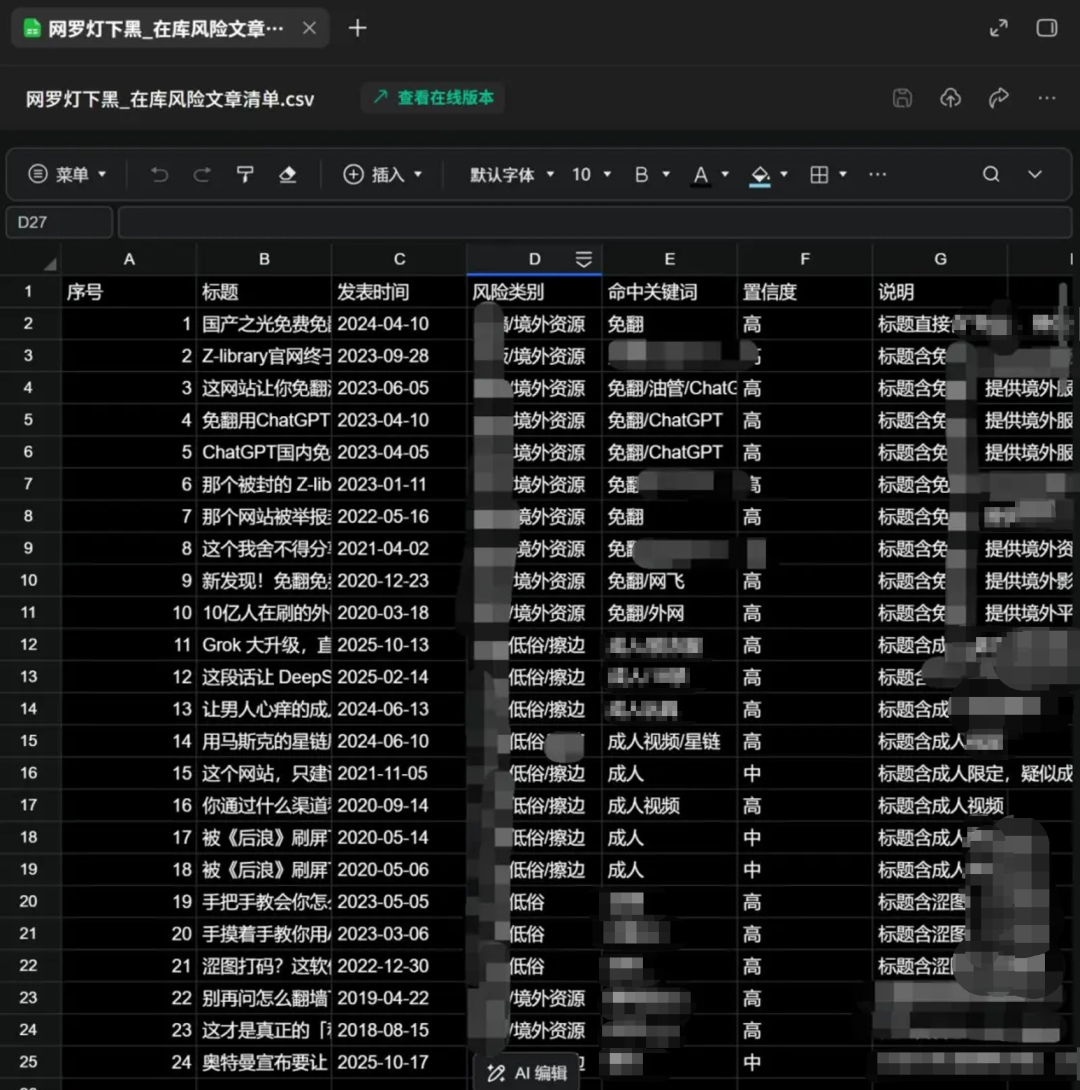
总之呢,拿到了一份能够接着往下检查的清单。
我最后根据这份风险文章列表再慢慢核实,确实有风险的直接删除,风险不大继续保留。
不过基本上能删的我都删掉了,都是一些陈年老文章,有些已经失效了。
我这次想用它,是因为文章多,导出得分批,搜索条件也不少。光把材料凑齐,就够忙一阵。
这种时候,能让助手自己进页面查找,才有实际意义。
BrowserSkill 这次的表现值得让我高看一眼。
怎么装?安装过程,倒不用想得太复杂。
在 WorkBuddy 对话框里发一句:
PROMPT安装这个 https://github.com/Tencent/BrowserSkill
轻按自动全选复制
最后需要你手动打开它提供的链接,安装浏览器扩展。
然后再根据提示重启 WorkBuddy,就可以开始用了。
结语我觉得,Browser Use 对 WorkBuddy 最大的意义,就是让 AI 直接去浏览器帮你干活,而且还不抢你鼠标。
以前让 WorkBuddy 干活,遇到没有 API 的网站,很多事情就卡住了。比如登录后台、查数据、填表单、点按钮,往往还得自己动手。
现在 AI 可以像人一样操作浏览器,进入网站、点击、输入、读取信息,甚至把多个网站上的工作串起来。
这意味着,很多原本需要人工配合的任务,现在有机会让 WorkBuddy 独立完成。
当然,验证码、复杂登录这些问题还没完全解决,但方向已经很明确了。
如果你也经常用 WorkBuddy 的话,建议你装上试试,很舒服。

当前文章无评论,是时候发表评论了