

大家好,我是帮大家踩坑/避坑的来福君Lifeisgood。
最近搬办公室,拿出一台迷你电脑搭建桌面,结果遇到一个奇怪的问题:明明之前用得好好的,只是放了几个月,但多次开机却迟迟进不了系统。我先描述一下症状,供有类似困扰的朋友们参考。着急的可以直接跳到下一章看解决方法。

屏幕停留在品牌 Logo 界面,下面的小圆圈一直转,等了半天也没有反应,反复重启也没用。
我猜测,开机启动很慢,可能跟长时间没有开机有关,但大概率不是硬件故障问题。
后来和网友交流,有高手指点:有可能是长期没有开机,积攒了不少 Windows 更新,导致启动过程异常缓慢。
最终,我没有重装系统,也没有折腾什么复杂设置,而是选择耐心等待,最终成功进入了 Windows 桌面。
整理了一下自己的经历和网友提供的办法,分享给有同样困扰的朋友。
一、为什么电脑长时间不开机,再次启动会卡住?
Windows 系统会定期推送安全更新、累积更新、功能更新等。
如果电脑长期关机,期间错过了多轮更新,再次启动时就可能需要处理此前积累的更新任务。
特别是一些长期闲置的电脑,重新开机后可能还要检查更新、下载文件、安装补丁以及完成系统配置。
这就可能导致开机时间明显变长,看起来像是电脑死机了。
当然,这只是可能的原因之一。如果电脑本身存在硬盘故障、系统文件损坏、驱动冲突等问题,也可能出现类似现象。
所以,遇到这种情况,先不要急着重装系统,可以按照下面的方法逐步排查。
二、方法一:开机前先断网,避免联网后触发更新
这是我认为普通小白最值得先尝试的方法。
如果电脑长期没有开机,开机前可以先断开网络,再启动电脑,看看能不能顺利进入 Windows 桌面。
为什么要断网?
主要是避免电脑启动时联网检查和下载新的更新文件,减少启动过程中的额外工作。
具体怎么操作?
Wi-Fi 无线连接
如果电脑平时使用 Wi-Fi 上网,建议开机前暂时关闭家里的无线路由器。
因为电脑还没有进入 Windows,无法通过系统设置关闭无线网络,所以直接关闭路由器是最简单的办法。
也可以临时修改 Wi-Fi 密码,让电脑无法自动连接原来的无线网络。
等电脑成功进入桌面后,再恢复路由器或原来的 Wi-Fi 密码。
网线有线连接
如果电脑是通过网线连接路由器,直接拔掉网线就可以了。
等进入 Windows 桌面后,再重新插上网线。
这里提醒一下:如果电脑使用的是 Wi-Fi,单纯拔掉网线是没有用的,必须确保无线网络也断开。
另外,断网并不能阻止已经下载到本地、正在等待安装的更新继续执行,所以这个方法不保证百分之百有效。
三、方法二:什么也别做,耐心等待
如果断网启动后,电脑还是一直停留在 Logo 界面,可以考虑再给系统一些时间。
这也是我这次采用的方法。

当时我的零刻 EQR7 开机后,零刻 Logo 下方的小圆圈一直转,始终进不了 Windows。

期间我做过几次尝试:
多次长按电源键强制关机,再重新启动,问题依旧。
用牙签按压机身上的 Clear CMOS 按钮,仍然没有解决。
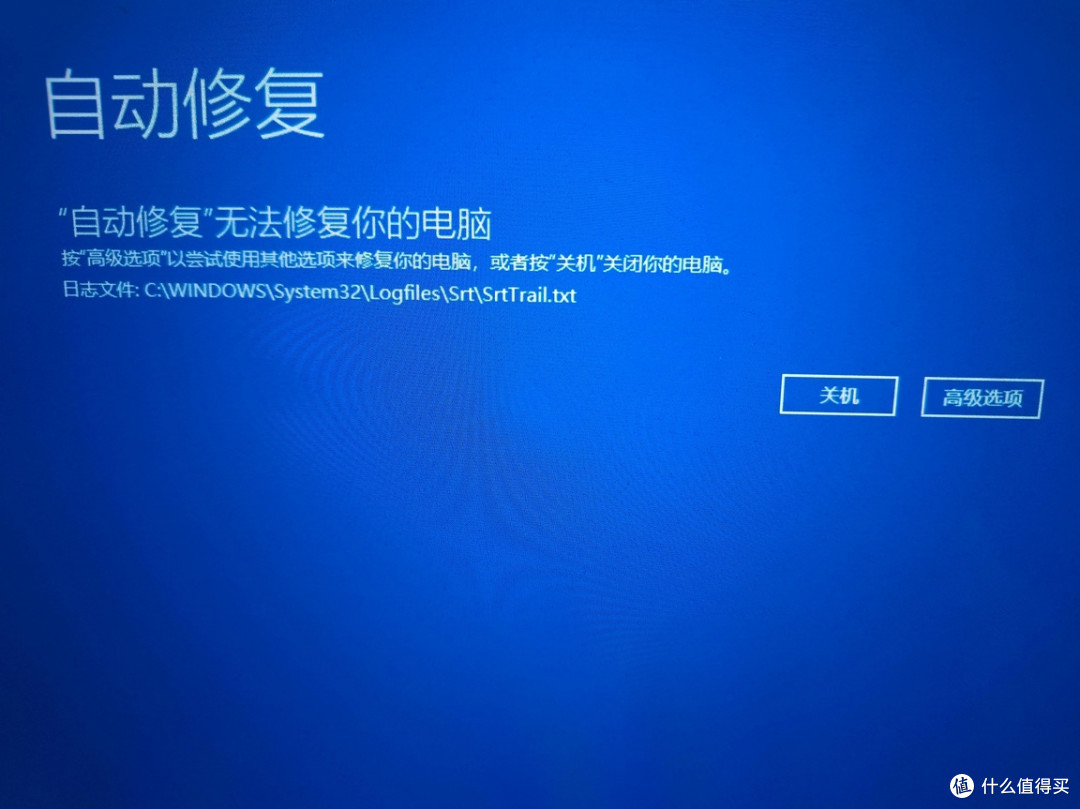
后来听取网友建议,不再反复折腾,直接让电脑保持开机状态。
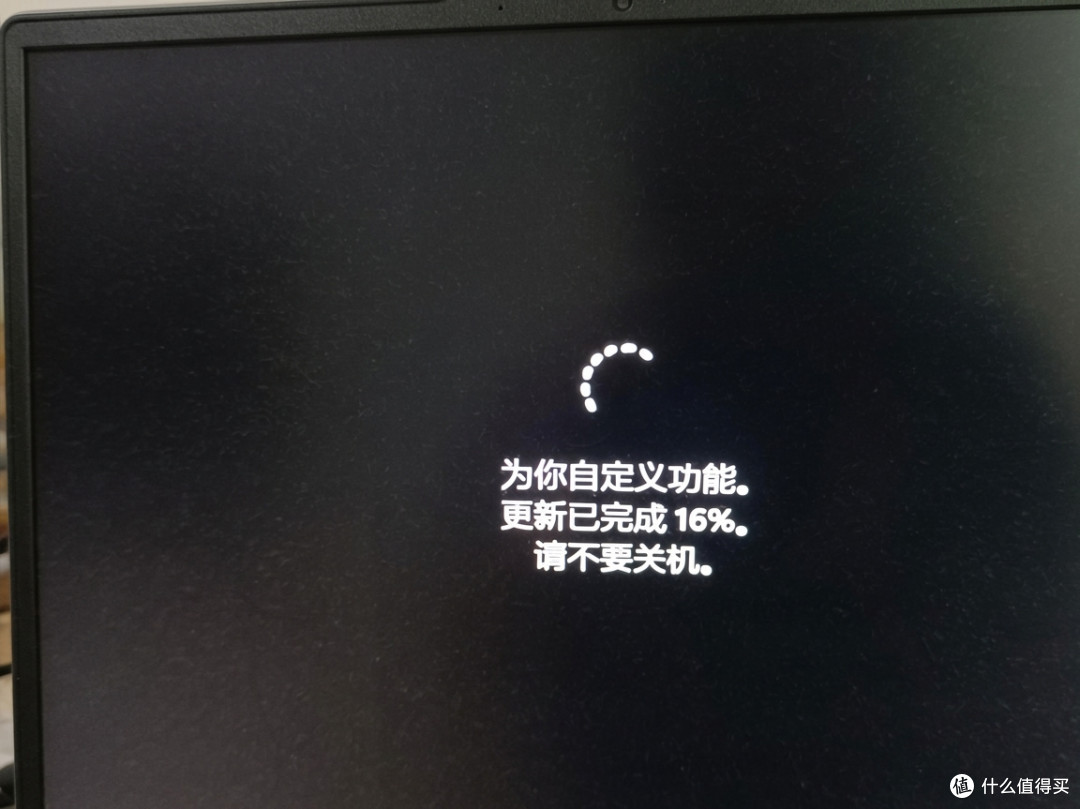
后来屏幕就是来到这个更新已完成16%的显示画面,这里就不要再折腾了,耐心等待就行。
大约用了2-3个小时,终于成功进入 Windows 桌面。
事后复盘:这里的16%,其实就表明正在下载、安装积累了几个月的各种更新,甚至多个进程都在忙活,自然机器就像卡死了一样。
所以,如果你的电脑也出现类似情况,而且有转圈动画、没有明显报错,可以先保持电源稳定,让系统自行处理。
但要注意,如果电脑出现反复自动重启、异常报错、明显的硬件故障迹象,就不要无限期等待了,需要进一步排查。
四、方法三:暂停 Windows 更新,避免下次又遇到同样的问题
如果电脑已经顺利进入桌面,可以考虑提前调整 Windows 更新设置。
毕竟这次好不容易等到电脑开机成功,谁也不想过段时间再次开机,又经历一次漫长等待。
使用 Windows 自带的暂停更新功能
进入:
设置 → Windows 更新 → 暂停更新。
根据系统版本,可以选择暂停一段时间。
这是最简单、最安全的办法,不需要修改注册表,也不需要安装第三方软件。
不过,系统自带的暂停更新有期限限制,通常最长为 35 天,到期后仍然需要继续接收更新。
通过组策略延迟更新
如果使用的是 Windows 11 专业版、企业版等支持组策略的版本,还可以使用本地组策略编辑器。
按 Win + R,输入 gpedit.msc,依次进入:
计算机配置 → 管理模板 → Windows 组件 → Windows 更新 → 管理从 Windows 更新提供的更新。
这里可以找到延迟功能更新、质量更新的相关策略。
需要注意,功能更新和质量更新是两类不同的更新,微软官方支持的延期上限分别为 365 天和 30 天。
普通 Windows 家庭版用户可能没有组策略编辑器,不必为了这个功能专门折腾系统版本。
五、方法四:修改注册表,网友提供的 999 天延迟更新方案
除了上面的方法,还有网友分享了通过修改注册表,延迟 Windows 更新的办法。
其中比较有意思的是所谓的「999 天延期更新」。
这个思路是通过注册表中的 Windows Update 策略设置,改变系统接收更新的时间,尽量避免电脑长期闲置后,一开机就集中处理大量更新。
不过,这里必须提醒大家:
微软官方支持的功能更新延期上限是 365 天,质量更新延期上限是 30 天,并没有官方认可的 999 天延期设置。
网上流传的 999 天方案,可能涉及非标准注册表设置、第三方工具或不同版本的策略修改,不能保证在所有 Windows 10、Windows 11 电脑上都有效。
如果确实要尝试这类方法,建议先备份注册表,并确认操作对应的 Windows 版本,不要随意导入来历不明的注册表文件。
另外,也不建议为了避免开机更新,长期彻底关闭 Windows 安全更新。毕竟安全补丁关系到系统安全,更新可以延后,但不应该永远不更新。
我的建议是: 普通用户优先使用系统自带的暂停更新功能;有一定电脑基础的用户,再考虑组策略和注册表方案。
不知道大家有没有遇到过类似问题?特别是那些长期闲置的电脑,再次开机时是不是也会经历漫长的等待?
欢迎在评论区分享你的解决办法,也让更多遇到同样问题的小白少走弯路。
请大家以点赞、收藏、评论、转发来支持作者,谢谢!
作者声明本文无利益相关,欢迎值友理性交流,和谐讨论~
当前文章无评论,是时候发表评论了