

Hello大家,不知道你们有没有遇到过这样的几个场景?例如,人在家里,想用Navicat连公司内网数据库;出差在外,临时需要打开内网某台机器的Web后台;开发联调,只想把远程某个SSH/API端口"借"到本地工具里用,并不想完整操作远程桌面。
以上这些场景的共同点是:用户其实只需要连某一个服务,并不需要看到整台远程电脑。 小编给大家科普下,ToDesk的端口映射功能就是干这个的!设备已登录同账号的情况下,它能通过加密隧道,把本机一个本地端口转发到远程内网的目标地址和端口;本机工具访问某个本地端口,实际连到的能是远程内网服务。快来一起了解一下吧~

谁适合用,什么时候推荐用?
【端口映射】虽然看似小众,但其实实属是个刚需功能。先给大家再说明清楚,启用后,它所带来的效果不是远程桌面,也无法被当成完整的VPN;它适合的是"单服务访问",如果是大范围内网漫游就另当别论了。
例如开发/测试人员连内网数据库、Redis、Swagger、进行API调试端口;运维操作SSH、Docker管理面板、启用内网Web控制台;或者是NAS/个人服务玩家,在外访问家里NAS、Jellyfin、下载器之类的都可行。

配置主线:简单几步走
操作步骤不用记太多,一条主线就够用。点击设备列表 → 找到目标设备 → 在辅助工具位置点端口映射 → 添加映射。
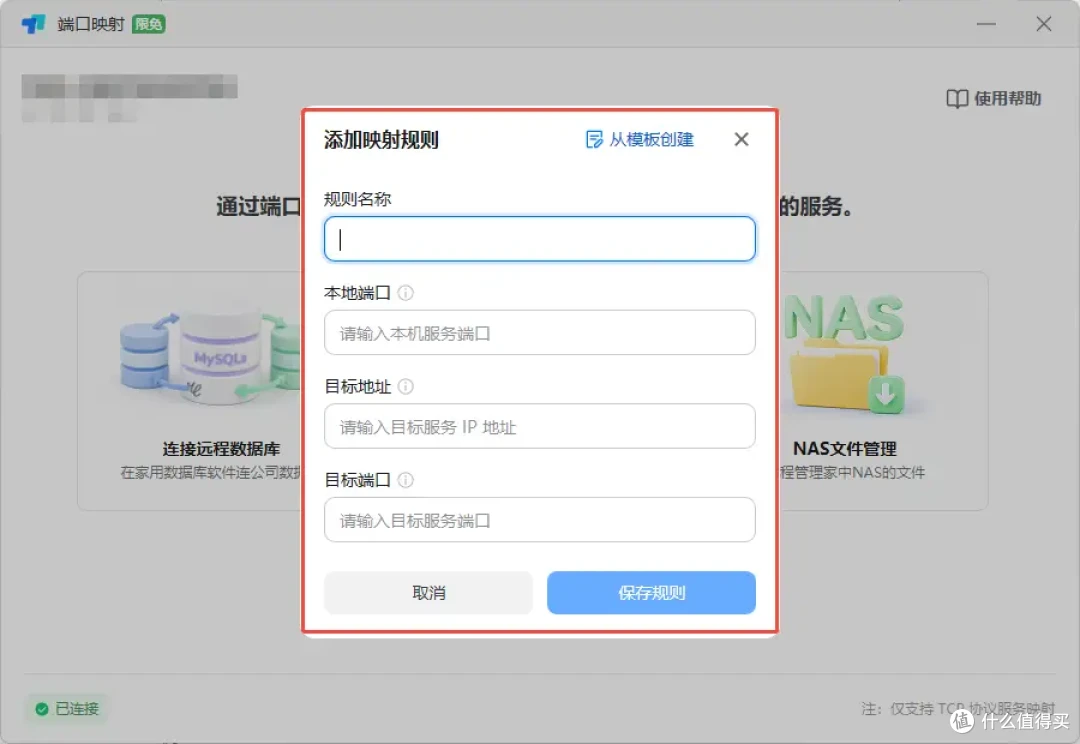
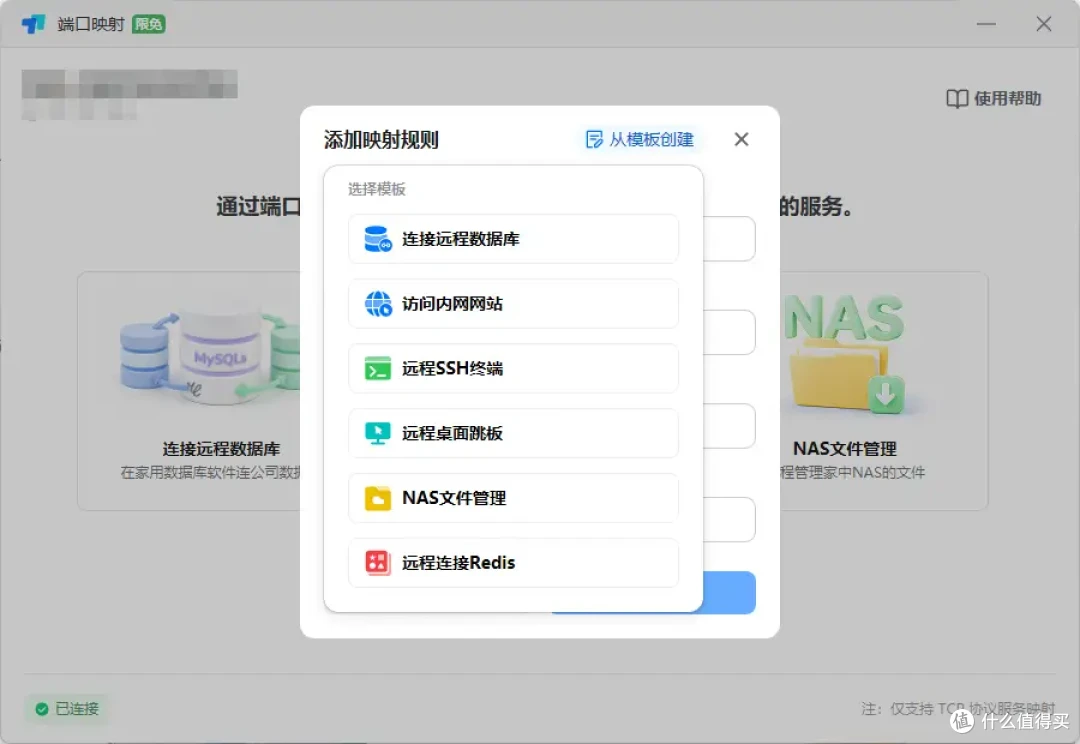
看到明细界面后,可以自行所需设置,也可以点击右上侧的,【从模板创建】可以看到可选择的模板包含连接远程数据库、访问内网网站、远程SSH终端、远程桌面跳板、NAS文件管理、远程连接Redis这六项。
选择到具体的后,规则名称及目标地址和端口会有信息自动被填入,仅需再补充本地端口的相关内容即可。
这里小编为大家带来一个关键提醒:本地端口是你本机的入口,如果被占用就换一个;目标地址和目标端口填的是远程内网服务的信息。虽然不是零配置使用,但也实打实是比路由器端口映射和搭VPN少些折腾的方式!

原生集成,远控之外的第二入口
与额外装一个内网穿透工具不同,ToDesk的端口映射是原生集成在同一个客户端里的,同一个账号、同一个设备列表、同一条加密隧道,不用再配路由器、不用额外部署穿透服务。这对于已经在使用我们远控的各位来说,它便是远控之外的第二连接入口,需要看桌面就远控,只需要连服务就端口映射即搞定。
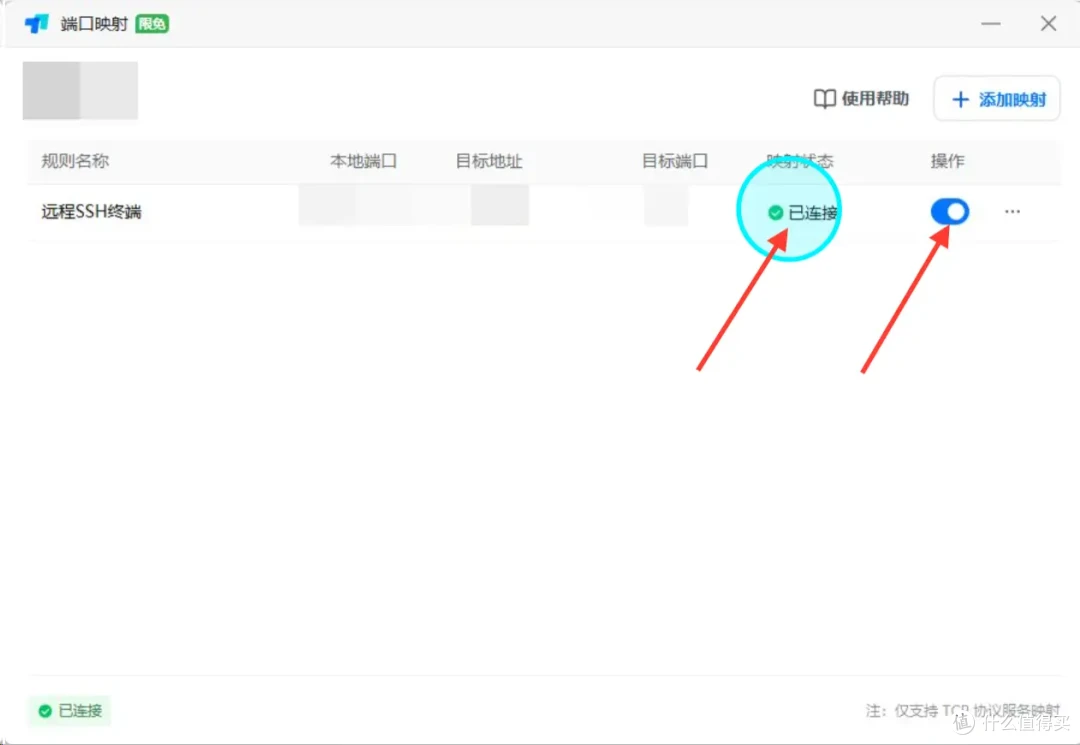
安全提醒:三条可执行规则
只映射必要端口,用完及时关闭;
账号权限管理好,切记不把敏感服务长期开放给不必要的人;
端口映射是通过加密隧道转发特定端口,不是把服务直接暴露到公网,但仍需最小化开放。
连不上时,可以按照顺序来检查:是否同账号 → 版本是否是新版 → 被控端是否在线 → 目标服务是否启动 → 地址端口是否填对 → 本地端口是否被占用 → 目标服务是否允许相应来源访问。
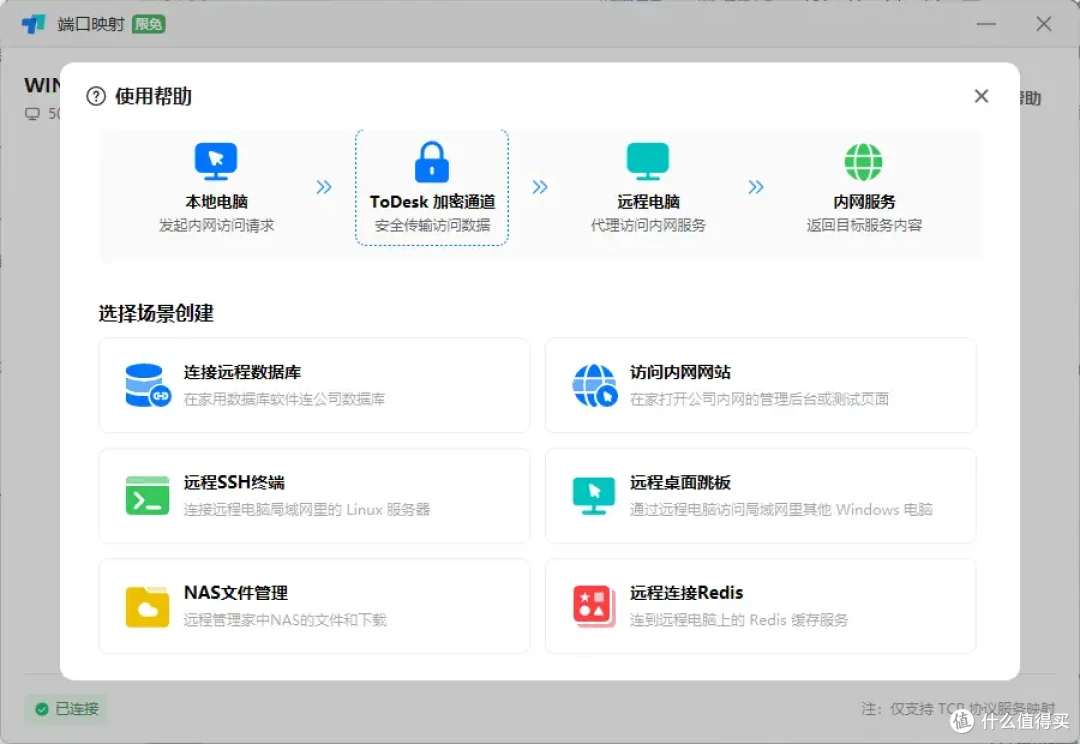
尽管端口映射不算是每个人都会用到的功能,但对开发、测试、运维和NAS用户们来说,它解决的是远程桌面替代不了的刚需:只连服务,不开桌面。如果屏幕前的你已经在用ToDesk,下次只想连内网某个端口时,不用再折腾路由器或额外穿透工具,在设备列表里点开端口映射,几步配好,本地工具就能直达远程服务!
当前文章无评论,是时候发表评论了