

Hello大家,不得不说远程控制发展到如今,早已不只是“能看到对方屏幕”这么简单。对媒体运营、影视后期、设计师、游戏玩家等群体来说,远程画面的色彩、亮度和暗部细节,直接影响判断和效率。尤其是观看HDR视频、处理HDR素材、玩支持HDR的游戏时,普通远程画面容易出现高光过曝、暗部糊成一片、色彩层次不足等问题。
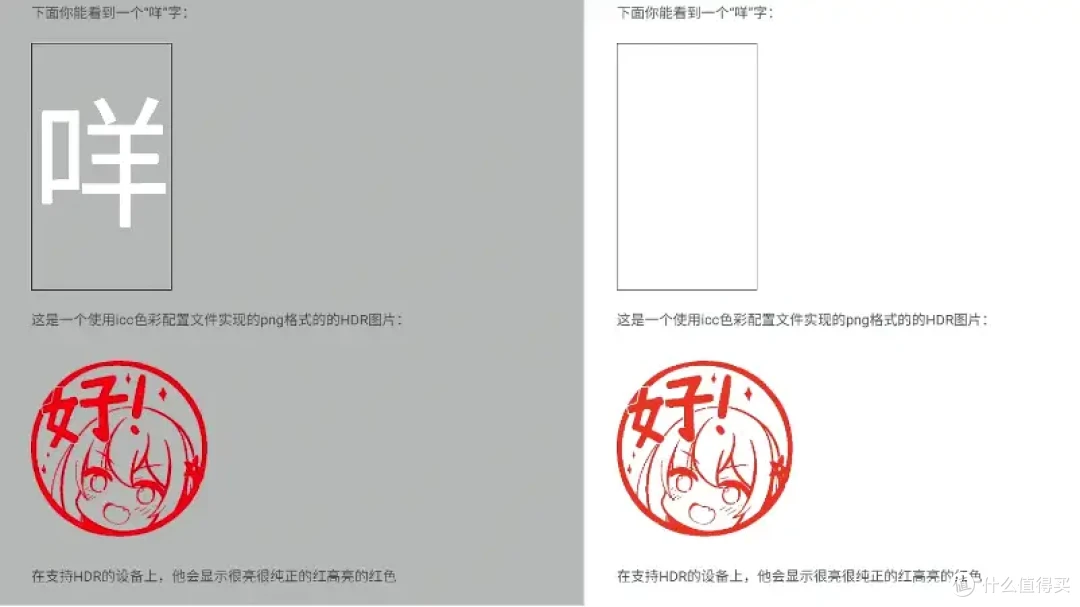
而ToDesk的HDR模式,就是为了让远程画面更接近本地观看体验而准备的。开启后,亮部和暗部细节都能更清楚地呈现,画面层次也能更丰富,阳光、灯光、夜景等场景也统统都变更真实。以下小编就从适用场景、开启方法和注意事项三个方面,带大家完整了解这项功能!
什么情况适合开启HDR?
HDR,即高动态范围,全称High Dynamic Range,它的核心价值在于同时保留更亮的亮部和更暗的暗部细节,让画面不再“亮处一片白、暗处一团黑”。如果你的操作是属于以下场景,那么尝试开启HDR模式或能更合适!
观看电影、视频、直播,该模式能使夜景、爆炸、阳光、灯光等画面更有层次,暗部细节不容易丢失。远程畅玩游戏,若支持HDR则游戏中的光影、材质和场景氛围更接近本地显示效果。查看HDR照片、设计稿或影视素材,也能方便远程审片、看样、更明确的沟通色彩和亮度问题。简单说,只要你对远程画面的“光影细节”和“色彩层次”有要求,就可以在条件允许时开启 HDR。
如何开启 ToDesk HDR?
开启流程并不复杂,关键是两端系统都要配合,可以按以下四步来操作。
第一步:找到HDR开关
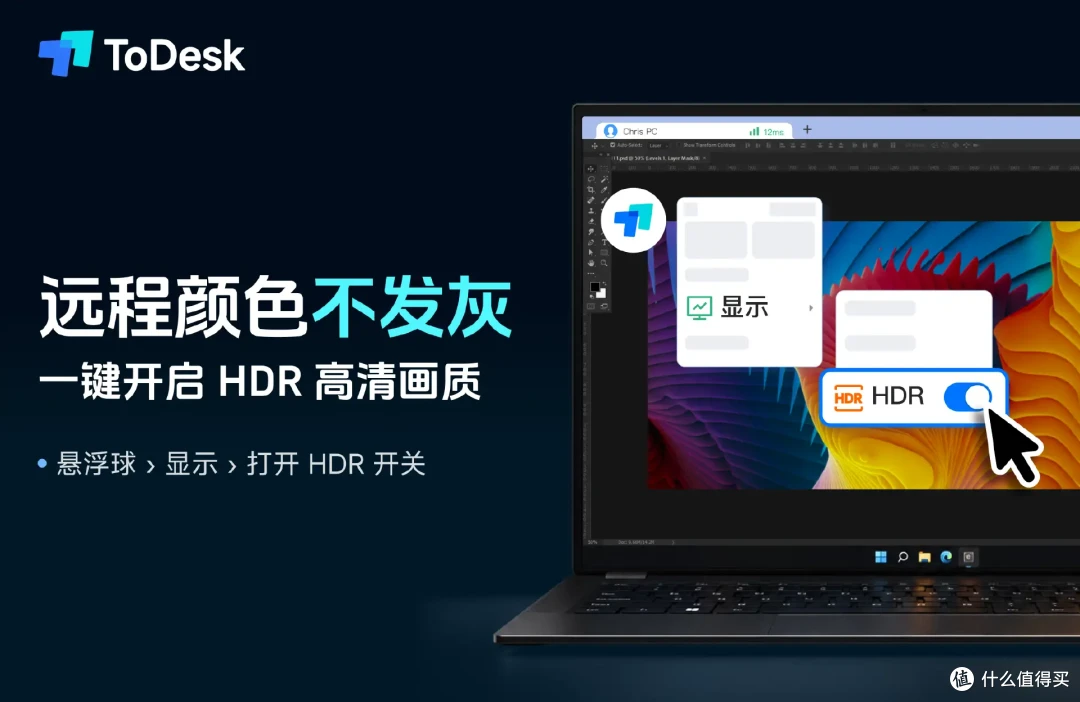
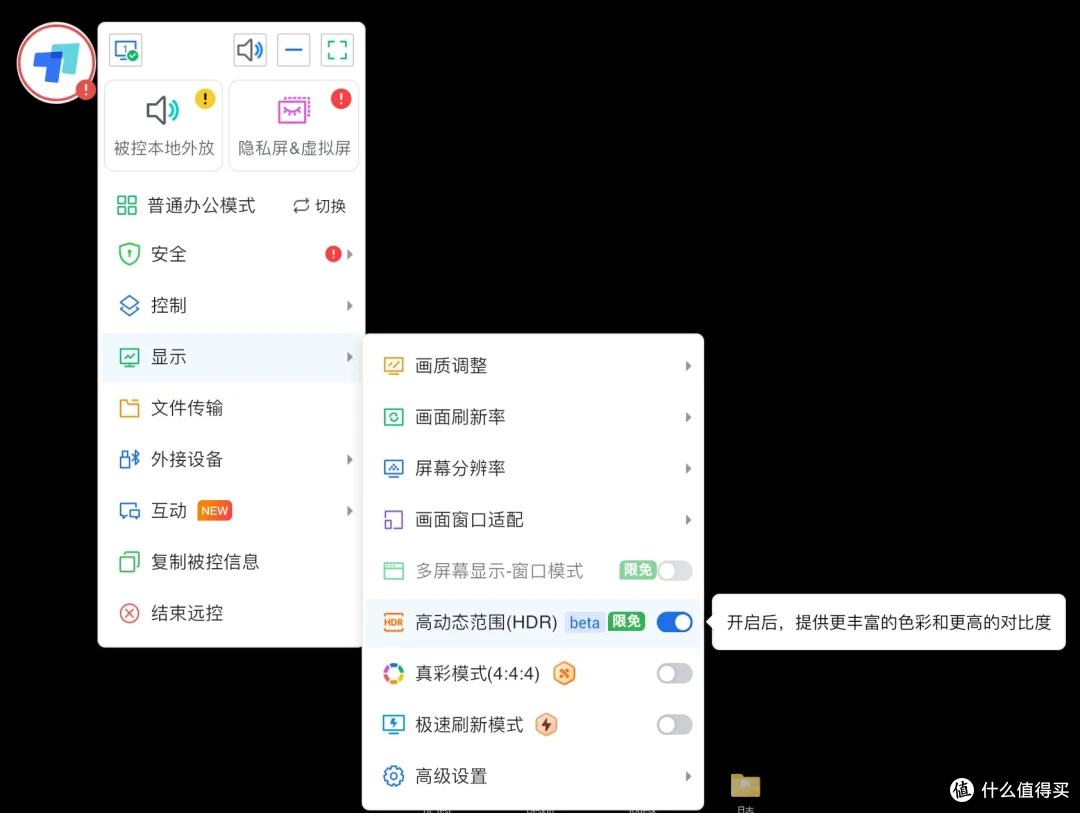
在ToDesk远程控制界面中,打开悬浮球工具栏,找到【显示】选项,在其中开启【高动态范围 HDR】。
第二步:确认并开启
当控制端和被控端都开启系统HDR后,ToDesk的HDR列表会出现绿色对勾。此时点击功能即可生效。
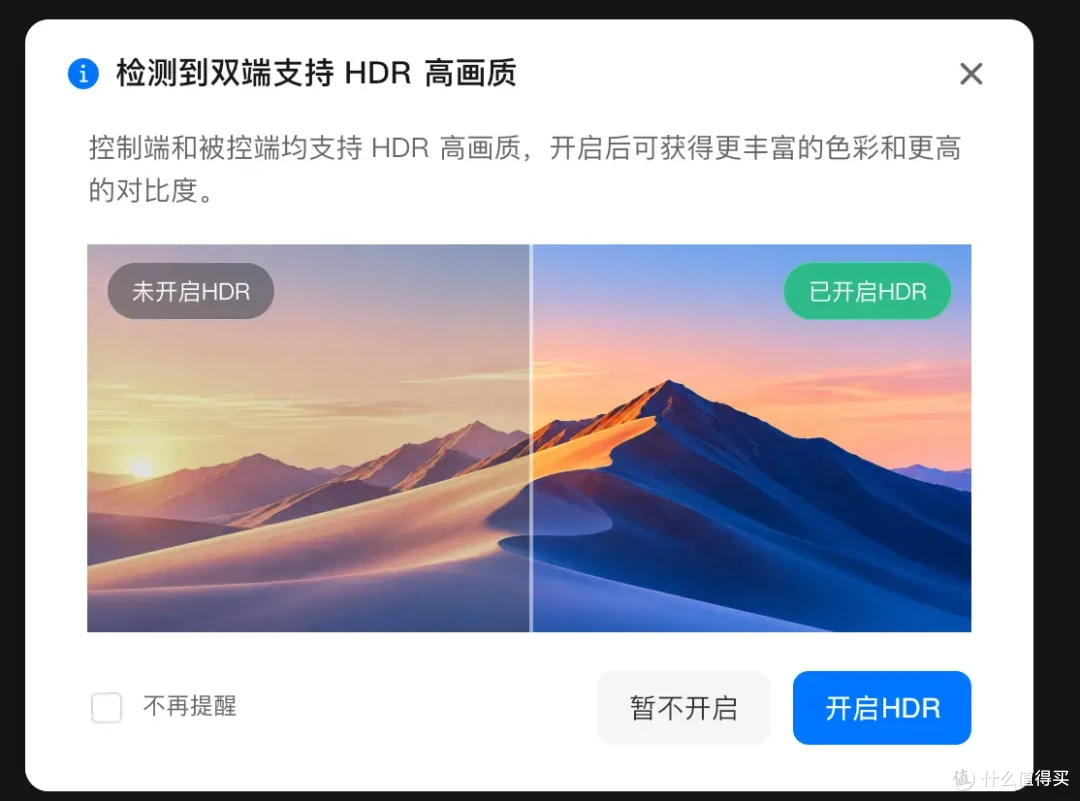
第三步:完成设置
开启后会弹出温馨提醒:长时间观看强亮画面可能让眼睛疲劳。点击【我知道了】即可完成。这个提醒很实用,HD 画面亮度动态范围更大,长时间使用时也要注意用眼休息。
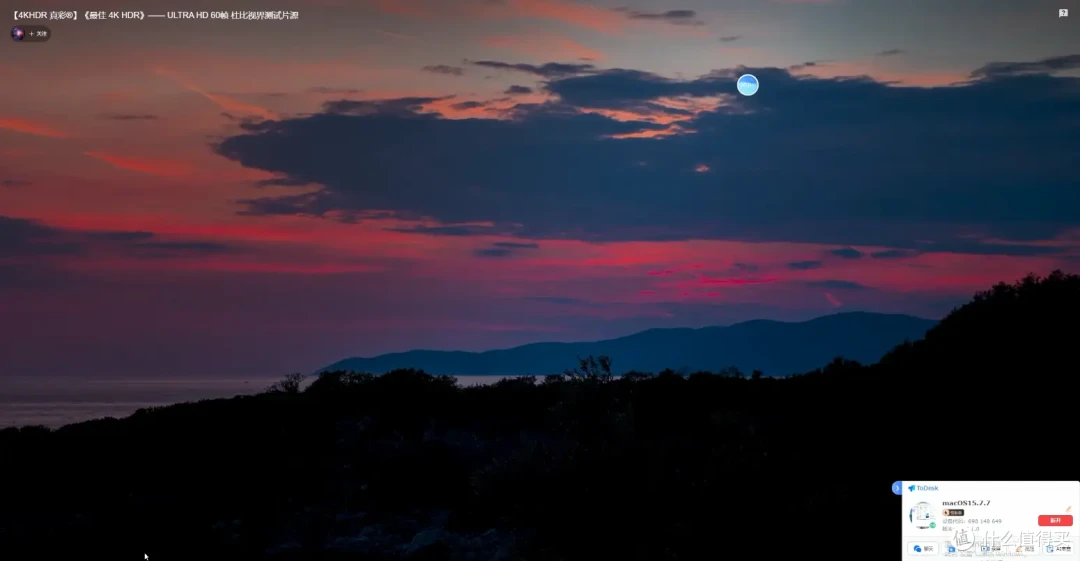
系统支持与常见问题
当然,HDR能否正常开启,有一个重要前提是控制端和被控端的屏幕都需要支持HDR,并且两边系统设置里都已开启HDR,缺一不可。 如果只有一边支持,通常无法获得完整的效果。
开启后画面颜色发灰、对比异常怎么办?
可以在弹窗中点击【关闭 HDR】退回普通模式。远程HD 受两端硬件、系统设置、内容源和网络状况影响,出现不适配时及时关闭即可。
开启HDR会占带宽吗?
HDR带来更丰富的画面信息,通常会占用更多网络带宽;如果当前网络较差,建议关闭 HDR,优先保证远程流畅度。
普通内容开启后没明显变化?
这是正常现象,并非所有内容都是HDR,普通视频、普通桌面内容开启后不一定有明显差异。该模式更适合有HDR素材和显示条件的场景。
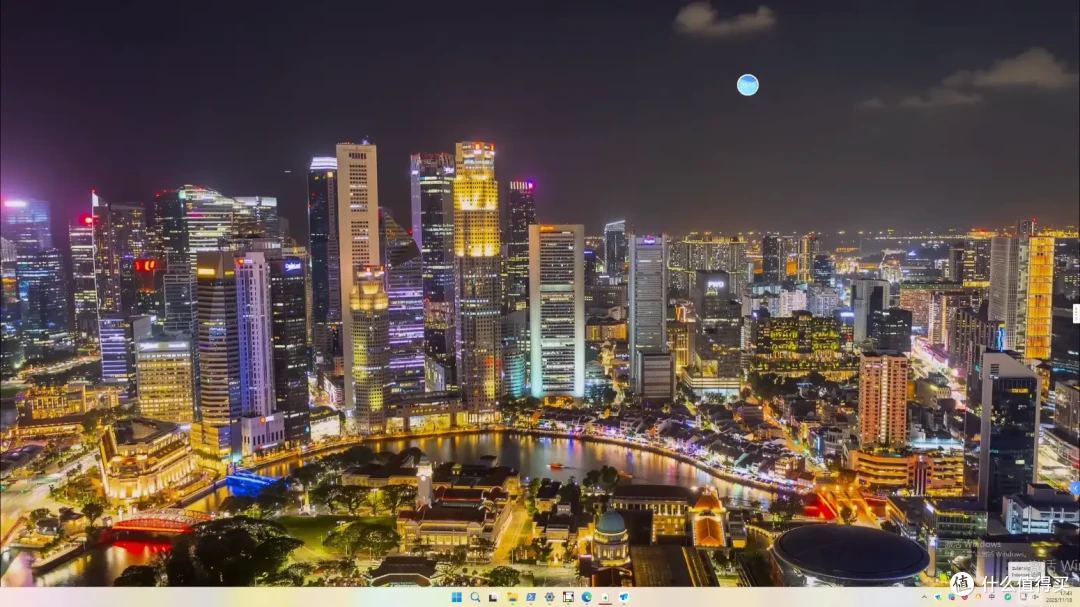
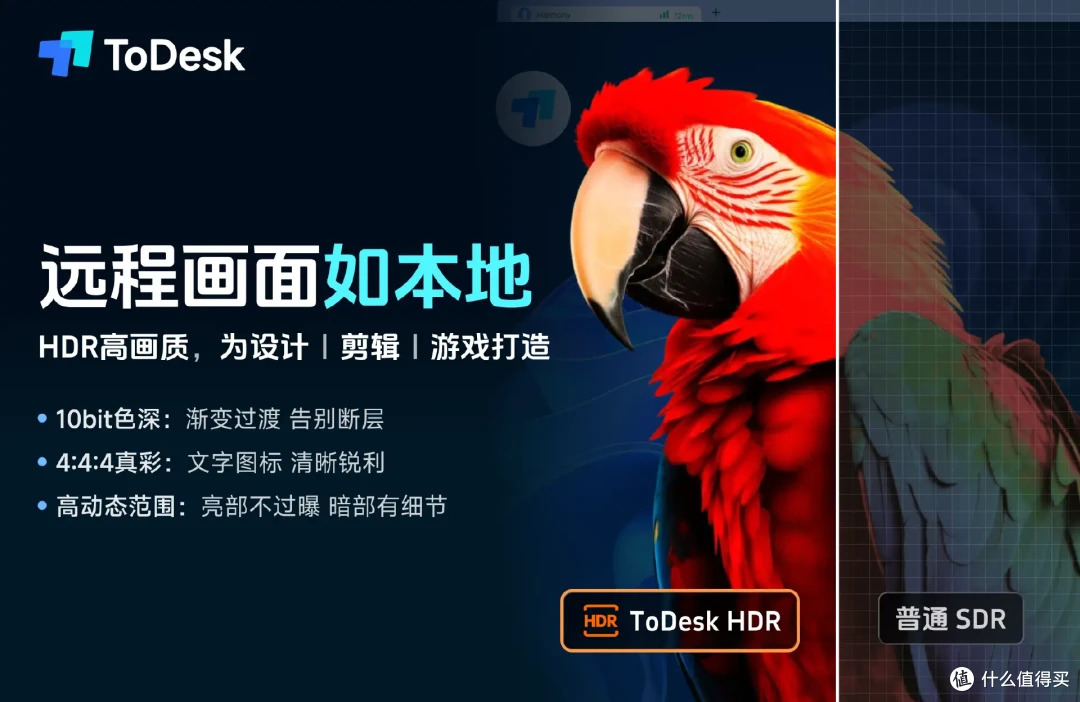
(上为开启HDR模式的效果,下为普通远程效果)
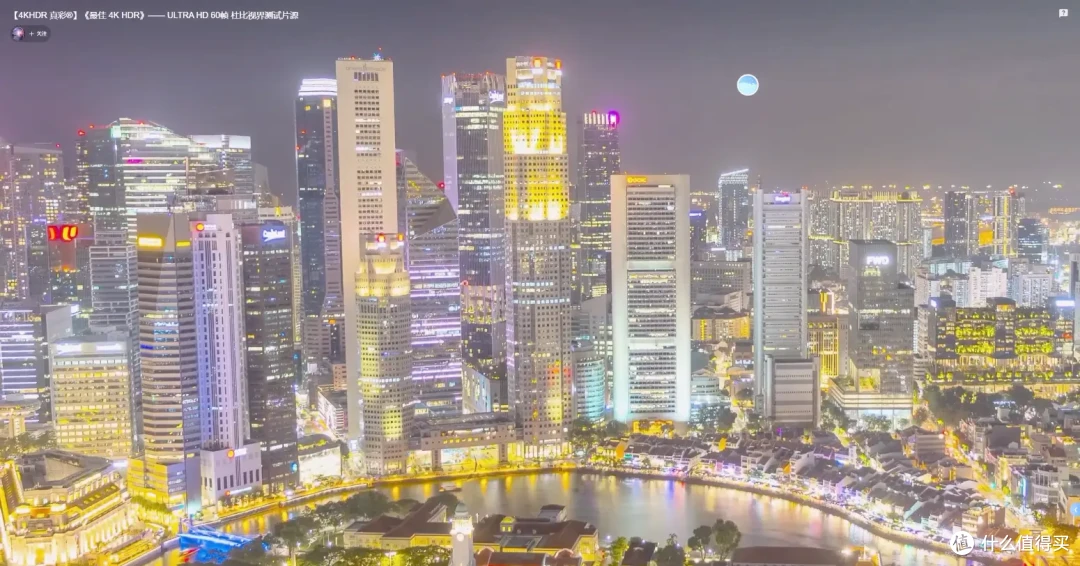
各位,ToDesk HDR模式的意义,是让远程控制从“看得见”进一步走向“看得准”。对于需要远程看片、审片、修图、玩游戏或进行高质量内容沟通的用户来说,它能让亮部、暗部和色彩层次更接近真实观看体验。
使用时记住三个关键词:两端都支持、两端都开启、网络要跟上!满足条件后,按【显示 → 高动态范围HDR → 开启系统HDR → 绿色对勾后开启】的流程操作就搞定!
当前文章无评论,是时候发表评论了