














































8
10
防泄密!一分钟设置,禁止U盘拷走电脑文件
2026-10-07 09:47:29
0点赞
0收藏
0评论
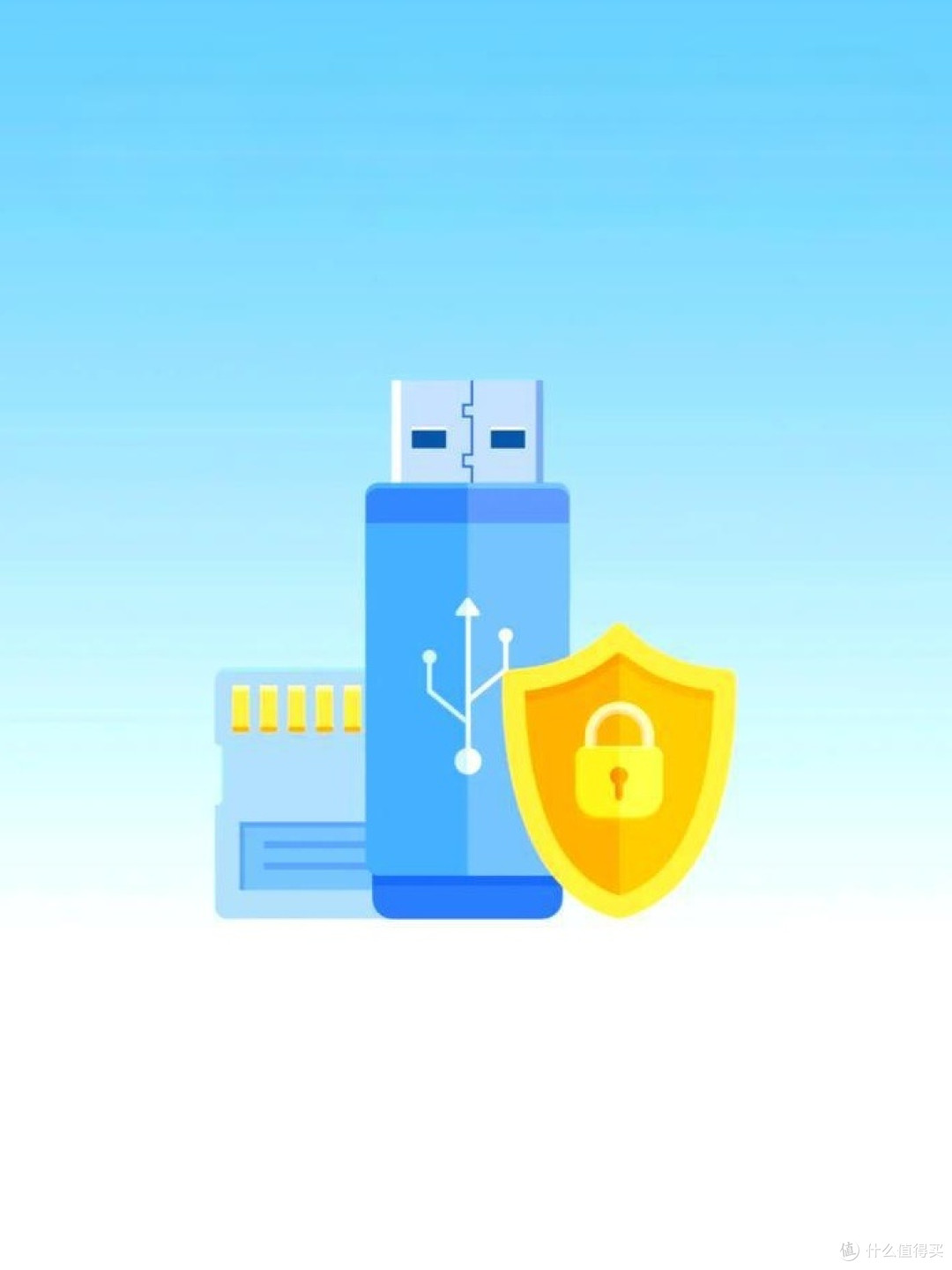
在办公室或者家里,你是不是也有过这样的担忧:电脑里存着重要的工作资料或者私人照片,万一别人趁你不在,拿个U盘插上去就把东西全拷走了怎么办?
其实,想要保护电脑里的数据安全,根本不需要安装什么复杂的杀毒软件,也不用搞什么加密压缩包。今天教大家一个非常实用的系统自带功能,只需一分钟,就能彻底禁止别人用U盘往电脑里拷贝任何文件。
操作非常简单,首先我们在键盘上同时按下 Win + R 键,这时候屏幕左下角会弹出一个“运行”窗口。我们在里面输入:gpedit.msc,然后敲回车,就能打开电脑的“组策略编辑器”。
打开之后,别被满屏的英文吓到,咱们按照顺序在左边的菜单栏里依次点开:计算机配置 管理模板 系统 可移动存储访问。
点开“可移动存储访问”后,看右边的列表,找到这一条:“可移动磁盘:拒绝写入权限”。这就是我们要找的“核心开关”。你会发现它的默认状态是“未配置”,这就解释了为什么平时谁都能随便往U盘里存东西。
咱们直接双击它,在弹出的窗口里选择“已启用”,然后点击右下角的“确定”。
搞定!设置立马生效。从这一刻起,只要有人拿U盘插到你的电脑上,他只能看,绝对拷不走你电脑里的任何文件。
这个技巧特别适合在公司电脑上使用,既能保护自己的劳动成果,又能防止别人乱插U盘带来病毒。赶紧去设置一下,给你的电脑加一把“安全锁”吧!