


















4
6
显示器在数字时代的交互价值
2026-08-22 00:31:19
0点赞
1收藏
1评论
在数字时代,显示器是人与电脑交互的第一道窗口。过去很长一段时间,我陷入“重主机、轻外设”的误区,总觉得CPU、显卡才是核心,显示器只要能点亮画面就够用。但长期使用廉价显示器的体验让我吃尽苦头:做设计调色严重溢出,导出作品手机预览完全变样,反复返工耗费大量时间;长时间敲代码屏幕刺眼频闪,思路频繁被眼部疲劳打断;玩游戏画面拖影撕裂,明明硬件配置不错,操作手感却大打折扣。
换上KTC 27英寸2K Fast‑IPS全能高刷显示器之后,我才真正体会一台均衡全能屏幕的价值。出厂逐台校色ΔE<2,覆盖99%sRGB、95% DCI‑P3广色域,10bit色深,硬件低蓝光搭配全程DC无频闪调光,原装全功能升降旋转支架,搭载MCC电脑控制软件,支持PIP/PBP分屏、多档OD响应、暗部平衡、Adaptive‑Sync防撕裂,DP、HDMI、Type‑C接口齐全,Type‑C支持PD反向供电,一台设备同时承接设计创作、编程开发、游戏娱乐三大场景。经过数月全天候高强度使用,我既是设计爱好者、编程学习者,也是游戏玩家,下面以第一人称分享真实使用感受,聊聊这台显示器如何陪伴我在三条赛道稳步进阶,并整理实用效率调校技巧。
一、设计创作:靠谱色准减少无效返工,沉淀创作审美
对于创作者而言,色彩准确度直接决定作品下限,也是审美提升的基础。普通低价显示器普遍色域虚标、饱和度溢出,屏幕看着色彩艳丽,导出图片、剪辑视频放到手机上,色彩完全跑偏。我之前做UI界面、电商海报、短视频剪辑,经常熬夜调好画面,第二天跨设备一看全部偏色,只能推翻重调,既打击创作热情,也阻碍审美能力的提升。
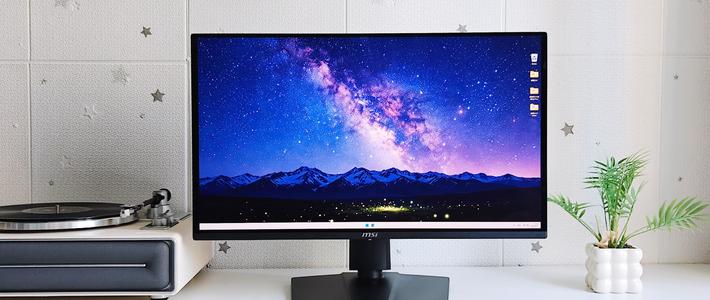
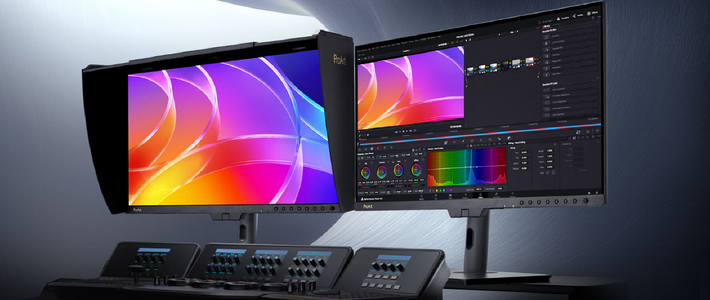
KTC出厂硬件校色带来稳定的色彩表现,ΔE<2的色准,肤色、灰度、渐变过渡自然顺滑,几乎看不到色阶断层。99%sRGB色域完美适配网页、UI、平面印刷的通用标准,95% DCI‑P3广色域,能够满足短视频剪辑、氛围感视觉创作的需求,普通自媒体、个人创作者完全可以胜任日常工作。当然它属于消费级全能屏幕,对比万元专业监视器,屏幕边角均匀性还有提升空间,如果是严苛印刷级商业项目,建议搭配校色仪二次校准。
在实际工作中我摸索出一套稳妥的工作参数。做平面印刷、UI界面,切换sRGB色域模式,Gamma2.2,D65标准色温,亮度110‑130尼特,关闭OD与游戏增强,收敛广色域过度饱和,保证屏幕预览、移动端、印刷输出色彩统一。做短视频剪辑、创意视觉时切换P3广色域,释放更广色彩空间,提升画面氛围感。
支架旋转功能大大提升我的工作效率,浏览长海报、移动端长原型,直接竖置屏幕,不用不停拖动滚动条,完整查看整体版式,快速发现排版瑕疵。PIP画中画模式下,主窗口进行PS修图、PR剪辑,小窗口放置参考素材、手机截图,不用反复切换软件,创作思路不会中断。硬件低蓝光是熬夜赶稿的利器,区别于软件低蓝光带来的发黄发灰,它从背光层面过滤有害蓝光,色彩几乎不受影响,连续数小时修图剪辑,眼睛酸胀感明显减轻,让我可以沉下心打磨作品细节,慢慢沉淀自己的设计审美。这里有一个很重要的避坑点:打完游戏切回设计工作,务必关闭游戏模式、暗部平衡,否则色彩会出现偏移,导出作品容易翻车。
二、编程办公:高清护眼多任务,夯实技术进阶之路
程序员、编程学习者是盯屏时间最长的群体,很多人只关注处理器内存,忽略显示器带来的巨大影响。旧屏幕文字发虚、频闪明显,看代码久了眼睛干涩刺痛;屏幕空间有限,IDE、浏览器文档、终端窗口无法同时摆放,只能不停Alt+Tab切换,写代码的逻辑思路经常被打断,调试BUG、阅读源码效率很低。
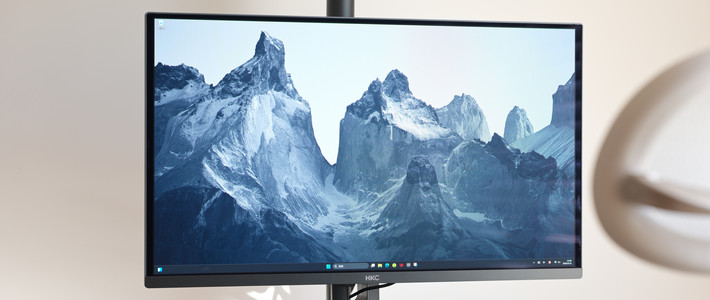
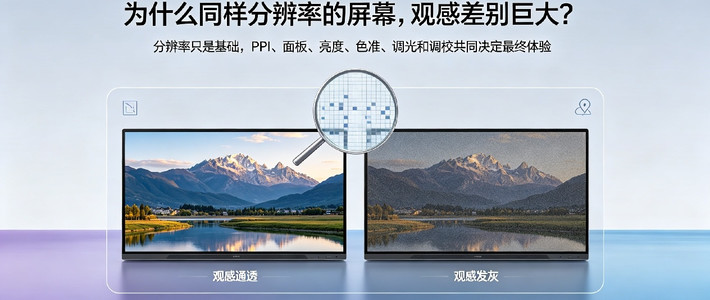
2K分辨率搭配Fast‑IPS面板,文字锐利干净,代码符号、注释标点清晰通透,没有颗粒重影。27英寸尺寸PPI恰到好处,文字不会过小费眼,横向空间充足,我习惯窗口平铺,一边IDE编写代码,一边打开浏览器查阅文档、调试日志,多任务并行,不用频繁切窗口,编码连贯性显著提高。
原装人体工学支架是程序员的效率宝藏。阅读长源码、项目日志、报错堆栈时,直接把屏幕旋转90度竖屏,一屏可以展示上百行代码,不用反复滚动鼠标,梳理逻辑、定位BUG速度大幅提升。支架支持升降俯仰,我可以将屏幕调整到视线平齐,告别低头弯腰,长期伏案写代码,颈椎负担得到缓解,这是普通固定支架无法给到的体验。
编程场景我固定的设置:开启硬件低蓝光,色温略微调暖,关闭高饱和广色域;白天跟随环境光调节亮度,夜晚环境降低屏幕亮度,避免强光刺激眼睛。搭配KTC MCC软件,不用按压机身摇杆,鼠标就可以一键切换编程预设,还可以设置软件联动,打开编程软件自动加载护眼参数,操作十分便捷。
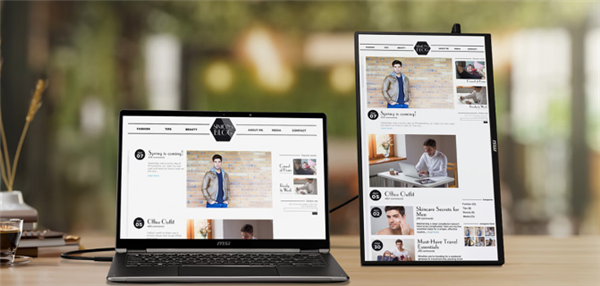
PBP分屏功能对多设备用户格外友好,台式机负责编码调试,笔记本接入显示器做资料查阅、线上学习,一块屏幕分割成两个独立画面,两套设备同时工作,省去来回插拔线材。Type‑C一线通,笔记本一根线同时完成画面输出与PD供电,桌面少掉一大堆充电器,桌面更加整洁,专注力也随之提升,让我可以长时间稳定地深耕编程技术,沉淀代码逻辑。

三、游戏娱乐:高刷低延迟丝滑画面,磨炼竞技手感
结束一天的学习与工作,游戏是我放松解压、锻炼反应的方式。传统60Hz屏幕动态模糊严重,镜头转动拖影撕裂,即便电脑配置很强,跟枪、走位、预判操作都会受到限制,很难发挥真实水平。
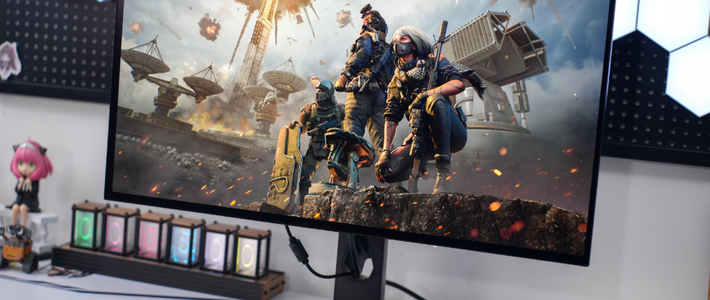
KTC这台全能显示器没有为生产力牺牲游戏性能,原生高刷Fast‑IPS面板,多档OD动态响应、Adaptive‑Sync防撕裂、暗部平衡,全套游戏辅助功能齐全,兼顾FPS竞技与3A单机体验。
玩CS2、无畏契约这类FPS竞技游戏,高刷带来丝滑流畅的动态画面,转身、急停、跟枪瞄准连贯干净,拖影控制优秀。OD档位不要无脑调到最高,超快速档位容易出现鬼影过冲失真,日常竞技选择快速/动态档位,兼顾响应速度与画面纯净度。暗部平衡功能非常实用,它不会粗暴拉高全局亮度,只提亮阴影暗处细节,草丛、墙角的敌人更容易分辨,同时保留高光细节不曝光,带来实实在在的视野优势。开启Adaptive‑Sync同步技术,消除画面撕裂跳帧,团战拉扯、镜头切换更加稳定。显示器内置虚拟准星、计时器、帧率显示,不用安装第三方软件,直接OSD开启即可使用。
游玩MOBA与3A单机大作时,高刷让技能释放、场景移动更加顺滑;开启HDR之后,明暗层次拉开,光影质感提升,沉浸感十足。游戏场景小技巧:竞技模式关闭sRGB色域,使用标准色域;夜间游戏适当降低亮度,减少眼部疲劳;想要跑满满血刷新率,优先使用DP线材,HDMI带宽会限制刷新率上限,这是很多新手容易踩的坑。
稳定干净的画面,让我不用被拖影、撕裂干扰,把注意力放在枪法、身法、意识练习上,稳步打磨游戏竞技实力。

四、实测四套场景预设,MCC软件实现无缝切换
经过长时间调试,我整理出四套自用预设,MCC软件一键保存调用,工作娱乐无缝切换。
1. 设计模式:sRGB色域、Gamma2.2、D65色温、亮度120nit,关闭OD、HDR、暗部平衡,适合修图、UI、剪辑调色。
2. 编程办公模式:硬件低蓝光开启,sRGB色域,色温偏暖,亮度100nit,关闭游戏增强,适合长时间写代码、阅读文档。
3. FPS竞技模式:标准色域,OD动态,暗部平衡28,Adaptive‑Sync开启,亮度根据环境调节。
4. 3A观影模式:开启HDR,OD标准,暗部平衡低档位,享受光影氛围感。
MCC软件是提升效率的关键,不用反复按显示器背部摇杆,鼠标点击即可切换参数,部分场景还可以设置软件触发,打开PS自动切设计模式,打开游戏自动切竞技模式,体验进一步提升。

五、深度使用感悟:好工具消除内耗,加速个人成长
使用这台KTC显示器几个月,我最大的感悟是:个人能力是成长的核心,但糟糕的硬件会制造大量无效内耗。过去廉价屏幕带来偏色返工、眼疲劳、卡顿撕裂,消耗我大量精力;而一台均衡的显示器,把这些硬件层面的障碍扫清,让我把时间真正投入到能力提升本身。
市面上很多屏幕两极分化,专业设计屏游戏性能拉胯,电竞屏色彩偏科严重。KTC这台显示器的可贵之处就是全能均衡,做设计色准够用,写代码护眼舒适,打游戏性能不拉胯,不用购置多块屏幕,节省桌面空间与预算。三面窄边框外观简约,五向摇杆按键操作直观;DP、HDMI、Type‑C接口齐全,支持VESA壁挂,后期可以升级支架臂;官方三年质保,日常使用安心靠谱。
当然也要客观看待定位,它是消费级全能显示器,不是专业广播级监视器,边角亮度均匀性存在轻微偏差,OD拉满会有少量过冲,Mini‑LED版本存在光晕,属于面板技术固有现象,认清定位就不会有过高期待。
六、总结
所谓大师之路,离不开日复一日的练习积累,同样离不开靠谱工具的加持。KTC显示器作为我日常最重要的交互设备,在设计创作中帮我减少偏色返工,专注打磨作品审美;在编程学习中提供高清护眼、多任务高效环境,助力技术沉淀;在游戏娱乐中输出丝滑低延迟画面,磨炼竞技手感。
它不会直接把人变成大师,但它消除硬件带来的阻碍,减少无效消耗,让我能够把精力集中在自我提升上。如果你和我一样,既要做设计、写代码,闲暇还要玩游戏,桌面空间有限,追求一台兼顾生产力和娱乐的设备,KTC这类全能显示器,确实是值得认真考虑的选择。真正优秀的外设,不在于参数多么华丽,而是实实在在帮使用者减少内耗,稳步奔赴自己的成长目标。















校验提示文案
校验提示文案