




























2
4
惠普hp-M126a打印机共享
2026-08-05 08:23:54
0点赞
2收藏
1评论
惠普hp M126a打印机共享
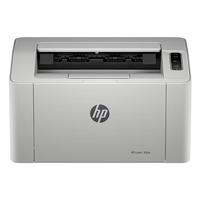
前言:最近公司大发慈悲,每个办公室斥巨资购置了打印机,我一看型号惠普M126a,只有一个usb接口,无网线接口,当然更不可能支持wifi,那么问题来了,按这个接口只能接到某一台电脑打印,办公室4人,难道每次都要把文件发给人家让人家帮忙打印吗?显然不可以。于是研究解决方案,通过搜索学习,发现可以通过刷了第三方系统(老毛子padavan或者openwrt)的路由器进行打印机共享,这样,所有电脑通过接入这个路由器无论无线接入还是有线接入,在电脑端安装相应的驱动,进行相应的设置(重要!重要!重要!)就可以同时使用这个打印机了,本文参考或者大部分内容照搬自网站什么值得买,其原文作者为“只抄”,原文链接地址为https://post.smzdm.com/p/apmmweex/?zdm_ss=Android_9393047088_&send_by=9393047088&from=singlemessage&invite_code=zdmcqgaztzinv
所需设备:
1. 惠普M126a打印机1台
2. 已经刷成老毛子padavan系统的路由器一台
3. 需要同时使用这台打印机的电脑N台
4.惠普m126a打印机驱动:https://wwblr.lanzoum.com/b0w9y45gb密码:52pj
第一部分:路由器设置
1. 将路由器接入互联网,可以用网线接入也可以无线桥接,这里不过多展开。
2. 任意一台电脑接入路由器可以有线可以无线,在浏览器输入padavan默认管理地址以及用户名密码 192.168.123.1 admin admin
3. 按照下图设置:左侧树状列表USB应用程序---右侧打印机---下方启用TCP/IP RAW端口选择是,下方另外两项都呈打开状态,最后点击应用本页设置

4.至此路由器设置完成,超级简单。
第二部分:电脑端设置
1. 下载打印机驱动网HP_LJPro_MFP_M125-126_drv-only_15309.exe,https://wwblr.lanzoum.com/b0w9y45gb密码:52pj 。并且安装如下图选项自动安装

2. 电脑:开始—设置(或者点搜索)—打印机和扫描仪 ,结果如下图,点击添加设备

3. 稍等一会,会出现下图提示:我需要的打印机不在列表中,点右侧手动添加新设备

4. 按照下图操作:选择通过手动设置添加本地打印机或网络打印机

5. 选择创建新端口 端口类型选择Standard TCP/IP Port

6. 接下来手填 主机名或IP地址:192.168.123.1,把查询打印机xxxx,取消打勾

7. 此时需要等待时间稍微长一点,一分钟左右,按下图填写额外端口信息,选自定义--设置--协议选Raw,下方的框选都取消打勾。


8. 之后左侧选择厂商Hewlett Packard ,右侧选HP开头的

9.接下来自拟个打印机名称,可以默认

10.打印机共享或者不共享,默认共享就行

11.最后到出现打印测试页就完成了,可以打印试试了。

作者声明本文无利益相关,欢迎值友理性交流,和谐讨论~










