

































8
5
虚拟机 - 通过Parallels Desktop在Macbook安装Win11
2025-09-04 01:23:27
2点赞
5收藏
0评论
从技术转业务以后,原来的爱好都没时间玩了。曾经觉得个人电脑必须性能到位,折腾过ROG,折腾过NUC,折腾过Win掌机,现在变成只要轻便能办公就好。所以618前卖了所有的电脑,国补买了第一台Macbook Air,以前用过Mac Mini,除了开发App外,实在是不习惯Mac系统,但是为了轻便还是强迫自己熟悉起来。但还是有一些软件不太兼容,现在M4芯片不能直接装双系统了,这次试试PD虚拟一个,看看效果。
1. 安装Parallels Desktop
App Store中搜索安装Parallels Desktop。

2. 安装Win11
个人喜欢装纯净版,就选择“其它选项”。
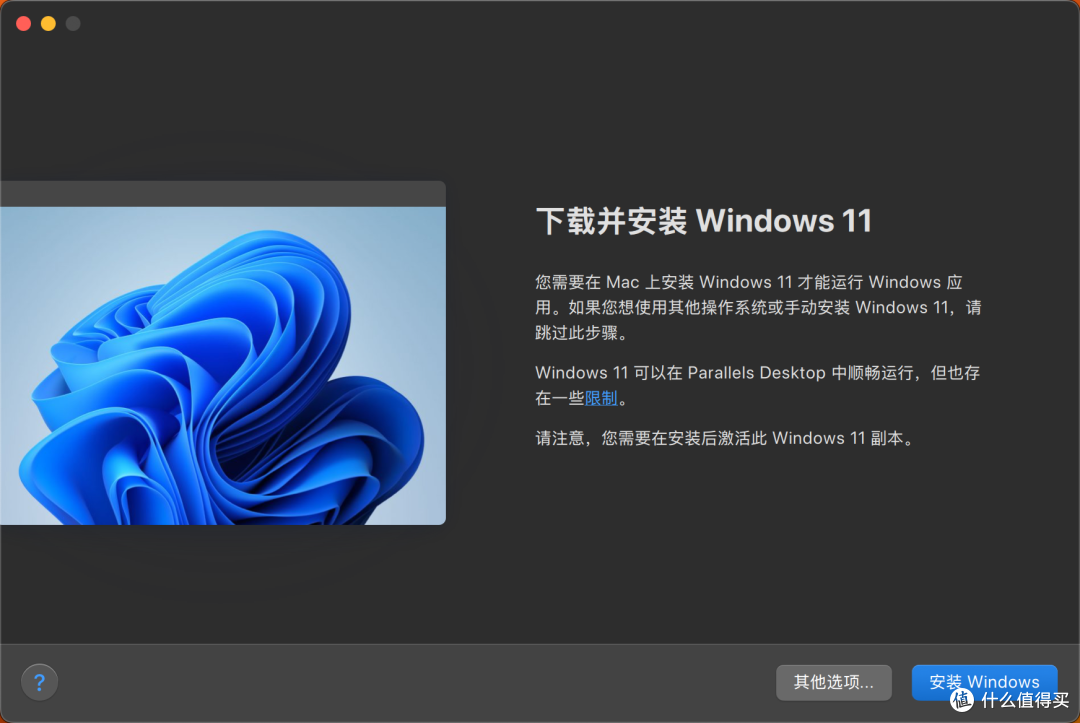
选择前你得先有Windows安装镜像,我喜欢专业版,下载最新的消费者版本的镜像。
Windows 11 (consumer editions), version 24H2 (arm64) – DVD (Chinese-Simplified)
ed2k://|file|zh-cn_windows_11_consumer_editions_version_24h2_arm64_dvd_4b5c8070.iso|5674188800|DECEDD47859B1857AF8C7B443BF2034D|/
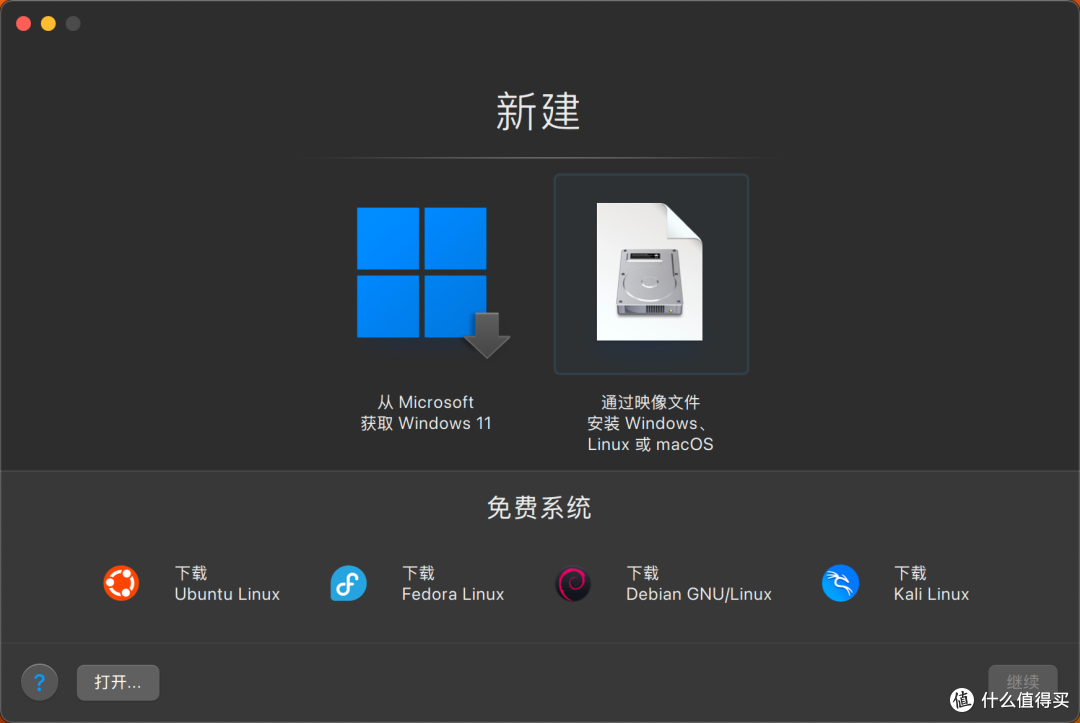
选择通过镜像文件安装Windows。
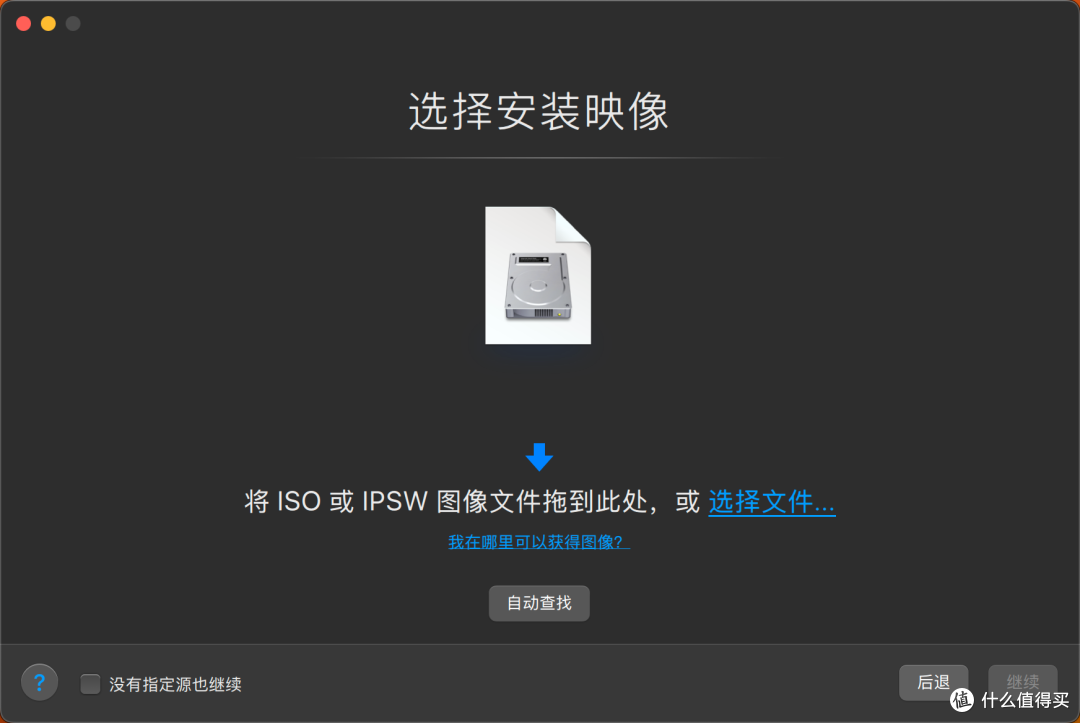
选择刚刚下载的镜像。
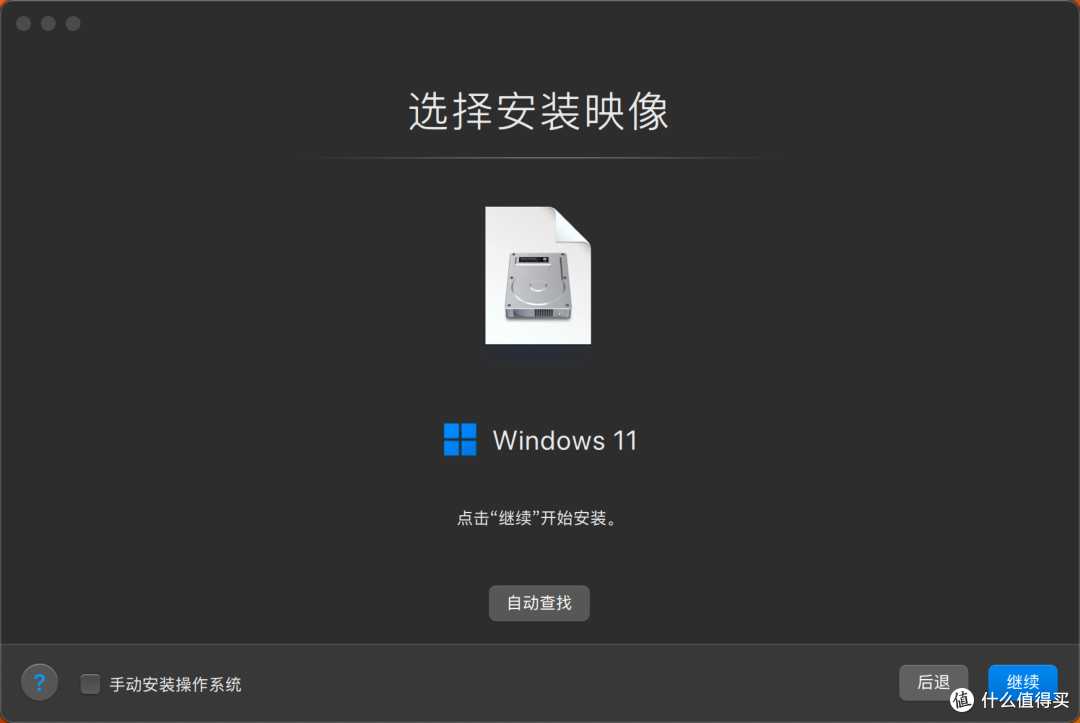
点击继续开始安装。
如果蹦出来这么个提示,是因为下载的镜像不是arm的而是x86的。

退回去选择自动下载并安装Win11好了。
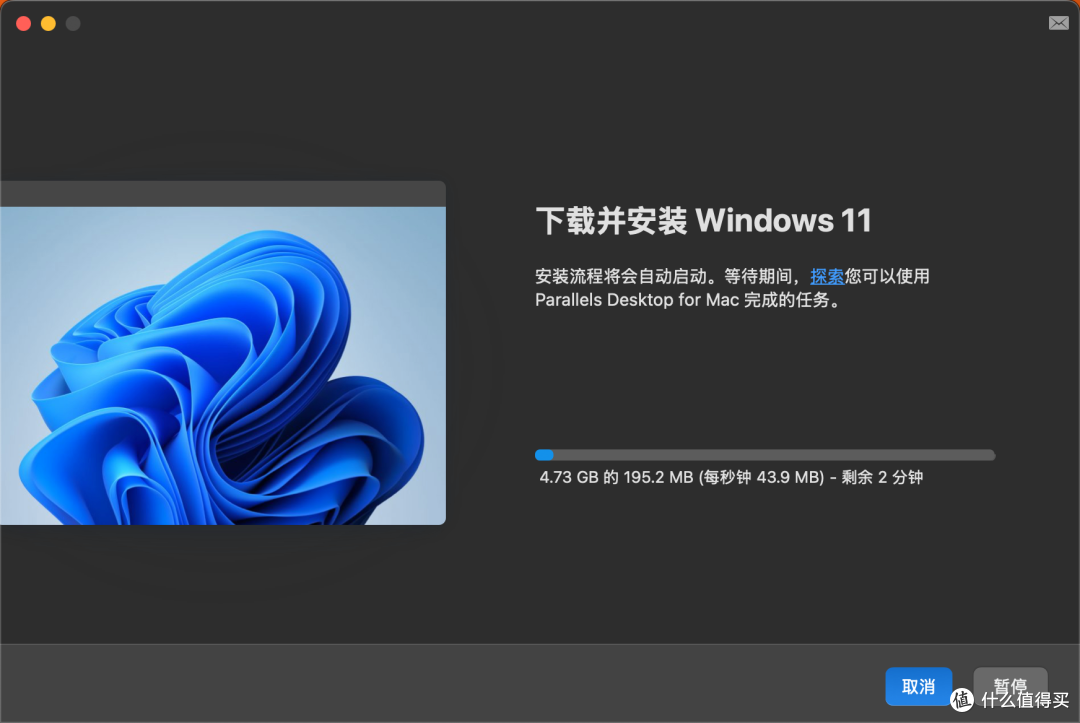
下载完毕后提示登陆。
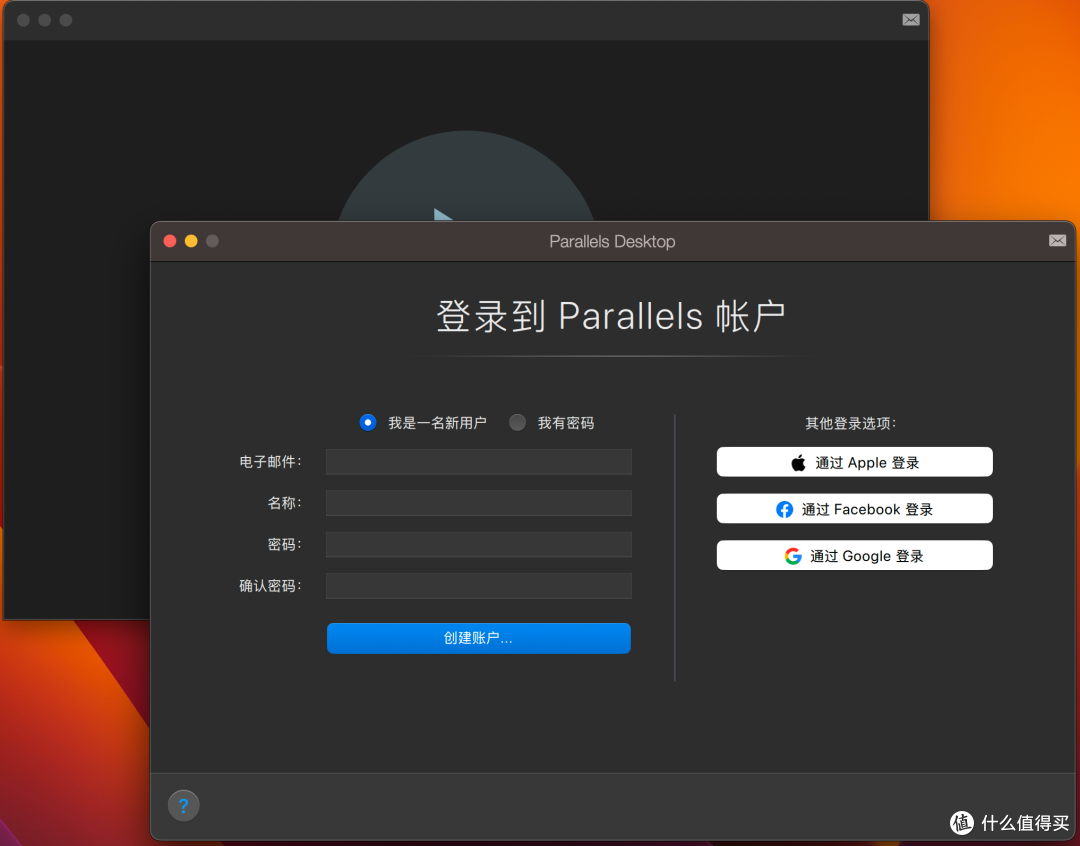
试用14天,觉得不卡再订阅哦。如果不好用,务必记得14天以内退订。
然后可以进入自动安装。

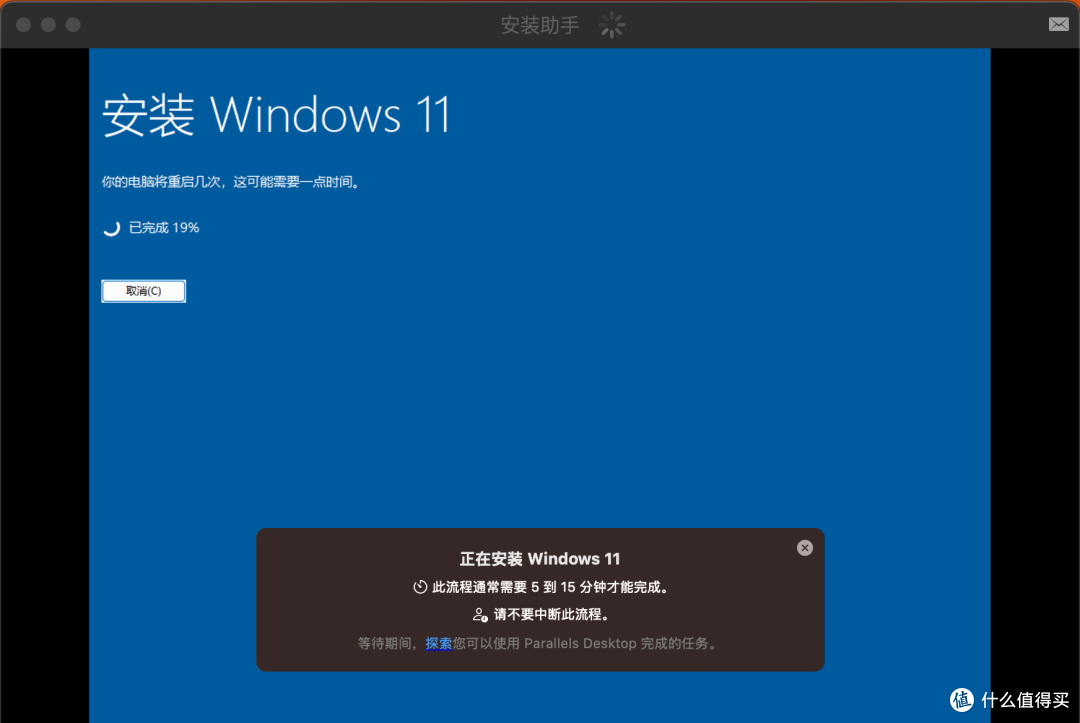
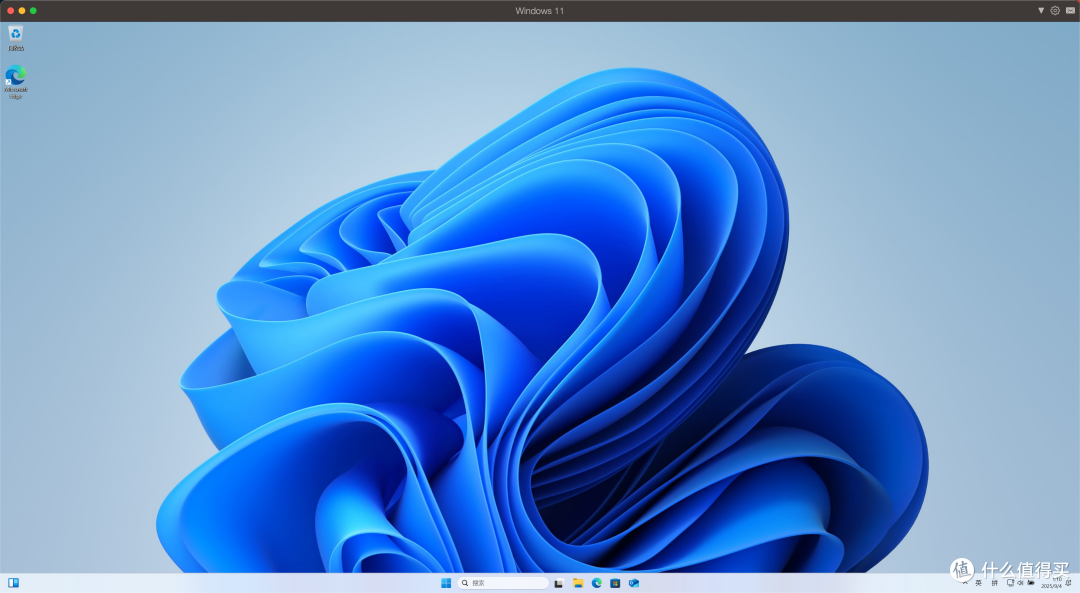
漫长的等待后,进入了Windows,一点不卡,起码比远程桌面RDP好多啦,再试几天吧。