










 深耕数码兴趣领域










21
19
不用装软件,Koodo免费版读电子书实测
2026-11-15 00:38:25
0点赞
0收藏
0评论
EPUB 文件放到电脑上,双击不一定就能打开;TXT 虽然用记事本也能看,读长一点的内容时,目录和书签还是方便些。Koodo Reader 就是用来读这些电子书的,网页版打开就能试。
它在 GitHub 上已有约 2.9 万星。我这次试的是官网网页版,没注册账号,也没开会员,重点看看免费功能够不够日常读书用。
软件介绍:它是阅读器,不是找书网站
Koodo Reader 主要用来阅读和管理你已经有的电子书。把文件导入后,书会出现在书库里,点封面进入阅读;它不负责替你找书,也不是一个自带大量小说的书城。
对普通读者来说,比较常用的是这几项:
导入电子书。 官方支持 EPUB、TXT、PDF 等多种格式。这次实际导入了 TXT 和 EPUB,两种都能显示中文正文和三章目录。
调整阅读方式。 可以选单页、双页或滚动阅读,也有字体、字号、行间距和背景选项。这次把默认双页切成了单页,小窗口里读着更方便。
找回读到的位置。 目录用来跳章节,书签用来记位置,全书搜索则适合找某句话、某个人名。
整理与备份。 书库可以分书架,阅读时可以做笔记和高亮;设置里还有本地备份入口。这次实际做了备份和恢复,笔记、高亮没有展开测试。
先分清免费和付费范围:本文的导入、阅读、搜索、书签、本地备份都在未登录状态下完成。跨设备同步、官方翻译和部分阅读辅助功能属于专业版范围,不能因为项目开源,就理解成所有服务都免费。具体差异以官方功能对照页为准。
怎么开始用:网页版不用安装
在电脑浏览器里打开 Koodo Reader 网页版,就能看到书库。Chrome、Edge 都是官方文档提到的使用选择;这次是在电脑上的 Chromium 内核浏览器中测试。
首次进入,会提示选择数据保存方式。我选了“继续使用浏览器存储”,随后就可以导入书,不用填写账号或配置服务。
这个选择适合先试用,但书库只留在浏览器里还不够稳妥。清理网站数据、换浏览器,或者浏览器自行回收存储,都可能影响书库。原始书文件要留着,读书记录也要定期备份。页面另有“选择文件夹”入口,这次没有使用。
想长期用桌面客户端,可以去官网下载页,按自己的系统选稳定版。Windows 还有安装版、便携版等不同形式,别把源码压缩包当安装程序。下面按这次实际使用的网页版 2.4.8 演示。
使用步骤:用一篇短文完整试一遍
手边没有电子书,也可以先用下面这篇自编短文。它只是操作示例,不涉及下载书籍资源。
打开 Windows 记事本,粘贴以下全部内容,另存为“周末散步.txt”。保存时选择“所有文件”,编码选 UTF-8,避免最后变成重复的 TXT 后缀。
第一章 河边 周六下午,小林带着一本旧书出门。河边的长椅空着,他坐下读了几页,把夹在书里的蓝色车票放回口袋。 第二章 小店 回程经过一家小店,他买了一瓶水,花了3元。店主把窗边的灯打开,玻璃上倒映着街口的树。 第三章 回家 到家后,小林把书放回书架,记下今天读到的页码。他还在便签上写了一句话:下次散步,记得带水。
导入和阅读
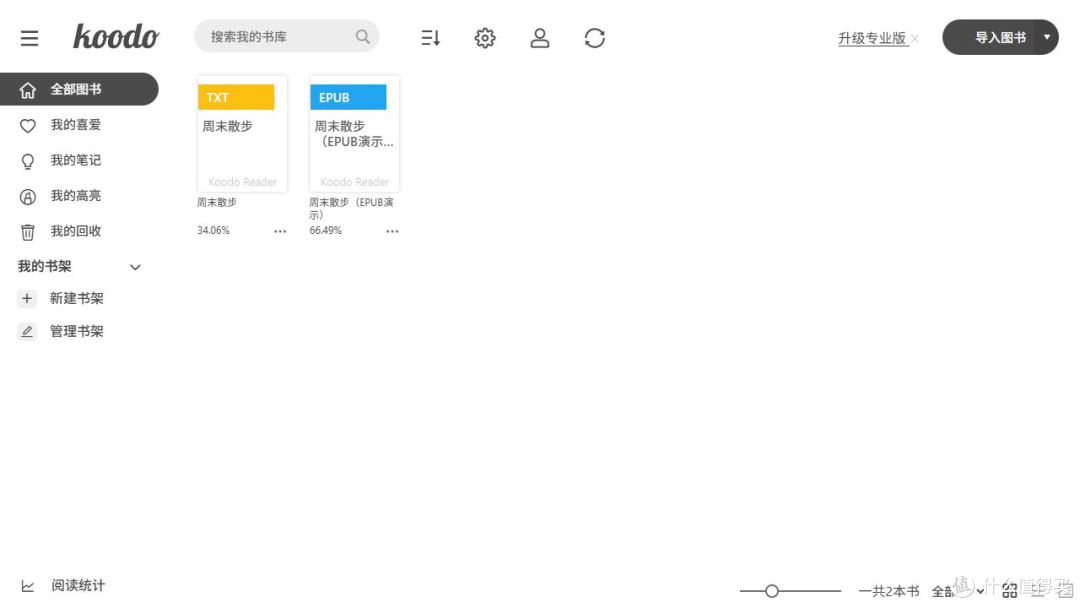
在书库中点“导入图书”,选中刚保存的文件。宽窗口下入口在右上方;这次窗口变窄后,它移到了左下方。导入结束,点书的封面打开阅读页,单点书名文字不一定会打开。
这份 TXT 的“第一章、第二章、第三章”被自动识别成了目录。展开右上方的菜单,左侧可以看目录,右侧是阅读选项。如果小窗口里的双页太窄,在“排版 → 视图模式”里选单页图标,再收起菜单。
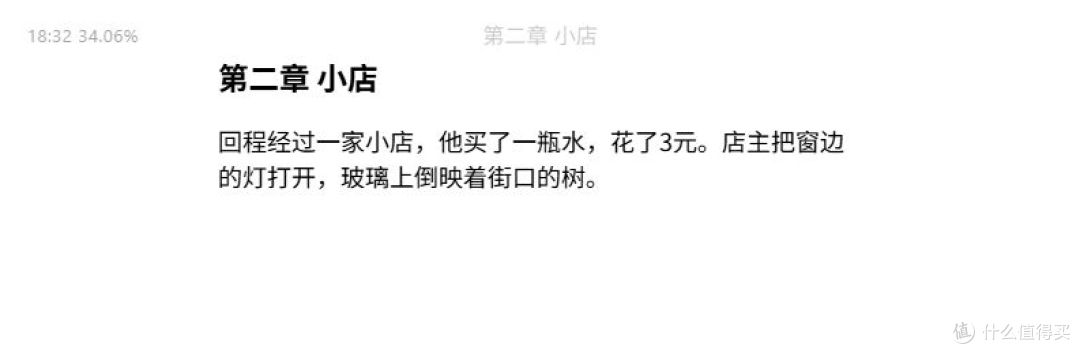
从目录点“第二章 小店”,正文会跳到买水那一段,“花了3元”也正常显示。截图就是这一步的结果。
我还把同一篇短文做成了 EPUB,另行导入检查。中文标题、作者和三章目录都能读到,按键盘右方向键可以从第一章翻到第二章、第三章。书库截图里因此有两本示例书,不是一次导入生成了两份。
搜索和书签
展开菜单,点击左侧“全书搜索”。搜索框会切换成搜索面板,再输入“蓝色车票”并回车,结果指向第一章,能看到包含这个词的原句。换成全文没有的“火星旅行”,显示的是“这里什么都没有”,没有把之前的结果留下来。
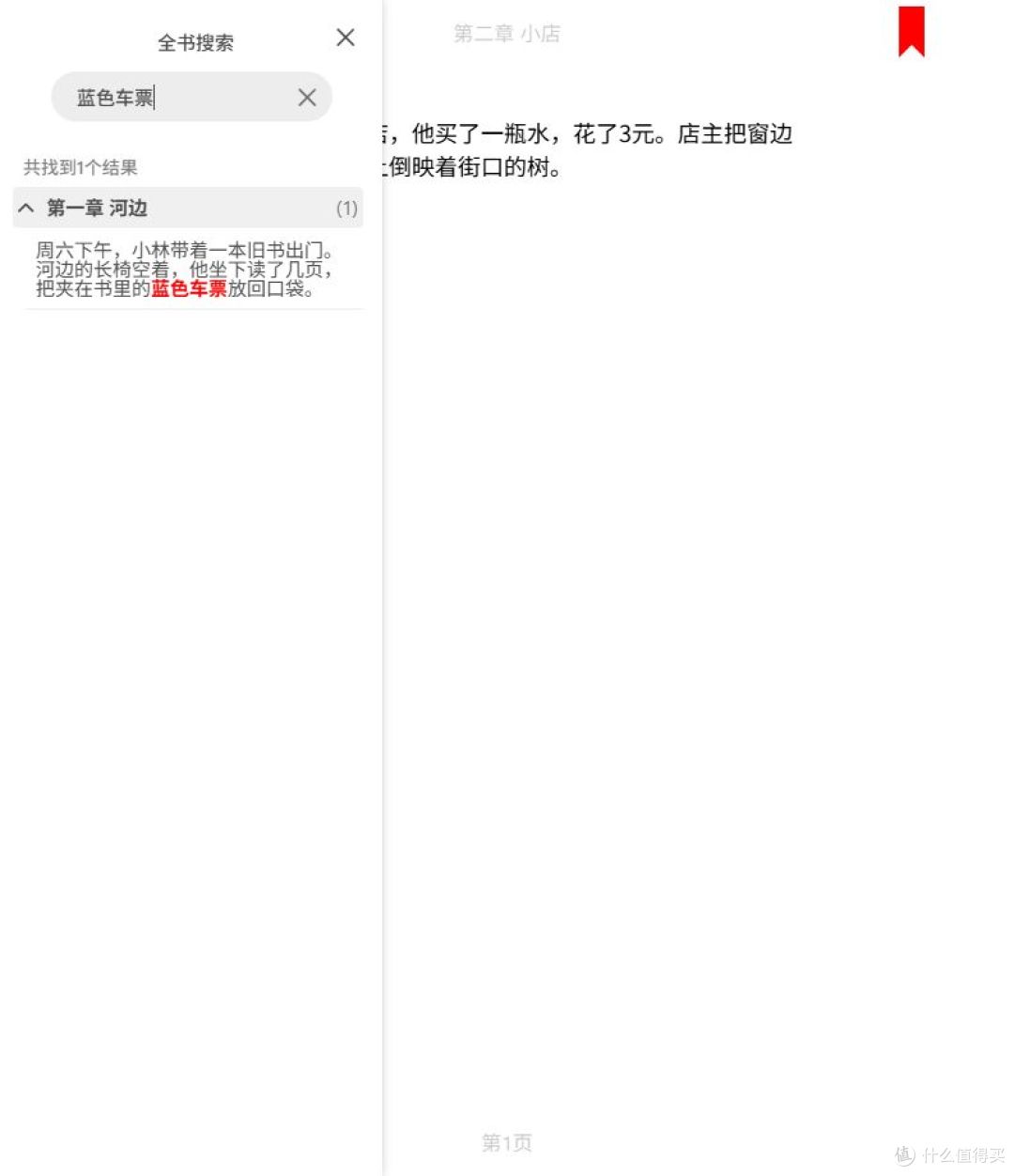
读到第二章时,点阅读页上方的书签图标,再从左侧“书签”页查看,就能找到“第二章 小店”。以后点这条书签,可以跳回对应位置。
保存进度这件事,我遇到一个需要留意的细节:直接刷新阅读页,有一次回到了第一章;之后用 Esc 正常退出阅读,再从书库打开,恢复到了第二章,显示约 34% 的进度。已有的书签在刷新后也还在。
所以我的用法会是:读完正常退出,特别想记住的段落另加书签,不完全依赖刷新后的自动定位。
备份别省:把书和记录一起留一份
返回书库,点齿轮进入设置,选择“同步和备份”。在“备份图书库”后面的下拉框选“本地”,浏览器会下载一份 ZIP 备份文件。
打开实际下载的备份,里面有两本示例书,内容与导入前一致,也有书签和配置数据。
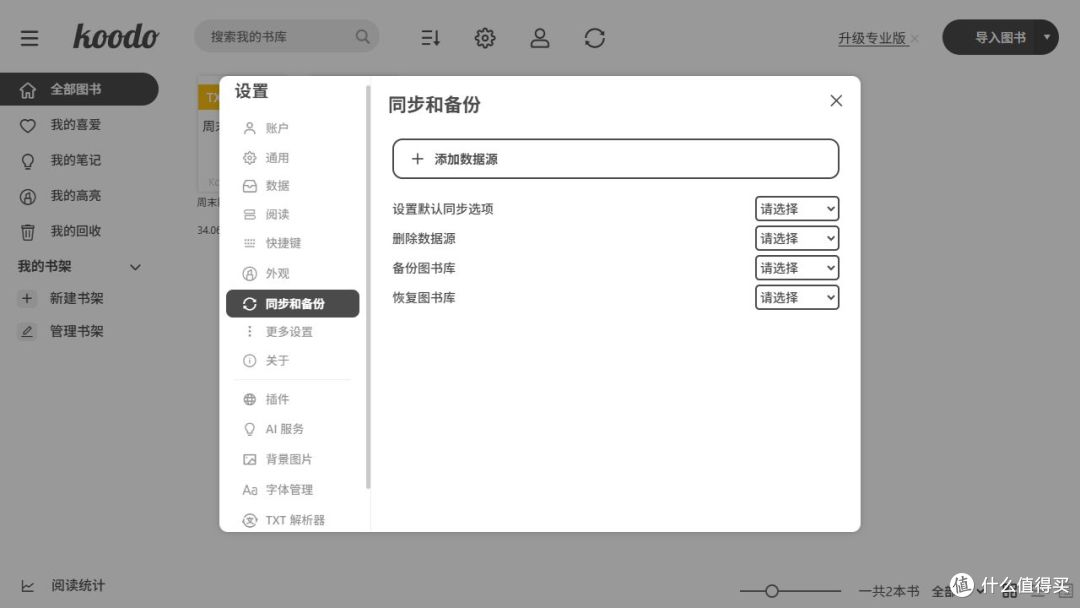
恢复也在同一个面板。在“恢复图书库”后选择“本地”,选中之前下载的 ZIP 文件,等待处理完成,再回书库检查。
为了确认这一步确实起作用,我先把示例书名临时改了,再恢复备份。恢复后,书名变回“周末散步”,书库仍是两本,没有多出重复的书。这个测试是在已有的示例书库里恢复,不等于已经验证过清空数据后、换设备后的所有恢复情况。
正式书库恢复前,建议先保留一份当前备份,别拿唯一的读书记录直接试。网页版的本地备份也不等于云同步,换设备后自动接着读是另一项功能。
总结
如果只是想在电脑上读现成的 EPUB、TXT,Koodo 免费版已经能完成一套基本操作:导入、按目录阅读、搜索、加书签,再把书库备份出来。网页版省掉了安装,比较适合先拿一本书试一试。
它不适合解决所有阅读需求。需要找书源的,它不负责;需要处理带 DRM 保护的电子书,不能把它当解锁工具;想在手机和电脑间自动同步,也要先看专业版规则。本文只测试了两种格式的短篇文字,没有据此判断扫描 PDF、漫画或超长书籍的表现。
对我来说,这次最实用的是 TXT 能按章节读、书内搜索能找到原句,本地备份也能实际恢复。先用免费功能读完一本自己的书,再考虑是否需要付费,比一开始就研究全部菜单更合适。
项目地址:Koodo Reader 的 GitHub 仓库。
作者提示含AI生成内容。作者声明本文无利益相关,欢迎值友理性交流,和谐讨论~





