











































 深耕数码、AI兴趣领域













22
59
GitHub 开源免费PDF神器,本地部署运行,50+功能覆盖所有需求
2025-11-05 10:46:28
11点赞
267收藏
6评论
对我们普通办公牛马来说,总会被各种PDF处理需求困扰:想把PDF转成Word却找不到免费工具,合并多个PDF文件要付费开通会员,在线处理工具有担心会泄露敏感文档……

今天推荐一款本地运行的免费PDF神器——在GitHub狂揽67.8k星的Stirling-PDF,一款全功能免费、支持本地运行的PDF处理神器。
为什么选择Stirling-PDF?
市面上PDF工具很多,Stirling-PDF最让人惊艳的,是“安全”和“全能”。
首先是隐私安全性。作为本地托管的Web工具,所有PDF文件的处理都在你的设备上完成,不会上传到第三方服务器,完全不用担心数据泄露,这对注重隐私的用户来说,无疑是最安全的。
其次是完全免费无套路。从基础的页面编辑到高级的OCR识别,所有功能全部免费,没有隐藏付费项,也没有广告弹窗干扰操作,完全靠开源社区的力量持续更新迭代。
最后是兼容性超强。它采用响应式设计,在电脑、平板、手机上都能流畅使用;同时支持40种语言,无论中文、英文还是其他语言,都能轻松上手。而且支持并行处理多个文件,批量操作,大大节省了时间。
50+实用功能,覆盖PDF处理全场景

Stirling-PDF的功能之全面,几乎能满足你对PDF的所有想象。从基础操作到高级需求,它都能轻松应对,我们可以把这些功能分为六大核心板块:
1. 页面操作:可视化编辑超直观
如果你需要调整PDF的页面结构,这个板块的功能绝对够用。通过清晰的可视化界面,你可以轻松完成合并、拆分、重新排列页面的操作——比如把多个会议纪要PDF合并成一个文档,或者把一份长篇报告按章节拆分成多个小PDF。除此之外,旋转页面(解决扫描文件方向颠倒问题)、删除多余页面、提取关键页面等操作,也能一键完成,完全不用手动逐页调整。
2. 格式转换:跨格式切换无压力
PDF与其他格式的转换,是最常用的需求之一,而Stirling-PDF在这方面堪称“全能选手”。
转成PDF:支持把图片(JPG/PNG等)、Word、PowerPoint、HTML、Markdown甚至邮件,直接转换成标准PDF,比如把设计好的图片素材转成PDF用于打印,把Markdown格式的笔记导出成PDF分享。
从PDF转出:能将PDF转换成图片(每张页面对应一张图)、Word(可编辑文字)、Excel(CSV格式,方便数据整理)、HTML(保留原排版)、演示文稿(可用于PPT制作)等,解决了“PDF内容无法编辑”的痛点。比如把PDF里的表格转成CSV,直接用Excel分析数据,效率比手动录入高太多。
3. 安全与权限:全方位保护文档
对于需要保密或规范使用的PDF,Stirling-PDF提供了一套完整的安全方案。你可以给PDF添加密码(防止未授权打开)、设置权限(比如禁止复制、打印或修改内容);也能删除现有密码(忘记密码时救急)、清理文档中的敏感内容(比如隐藏个人信息)。此外,它还支持数字签名功能——无论是手动签名,还是用证书签署,都能确保PDF的真实性和完整性,适合用于合同、协议等正式文档。
4. 高级操作:解决复杂需求
除了基础功能,Stirling-PDF还藏着不少“黑科技”,能应对更复杂的PDF处理场景。
OCR识别:如果你的PDF是扫描件(图片格式,无法复制文字),开启OCR功能后,工具会自动识别图片中的文字,把扫描件转换成可编辑的文本PDF,再也不用手动打字转录。
PDF压缩:遇到体积过大的PDF(比如包含大量高清图片),用它压缩后,文件大小能大幅减小,同时尽量保留清晰度,方便邮件发送或存储。
PDF比较:当你需要对比两份PDF的差异(比如修改前后的合同),工具会自动标记出不同之处,不用逐页对比,省时又准确。
元数据编辑:可以修改PDF的标题、作者、创建日期等元数据,让文档管理更规范。
5. 批量与自动化:提升效率神器
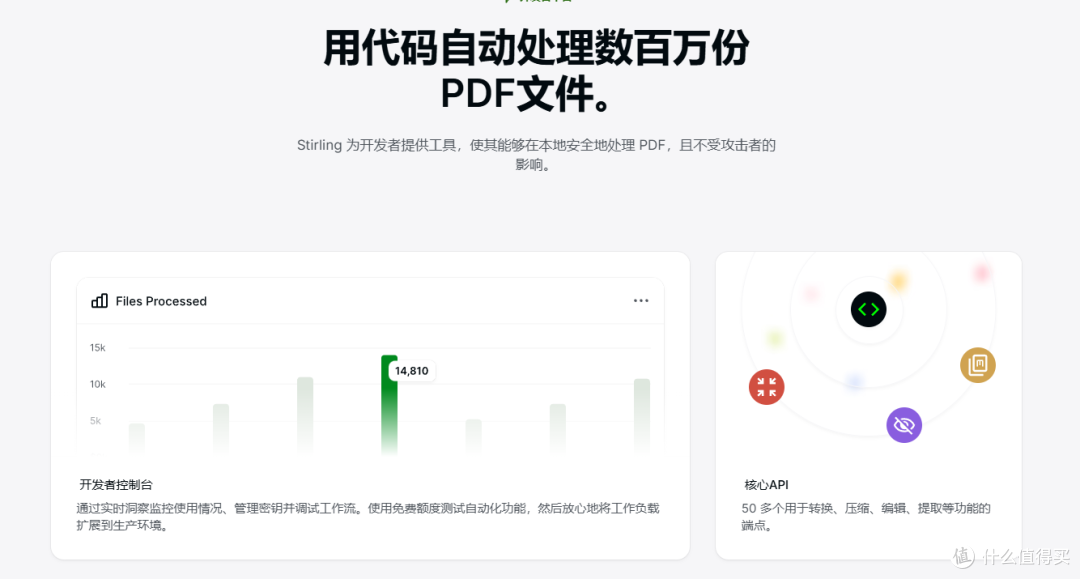
如果需要处理大量PDF,Stirling-PDF的“自定义流水线”功能能帮你省不少事。你可以设置一套操作流程,让工具自动按顺序执行多个功能——比如先批量压缩PDF,再给所有文件添加水印,最后按文件名分类保存。此外,它还支持自动拆分页面、自动重命名PDF文件等功能,适合需要批量处理文档的办公场景。
6. 其他实用功能:细节处见贴心
除了上述核心功能,Stirling-PDF还有很多细节功能让人惊喜:比如添加水印(防止文档被盗用)、添加页码和目录(让长文档更易阅读)、提取PDF中的图片(重新利用素材)、模拟扫描效果(让电子文档看起来像纸质扫描件)、解锁PDF表单(填写被锁定的表单)等。几乎你能想到的PDF需求,它都能满足。
本地部署超简单,小白也能上手
虽然功能强大,但Stirling-PDF的部署难度并不高,通过Docker就能快速搭建本地服务,步骤非常简单:
拉取镜像:打开终端,输入命令
docker pull frooodle/s-pdf,等待镜像下载完成。启动容器:输入命令
docker run -d -p 8888:8080 frooodle/s-pdf,启动服务。访问使用:打开浏览器,输入
http://你的IP地址:8080,就能进入Stirling-PDF的Web界面,开始使用所有功能。
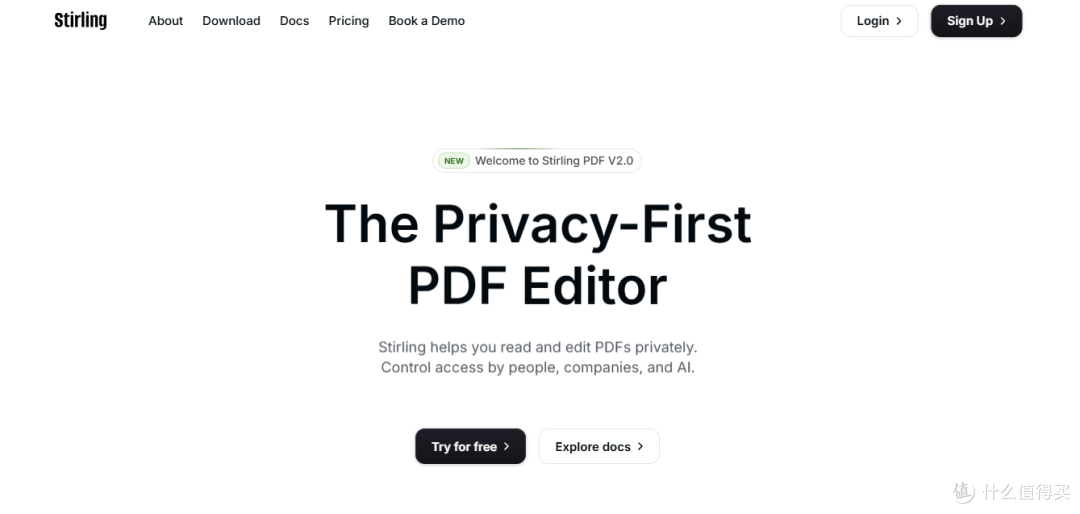
如果你还在为PDF处理烦恼,不妨试试这款GitHub高星神器!















校验提示文案
校验提示文案
校验提示文案
校验提示文案
校验提示文案
校验提示文案