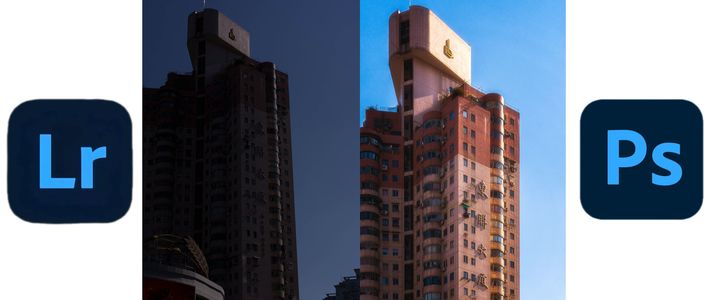
这篇内容详细解析了如何运用Lightroom与Photoshop,将普通建筑照片调制成具有朦胧美感的梦核风格。通过一系列具体的调色步骤和参数设置,即使是摄影新手也能掌握这一独特视觉风格的塑造技巧,为作品增添超现实的氛围。
 智能速览
智能速览
前期拍摄务必使用RAW格式,以便无损调整。
在Lightroom中矫正透视、曝光并校正色温偏蓝。
利用Nik插件的古典柔焦功能让画面更柔和。
通过蒙版工具压暗暗部、提亮亮部,增强对比。
对高光部分进行高斯模糊处理,塑造朦胧梦幻感。
 精华内容
精华内容
实现梦核风格并非一键滤镜,而是基于光影、色彩与清晰度的精细调控。下面将分解在Lightroom与Photoshop中的核心操作步骤,揭示其调色思路。
基础调整
首先,在Lightroom中启用配置文件校正,移除色差,并对透视进行矫正,确保画面基础形态准确。针对原图偏暗、色温偏蓝的问题,需增加曝光量,将色温向暖色调调整。强调前期拍摄必须使用RAW格式,这是进行大幅度无损调整的前提,能最大程度保留图像细节。
完成基础光色调整后,可在“校准”面板适度增加饱和度,这种方式比直接提高鲜艳度更显自然。最后,根据构图需要裁剪画面,设定合适的画幅比例,为后续的精细处理做好准备。
柔化与层次
将处理后的图像从Lightroom导出至Photoshop进行深入加工。首先借助Nik Collection插件,选用“古典柔焦”功能,为整体画面施加一层柔和的滤镜,降低锐利感,奠定梦幻基调。
接着,使用“淡对比度”功能,可以微妙地调整画面的光影层次,避免对比度过强带来的生硬感,让亮部与暗部的过渡更加平滑,这符合梦核风格朦胧、柔和的视觉特质。参数可根据个人喜好微调,以达到理想效果。
光影重塑
在Photoshop中再次打开Camera Raw滤镜,进入蒙版选项,选择“亮度范围”蒙版。通过这一工具,可以精准地选择画面中的亮部与暗部区域。
具体操作是,适当降低暗部曝光,让阴影更深邃;同时提亮亮部曝光,使高光更突出。这种强烈的明暗对比能够有效增强画面的戏剧感和空间感,是营造超现实氛围的关键一步。
高光模糊
最后一步是塑造核心的朦胧感。使用快捷键“Ctrl+Shift+Alt+2”提取画面中的高光选区,然后为该选区添加“高斯模糊”滤镜。
通过对高光部分进行模糊处理,能够制造出一种光晕弥散的效果,如同梦境般不真切。适当降低画面的清晰度和纹理,可以进一步柔化细节,最终完成从现实到梦核的视觉转换。
掌握这套从Lightroom到Photoshop的调色流程,就等于拥有了将平凡场景转化为超现实梦境的能力。这种风格不仅适用于建筑摄影,更能为多种题材注入独特的艺术情感。或许下一次,你也可以尝试用自己的照片,构建一个属于自己的梦核世界。