

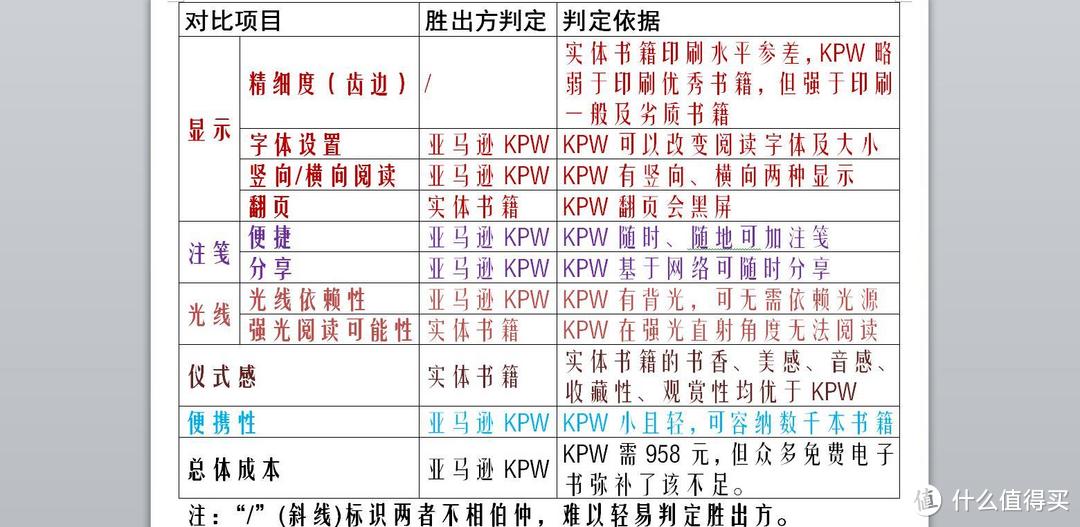
▲▲▲评测结论如上(亚马逊 经典版Kindle Paperwhit即使将“翻页刷新”功能关闭,虽黑屏不再,但依然存在屏闪)。
个人认为,亚马逊 经典版Kindle Paperwhite 电子书阅读器与实体书籍相比,两者在阅读体验(含有感情因素)上,尺短寸长、各有千秋,既不能说东风压倒西风,也不能说西风压倒东风。纯粹阅读效果而言,细究下去,亚马逊 Kindle Paperwhit还是略胜一筹,毕竟印刷优秀(精美)的书籍属于少数派,大部分实体书籍印刷质量比不过亚马逊 Kindle Paperwhit的显示效果。
个人而言,在家,倾向于选择实体书籍;在外(上下班、旅途、出差等),则倾向于选择电子书阅读器。
一、数字阅读的冲击和传统市场的固守
近年来,以搜索引擎、移动终端、平板电脑、电子阅读器等为主的数字出版技术创新日新月异,数字阅读终端产品不断升级,新型阅读方式不断涌现,不断蚕食、瓜分着原来纸质读物的市场,对传统的纸质读物出版业带来了不可忽略的冲击。
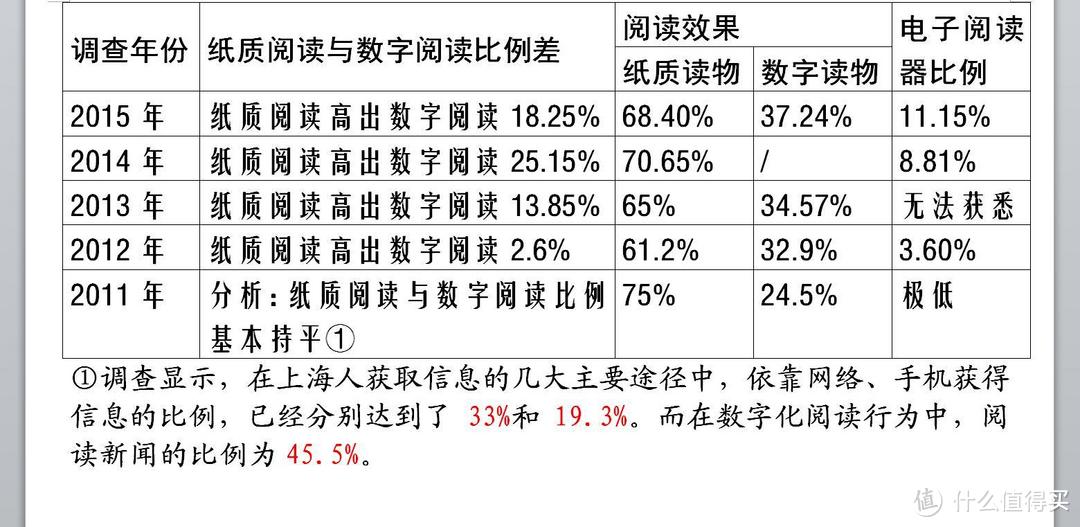
▲▲▲《上海市市民阅读状况调查报告》(2010-2015年度)关于纸质阅读与数字阅读调查的汇总表。

▲▲▲中国新闻出版研究院组织实施的全国国民阅读调查结果显示,数字化阅读方式接触率逐年提升。但该院2016年公布的第十三次调查结果显示:57.5%的成年国民更倾向于“拿一本纸质图书阅读”,10.2%的国民更倾向于“网络在线阅读”,有27.0%的国民倾向于“手机阅读”,有4.1%的人倾向于“在电子阅读器上阅读”,1.2%的国民“习惯从网上下载并打印下来阅读”。
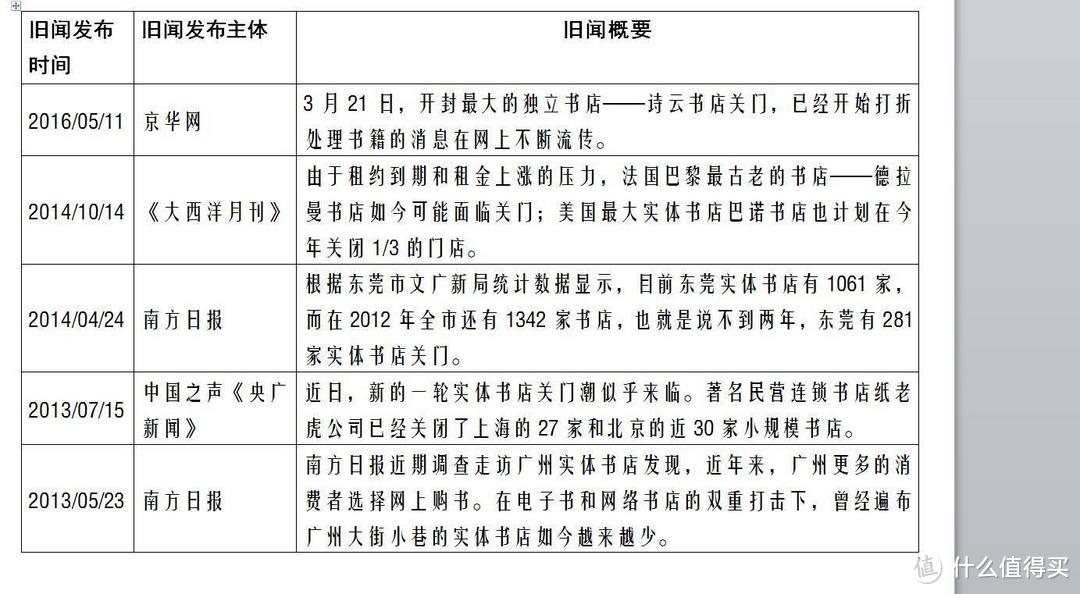 ▲▲▲与此同时,实体书店关闭的消息应接不暇。
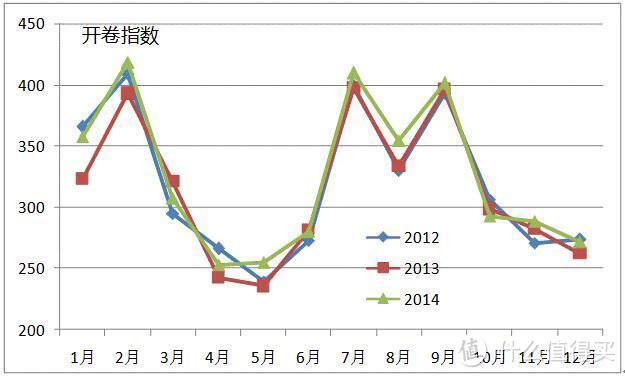 ▲▲▲开卷实体书店渠道图书零售指数(2012-2014)。2014年全国图书零售市场总体码洋超过500亿元,其中实体书店渠道零售码洋规模大致为340亿元,网店渠道零售码洋规模达到200亿元。
根据中国青年报社会调查中心于2016年,针对2001名受访者开展的问卷调查发现,70.8%的受访者认为实体书店对消费者仍然有吸引力。64.7%的受访者希望书店是分享知识的自由之地,48.6%的受访者则希望书店成为约会聊天的咖啡馆。
从上面的数据可以分析出以下结论:
数字阅读对传统阅读带来了巨大的冲击,但是传统阅读依然有着顽强的生命力;
大部分的被调查人仍然认为纸质读物的阅读效果要好于数字读物;
电子书阅读器在数字阅读中占有的比例总体趋势是逐年提高,但总体比例偏低,电子书阅读器的前进之路,依然任重而道远。
二、Kindle Paperwhite开箱
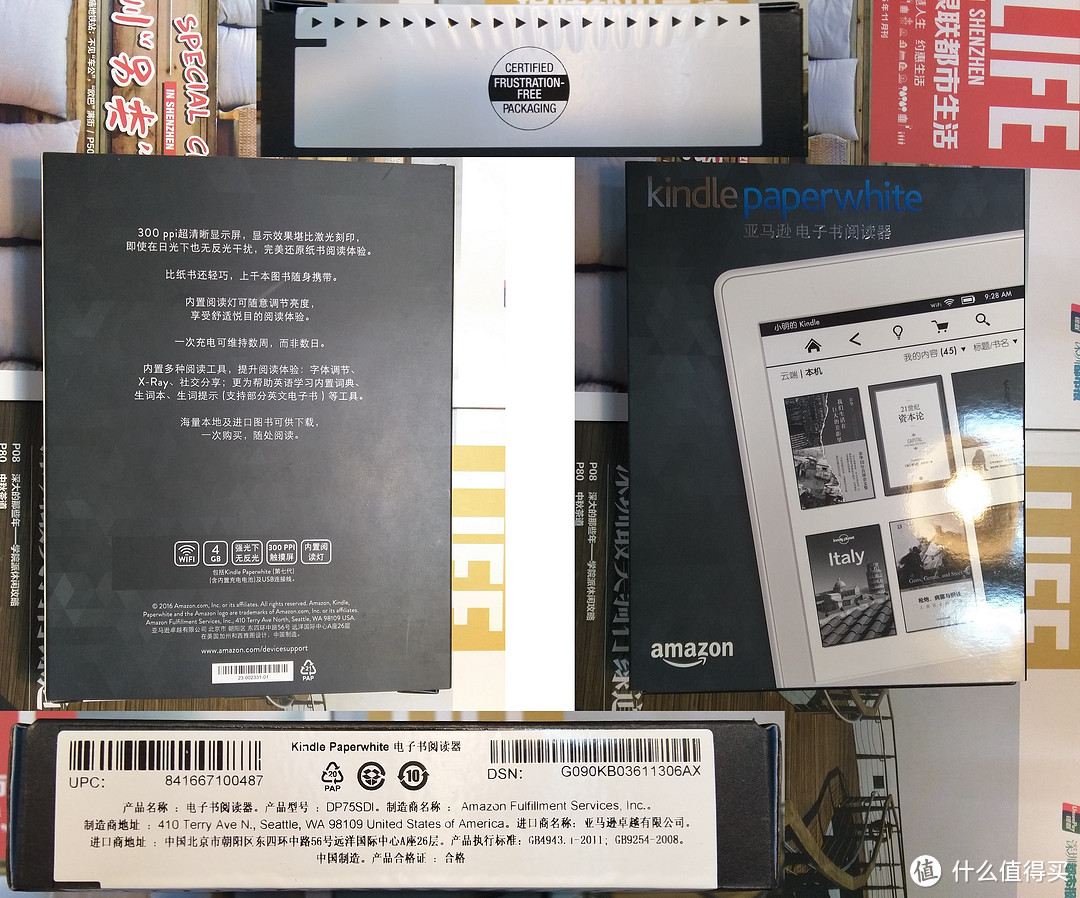 ▲▲▲正面,是Kindle Paperwhite的名称、外观,背面则是主要特征描述。下方是产品标识签,带有一次性拆封条。
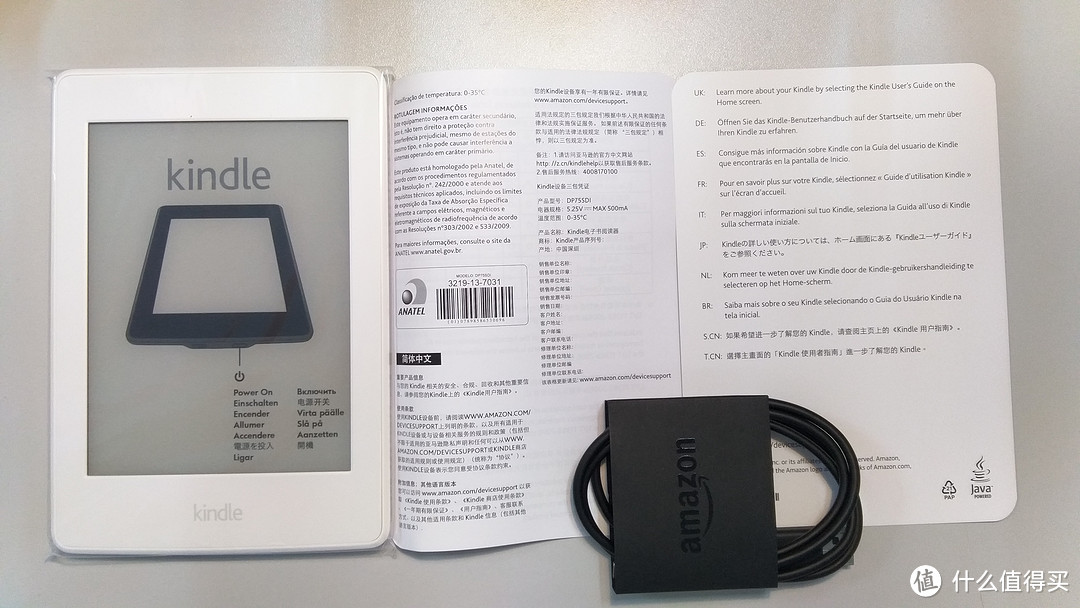 ▲▲▲全家福:Kindle Paperwhite(白色版)、产品重要信息说明书、简易提示页、数据线。可能有人怀疑我是不是遗漏了充电器(499元的电子书都标配有充电器)?你没有看错,这款Kindle Paperwhite确实没有标配充电器。
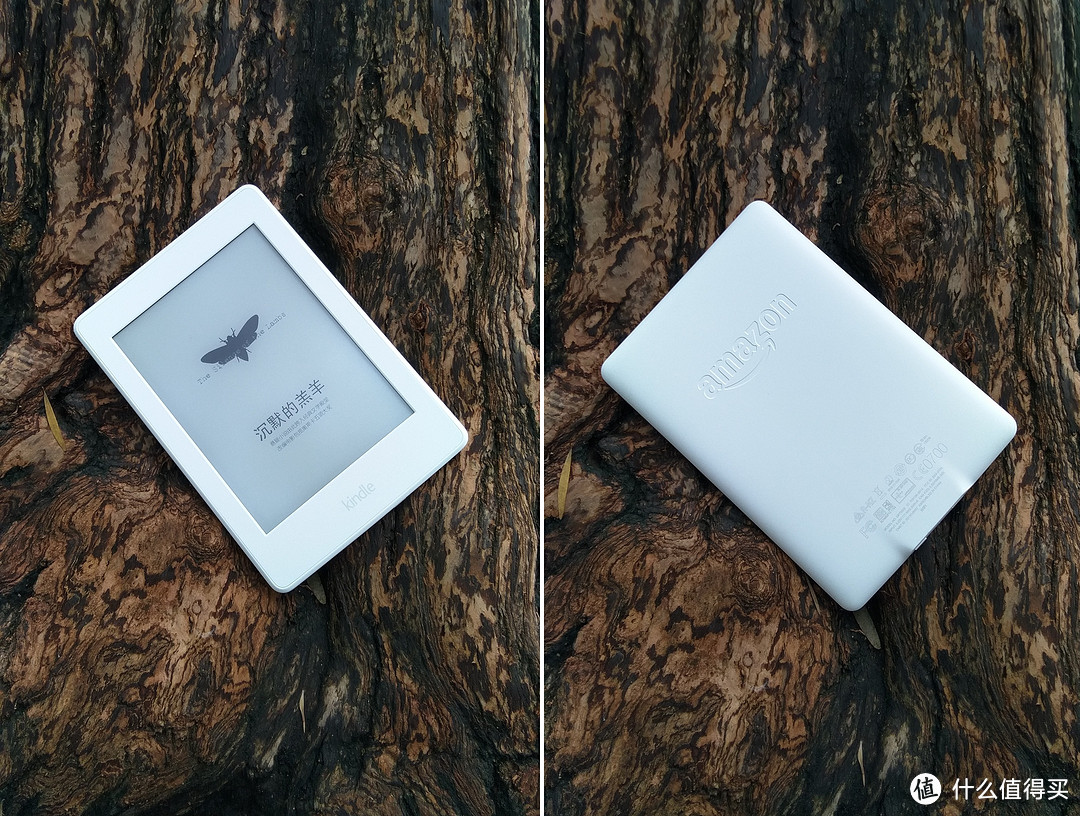
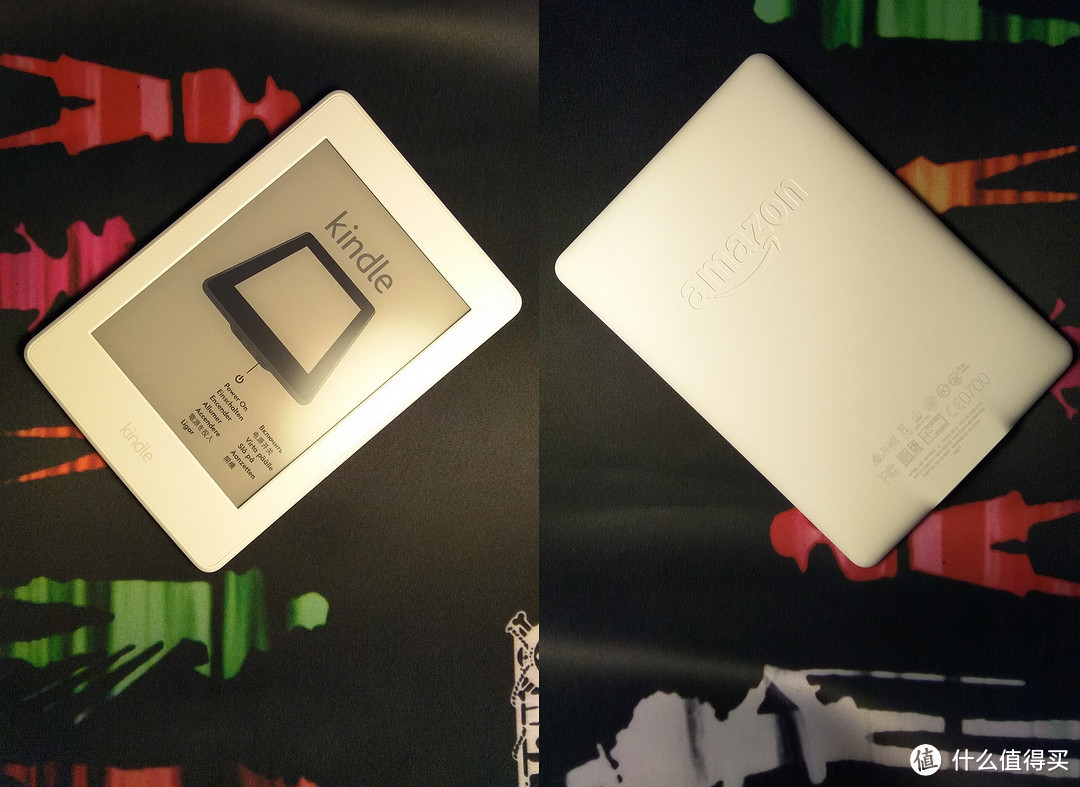 ▲▲▲Kindle Paperwhite(白色版)正、反面(因灯光色温影响,导致照片无法显示实际颜色)。边框及后盖为米白色,正面面板为浅灰白色。正面为机器未开机的显示画面,我一度以为是宣传纸片试图抠下来未果。背面,有蚀刻的低调亚马逊英文logo,下方为具体认证标志及参数。
个人认为,白色版好看,但不如黑色版沉稳,且被玷污弄脏的可能性较高,长时间使用后是否会变得难看,有待时间检验。
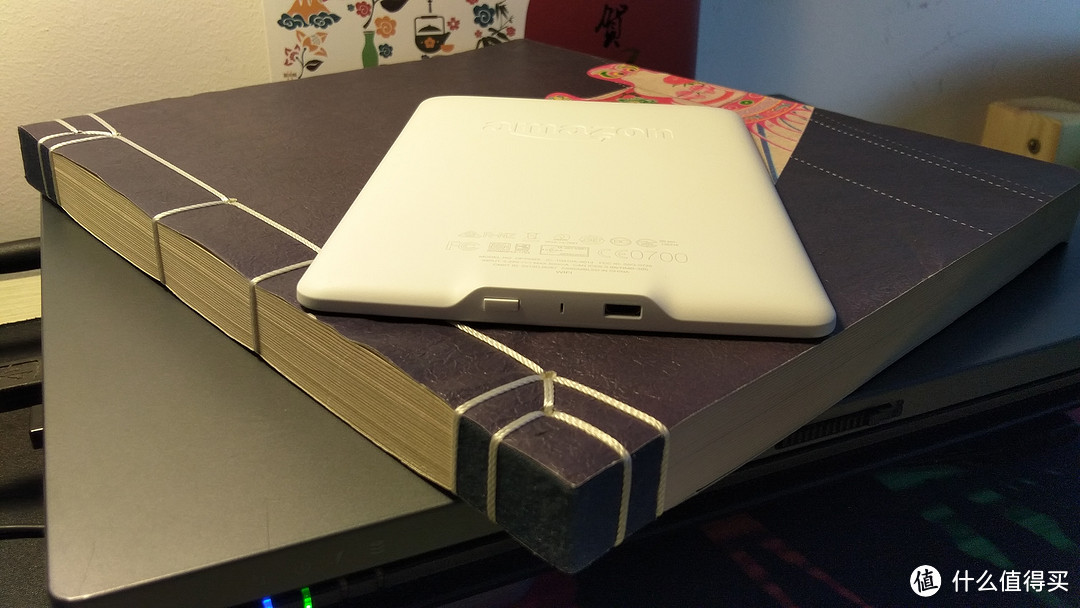
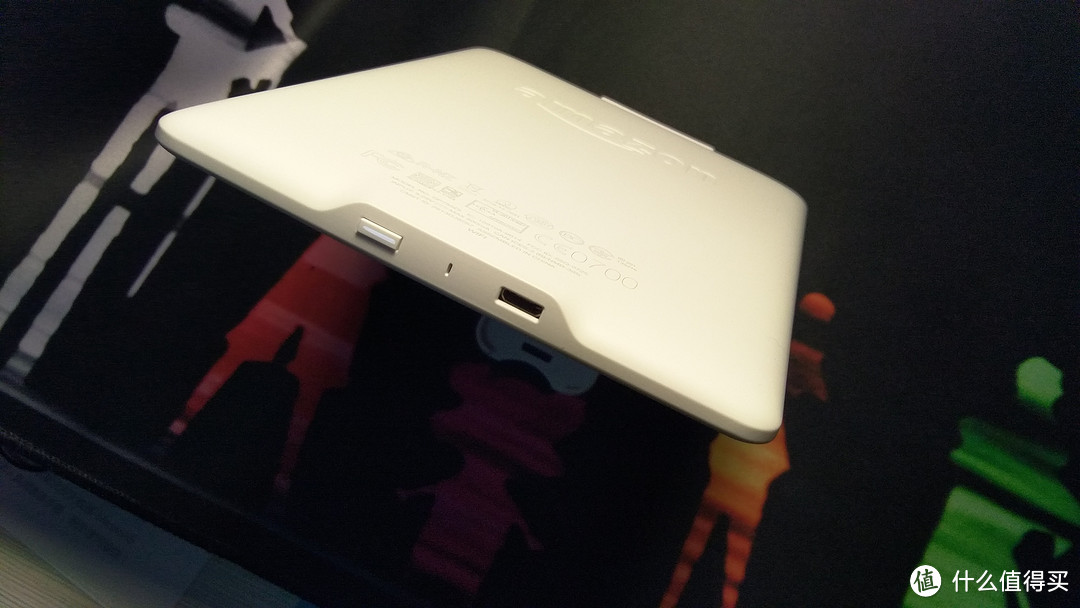
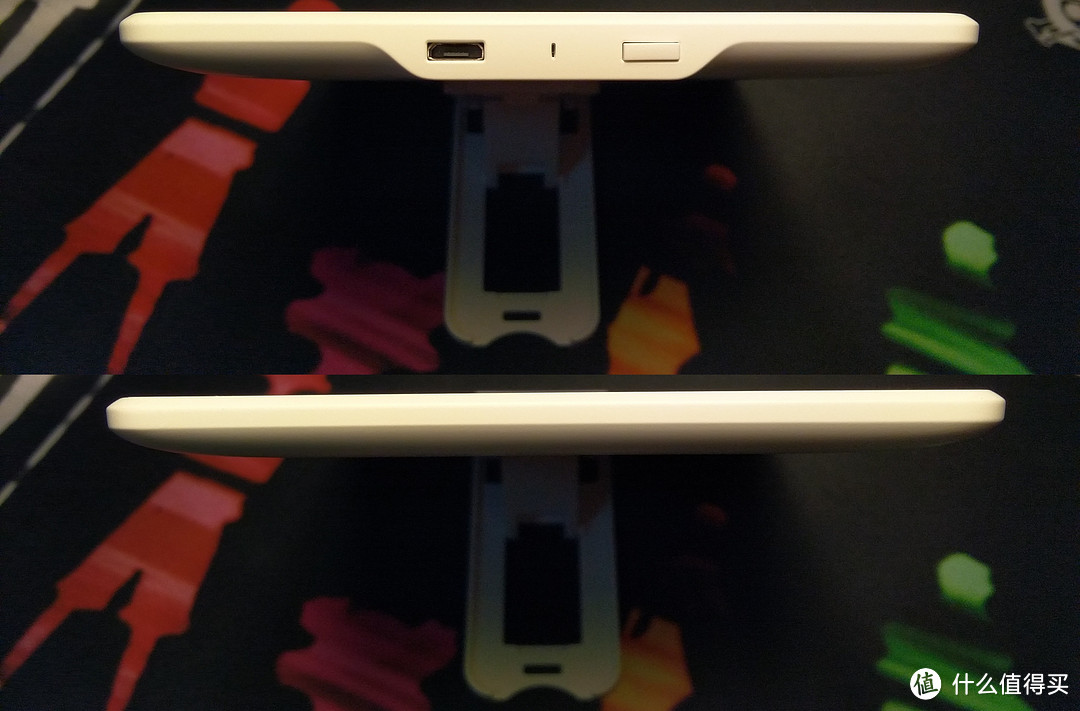 ▲▲▲Kindle Paperwhite除底部设置有usb接口及电源键外,其他三面无任何按键设置。usb接口、电源键中间“小孔”为充电指示灯。按键略生硬。
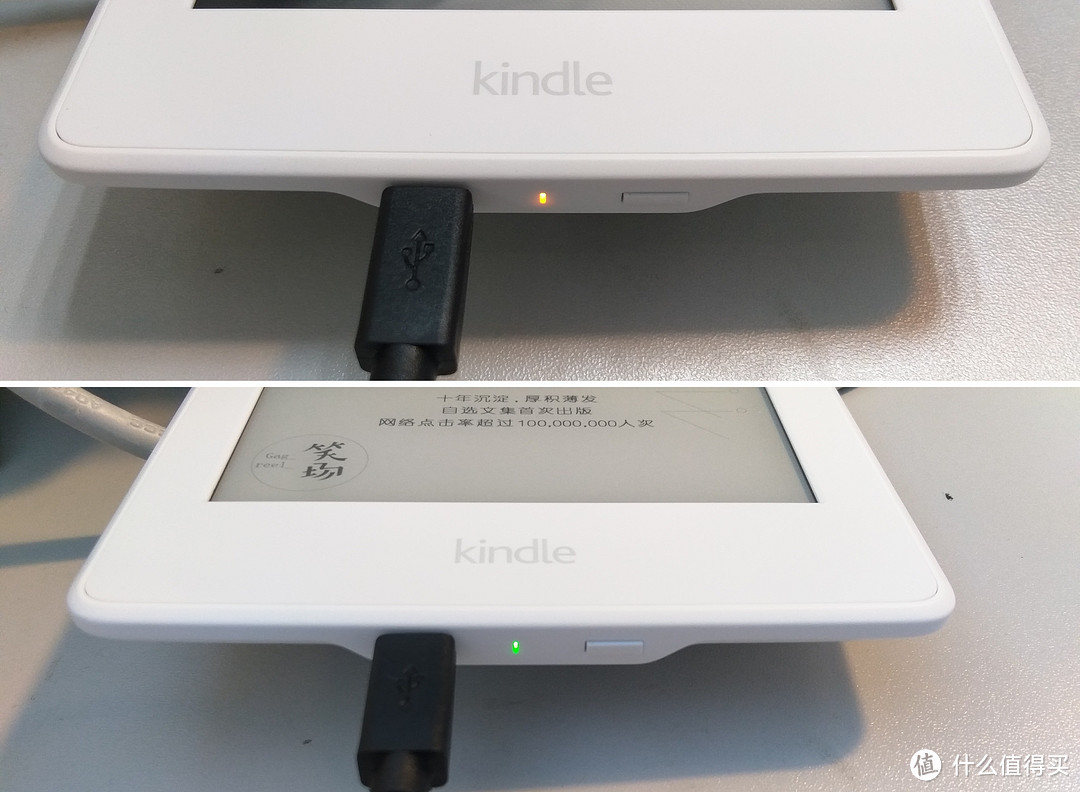 ▲▲▲Kindle Paperwhite充电时,指示灯为橙黄色,充电完成时,指示灯颜色变为绿色。锁屏界面为广告页面。
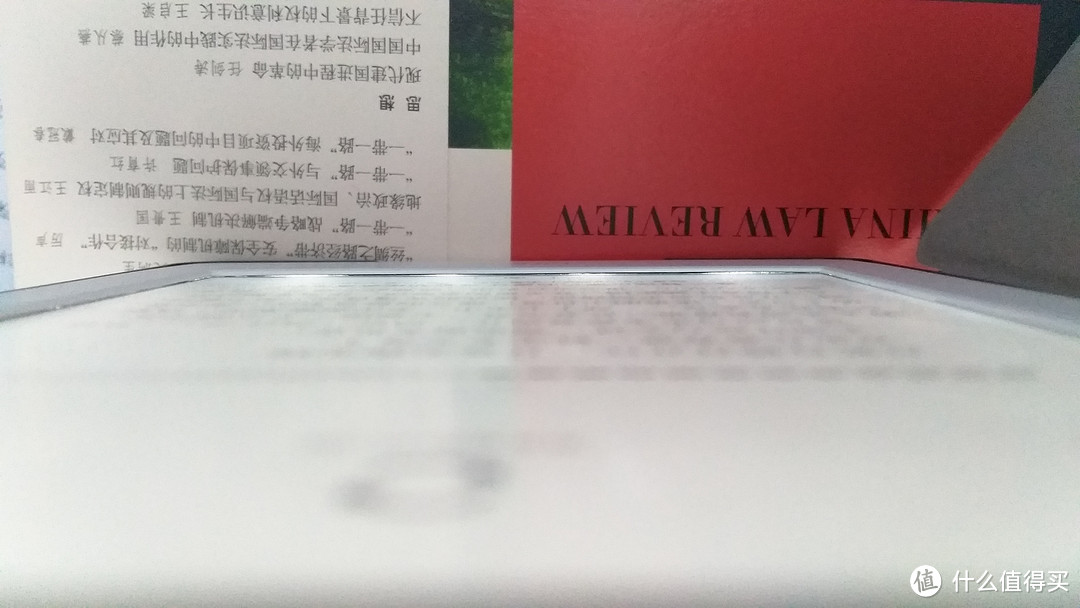 ▲▲▲Kindle Paperwhite底部背光灯(有漏光)。根据官方说法:内置阅读灯是“前光”——光线从显示屏上方向下投射,而非“背光”——像传统屏幕一样从底部向眼睛投射光线,从而极大降低长时间注视屏幕引发的视觉疲劳。实际观看,只要不是刻意调整到较高亮度(合计24级,夜晚调整到19级及以下),相对而言还是比较舒适。
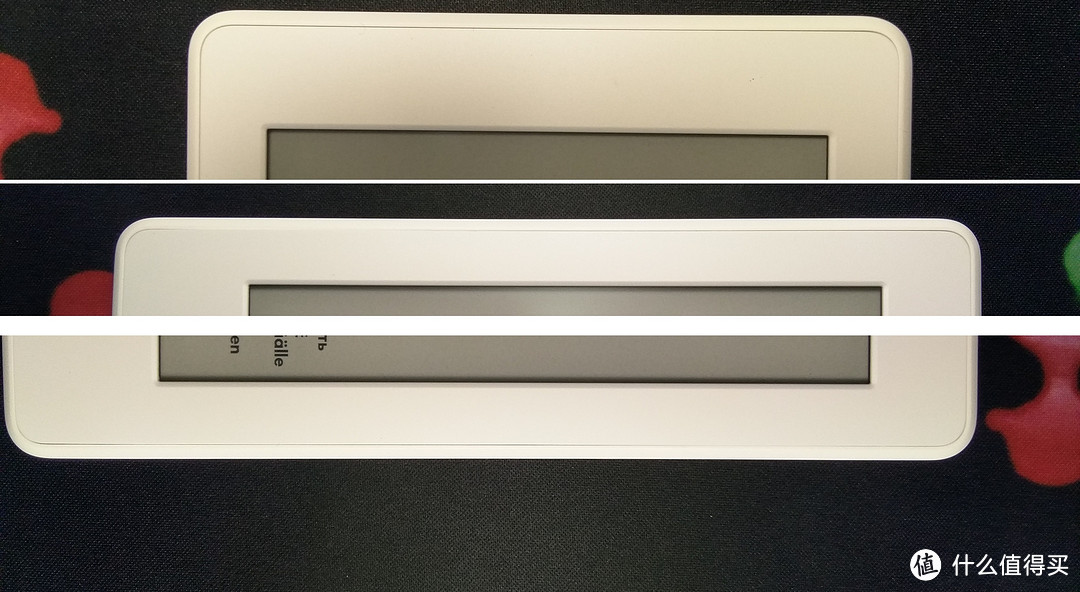 ▲▲▲Kindle Paperwhite为人诟病的边框缝隙问题,依然未解决。可以看到四条框都存在细微的缝隙,尤其转角处缝隙略宽,积灰是必然的结果。
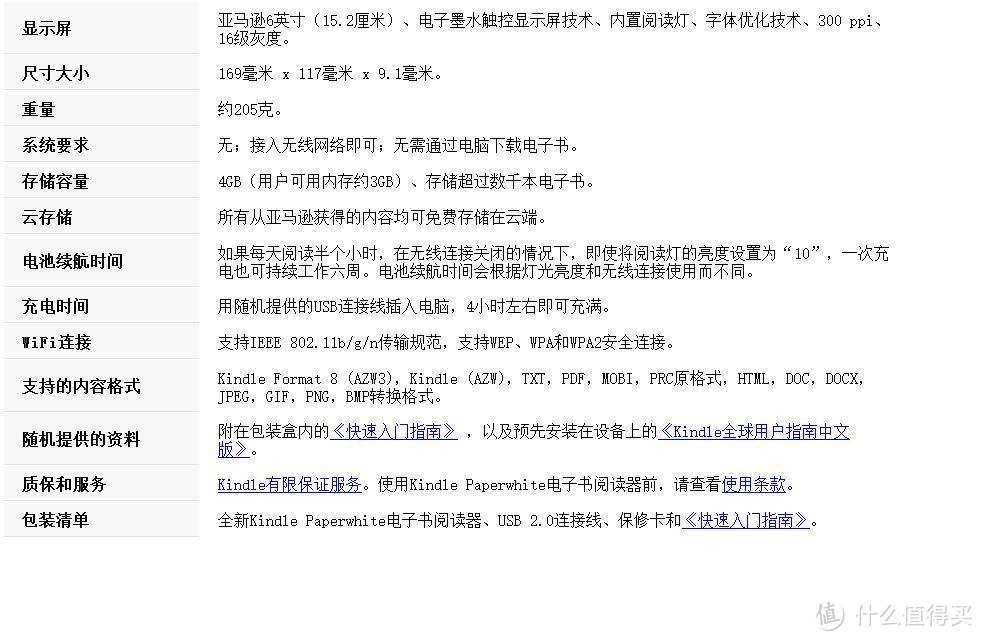 ▲▲▲Kindle Paperwhite基本参数。
三、交锋:Kindle Paperwhite与实体书籍横评
3.1重量
官方数据:Kindle Paperwhite重量约205g(四两多一点点)。
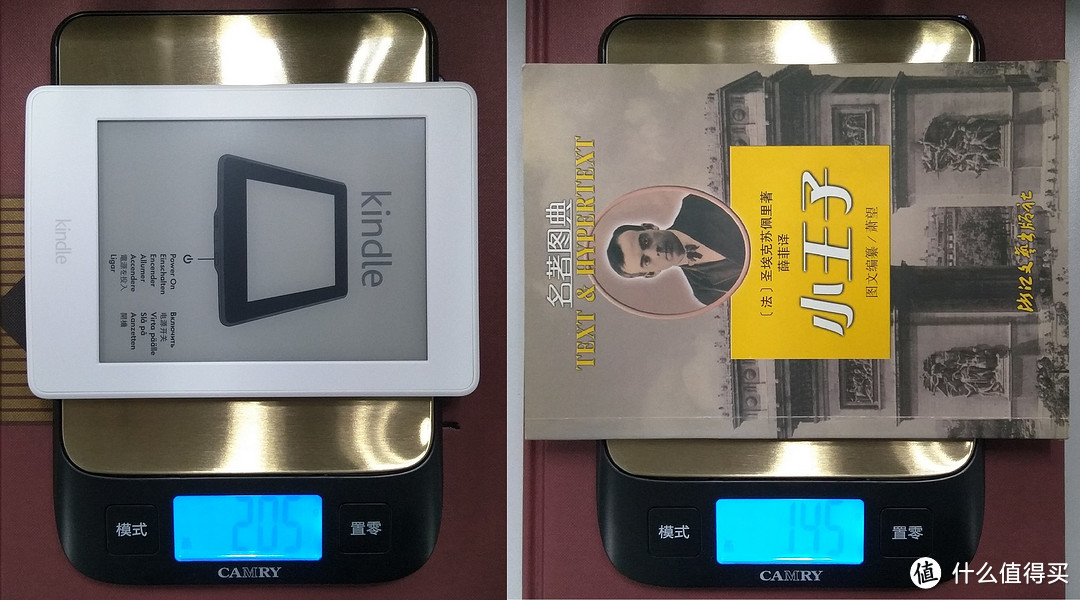 ▲▲▲Kindle Paperwhite重量为205g(官方描述为约205g),对比的32开本《小王子》(14cm*20.3cm*0.6cm)的重量。
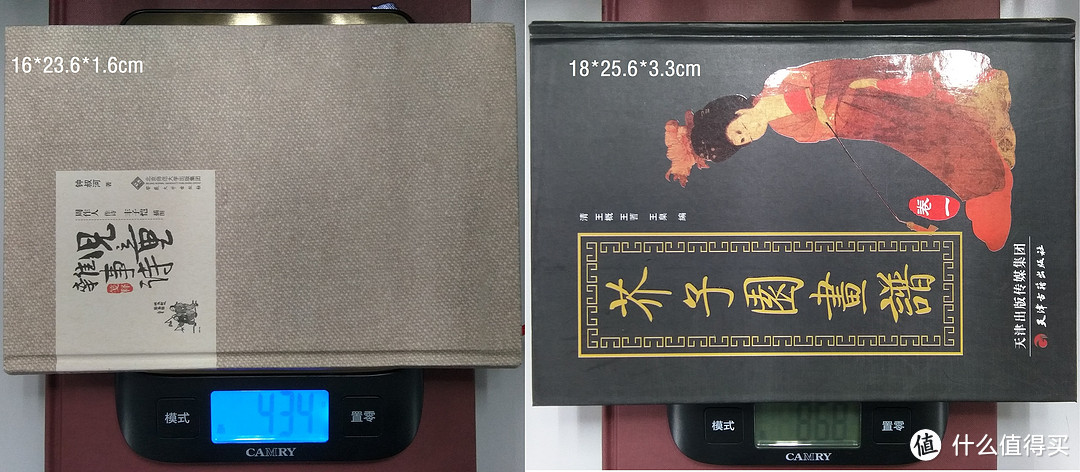
▲▲▲《儿童杂事诗》、《芥子园画谱(一)》书籍的重量,分别为434g、868g,其吨位显然远超Kindle Paperwhite。
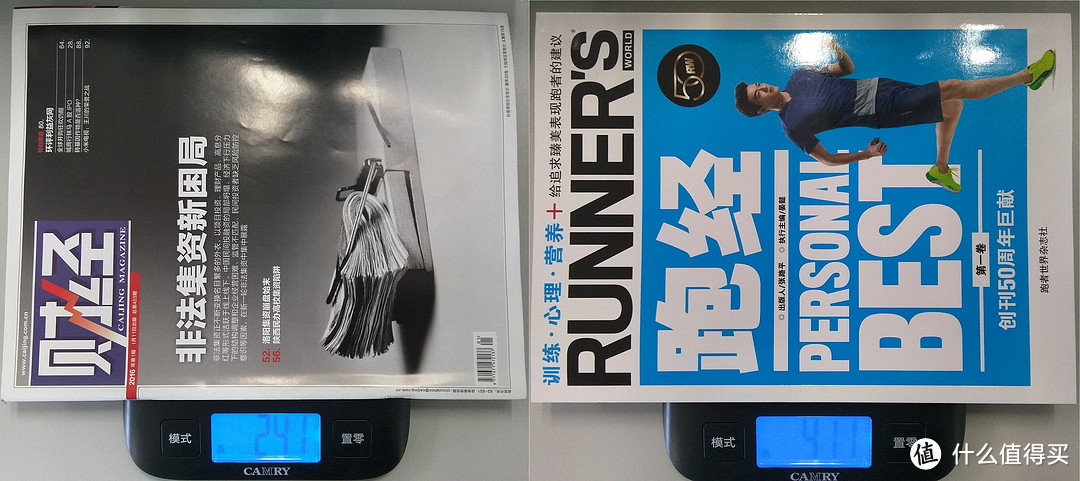 ▲▲▲《财经》、《跑经》杂志的重量,分别为241g、411g。区区一本《财经》重量就超过了Kindle Paperwhite。
 ▲▲▲再来看一下实体书籍重量。七本书籍(含杂志)的重量高达4.277KG,这个分量,相信一般人都不会乐意做“苦工”的。设想一下,如果把Kindle Paperwhite的电子书对应的实体书籍全部陈列在一起,那场景应该蔚为可观,用“汗牛充栋”来形容应该恰如其分。
3.2大小
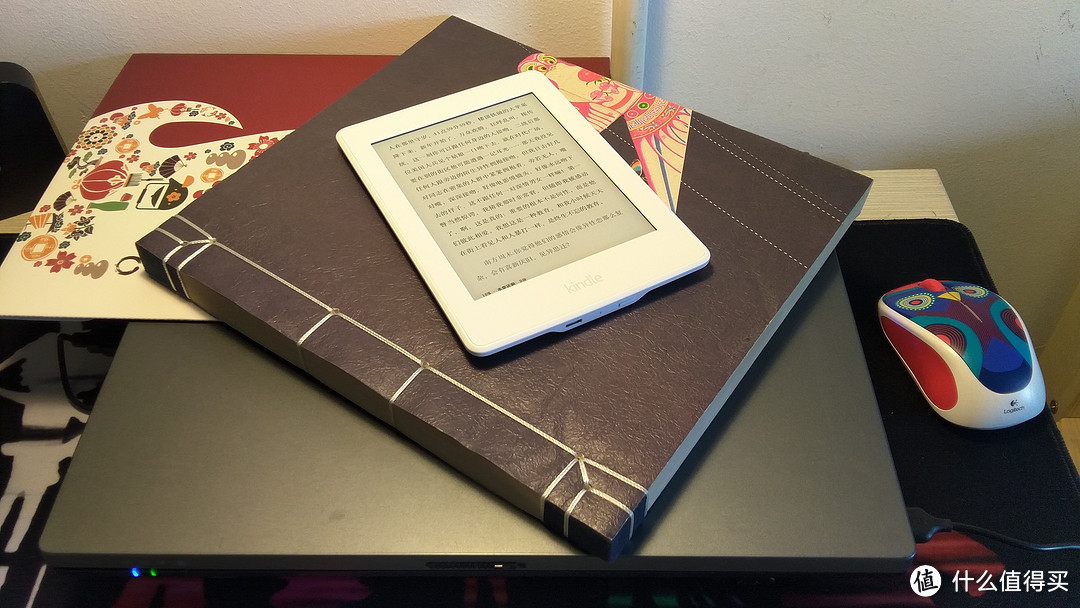
官方数据:Kindle Paperwhite三围为169毫米 x 117毫米 x 9.1毫米。具体多大,看对比:
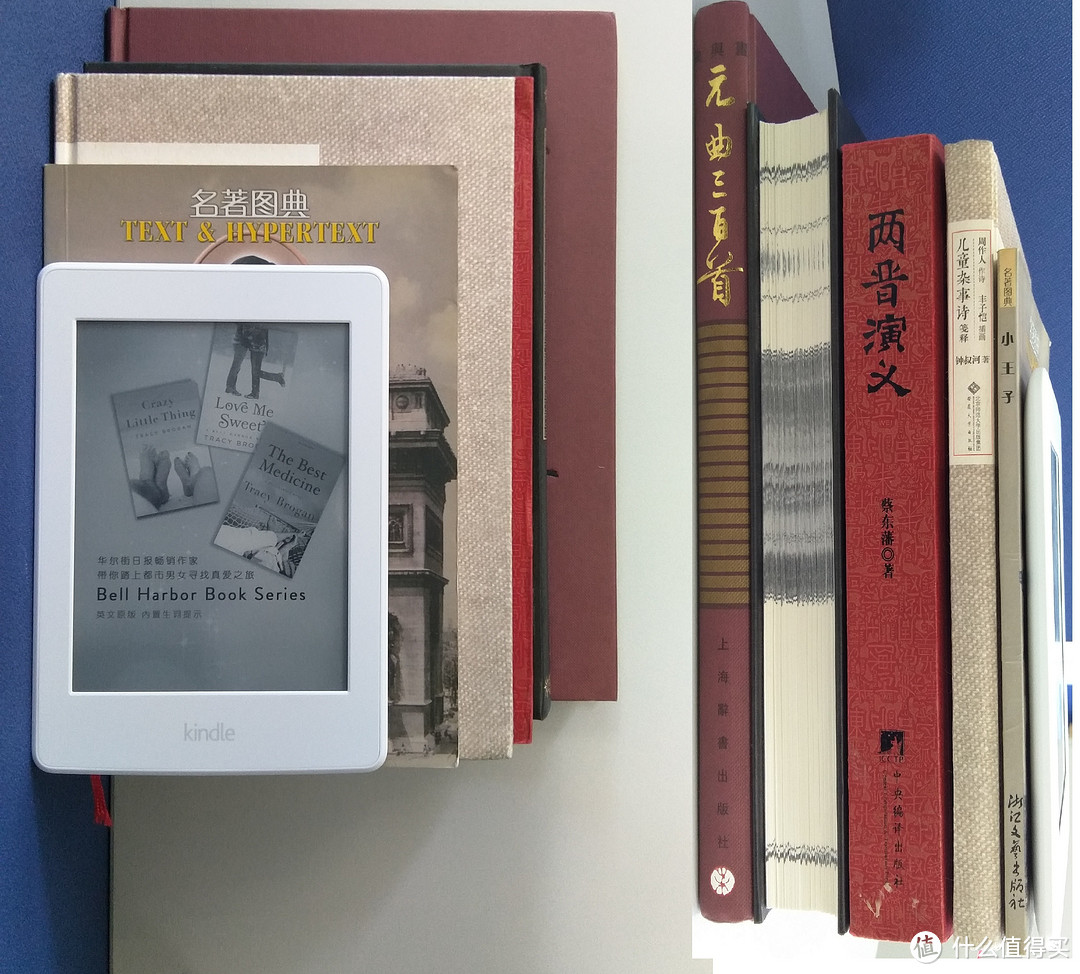 ▲▲▲Kindle Paperwhite与书籍大小(三围)的对比。
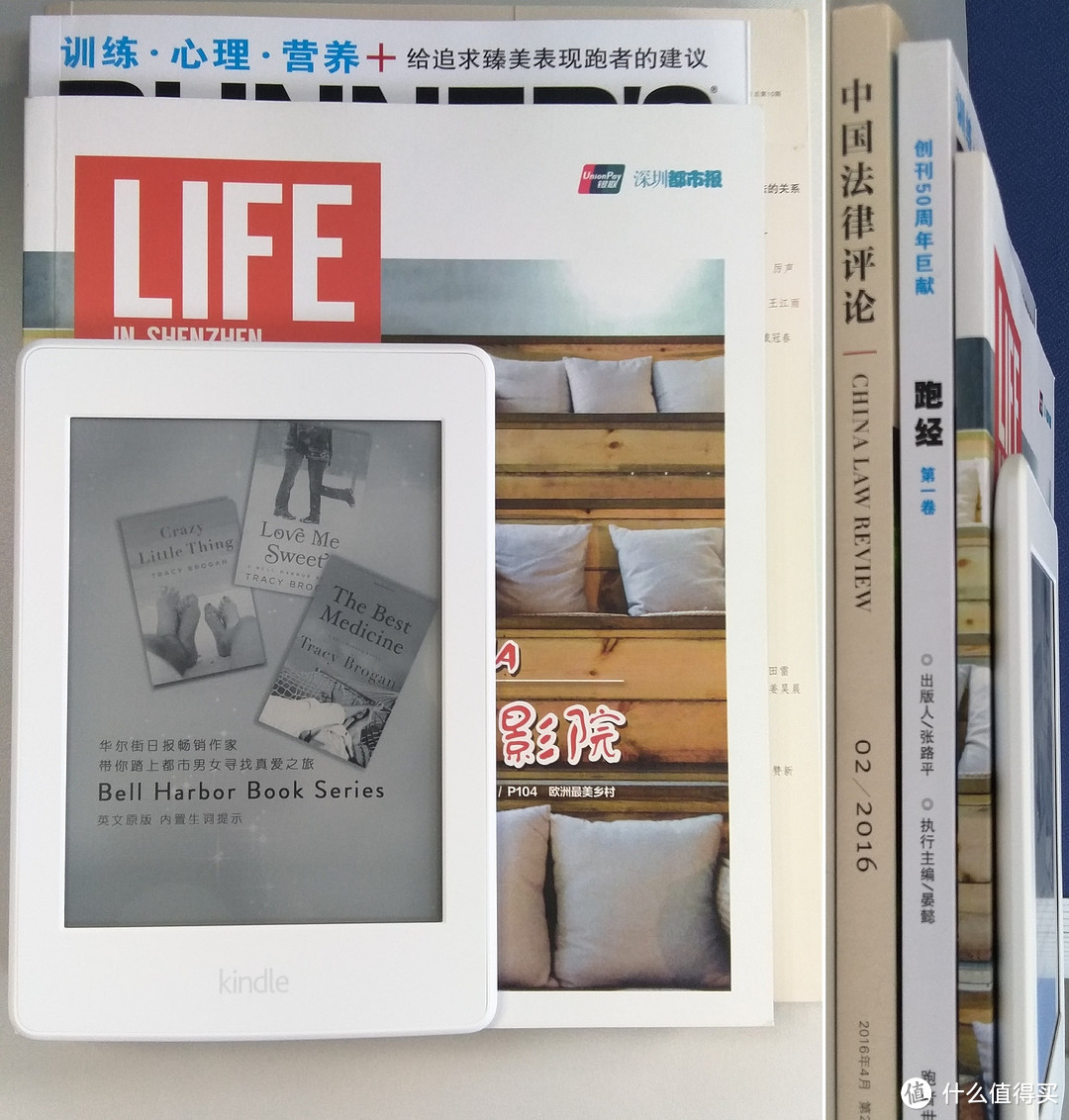 ▲▲▲Kindle Paperwhite与杂志的大小(三围)对比。
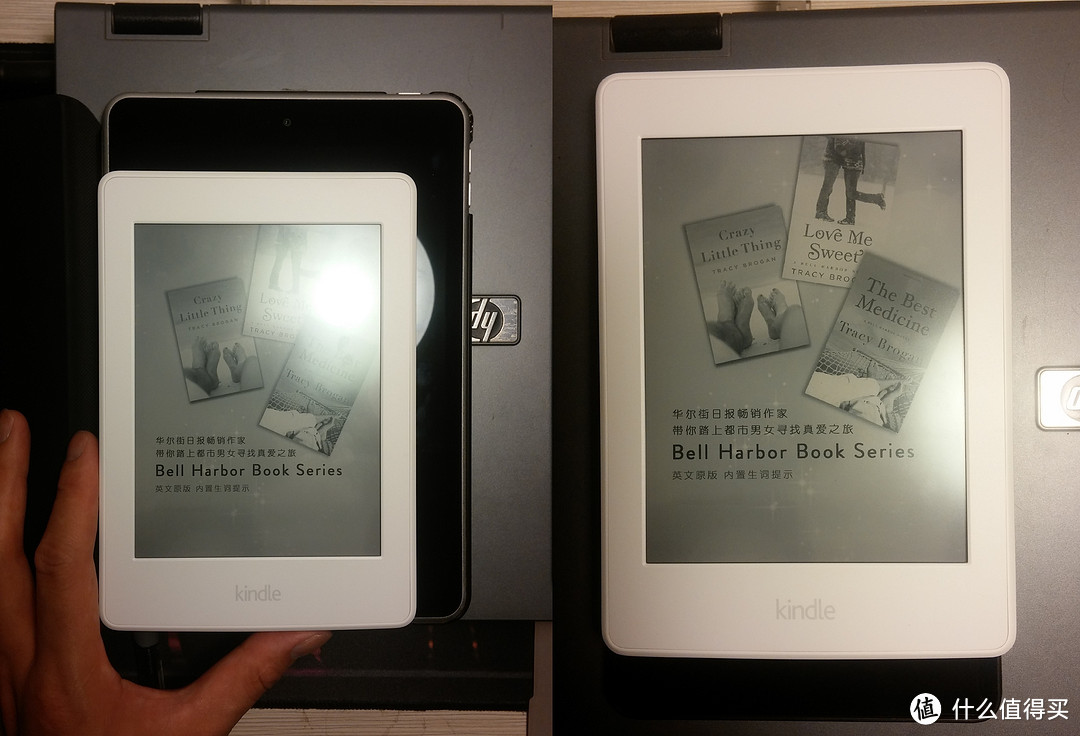 ▲▲▲Kindle Paperwhite与诺基亚N1、同门入门级兄弟(499元版)的大小对比。可以看到,Kindle Paperwhite比一般的平板要小不少,比同门入门级兄弟要短不少,但略宽5mm左右。重量方面,Kindle Paperwhite最轻,诺基亚N1最重。
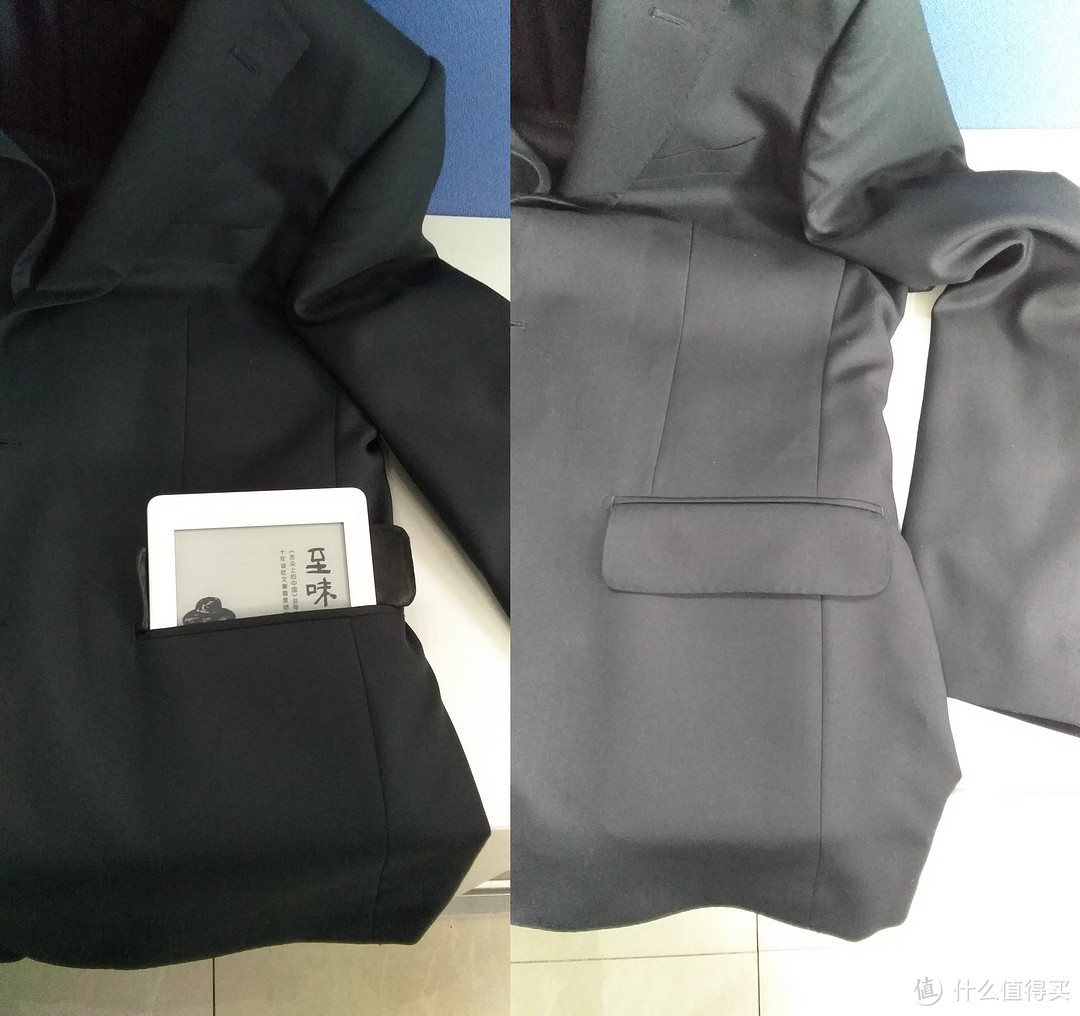 ▲▲▲Kindle Paperwhite可以放入一般西装下袋,且不露头。但因有一点分量,会导致西装一边有较为明显的垂坠感,可能不太符合西装的礼仪而已。
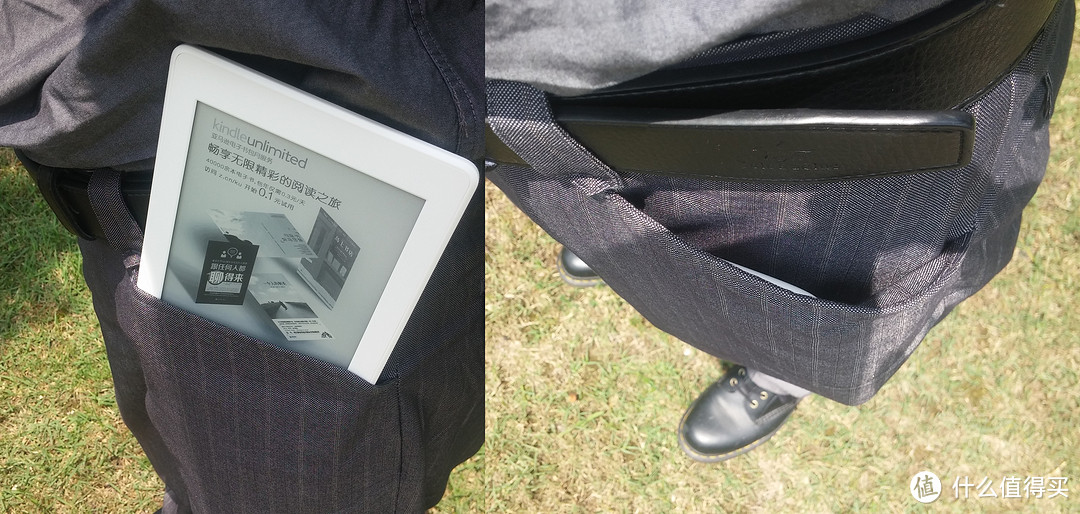 ▲▲▲Kindle Paperwhite可以放进普通西裤的插袋内,可以做到不露头。本条西裤后袋也尝试了下,也能插入,但两边空隙余地小,估计偏窄的后袋可能无法插入。不过也不建议插入后袋,说不定哪天一落座,Kindle Paperwhite就折了或裂了
 。
3.3阅读效果
3.3.1白天阅读效果
(1)光线良好的户外
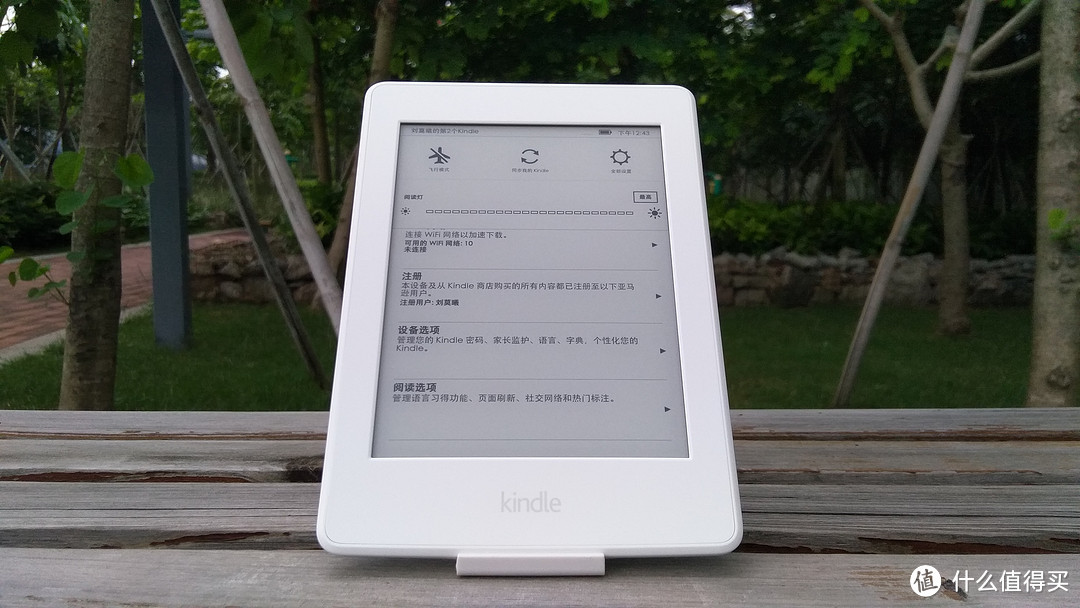 Kindle Paperwhite白色版
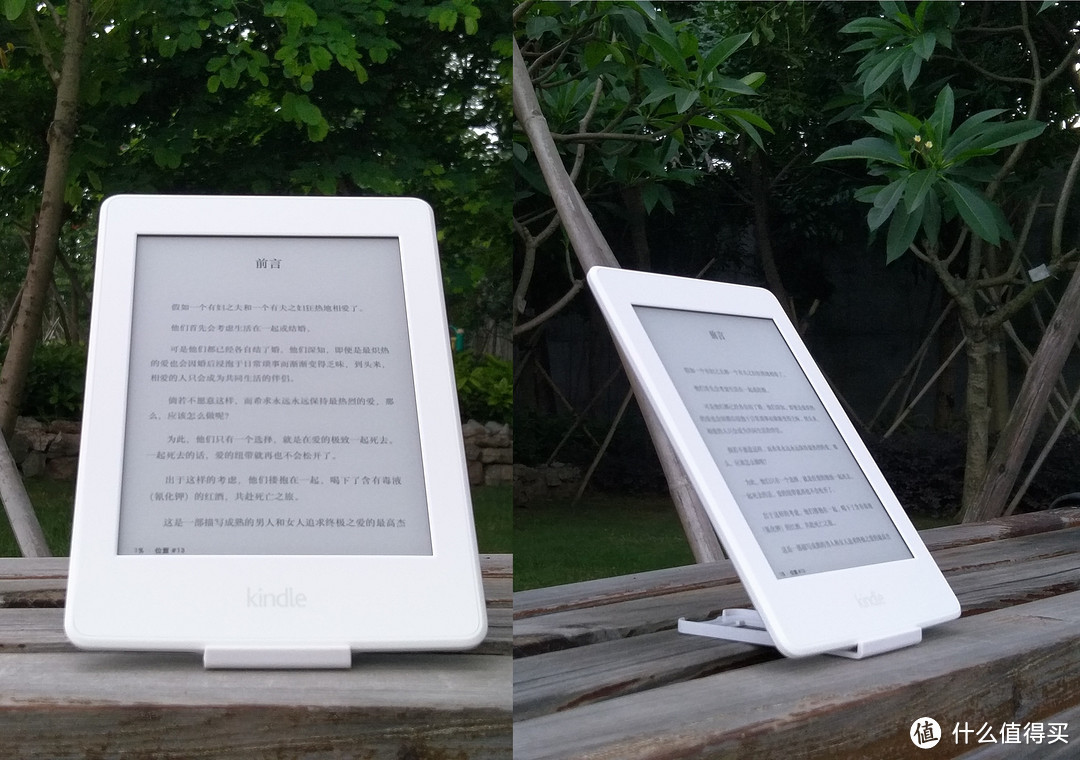 ▲▲▲测试环境:中午,多云(太阳被云层遮住),关闭背光状态。Kindle Paperwhite显示清晰,无反光,只要能看到字,就能看清相应的字体。
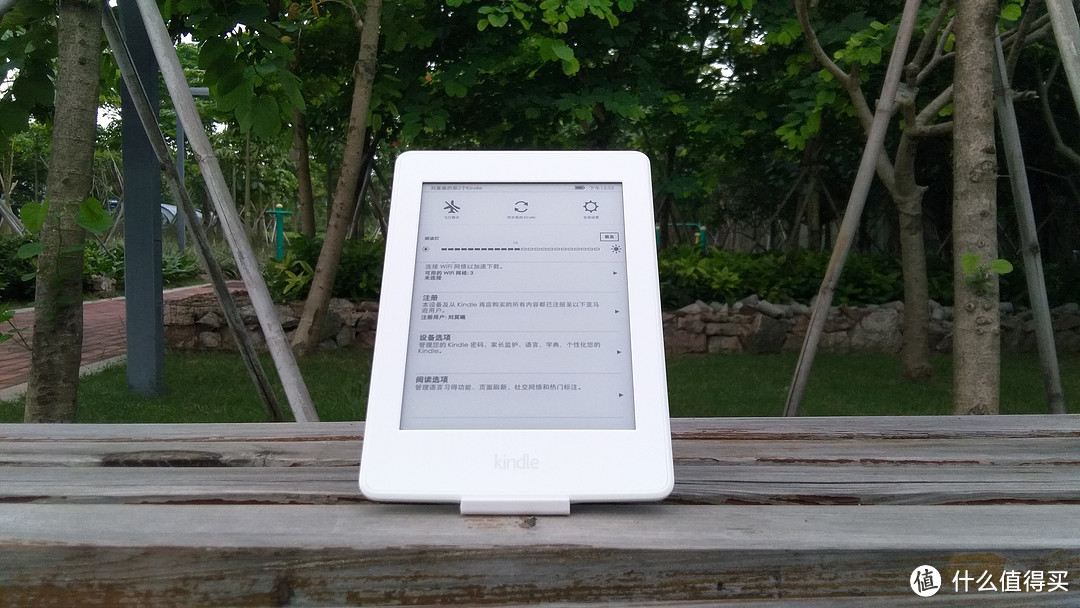
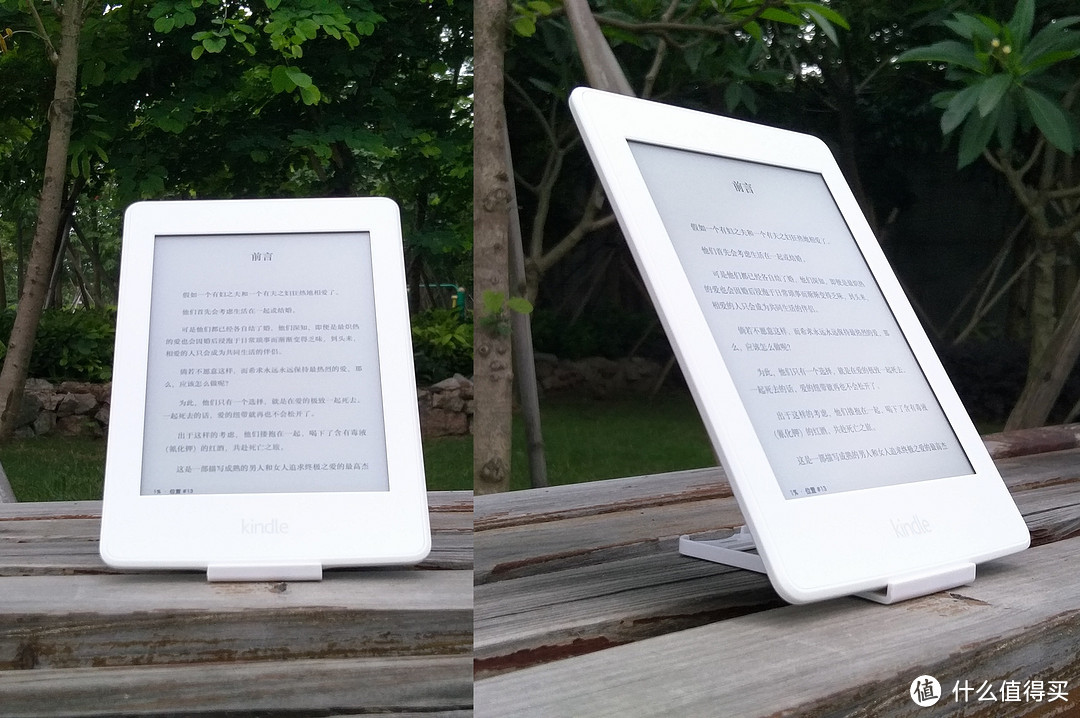 ▲▲▲测试环境同上,但背光已开启(12级背光,合计24级)。Kindle Paperwhite的阅读依然无问题。
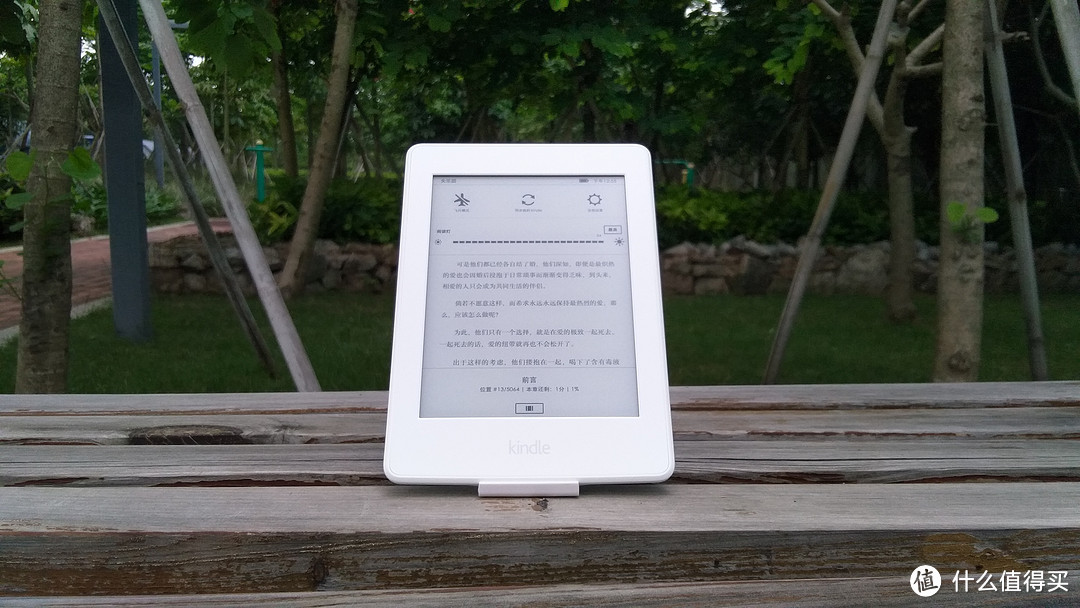
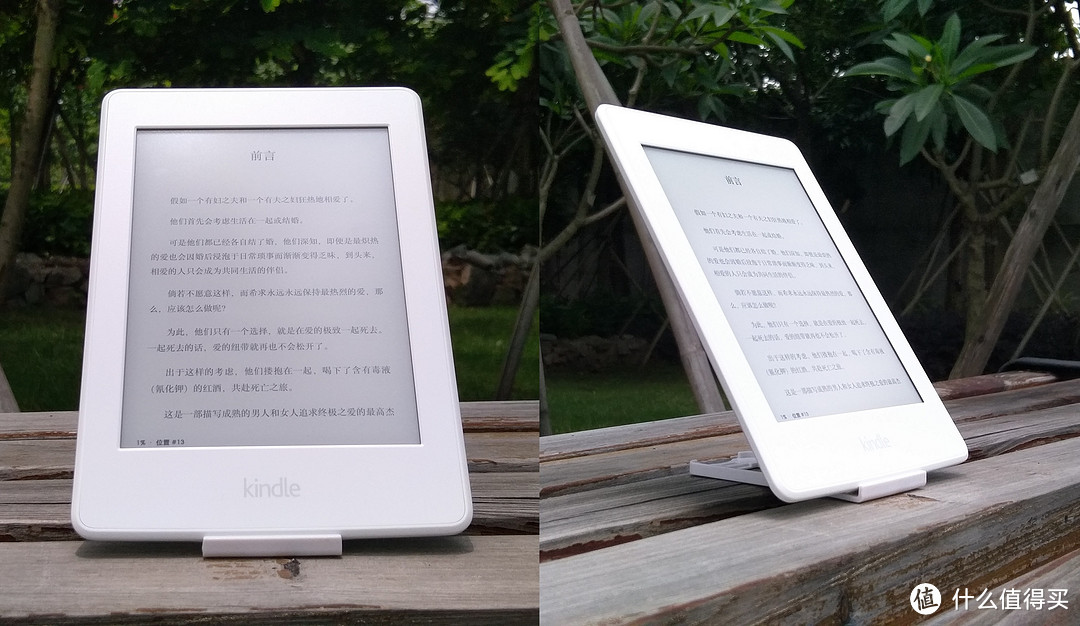 ▲▲▲测试环境同上,但背光已开启(24级背光,合计24级)。Kindle Paperwhite的阅读依然无问题。
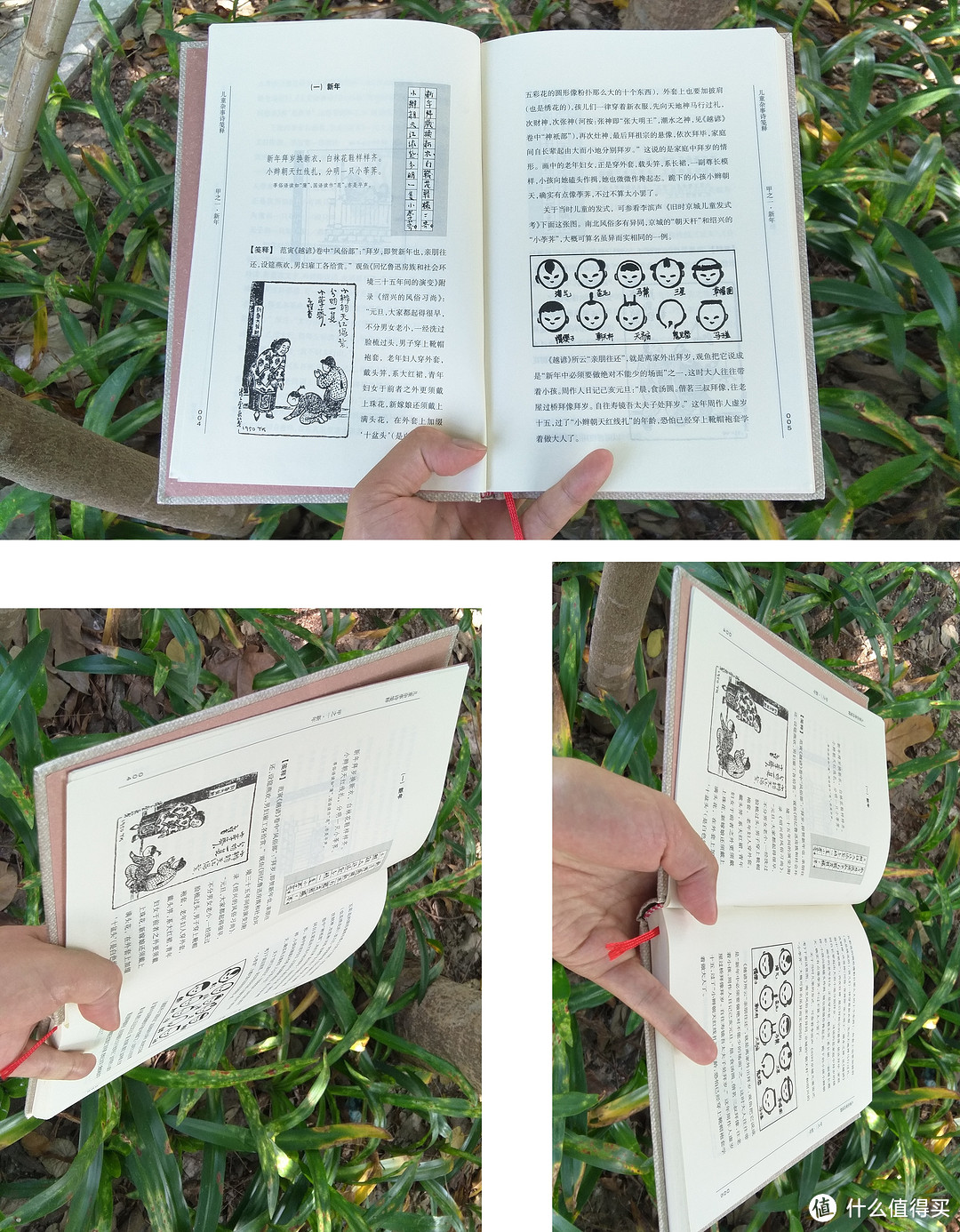 ▲▲▲光线良好户外看实体书籍效果。室外测试环境:下午3时,树荫下(因有阳光,故以树荫为准)。光线良好情况下,阅读实体书籍,能获得更好的阅读效果。
(2)光线较暗的室内
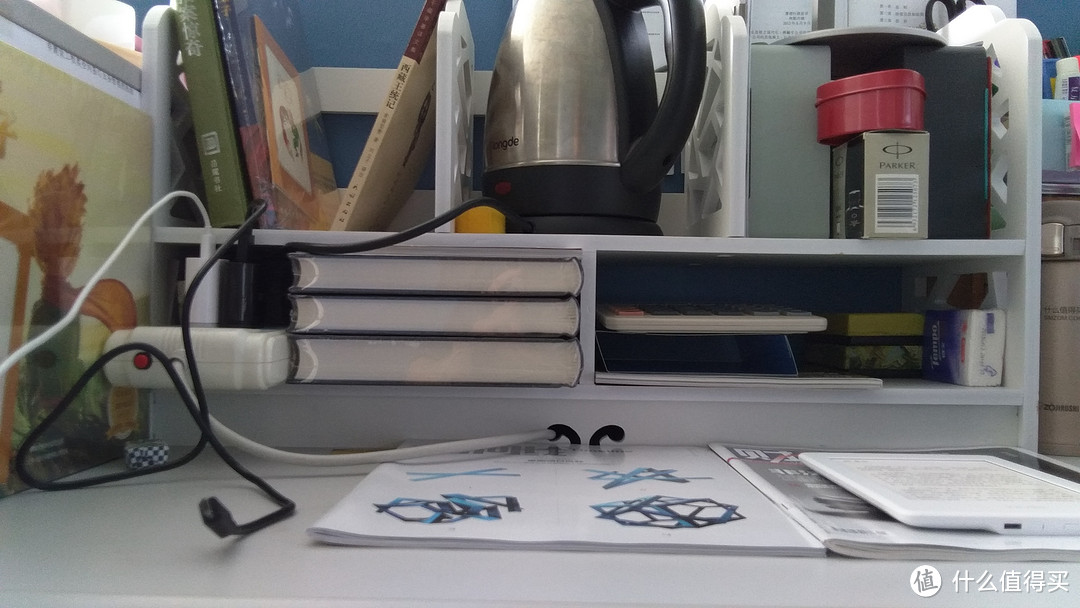 ▲▲▲测试环境:中午13时,日光灯关闭,开启一扇窗,光线一般。
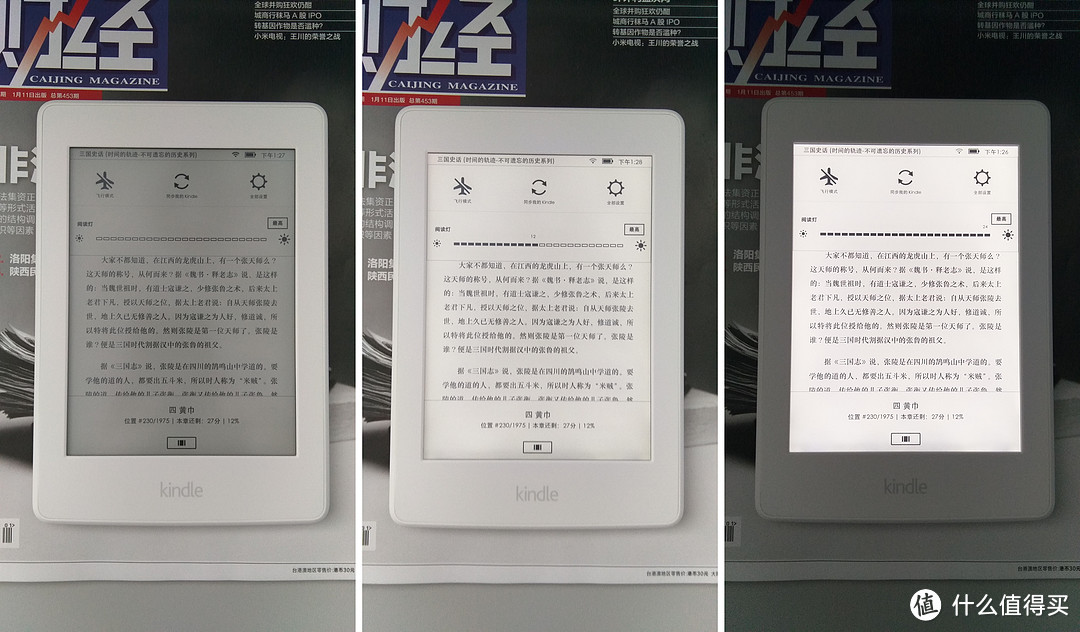 ▲▲▲Kindle Paperwhite阅读效果。从左至右,分别为无背光、12级背光、24级背光显示效果。基本上,10级以下背光看书较为费劲,12-19级左右的背光看书比较舒适,20-24级背光看书略嫌偏亮。
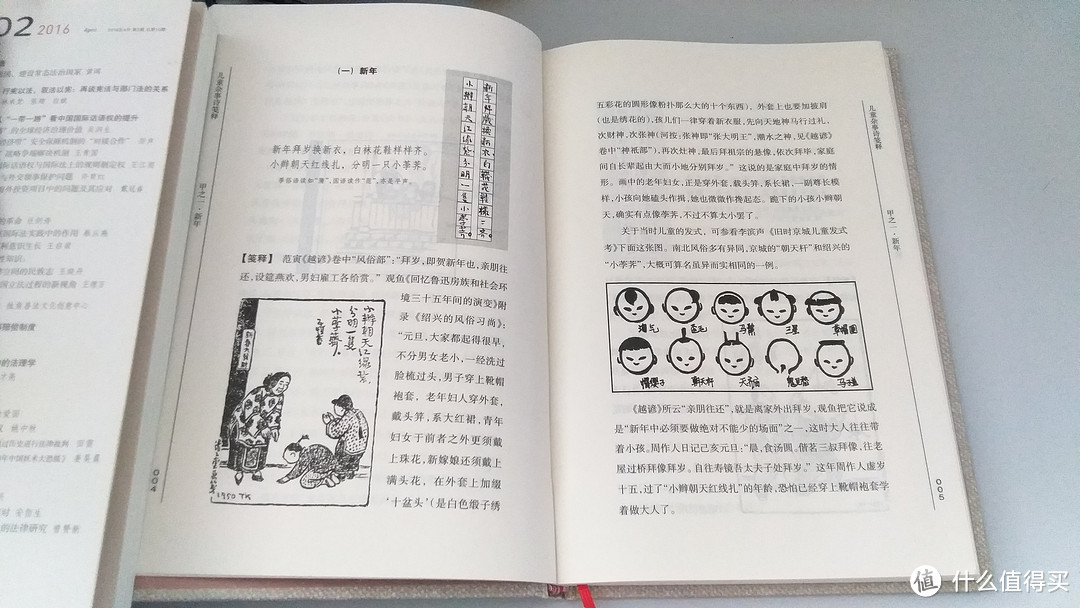
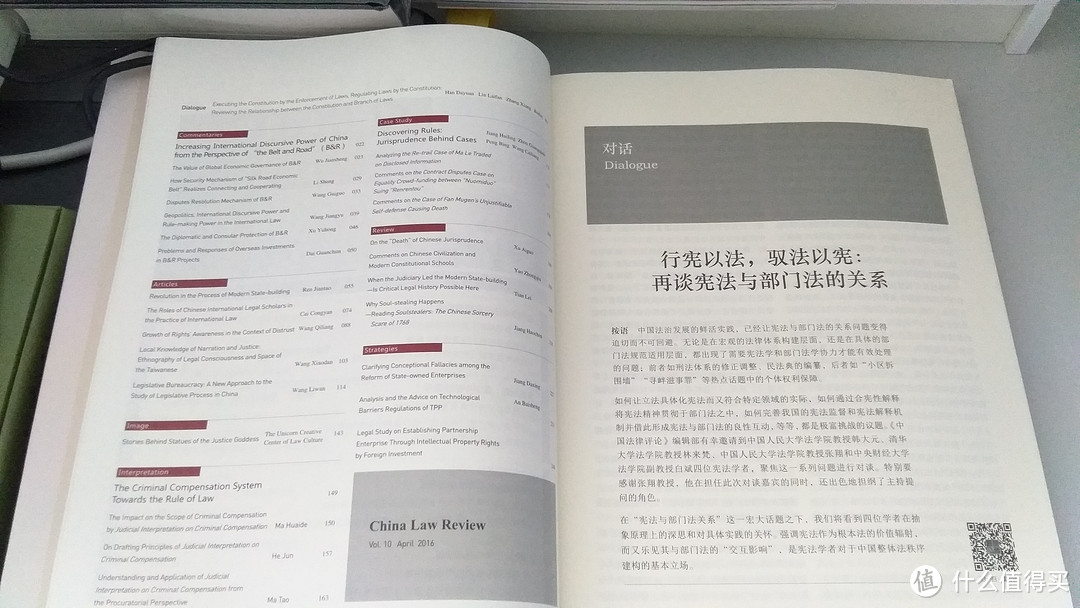 ▲▲▲实体书籍阅读效果。阅读并无明显障碍,但感觉光线略暗,长时间阅读的话容易导致用眼过度,出现视觉疲劳。
3.3.2夜里阅读效果

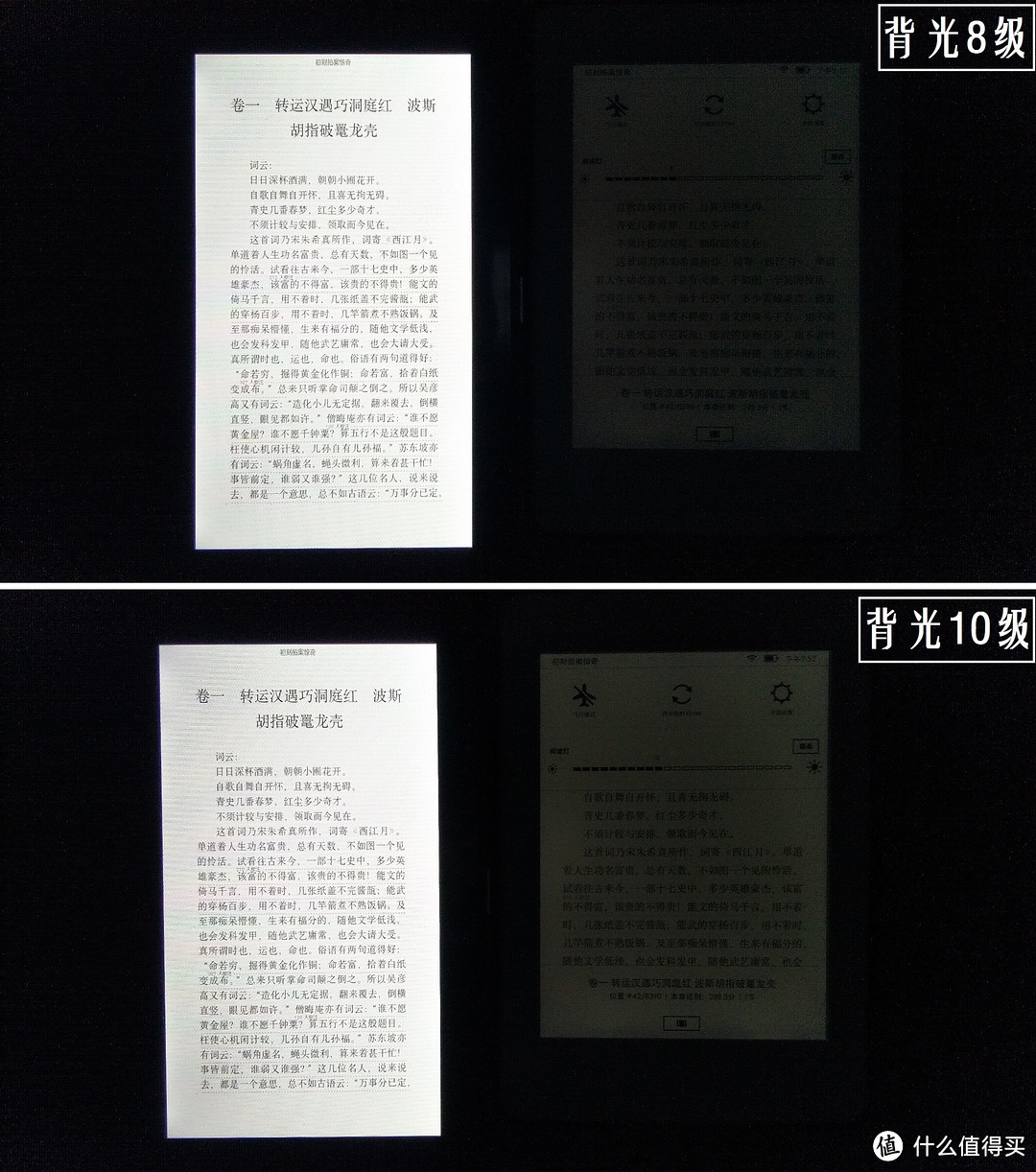 ▲▲▲Kindle Paperwhite背光亮度对比(对比产品:亚马逊 499元入门版电子书阅读器,亮度全开)。可以看到,开启10级背光的KPW,阅读依然比较吃力。当然,我们这里能看出KPW背光效果要比499元入门版好了很多(499元入门版能看到屏闪效应)。
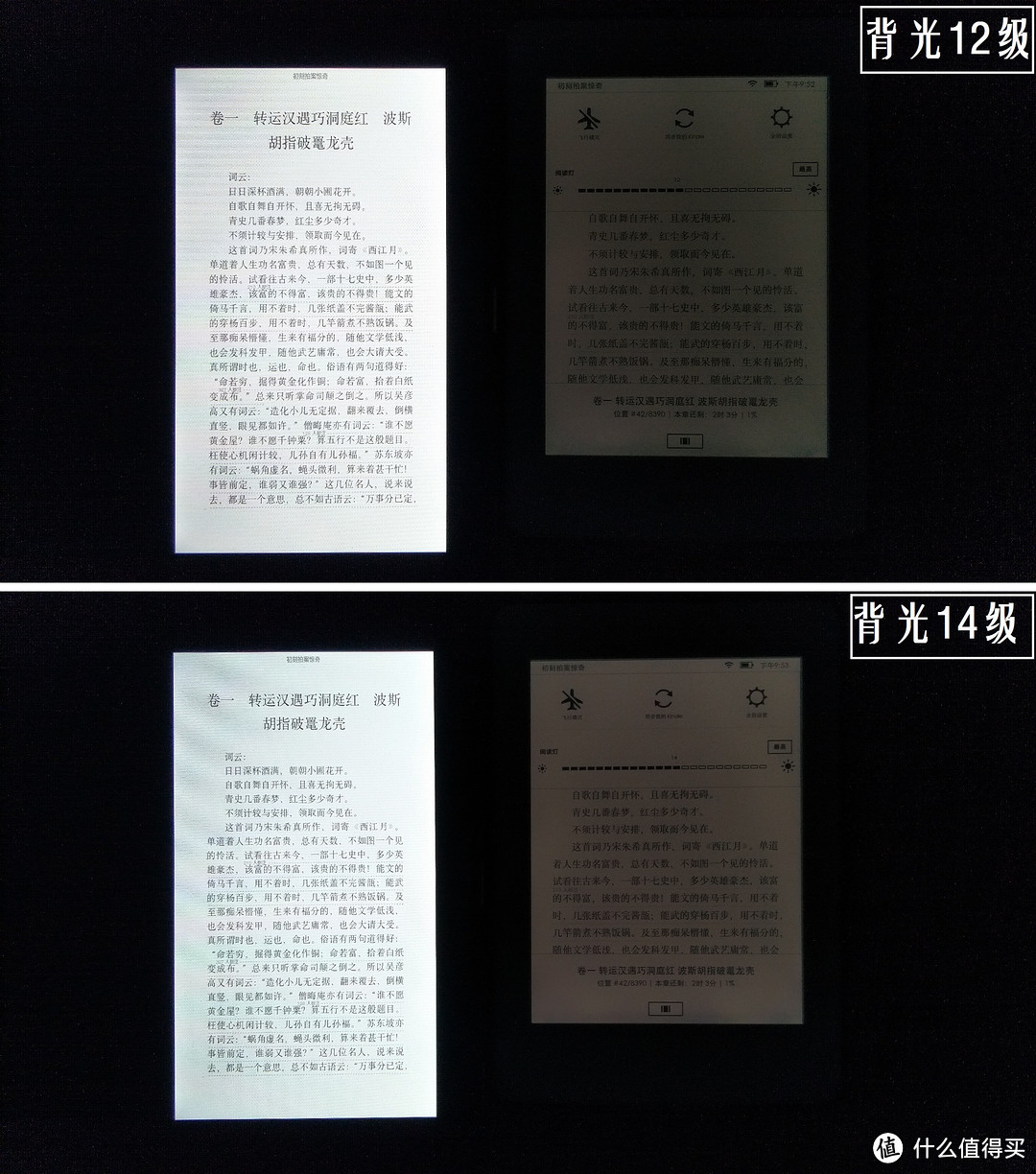 ▲▲▲Kindle Paperwhite开启12级、14级背光亮度。看起来依然不够亮,事实上,开启12级背光后,在黑暗环境中开展阅读,并无问题。因此,在全黑/基本全黑的环境下,建议开启12级以上背光进行阅读。
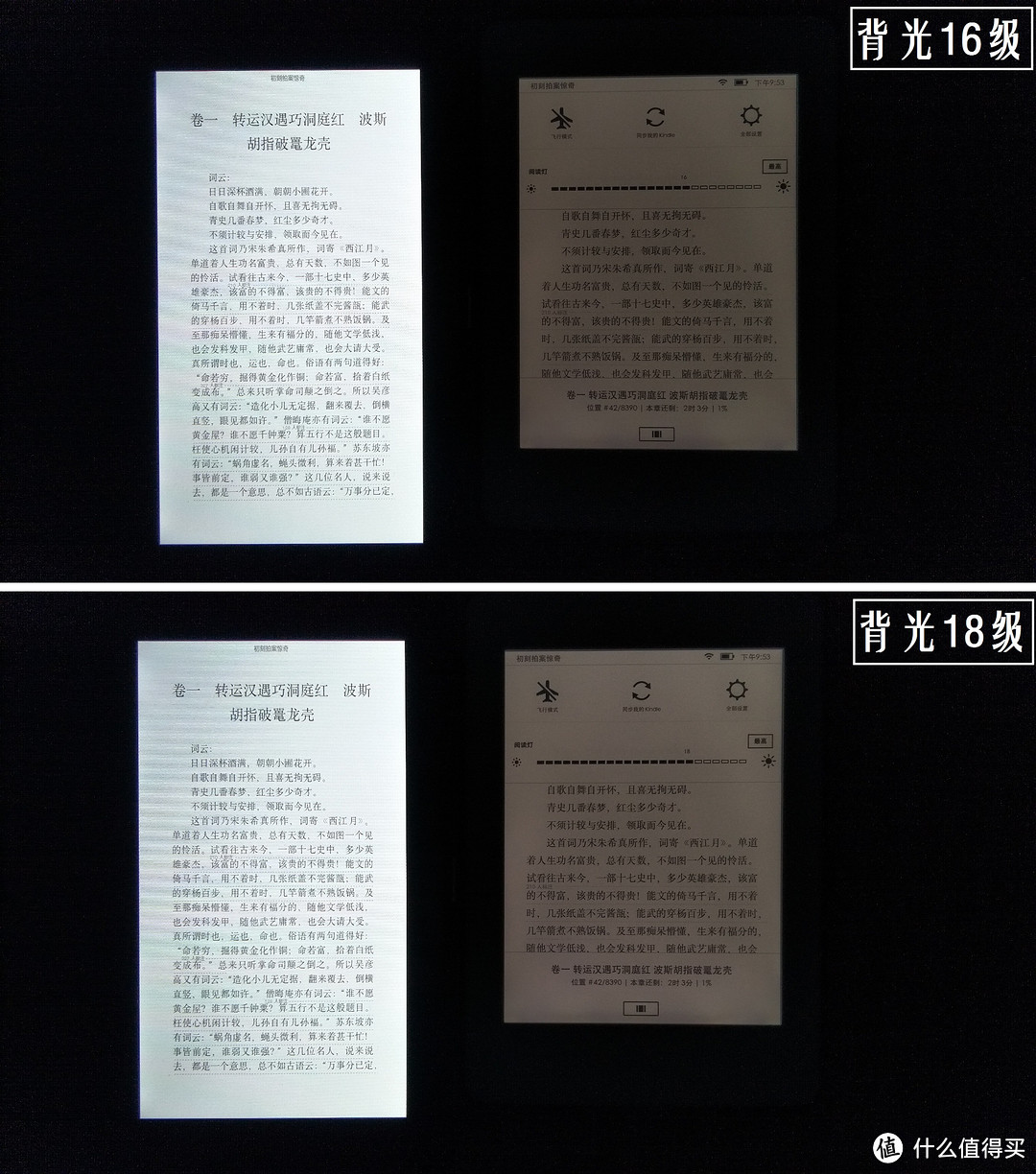 ▲▲▲Kindle Paperwhite开启16、18级背光的亮度。看起来似乎依然比较暗,不过实际的阅读效果,挺不错的,个人以为14-18级别背光下的阅读体验比较适当。


▲▲▲Kindle Paperwhite开启20、22级、24级(最高亮度)背光的亮度。事实上,如果开启20级及以上级别的背光,在全黑/基本全黑环境下阅读,个人感觉KPW的亮度过高,略微有些刺眼。
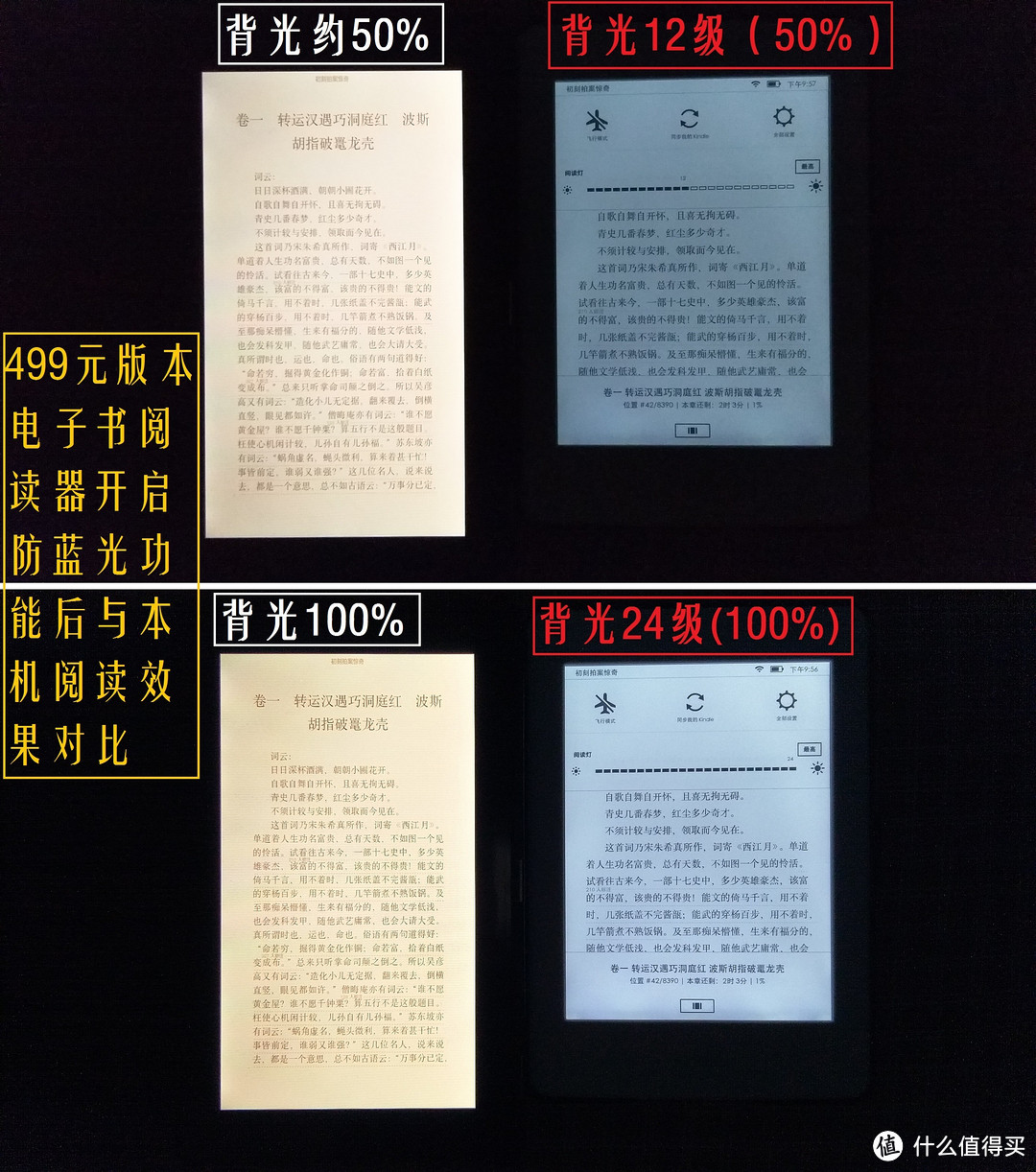 ▲▲▲Kindle Paperwhite与499元入门级(开启防蓝光功能)的阅读效果对比。当然,KPW的阅读效果要好于入门级版。另外可以看到,入门版开启防蓝光功能后,已经没有屏闪现象(佐证了防蓝光护眼有一定效果)。
3.3.3强光阅读效果

 ▲▲▲测试环境:中午,多云(有强烈阳光)。即使阳光强烈,一般手持状态下,Kindle Paperwhite的阅读不受实质性影响,开启背光亦对阅读无实质性影响。
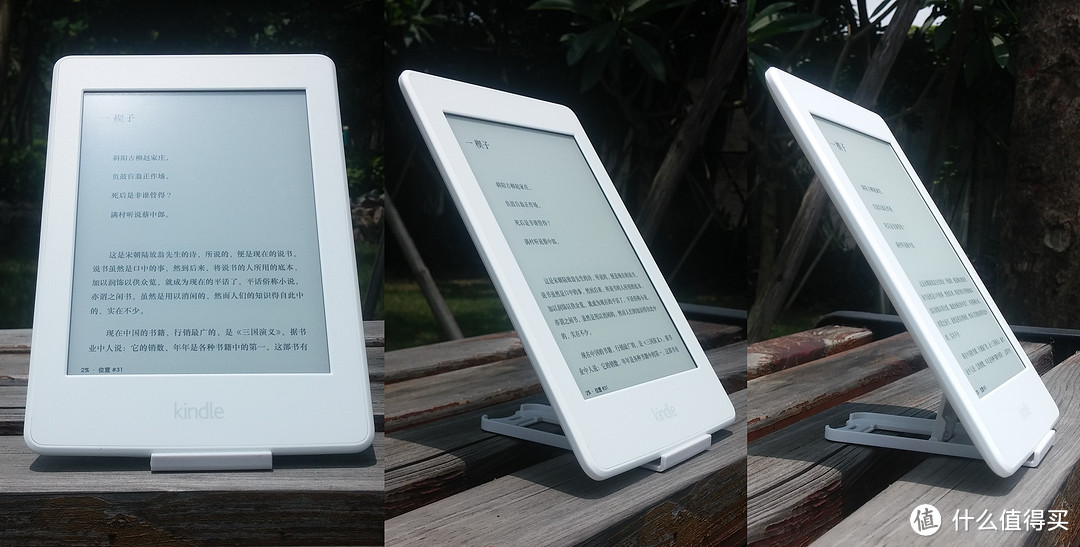 ▲▲▲特殊角度(约45°角度)会造成轻微的反光,略微影响阅读效果,但依然在可接受范围内。Kindle Paperwhite的可视角度依然很广。
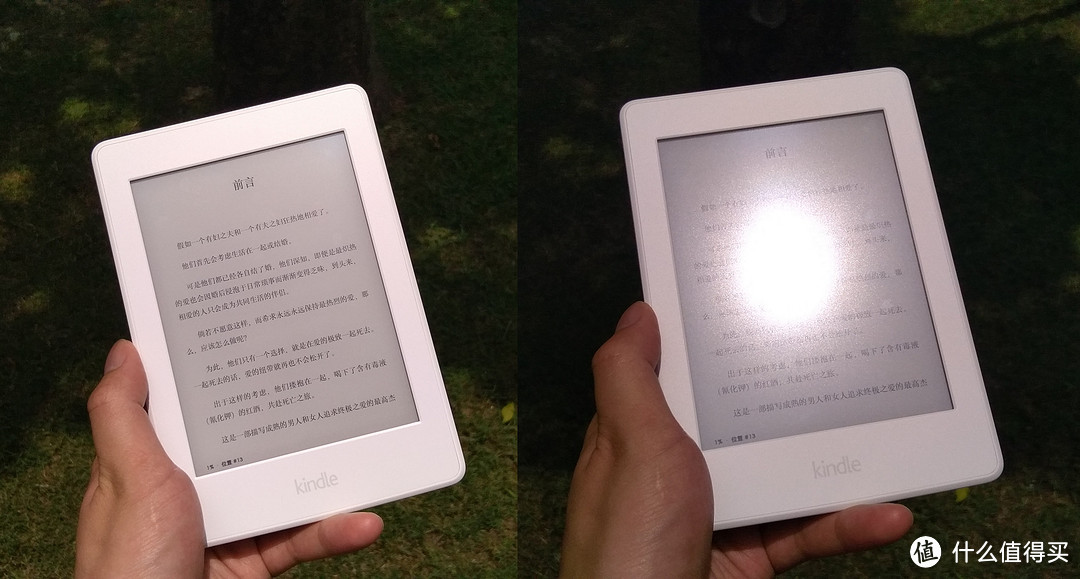 ▲▲▲唯一无法阅读的状态,就是将Kindle Paperwhite与阳光成90°角度(或略微偏移几度)状态下,反射的阳光给阅读造成了实质性影响,不可读。
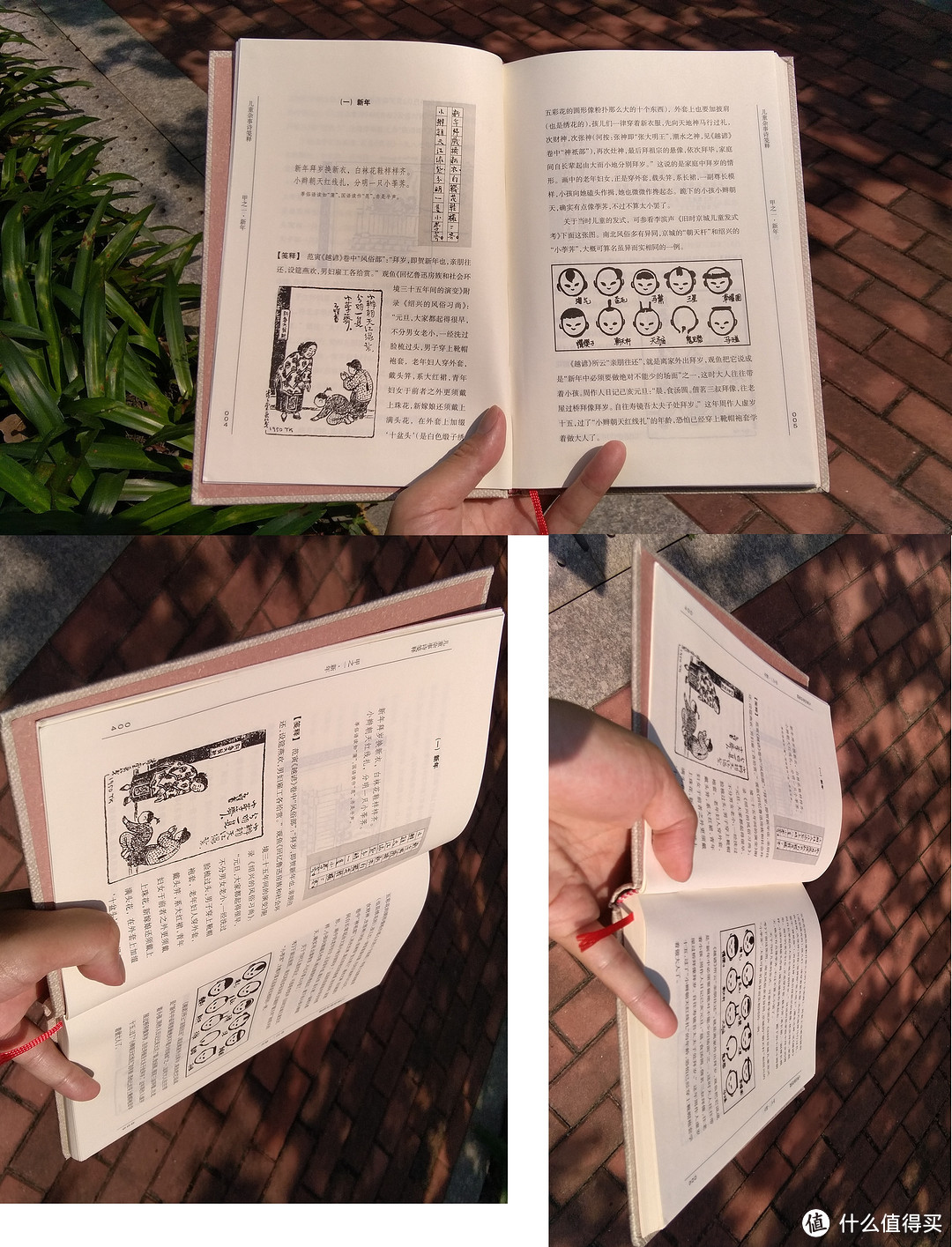 ▲▲▲强光书籍阅读效果。测试环境:下午3时,阳光强烈。强光对书籍本身的阅读没有实质性影响。时间看太久会出现眼花之类的后遗症,那是眼睛对强光刺激的自我保护而已。依然实体书籍的阅读效果胜出。
3.4显示效果
(1)显示设置——字体
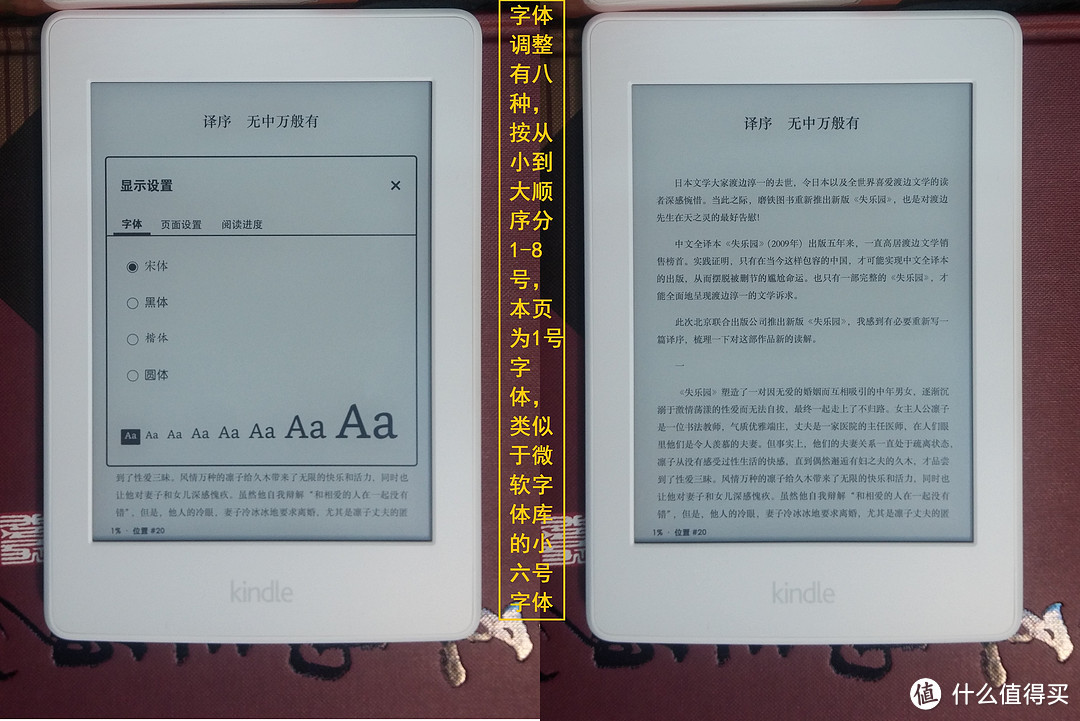
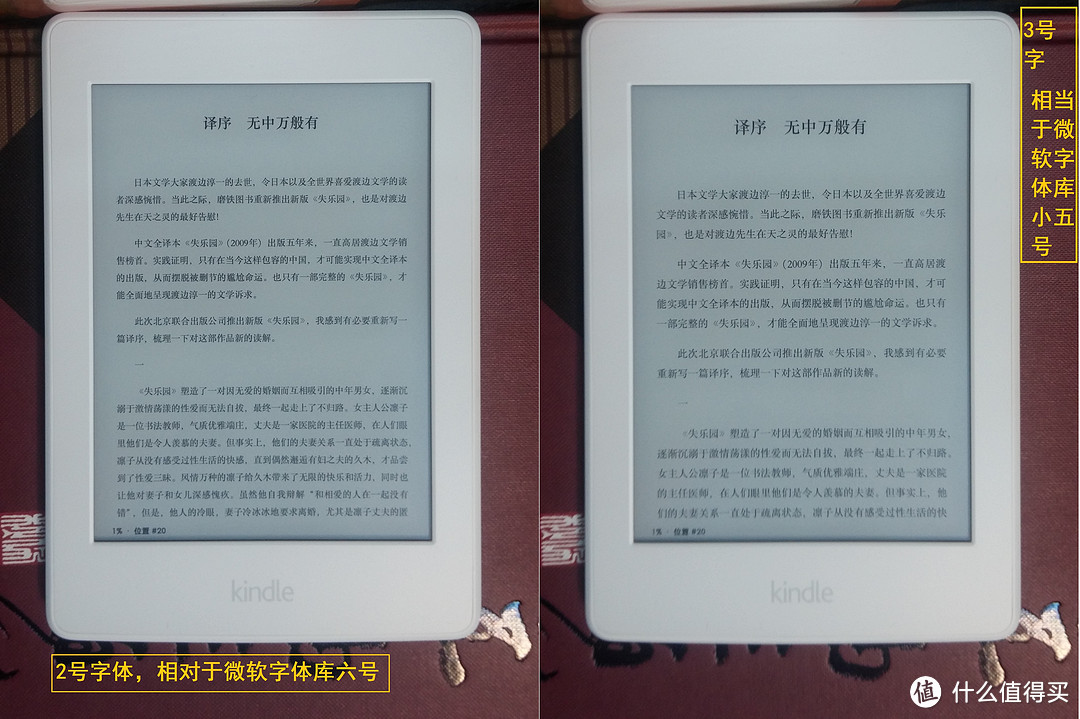
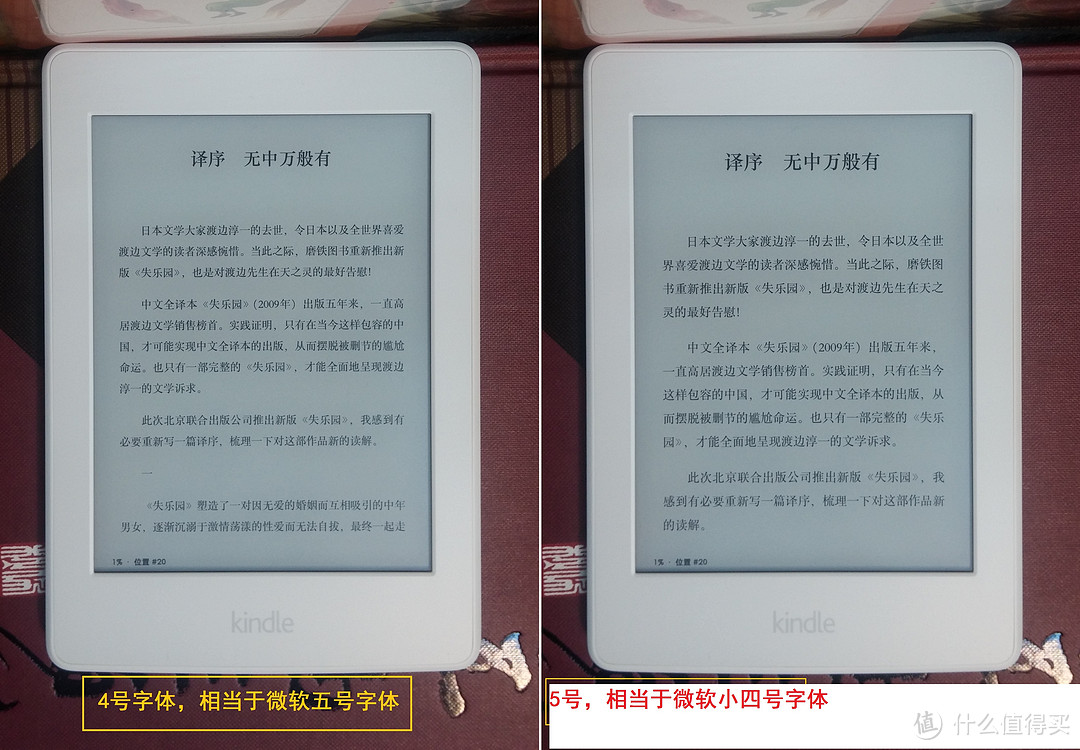
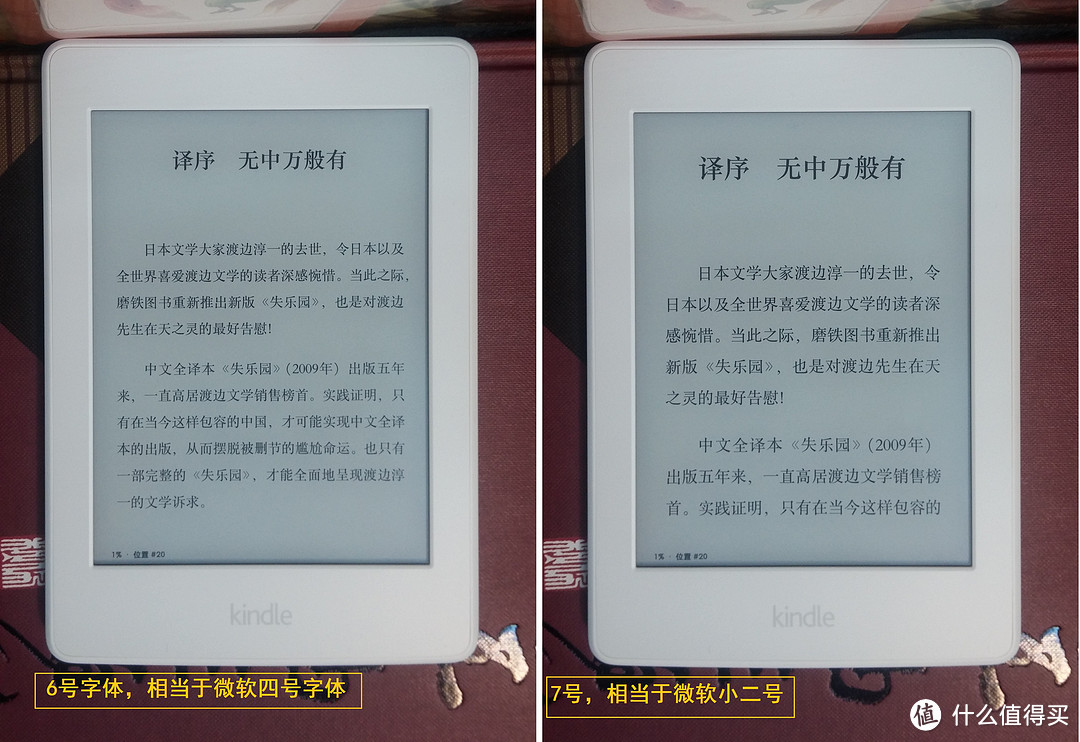
▲▲▲Kindle Paperwhite字体可以有调整大小、字体类型。大小有八种(其中最大号字体相当于微软字体库的初号字体),类型则为常见的四种:宋体、黑体、楷体、圆体。
(2)显示设置——页面
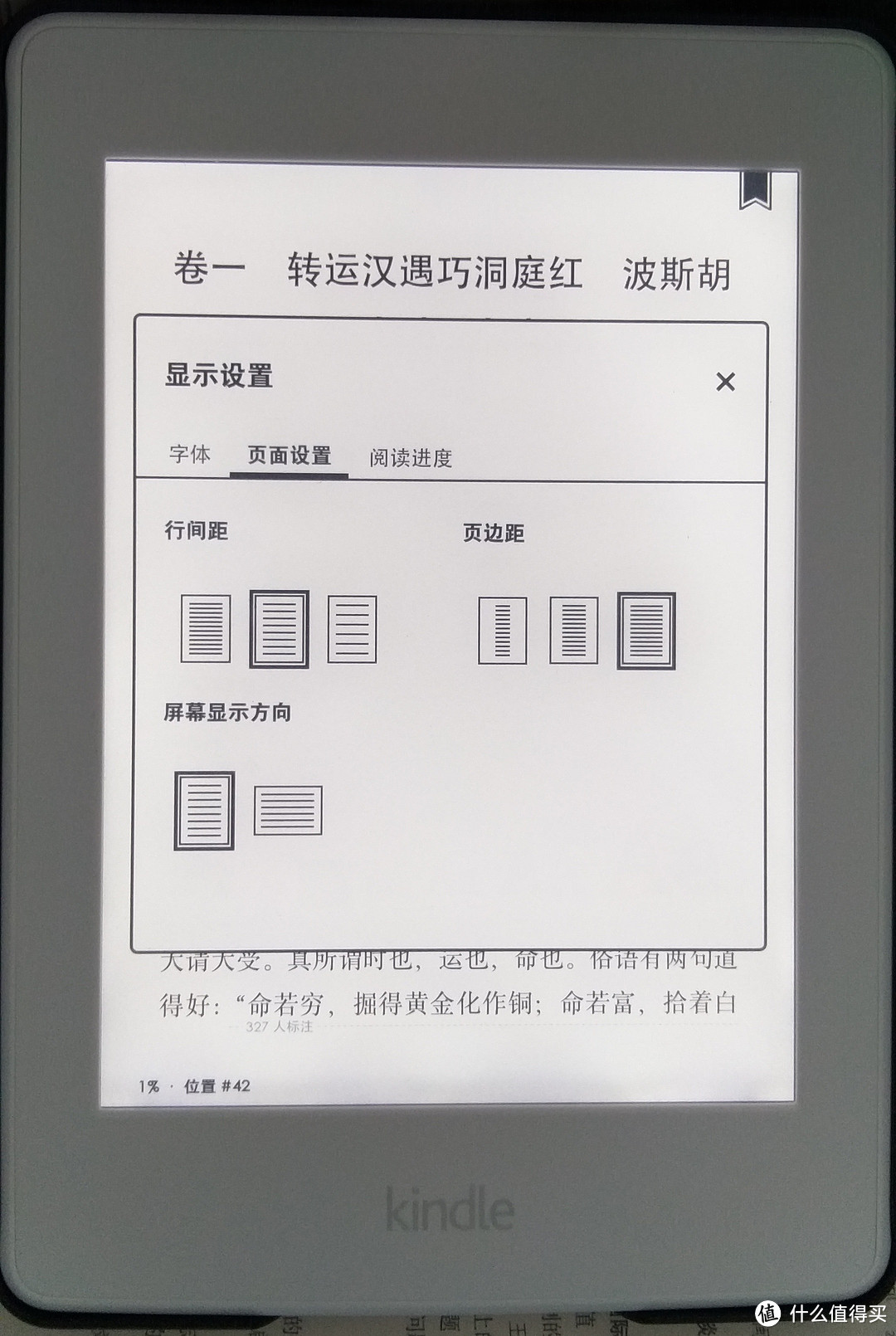 ▲▲▲Kindle Paperwhite页面设置,可以调整行间距、页边距、屏幕显示方向。
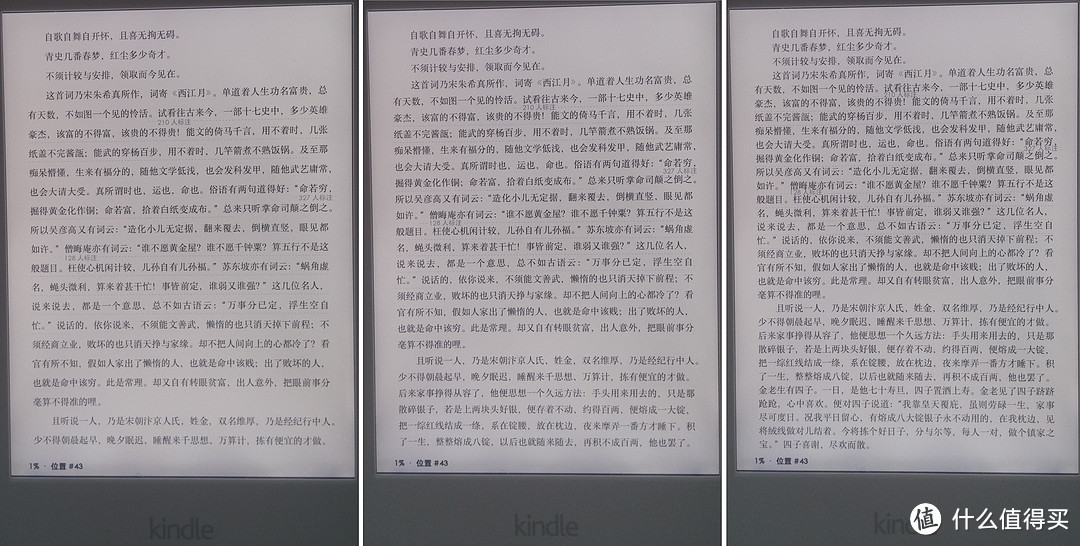 ▲▲▲Kindle Paperwhite行间距大小调整,合计三种选项。
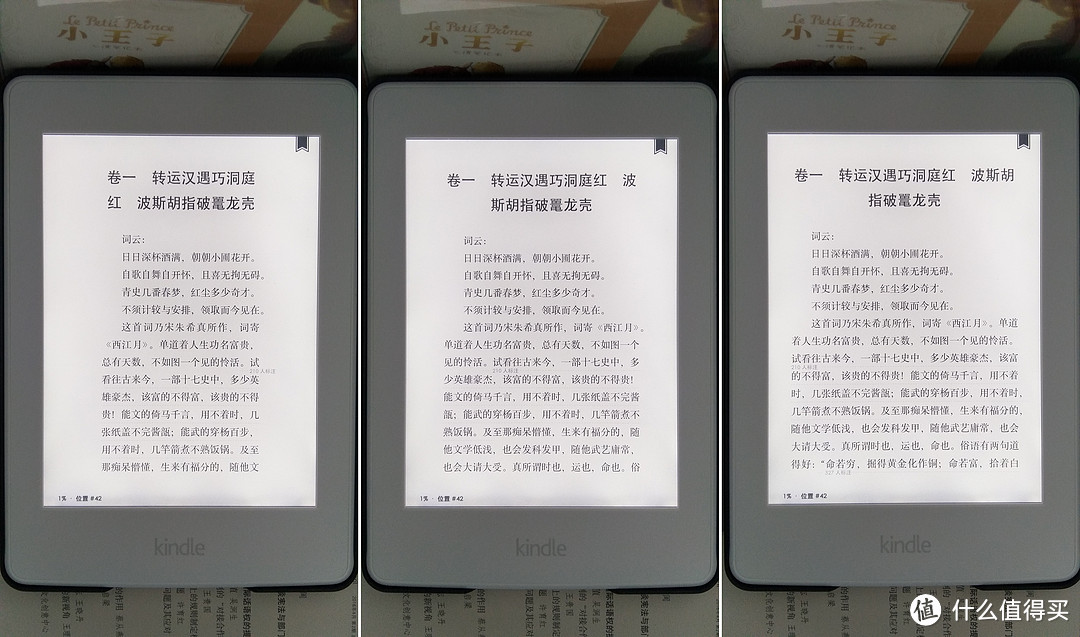 ▲▲▲Kindle Paperwhite页边距调整,也有三种选择。
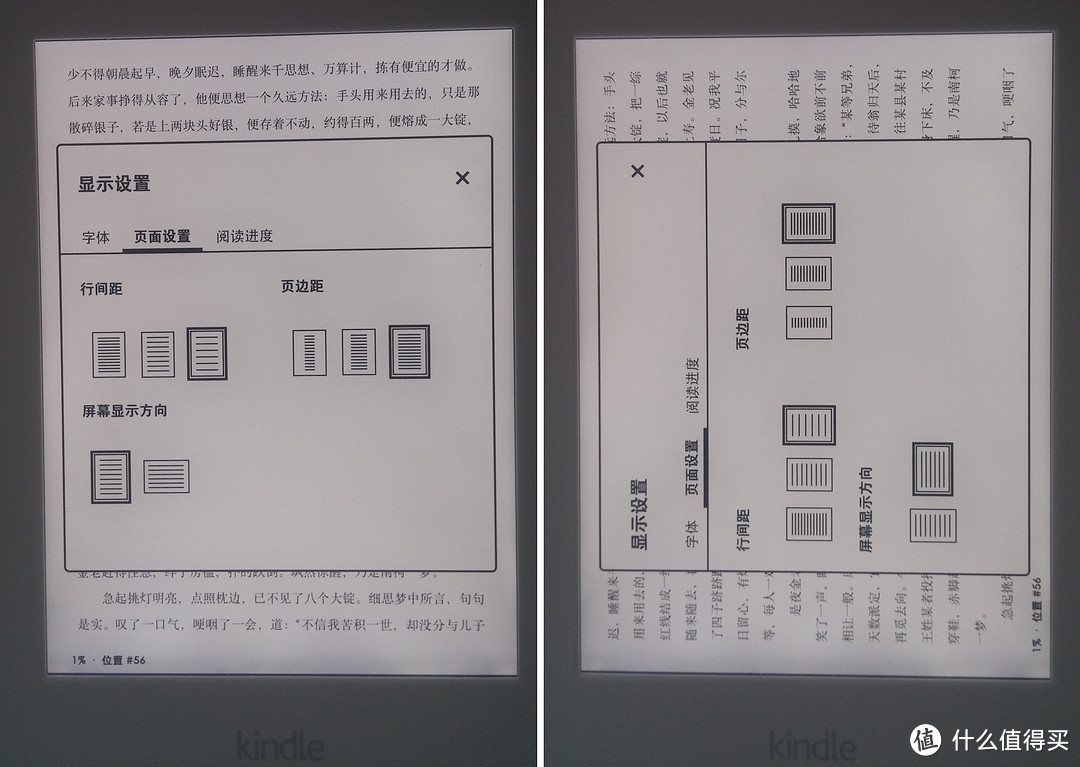 ▲▲▲Kindle Paperwhite屏幕显示方向设置,分竖向、横向两种选择,为不同阅读习惯的人提供不同的可能性。
(3)字体锐度及锯齿对比
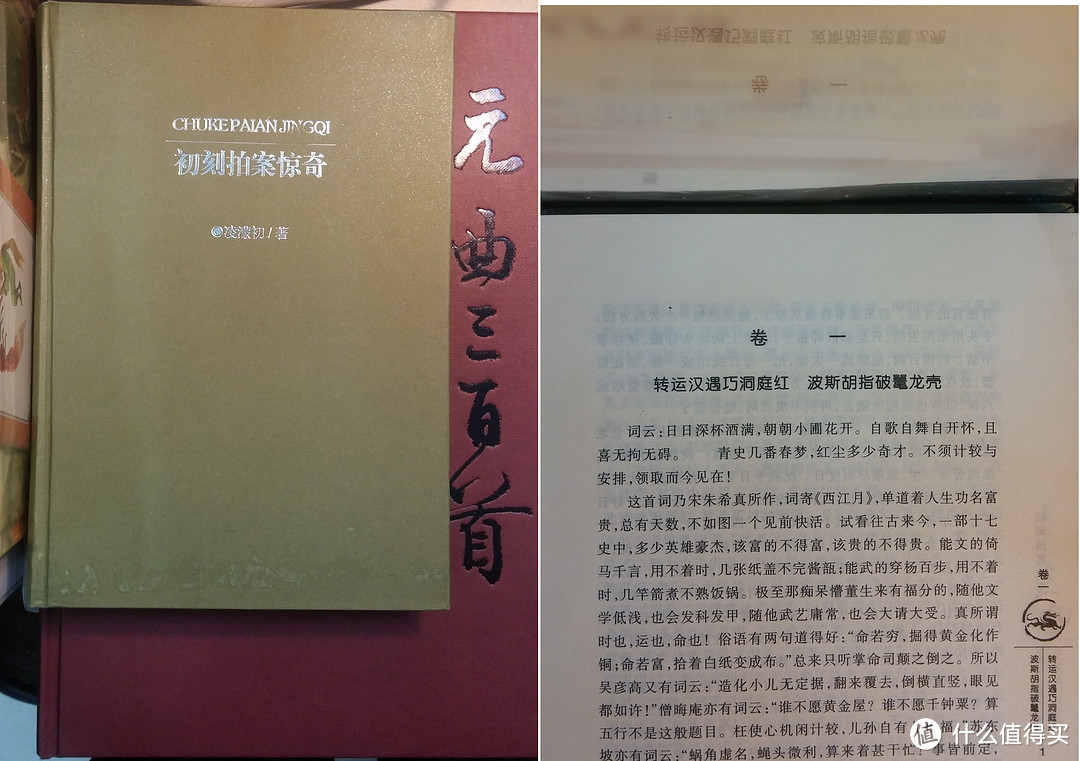
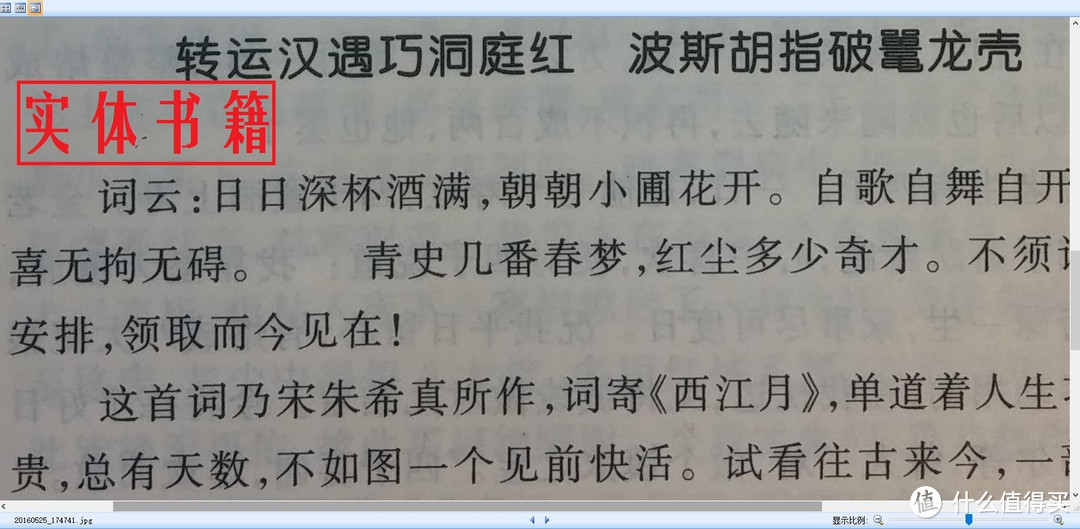
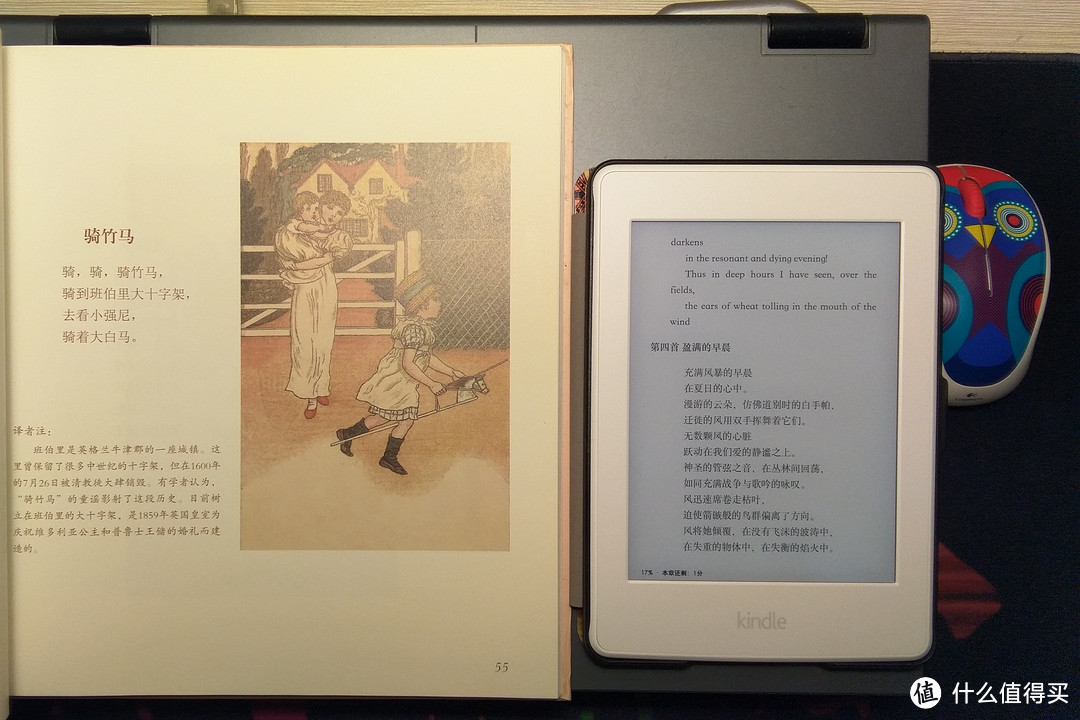
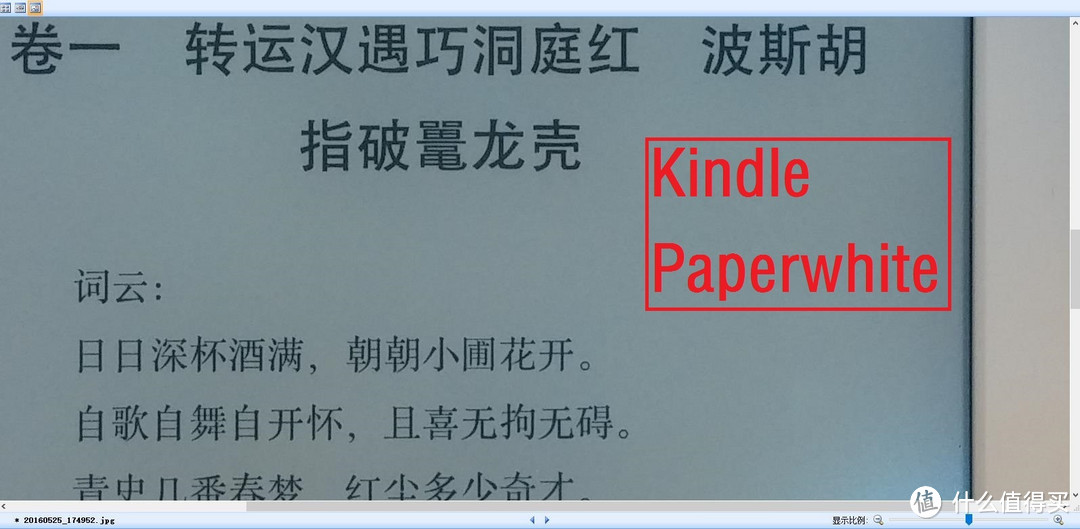 ▲▲▲对比书籍《初刻拍案惊奇》(岳麓书社,2003年7月第2版)。就实际观看效果来看,Kindle Paperwhite除了颜色不够黑之外,在字体大小基本相同的情况下,两者的字体锐度不相伯仲,也看不到锯齿效应。
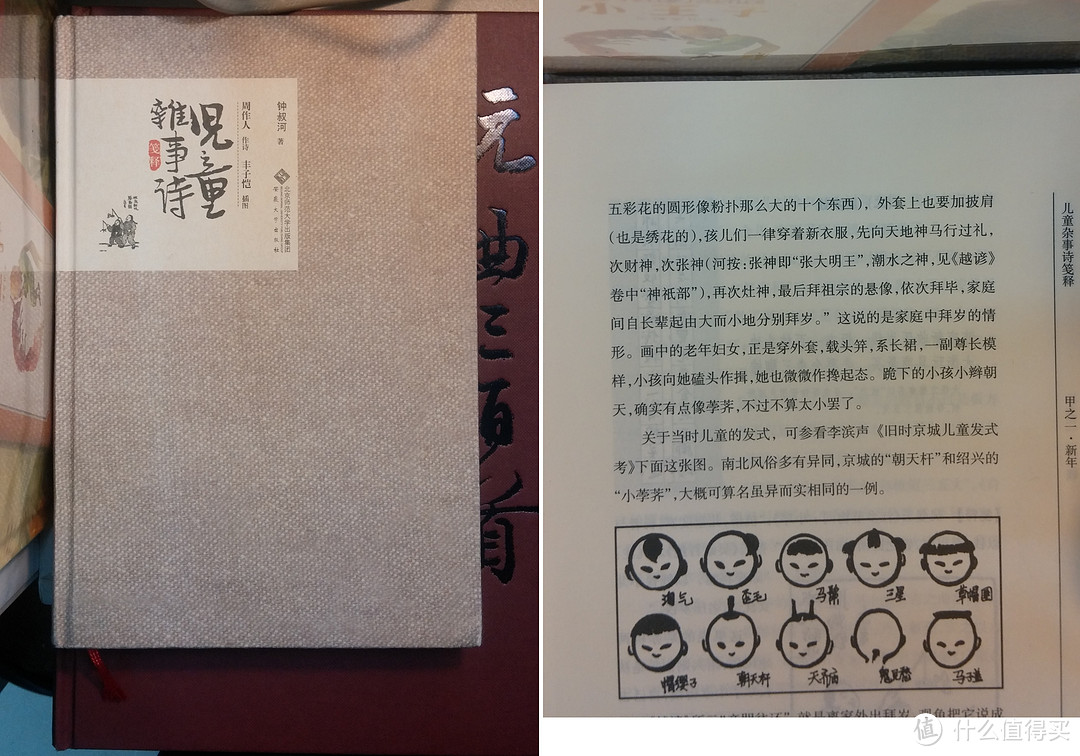
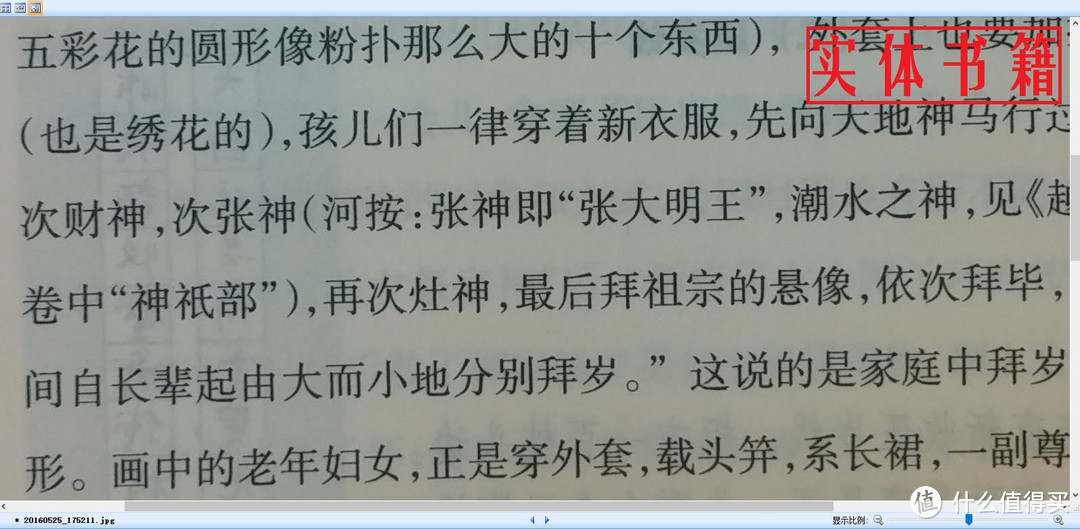
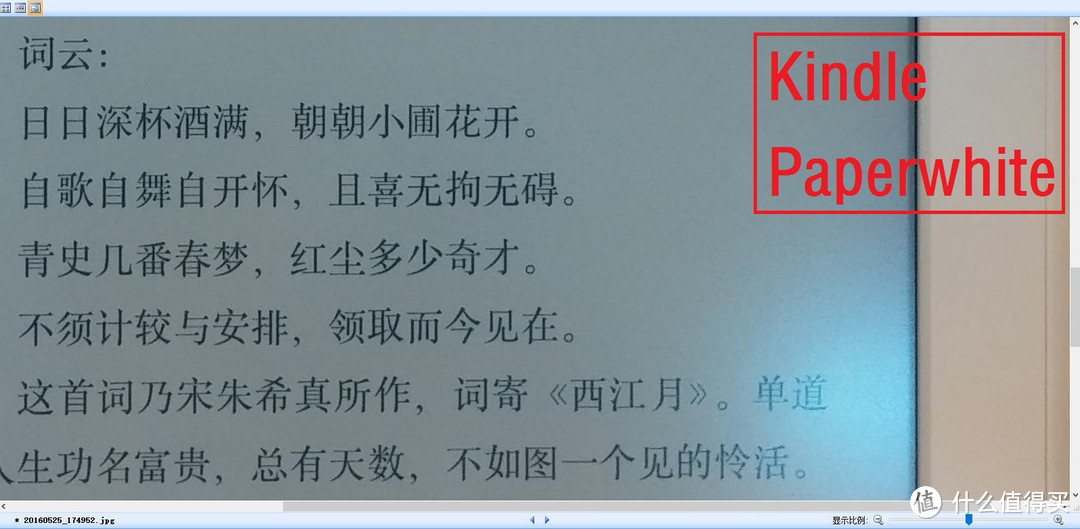 ▲▲▲对比书籍《儿童杂事诗》(北师大出版集团/安徽出版社,2011年3月第一版)。亚马逊电子商城无此书的电子版,故只能用《初刻拍案惊奇》的电子书作为对照版本。就实际观看效果来说,Kindle Paperwhite略胜一筹,《儿童杂事诗》因印刷质量欠佳的原因,不少字体都能直观看见轻微的锯齿现象(尤其是横线部分)。
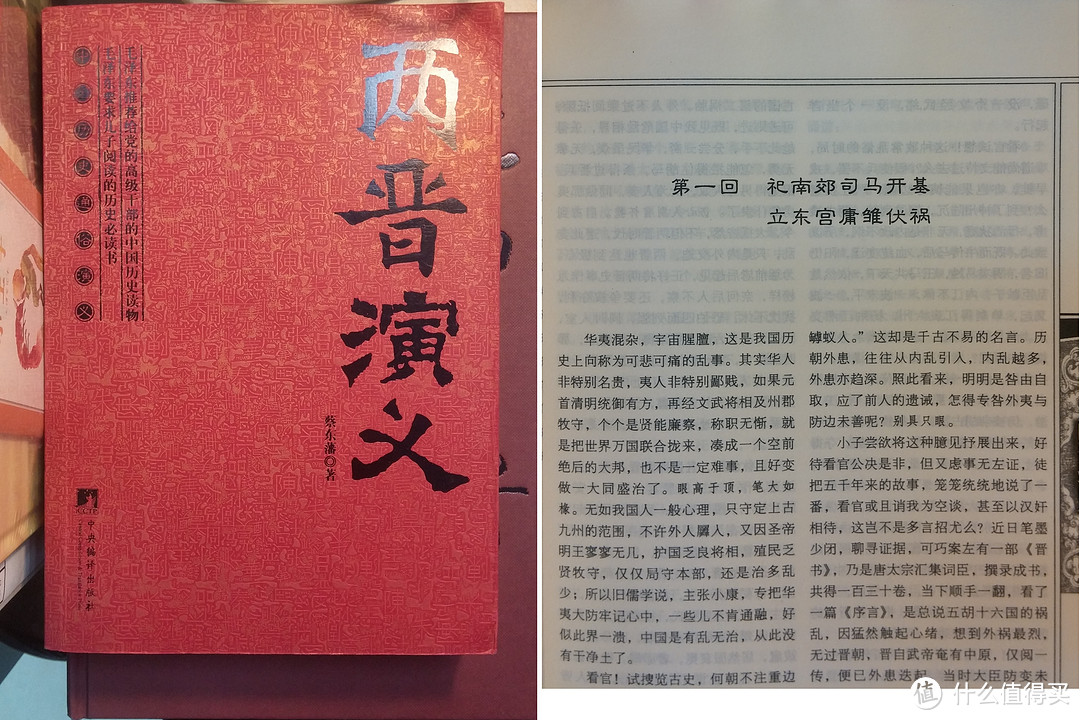
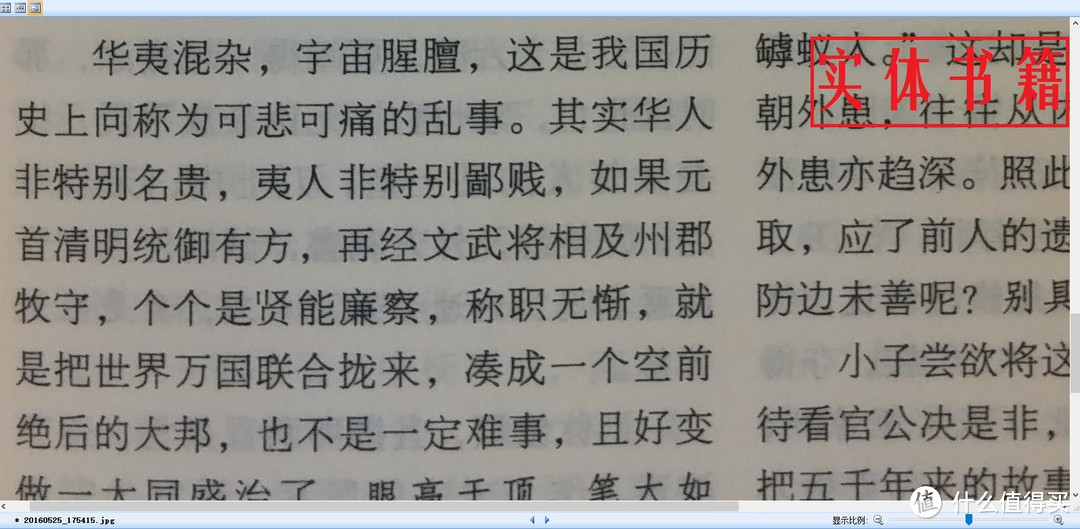
▲▲▲对比书籍《两晋演义》(中央编译出版社,2008年5月第一版)。亚马逊电子商城无此书的电子版,故只能用《初刻拍案惊奇》的电子书作为对照版本。就实际观看效果来说,Kindle Paperwhite略胜一筹,《两晋演义》实体书籍同样因为印刷质量欠佳的原因,不少字体都能直观看见轻微的锯齿现象(尤其是横线部分)。
3.5注笺(笔记)
注笺,此处所指含义就是做读书笔记。
(1)阅读实体书籍做笔记的途径:不外乎三,其一书上直接写;其二用便签纸或者笔记本写;其三就是在网络写。
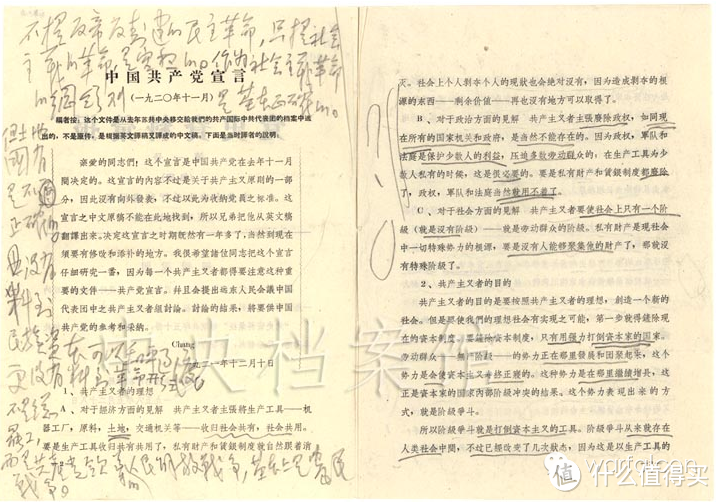 ▲▲▲书上直接注笺(图片借用网络)。此种做法,部分爱书人士甚为鄙夷,认为属于对书籍的亵渎,但也有部分人士,这反而体现了做笔记者是真的爱书(而非爱惜书)。这种做法,会对书籍造成一定程度的破坏,还有一个可能的麻烦(若文思泉涌,书籍的那一点点留白不够写);但是注笺的速度确实那是极快的,而且以后翻阅起来极其便利。
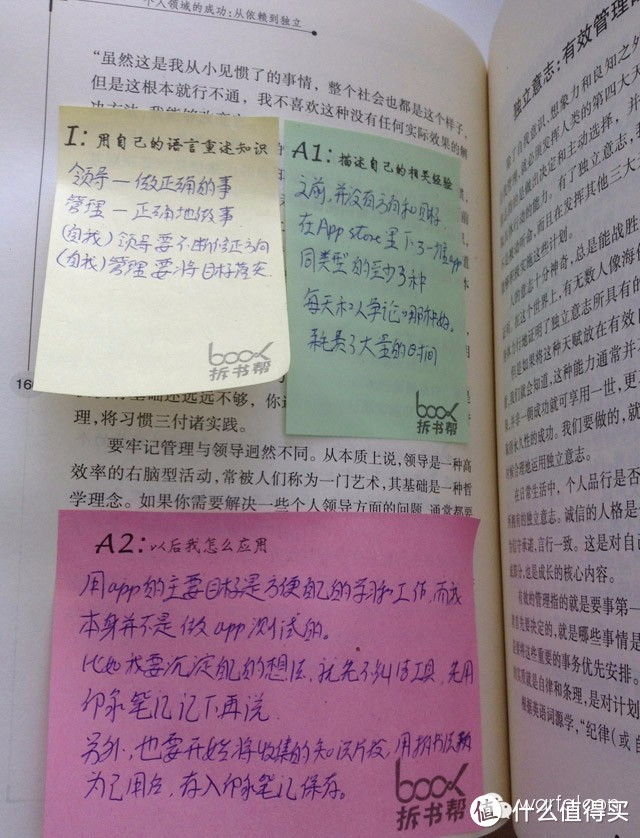 ▲▲▲在便签纸上注笺(图片同样来自网络,版权归作者)。这样做的好处就是没有对书籍造成形式上的破坏,不过注笺的速度略微慢于在书本上直接注笺,以后阅读起来会略显麻烦(你得把注笺便签纸拿开才能看到下面的字迹,如果是外部笔记本注笺,那找笔记本也是一件略辛苦的事儿)。
 ▲▲▲在网络上注笺。就是写书评之类。好处在于不会对实体书籍造成形式上的破坏,也不会影响到实体书籍的阅读,不过这种注笺方式必须依赖于网络(一旦断网就啥也没了),而且注笺(书评)写多了,以后找起来也略嫌麻烦。
(2)Kindle Paperwhite的注笺(笔记)
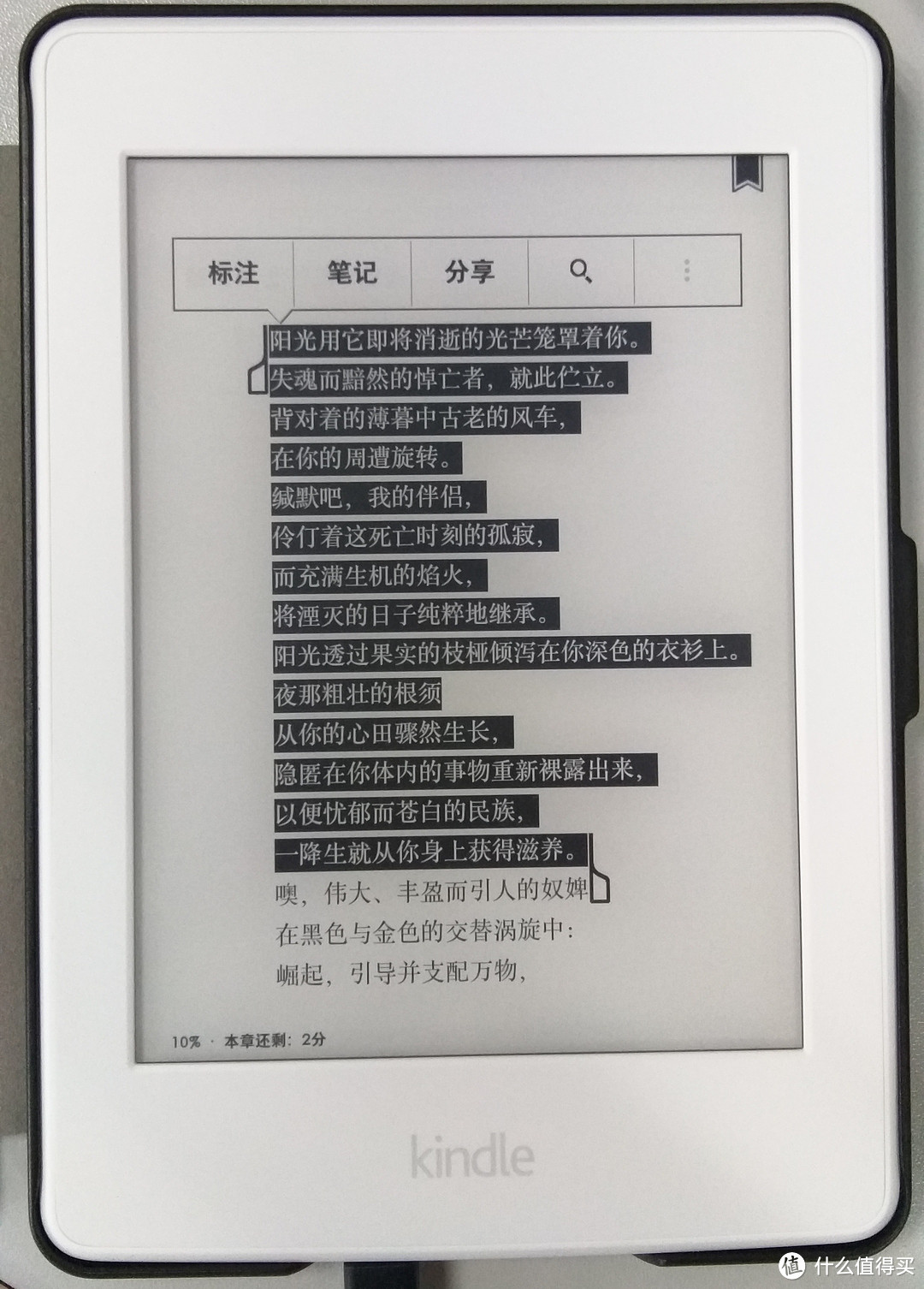 ▲▲▲Kindle Paperwhite注笺(笔记),在看到需要注笺(笔记)的文字上,直接用手划过字体,选择要注笺(笔记)的文字。你会看到文字被加背景颜色显示,略微等待一秒钟,会跳出如上对话框。

▲▲▲Kindle Paperwhite做好注笺(笔记)后,会加背景色高亮文本显示,并提示当前注笺(笔记)的序号。点击注笺(笔记)后,会有四项选择:删除、编辑笔记、查看笔记和分享。此处为编辑笔记示范。
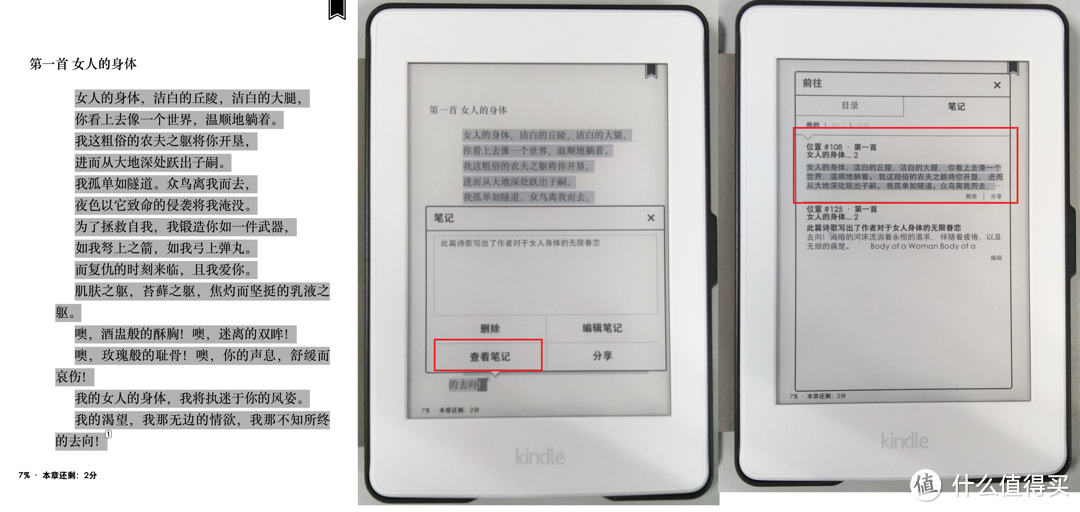
▲▲▲此处为Kindle Paperwhite注笺(笔记)查看示范。
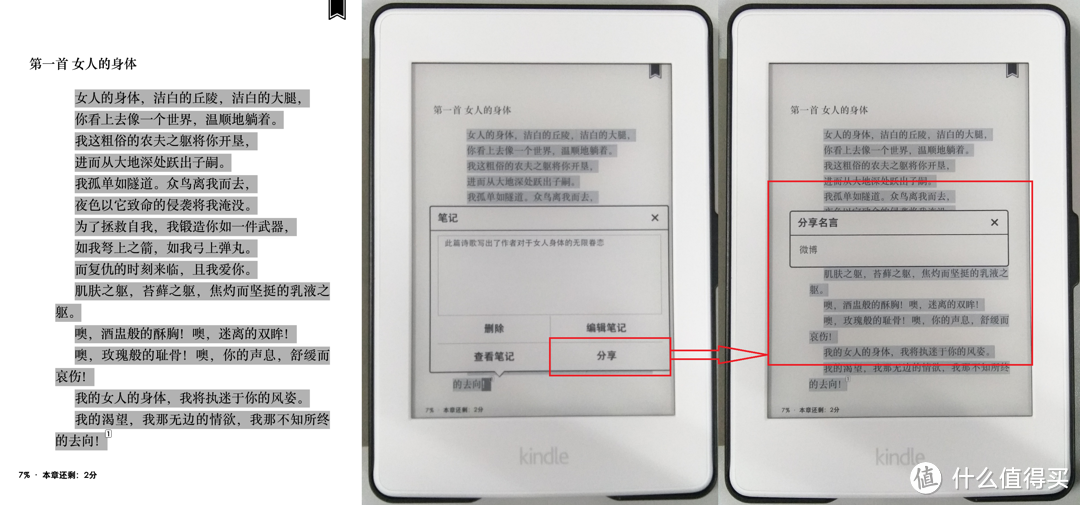 ▲▲▲Kindle PaperwhiteKindle Paperwhite注笺(笔记)分享示范。
3.6书签功能
(1)实体书籍的书签
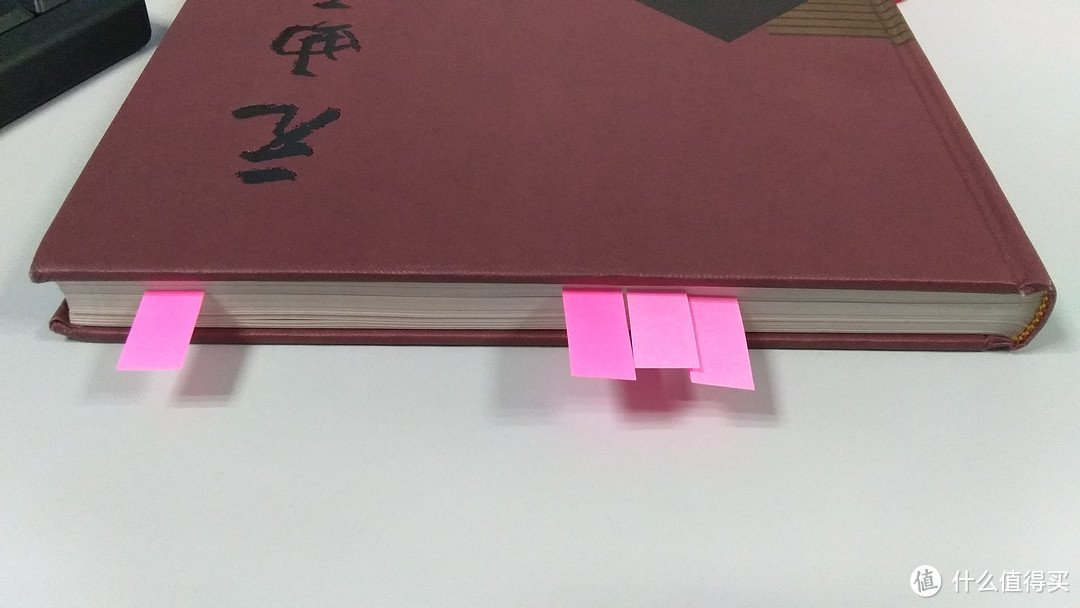 ▲▲▲实体书籍,一般都是通过插入书签或者标签纸来对需要做记号的书页加以标记。使用标签纸不够美观,若标注地方过多,使用书签又略显浪费。
(2)Kindle Paperwhite的书签功能
 ▲▲▲Kindle Paperwhite可以通过快捷菜单,调出书签功能。
▲▲▲Kindle Paperwhite还可以通过直接选取文字,然后选择对话框的“标注”功能增加书签标准。
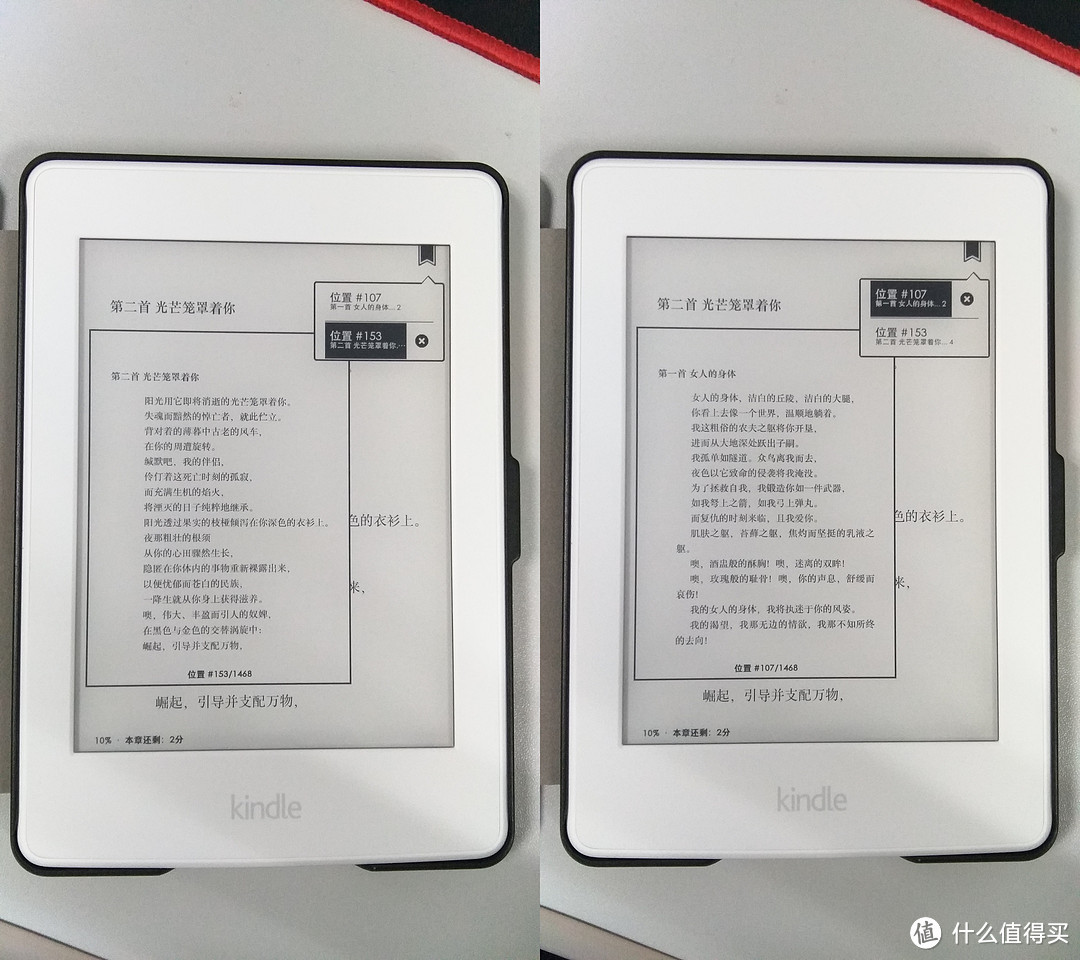 ▲▲▲Kindle Paperwhite通过调出的书签功能,添加不同的书签位置。可以利用这个功能作为阅读进程的标志。
4、充电及续航
4.1充电
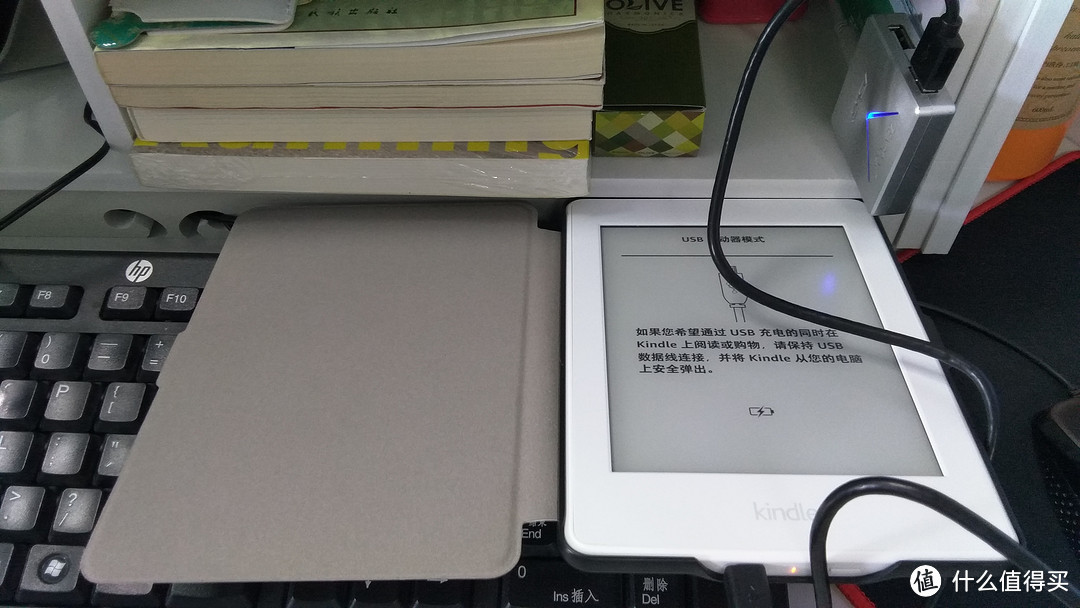 ▲▲▲Kindle Paperwhite虽未附送充电器,但通过随机配件usb连接线,通过电脑usb接口进行充电。官方提示:约4个小时可以充满。经实际测试,3个小时50分钟左右可以充满。
 ▲▲▲当然,还有另外一种便捷方式,通过大家现有的手机充电器予以充电。
4.2续航
(1)官方说法:Kindle Paperwhite一次充电可以待机长达数周(按照关闭无线网络,同时将屏幕亮度设为“10”,每天阅读半小时计算)。
(2)实际使用:屏幕亮度为12级,开启Wi-Fi,2016/5/25日中午13:00至2016/5/27日18:00,已看书约210分钟(同时开展各种使用操作测试多达数小时),目前电量尚余50%(目测,因机器不能显示具体电量)。应该来说,耗电控制还是比较良好的。
四、电子书籍传输
4.1 usb连接线传输
亚马逊商城本身电子书籍数量多达数十万,但依然有它的局限性(比如无法找到自己想要的电子书籍),不一定能满足实际需求,因此,通过usb连接线将各种渠道获得的电子书籍传入Kindle Paperwhite,显得合情合理。
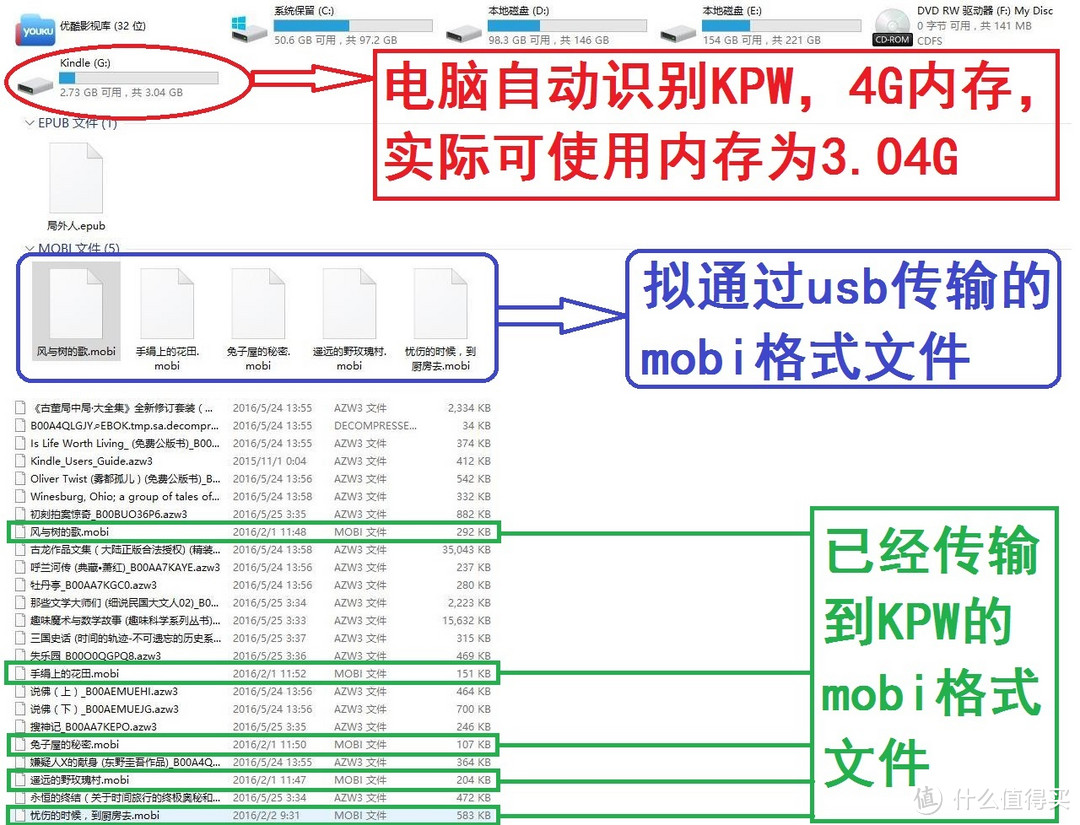 ▲▲▲Kindle Paperwhite通过usb数据线(连接线)与电脑连接后,电脑会自动识别出Kindle Paperwhite,并可以通过复制/拷贝的方式直接传输电子书籍资料。
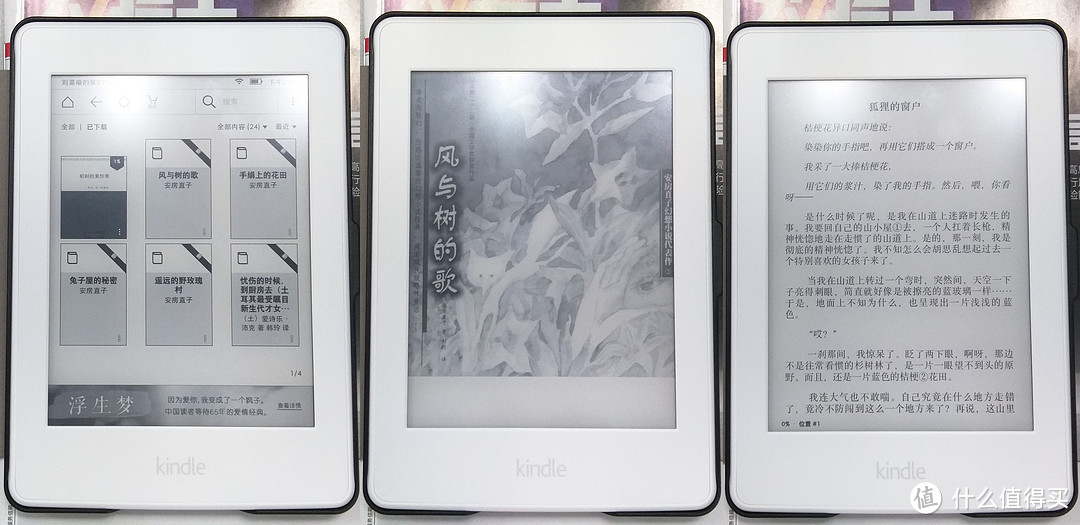 ▲▲▲Kindle Paperwhite可以完美读取拷贝进来的moli格式的电子书籍。
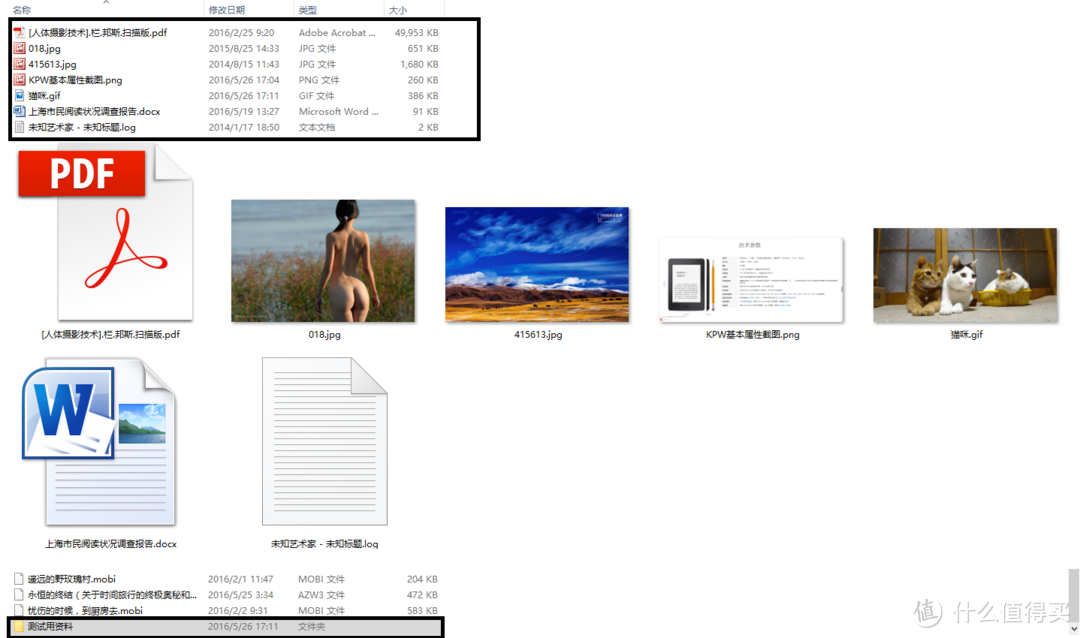
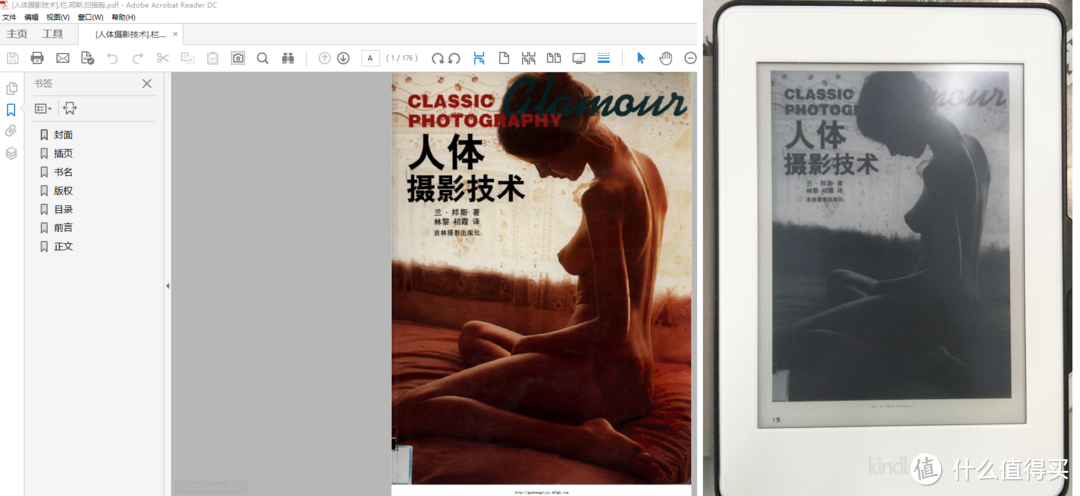
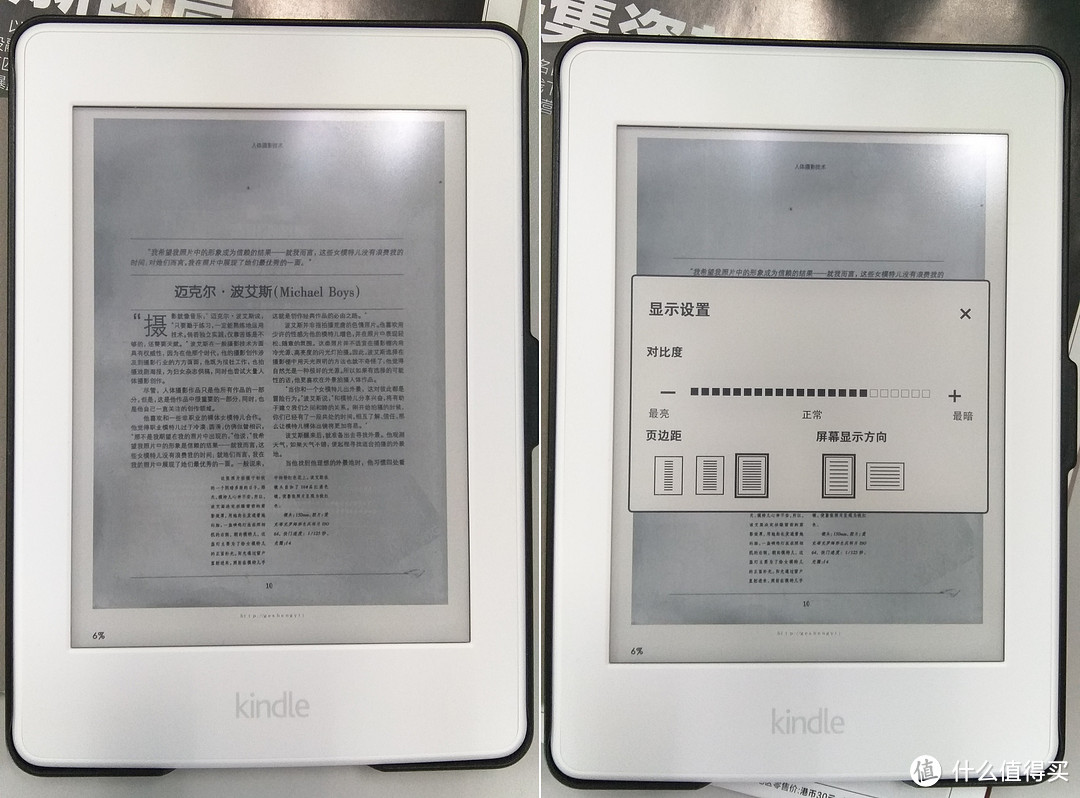 ▲▲▲Kindle Paperwhite也能阅读拷贝进来的pdf书籍(彩色页面变成黑白页面),且pdf无法调整字体大小,故阅读体验与pdf扫描版本的质量密切相关。但无法直接读取TXT、图片、word、GIF等其他格式的电子书或文件。

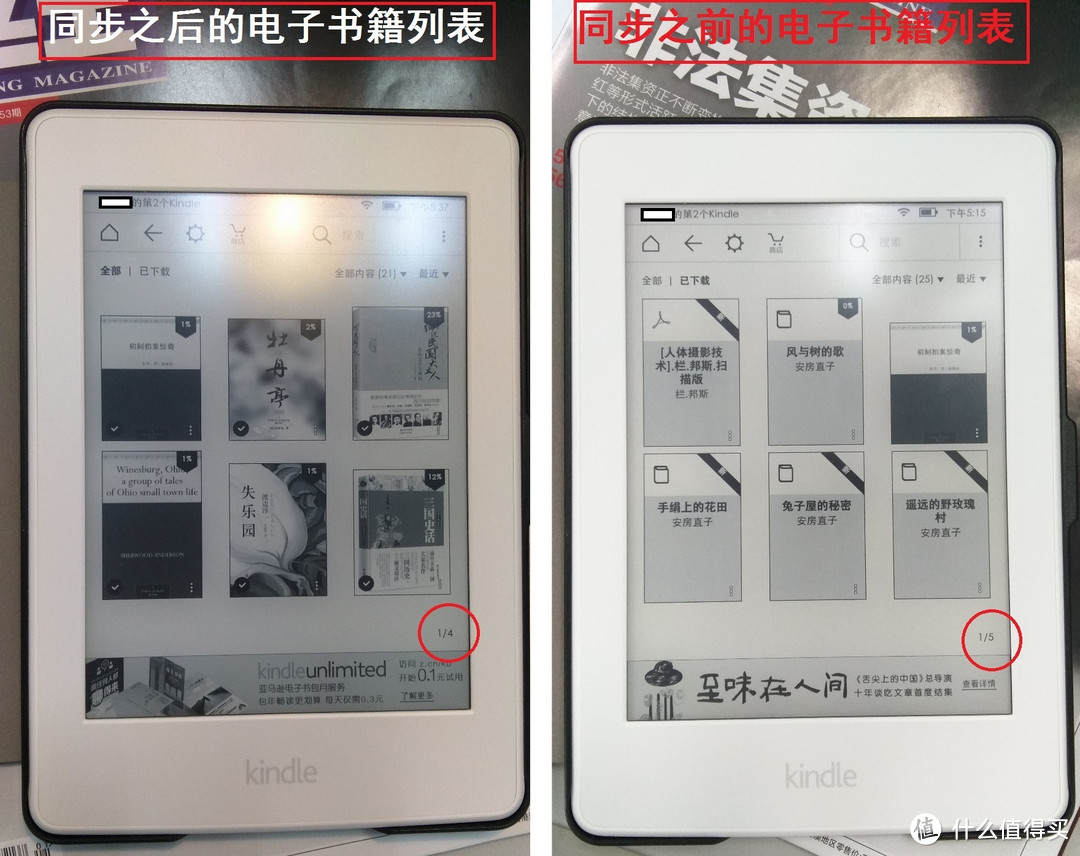 ▲▲▲但是,选择同步后,Kindle Paperwhite会隐性删除你拷贝进来的电子书籍(文件还在Kindle Paperwhite的文件夹内,但我的图书馆已经无法找到拷贝进来的电子书籍,即事实上已经无法阅读)。
4.2使用您的〖发送至Kindle〗电子邮箱
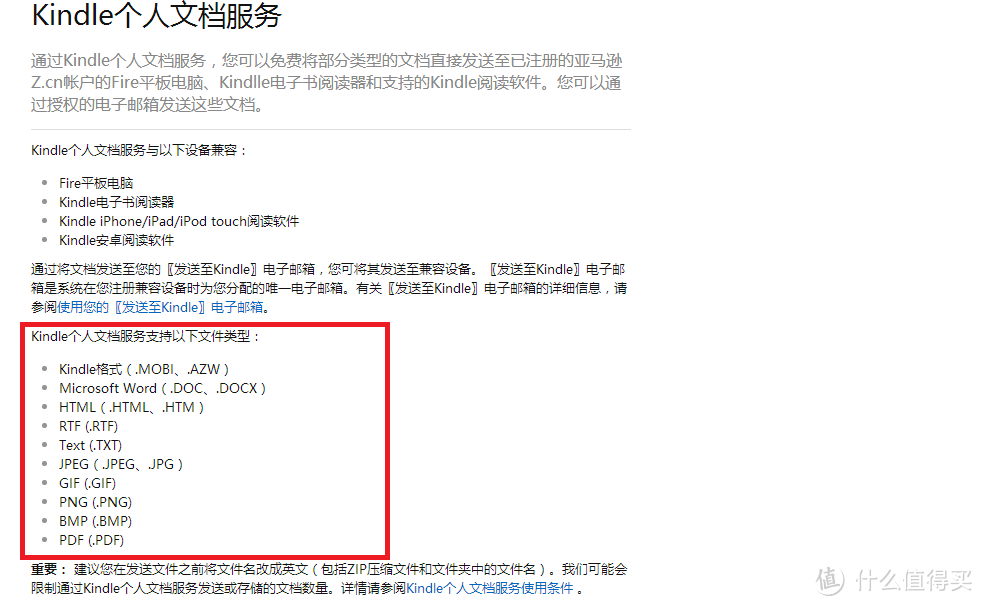 ▲▲▲kindle个人文档支持的外来文件格式一览表。还是比较丰富的。
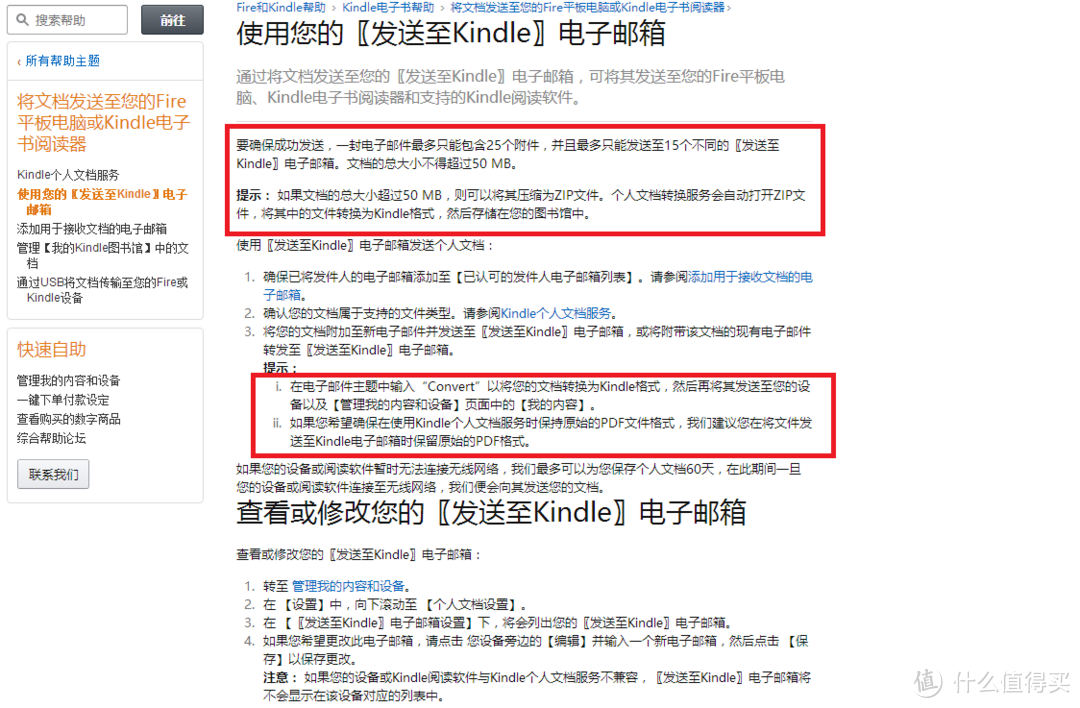 ▲▲▲官方介绍的传输方法。简单来说,就是使用你注册KPW的电子邮箱将你的电子书发送至你的个人【kindle】电子信箱。提示:
在电子邮件主题中输入“Convert”以将您的文档转换为Kindle格式,然后再将其发送至您的设备以及【管理我的内容和设备】页面中的【我的内容】。
如果您希望确保在使用Kindle个人文档服务时保持原始的PDF文件格式,我们建议您在将文件发送至Kindle电子邮箱时保留原始的PDF格式。

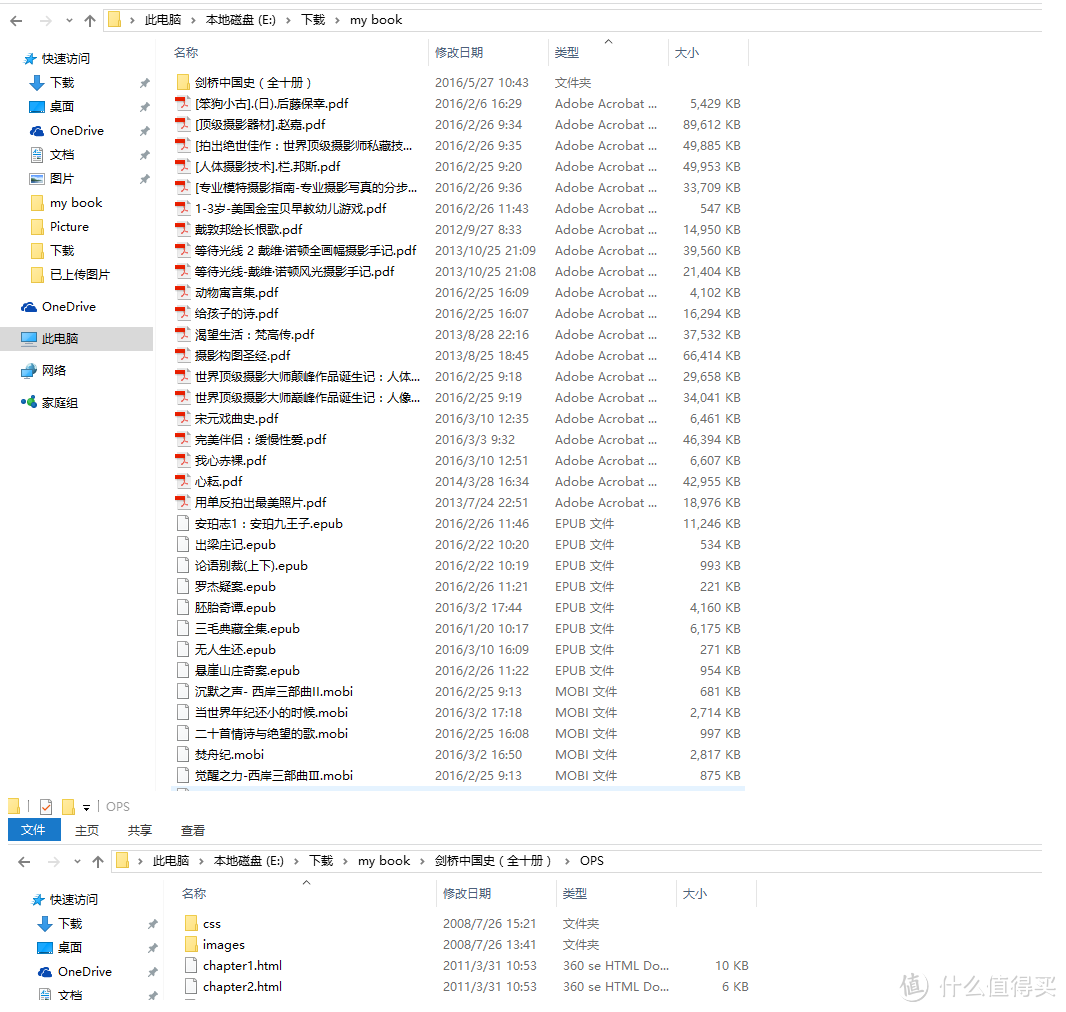 ▲▲▲整理、打包个人的电子文档。
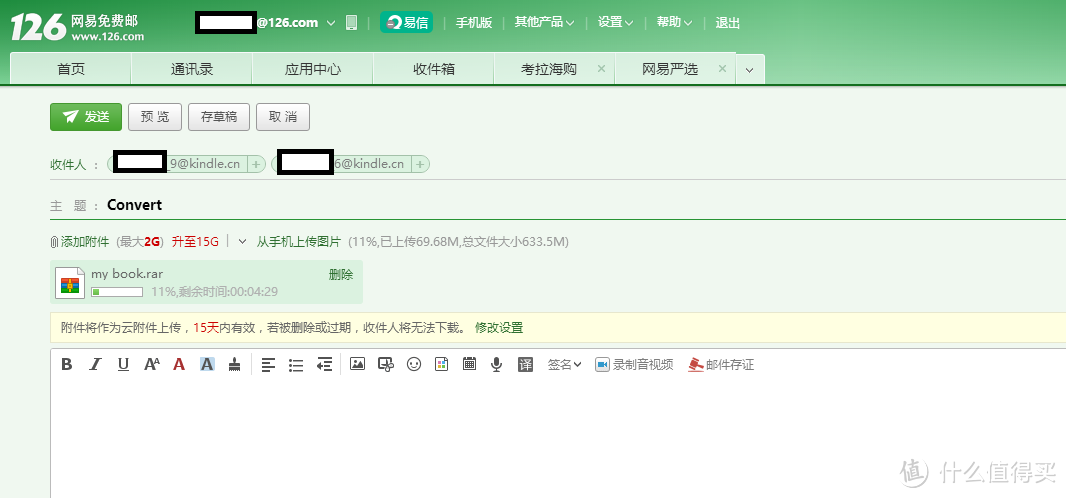
▲▲▲通过注册认证的电子信箱向个人【kindle】电子信箱发送电子文档。因为电子文档大小为600多兆(pdf文档太多),通过压缩文档发送。
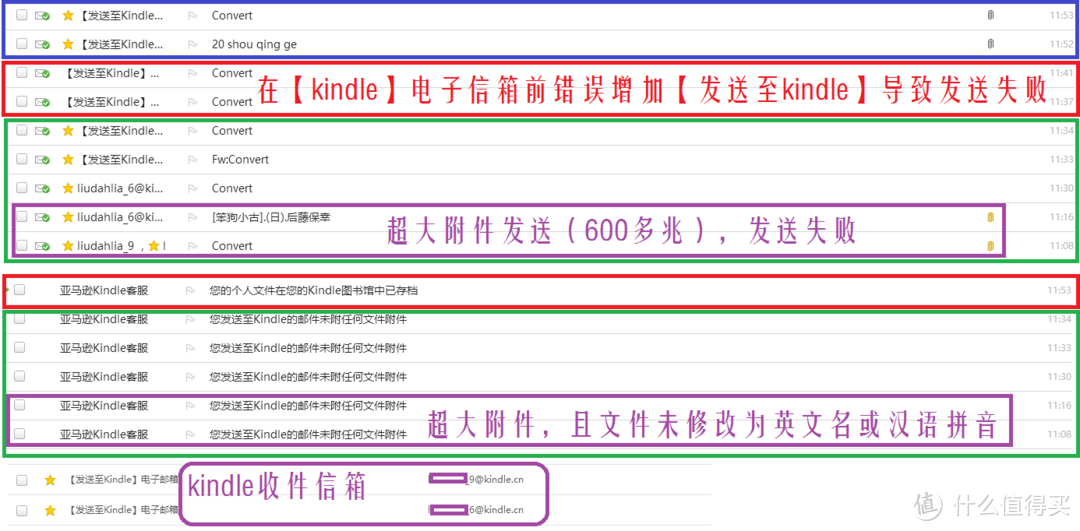 ▲▲▲因第一次尝试发送,未能很好掌握发送技巧,导致发送八次,失败六次,最后两次发送成功(虽然只收到一封成功的邮件)。
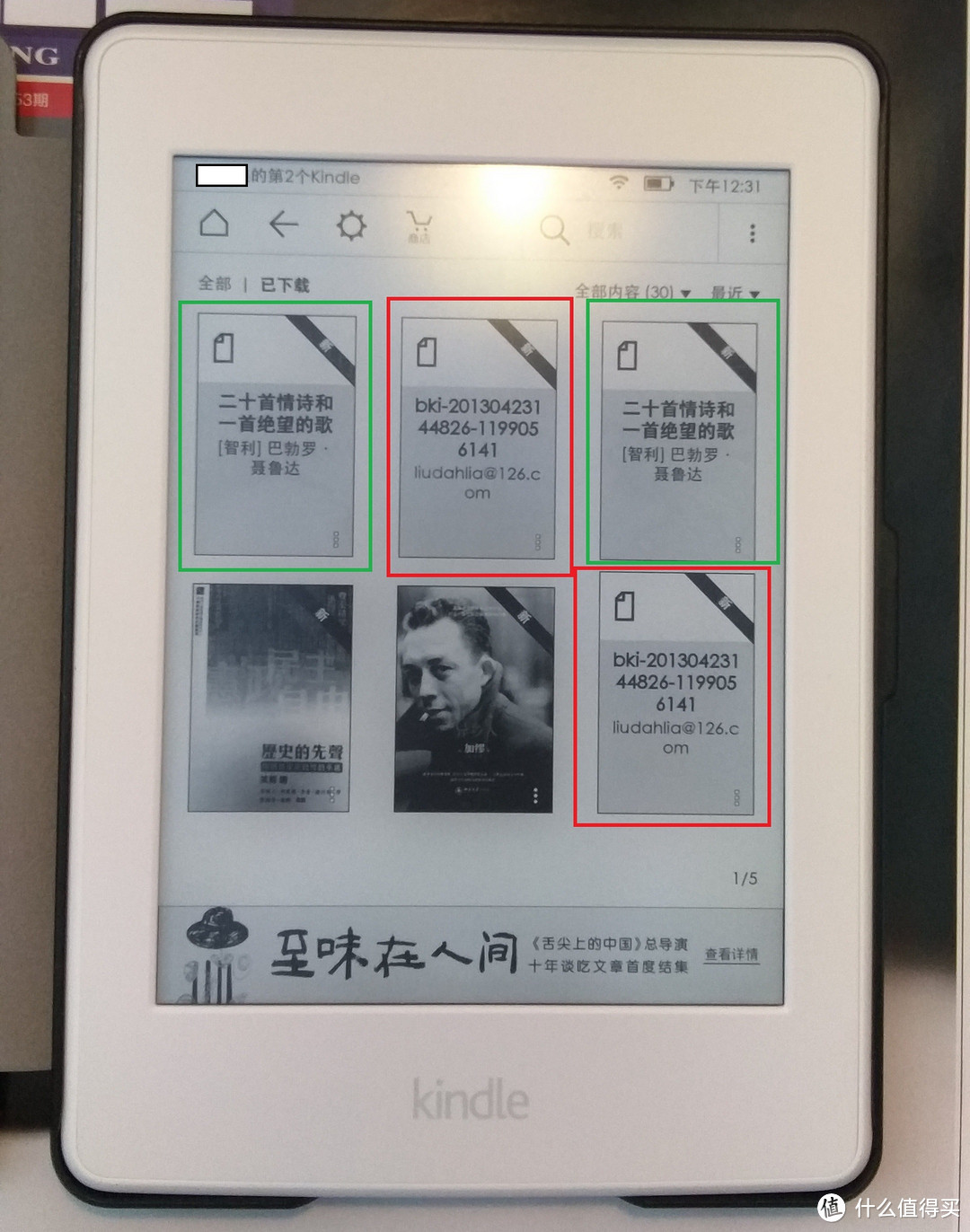
 ▲▲▲发送成功后,Kindle Paperwhite会在首页显示新收到的电子书。各位可以看见,同样电子书有2份(这就是为何说发送成功过两次)。可以识别jpg图片,阅读pdf电子文档。
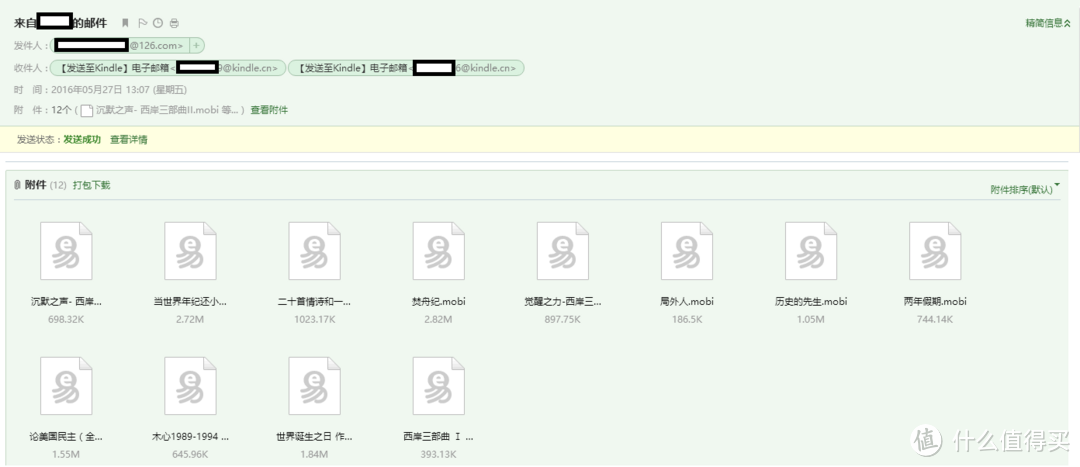 ▲▲▲发送moli格式文件,无需更改文件名称,只要没有超过15个文件且总大小不超过50兆,都可以发送成功。
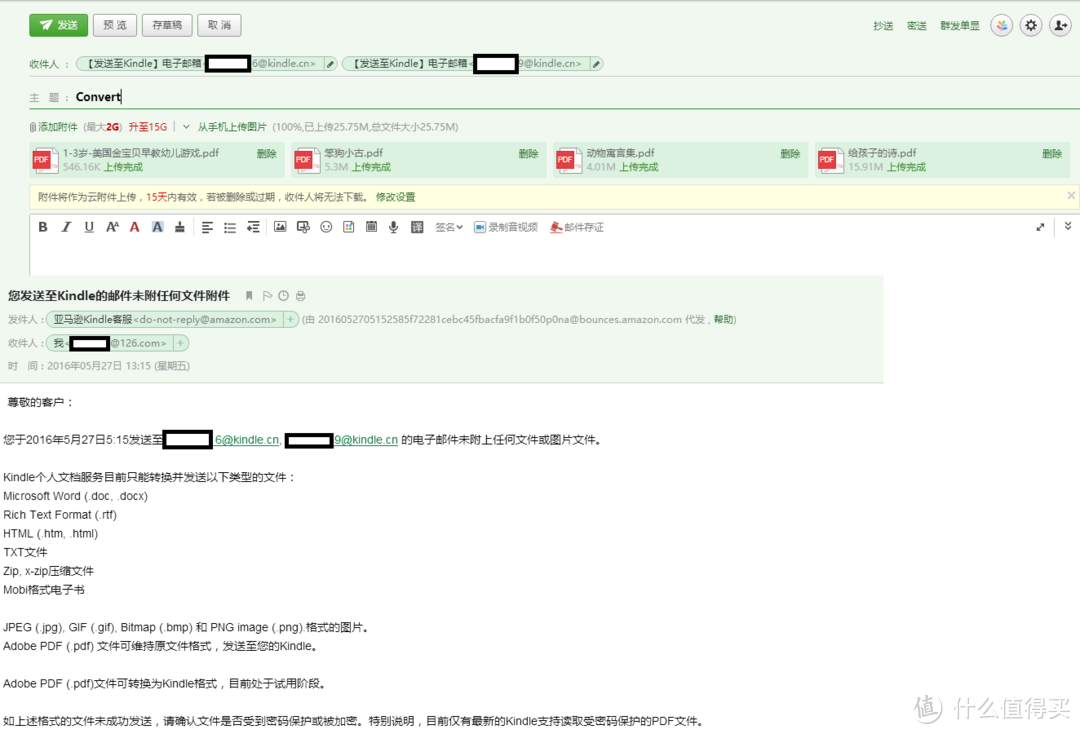 ▲▲▲但是,发送pdf版本时,若不修改pdf名称(调整为英文或拼音),即使发送数量不足15个且总大小未超过50兆,依然可能出现发送失败的情况。

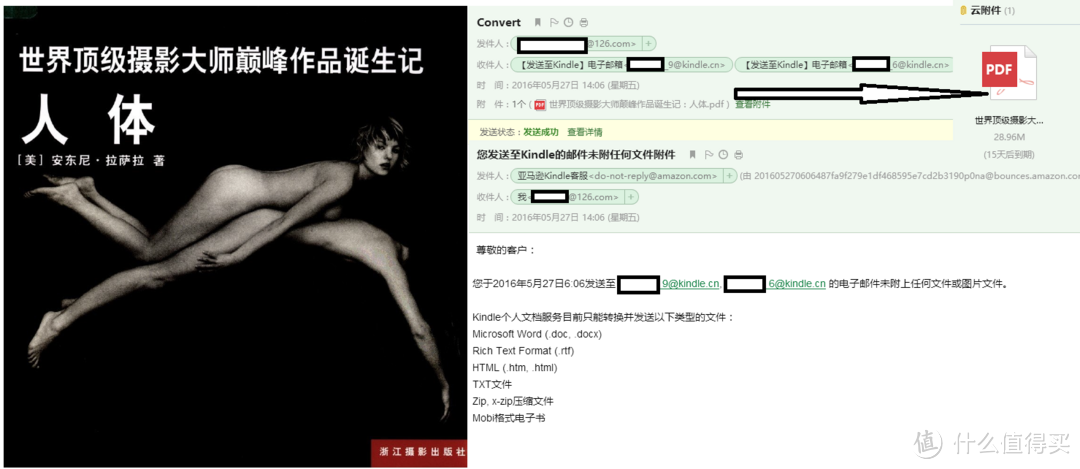 ▲▲▲单个pdf文件太大,无论是否修改了名称,同样发送不成功。
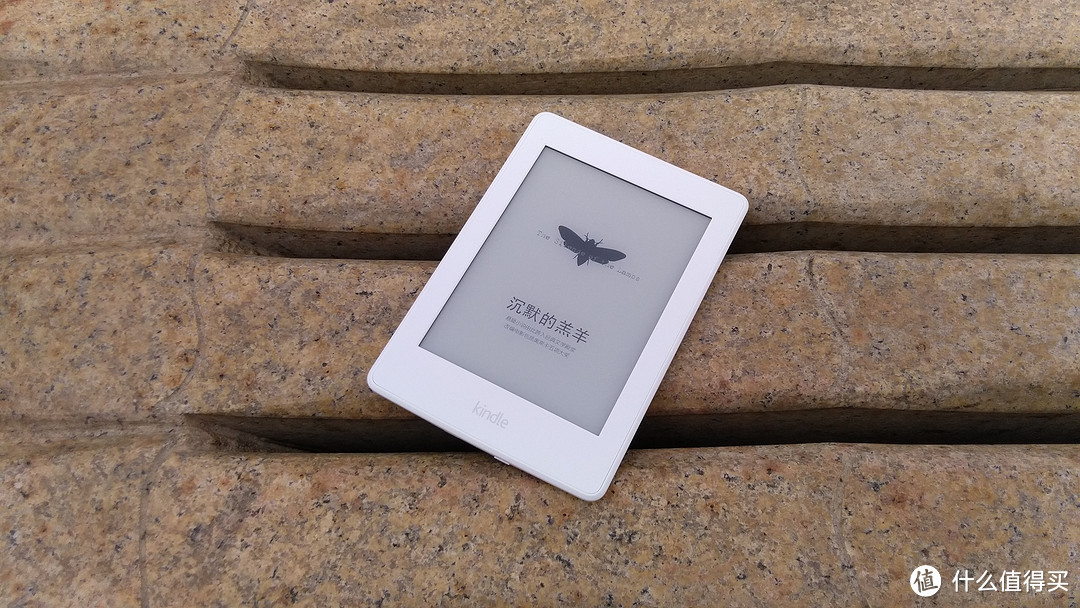 ▲▲▲但是,楼主合计拷贝了17个文件(14个moli格式、3个pdf格式)文件进入Kindle Paperwhite后,Kindle Paperwhite只要一休眠,就出现假死机现象,保护套唤醒、电源唤醒均不起任何作用。楼主发现的解决办法是:使用附带的usb连接线与电脑连接,然后点击“拔出设备”,Kindle Paperwhite就能恢复。上图就是假死状态页面。
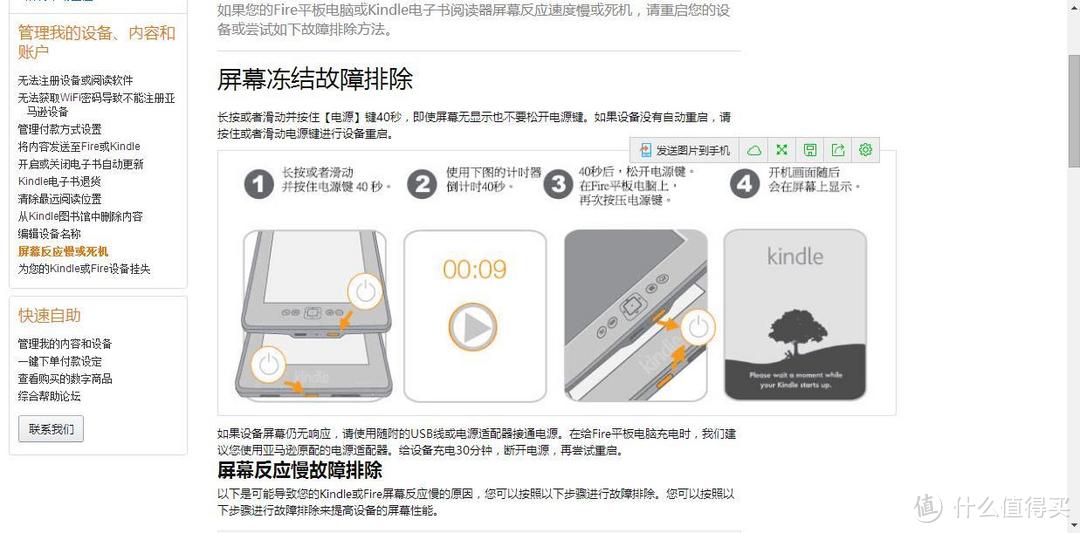
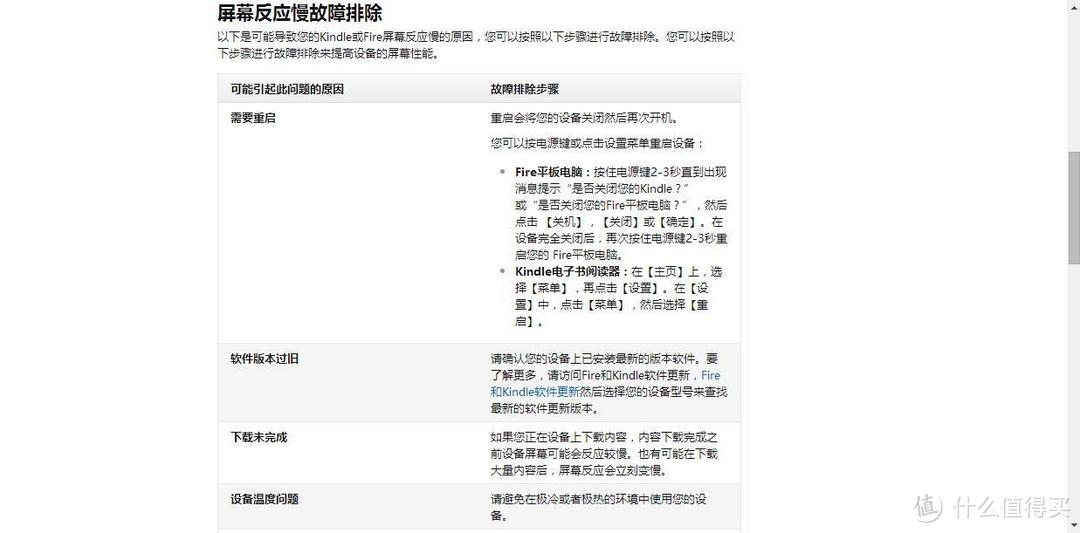
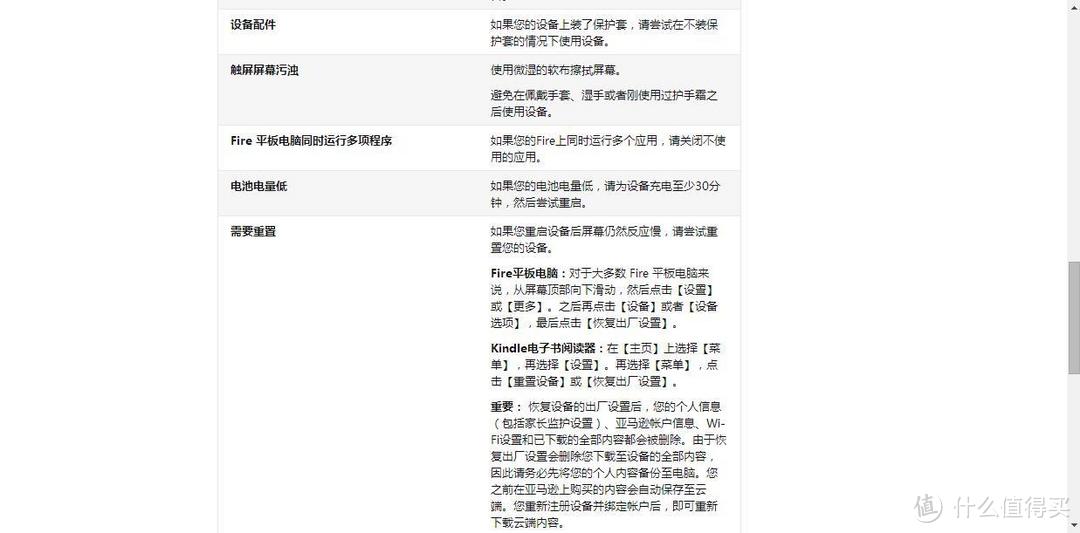 ▲▲▲查询官方网站,发现该问题是常见问题,为此官方特意给出了解决办法。楼主使用其中的长按电源键,成功重启了机器,然后经过一段时间,暂时未发现有假死现象。
这种假死现象,给Kindle Paperwhite的体验造成了一定的负面影响,希望在未来的升级及后续版本内,能够得到有效解决。
五、基本操作及功能
5.1开机设置
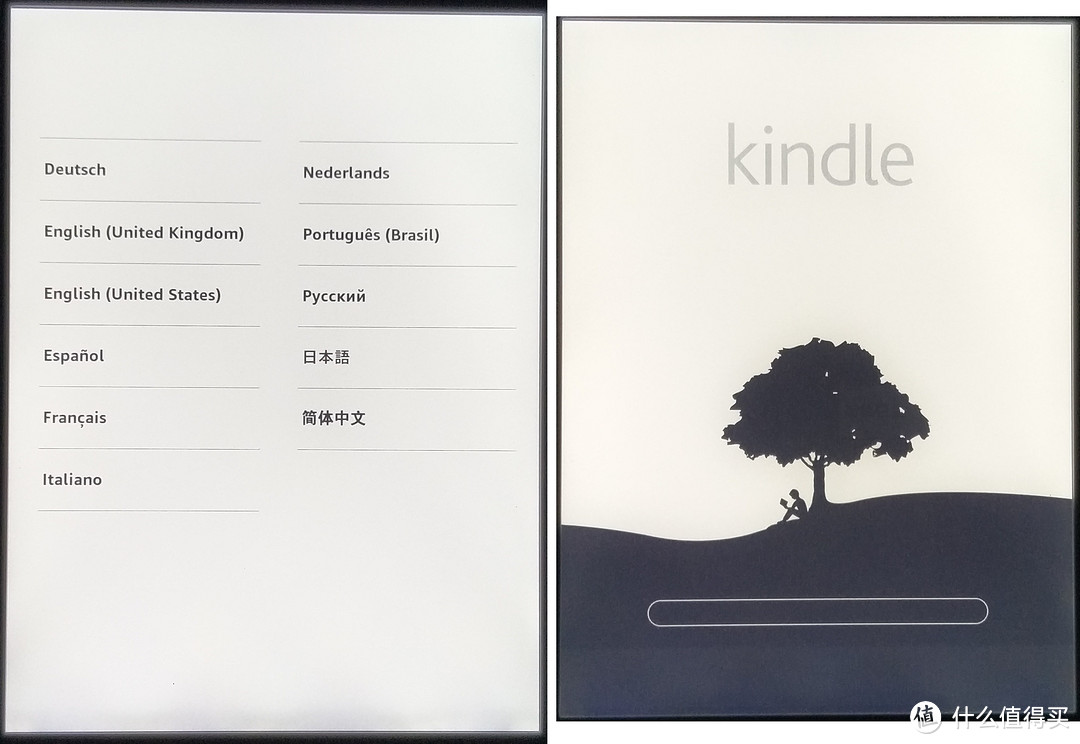 ▲▲▲Kindle Paperwhite开机后,进入语言设置界面。自然选择简体中文,然后进入熟悉的启动界面——树下看书的人。
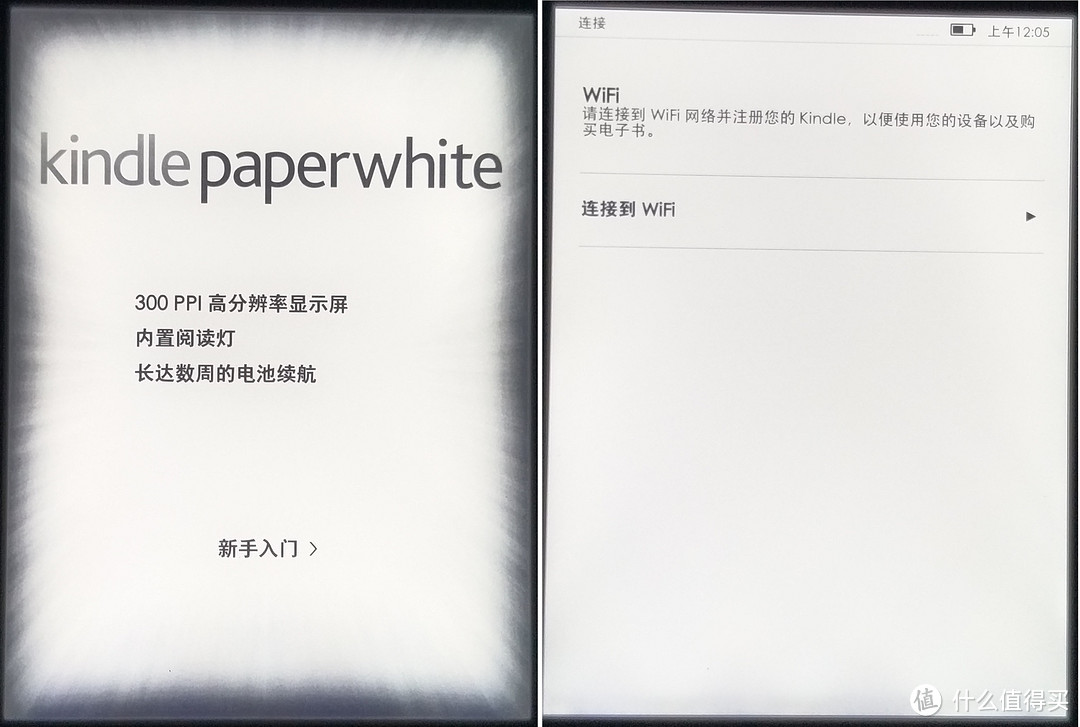 ▲▲▲Kindle Paperwhite自身的广告(主要特点展示),下面则是新手入门的引导-连网。
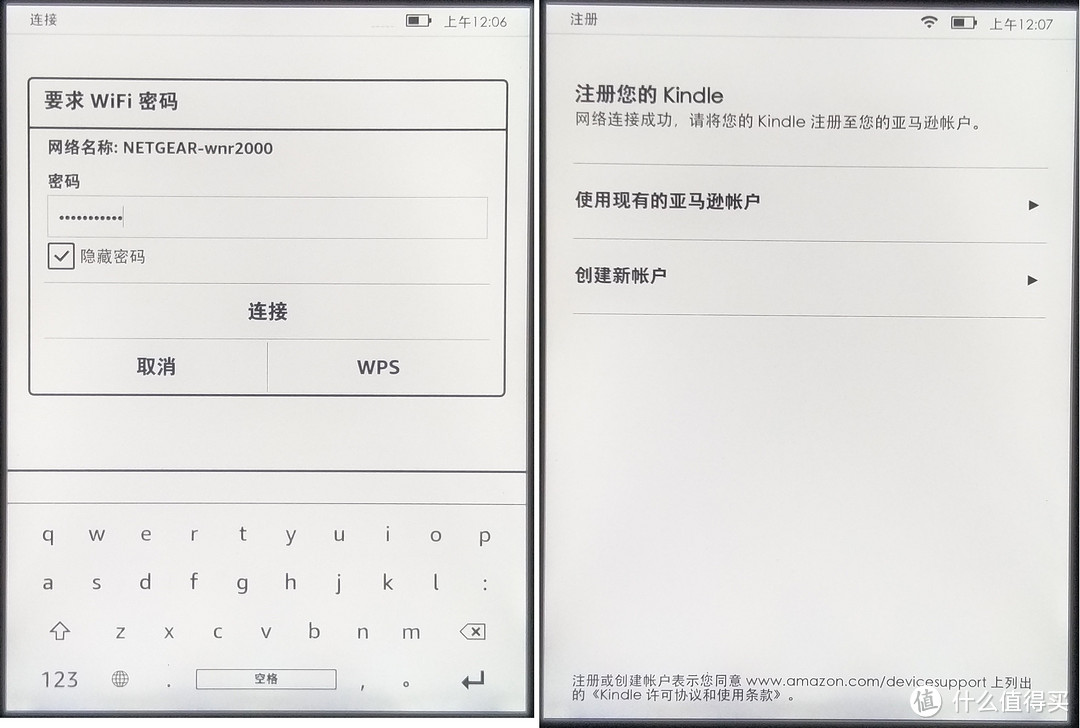 ▲▲▲Kindle Paperwhite联网后,需要注册账号。可以使用现有账号,也可以创设新的账号。
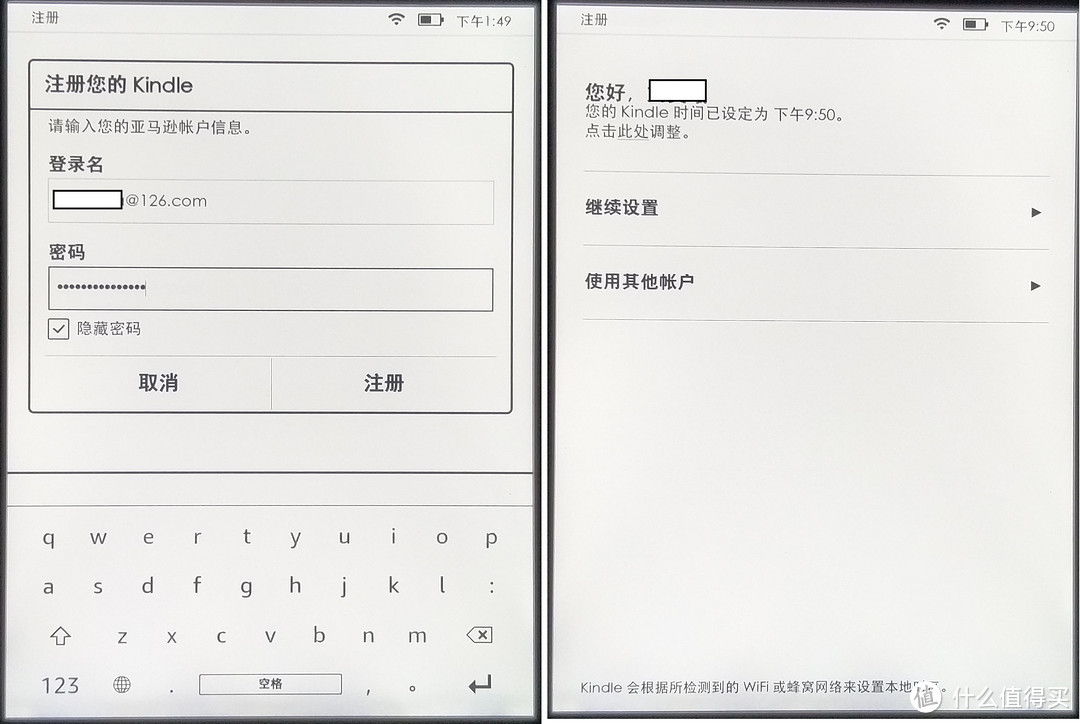 ▲▲▲Kindle Paperwhite注册界面。注册成功后,会自动根据侦测到的Wi-Fi设置当地时间。
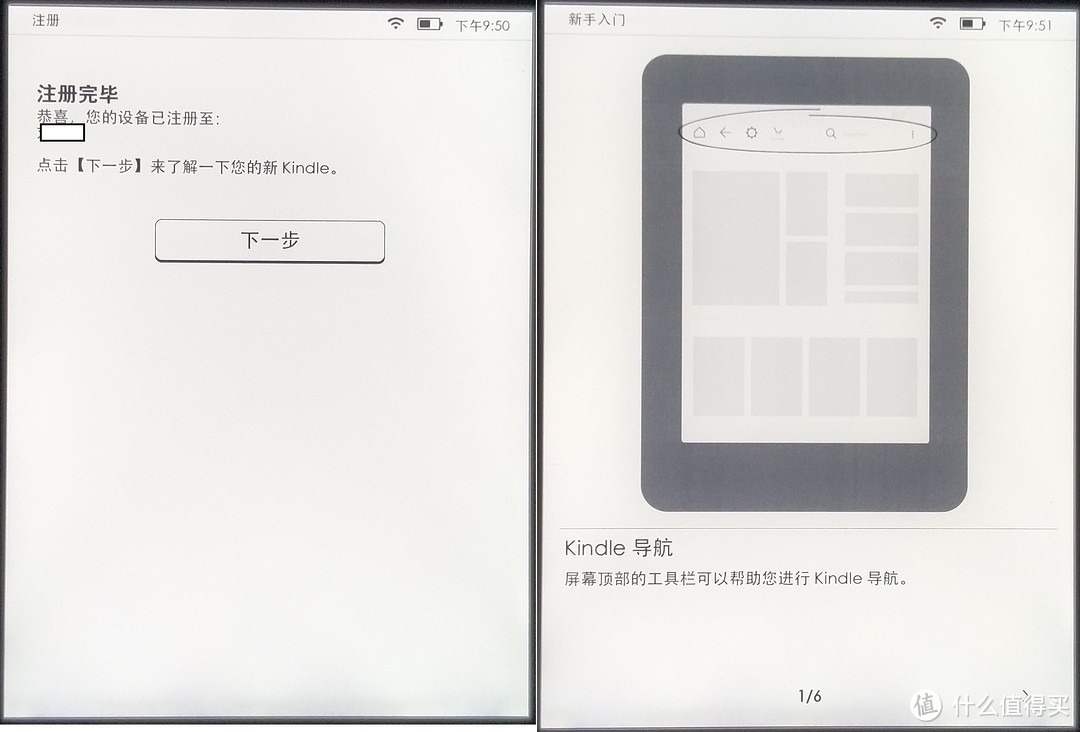 ▲▲▲Kindle Paperwhite注册成功后,会继续进行基本功能选项的新手入门——导航页面介绍。
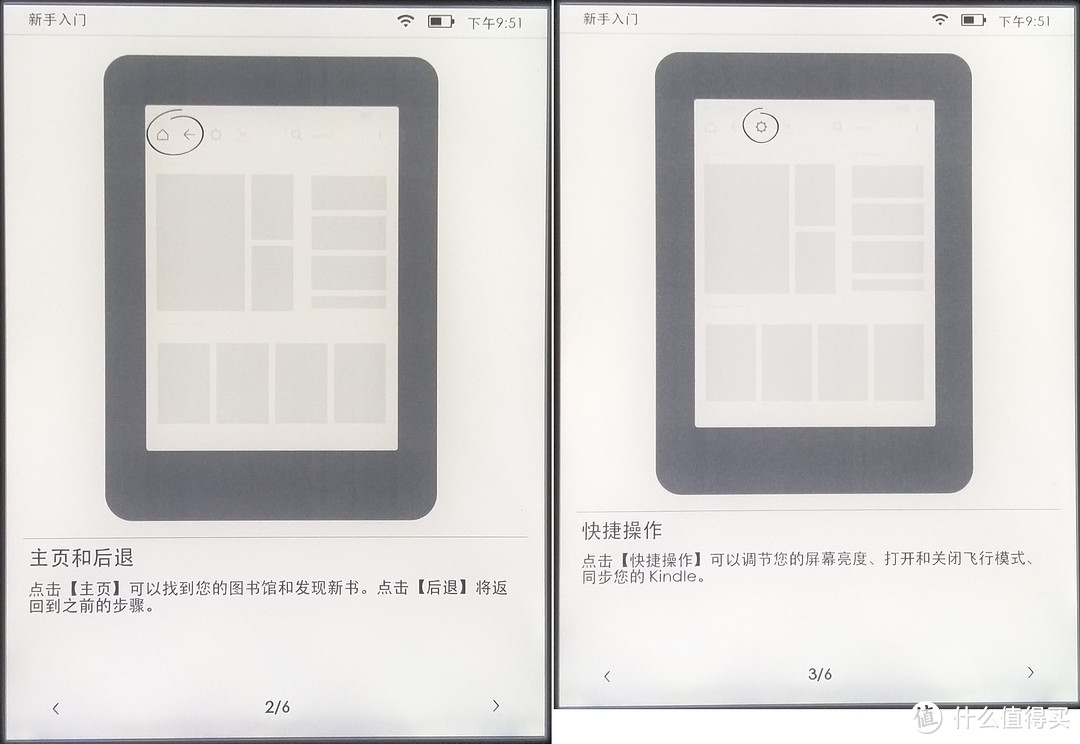 ▲▲▲Kindle Paperwhite新手入门——主页和后退页面介绍,快捷操作页面介绍。
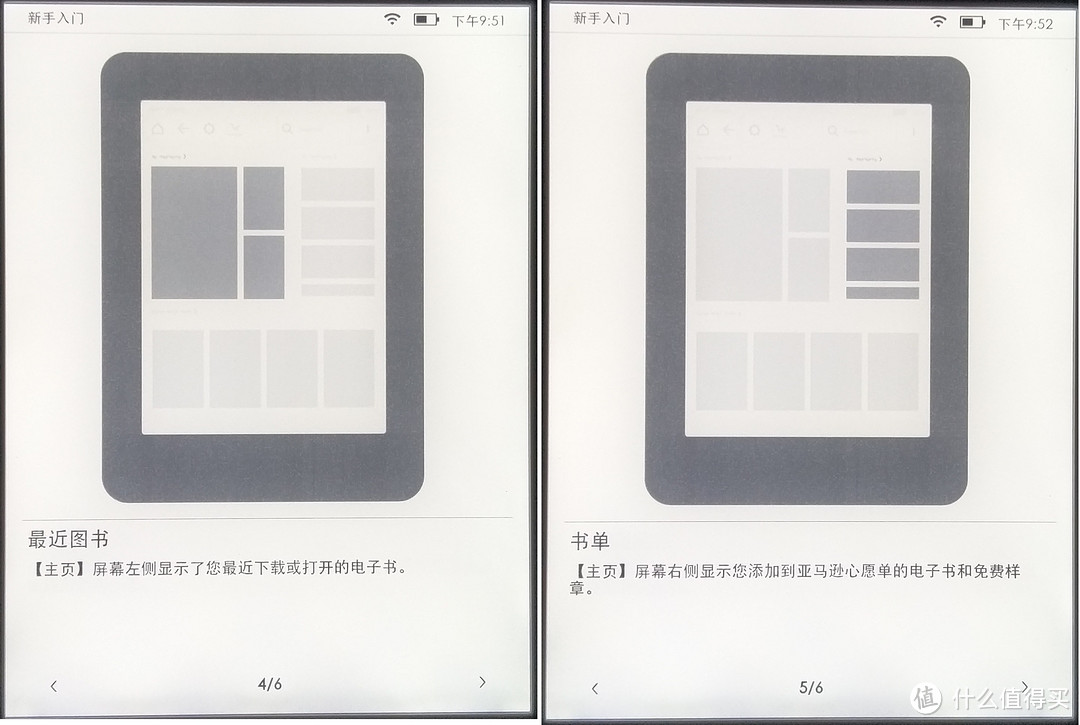 ▲▲▲Kindle Paperwhite新手入门——主页左侧板块内容介绍、右侧板块内容介绍。
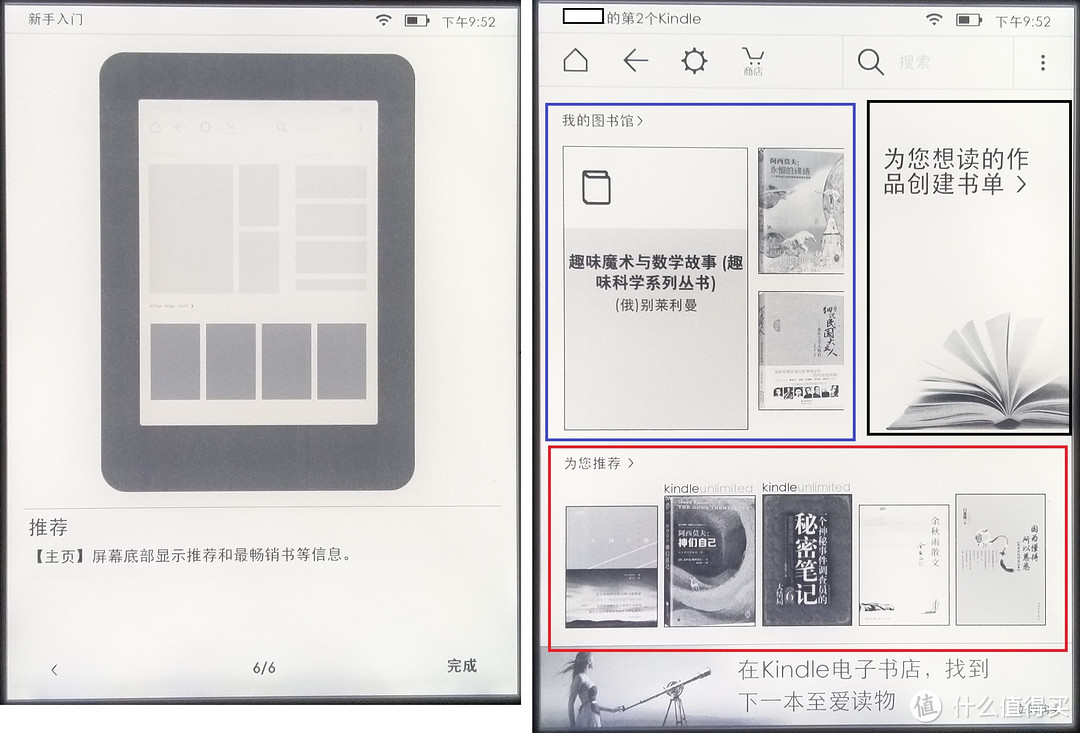 ▲▲▲Kindle Paperwhite新手入门——推荐页面(也就是广告页面)介绍。
右边则是新手入门引导完成后出现的实际主页显示界面。
5.2设置选项
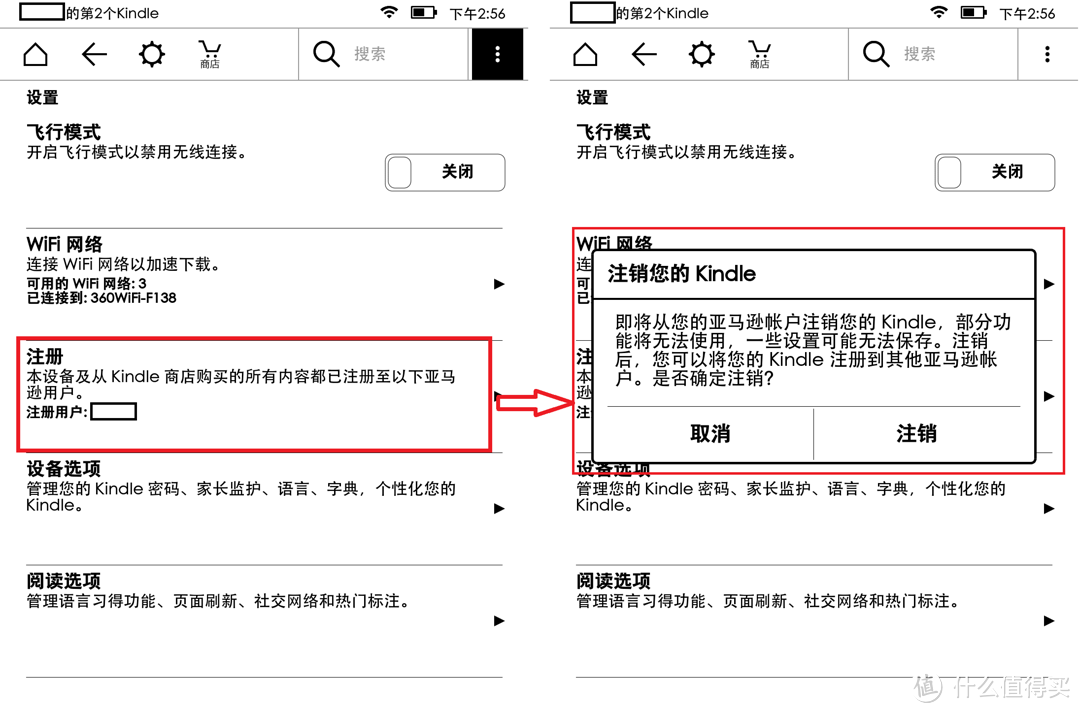 ▲▲▲Kindle Paperwhite除显示调整设置外,其他设置有“飞行模式”、“wi-fi网络”、“注册”、“设备选项”、“阅读选项”等。飞行模式就和手机的飞行模式一样,将无线网络关闭。注册当然设置则是更换注册账号。

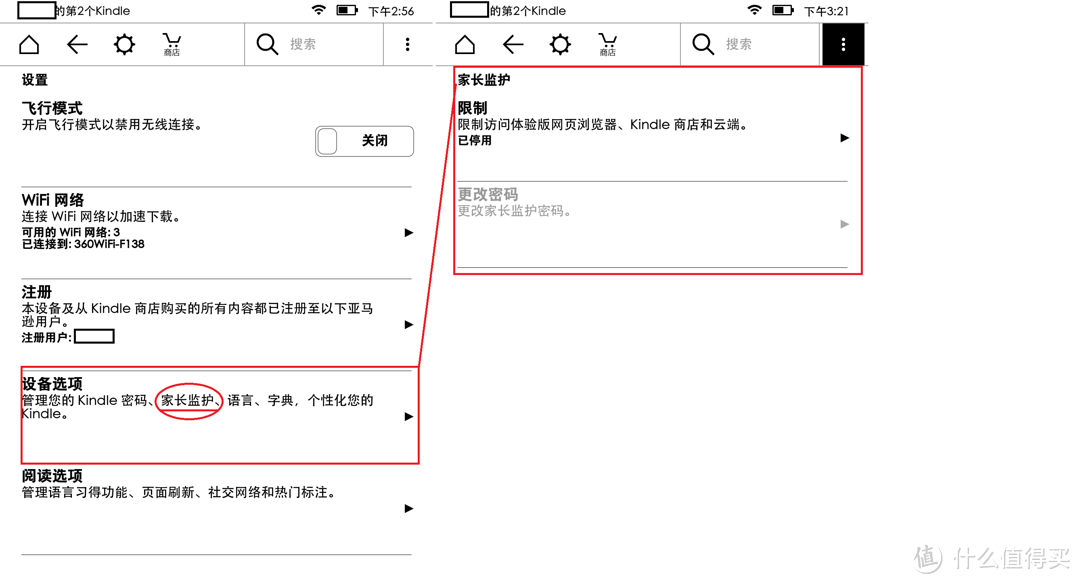
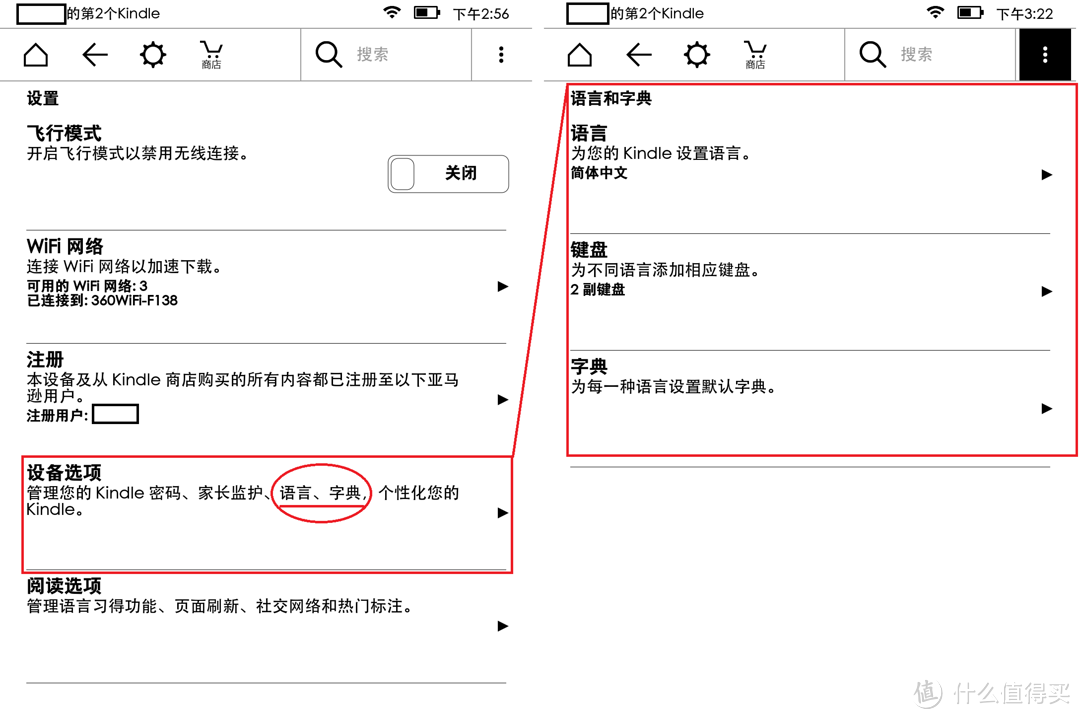
 ▲▲▲Kindle Paperwhite设备选项,里面又细分出四种不同的设置。
5.3特色功能及使用技巧
(具体可参见官方微博发布的小技巧,以下部分图片借用官方发布图片)
另外,还可以关注知乎上的“Kindle 有哪些鲜为人知的使用技巧?”。
(1)截屏功能
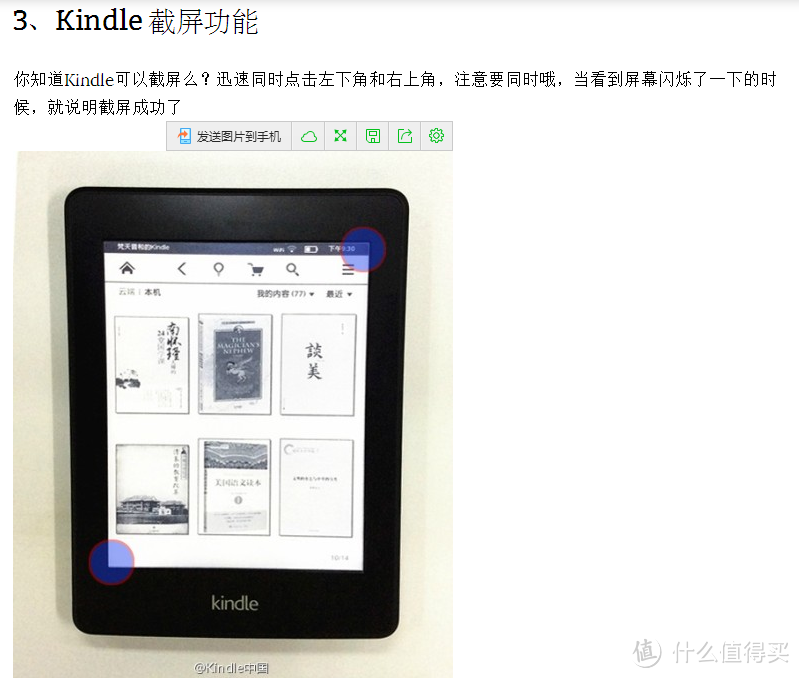 ▲▲▲Kindle Paperwhite截屏功能演示
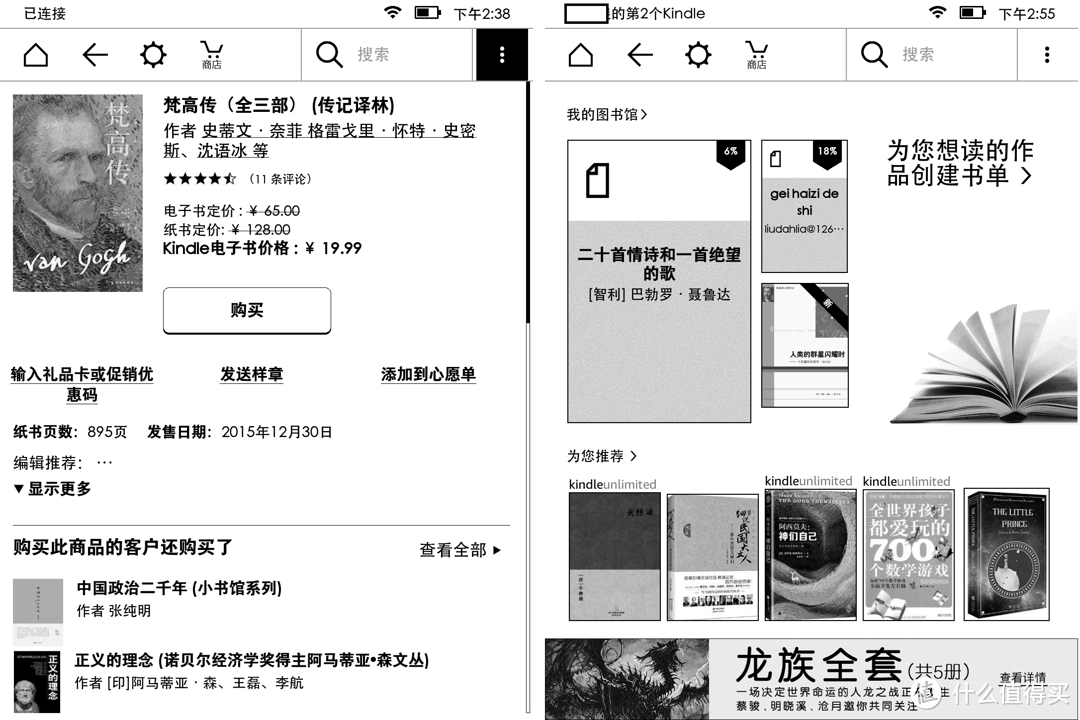 ▲▲▲Kindle Paperwhite的实际截屏效果。
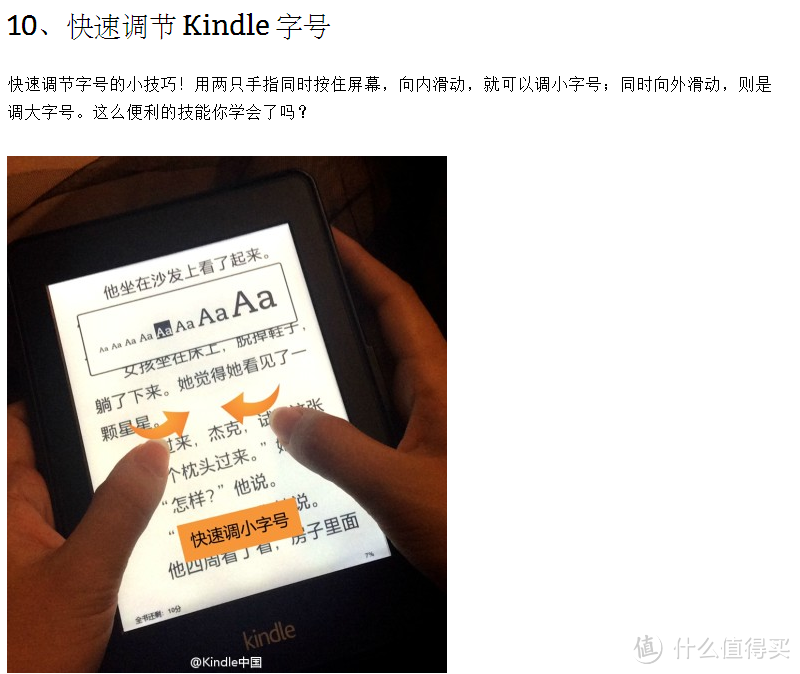
(2)快速调整字体大小
 (3)切换输入法

六、总结及几张样张
6.1总结:
亚马逊 Kindle Paperwhite的显示效果足以媲美高质量的印刷书籍,纯粹就阅读效果(不包括其他的诸如仪式感等具有特定情感的设定)而言,可以得出“不似纸书、胜似纸书”的结论。
但总体上,亚马逊 Kindle Paperwhite与实体书籍的阅读体验(包括仪式感等具有特定情感的因素在内),各有千秋,无法单纯判定孰优孰劣。Kindle Paperwhite胜在便携性、可调性、自带光源以及分享性方面,但实体书籍胜在阅读所特有的仪式感、观赏性以及收藏性。
电子书阅读器既面临实体书籍的激烈竞争,又面临同门兄弟设备(手机、平板、电脑等)的竞争,在共同推进人类进步的同时,其前进的道路必定不会一帆风顺。
摘录:据统计机构IHS iSuppli的数据显示,从2012年开始,电子书阅读器的出货量开始下降,2012年电子书阅读器出货量比2011年下降36%,到2016年,整个市场的出货量仅仅为710万。而2011年,这个数字达到了2320万。
对Kindle Paperwhite的建议:
提升技术,解决翻页(返回、翻页、解锁都会出现)的闪屏/黑屏现象;
优化系统:(1)支持更大的pdf文件(毕竟动辄几十兆的pdf文件蛮多的);(2)解决假死问题,尤其是拷贝文件之后出现的假死;
改进【kindle】电子信箱的传输体验,比如支持中文名称、可以一次性发送更大容量的文件等。
6.2样张:

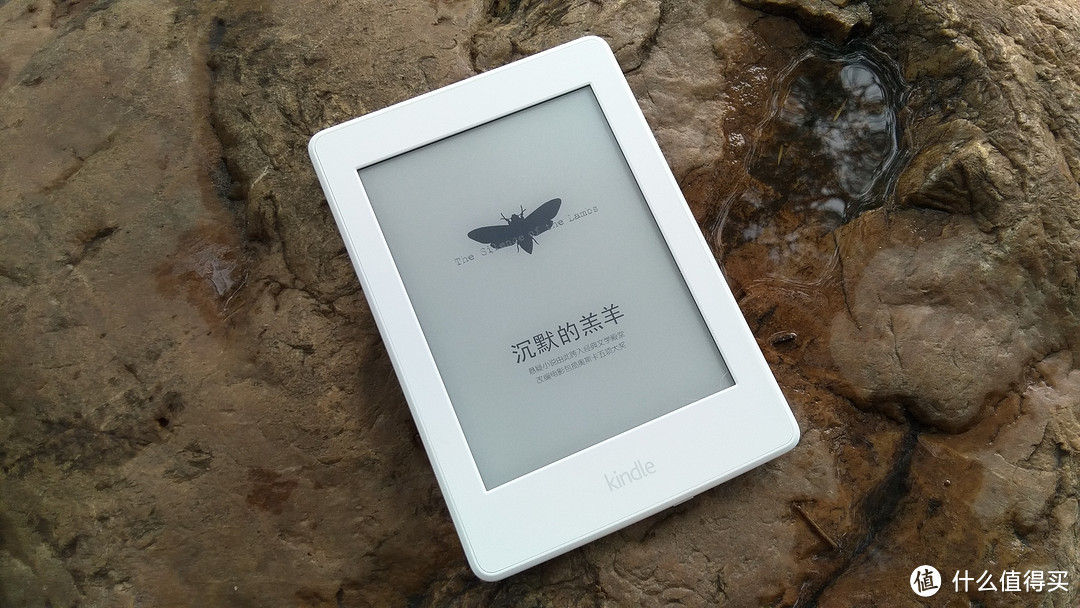
青草依依,我心皎洁。
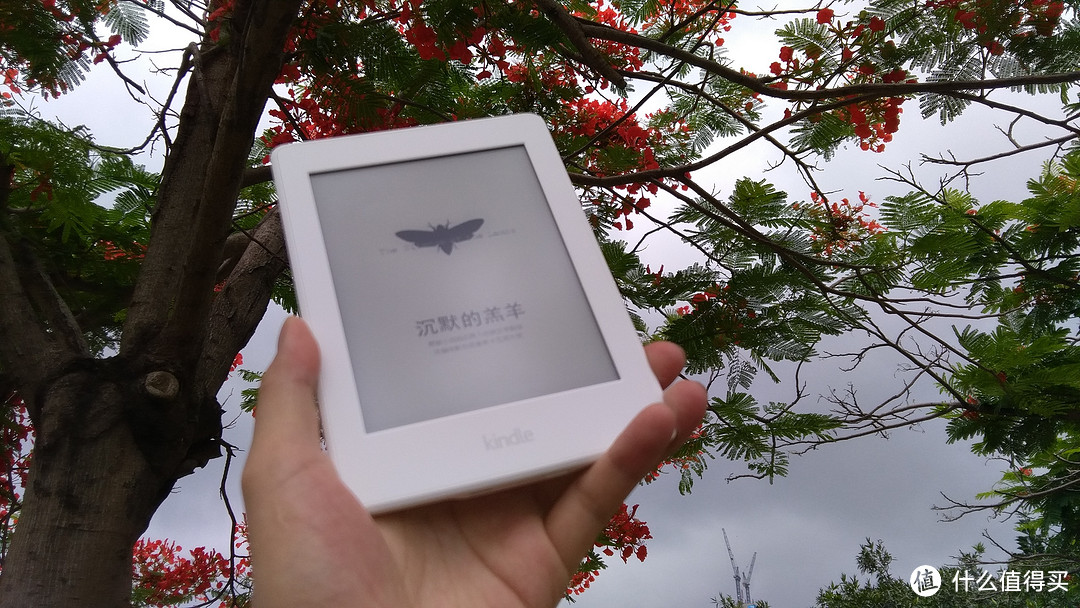
 胸怀天下,海贼王;藏书于肚,K P W。
 穹顶之下,必有读书之声;载体之列,不缺电子之影。
 凤凰木下漂落英,两朵三朵六七朵;方寸之间做书虫,一黑一白全世界。
 七、对什么值得买、亚马逊(中国)谨表谢意。
堆砌一大堆无用和无聊的对比数据,成功制造一垃圾文件。
不知道这比较的意义何在
pdf多大会发送失败?
谁说499有充电器了
我买了KPW2后,在上面看完后5本书后还是返回手机看书了,KINDLE加一个套后,无法单手持阅,要是再小点,再轻点就好了.
怎么无法打赏呢?写的好
出大尺寸的旗舰
前面那些数据图表完全没有耐心看
对作者的数据和努力表示敬意,但这个产品还是没有办法打动我,功能跟大屏手机重叠。以后有彩色版,支持PDF,价格更低才会考虑。
冲击实体书店的不是电子书 是网上书店
作者工作中应该是个有逻辑而且勤奋的人,赞一个!
说实话我一直不懂纠结屏刷的人用意何在,我投入看书的时候从来没想过屏幕的翻页刷新效果如何
第一段完全是凑字数。没有实际意义
我有pw1觉得够用了,除了路上携带带套,使用裸奔。
我竟无言以对
搭车收闲置kindle
我还真的在意翻页时的闪屏问题!
没有更多了