





















27
32
康柏系列CQ42笔电拆机清灰以及加装固态硬盘
2015-12-22 15:17:59
9点赞
27收藏
20评论
大一那会儿同学介绍我认识了张大妈,从此就走上了剁手的不归路。 剁手不少,但是还是潜水的时间多一点,看到什么比较值的就忍不住剁手,
 我知道,这是病,得治!我的ID名字是,剁手把手套摘了。可以看出来我这人是比较勤(jiu)俭(shi)持(mei)家(qian)的。
 所以就有了今天的拆电脑和加装固态硬盘的故事了。
电脑是惠普康柏系列的CQ42,10年上大学那会儿买的(好像暴露了年龄),什么都不懂,被JS坑了一把。
之后经过了两个夏天,里面的灰尘是厚厚的一层,在外面都能看得到。去电脑城问了下,这个型号拆机要全拆才可以清灰,要收我一张毛爷爷 。本着艰苦朴素的原则,我在网上自己搜这个型号的拆机教程,但是却寥寥无几,最后只能比葫芦画瓢了,从此开始了我的拆机清灰路。
 这是第一次把拆机的过程放到张大妈这里,也是希望各位能够给个赞啊!(感觉我太表脸了)
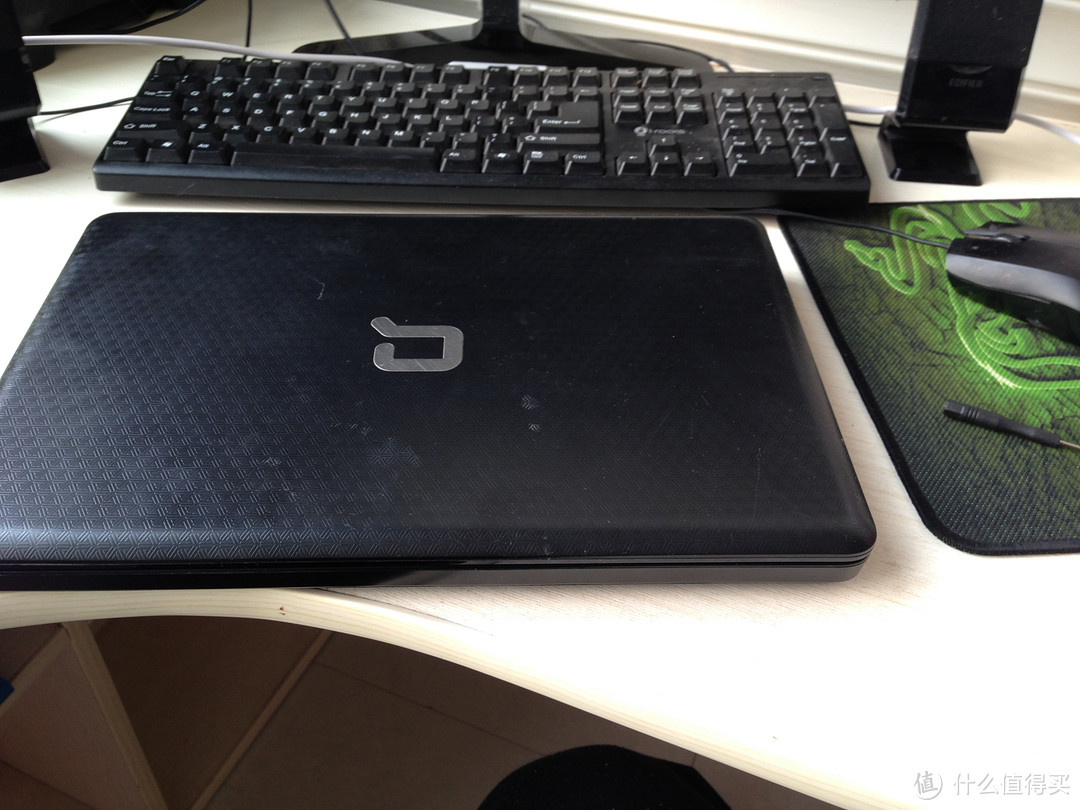
进入正题,开始拆机。(友情出镜的都是刚剁手的显示器,到手788,大家说值么?)
 飞利浦(PHILIPS) 238C4QHSN 23英寸AH-IPS面板 带HDMI 超窄边框 全高清 电脑显示器 ...PHILIPS飞利浦液晶显示器238C4QHSN,23英寸IPS面板,LED背光,7ms响应时间,接口方面比较有特色,采用两口HDMI加一个VGA的搭配,在同规格同价位显示器里...
)
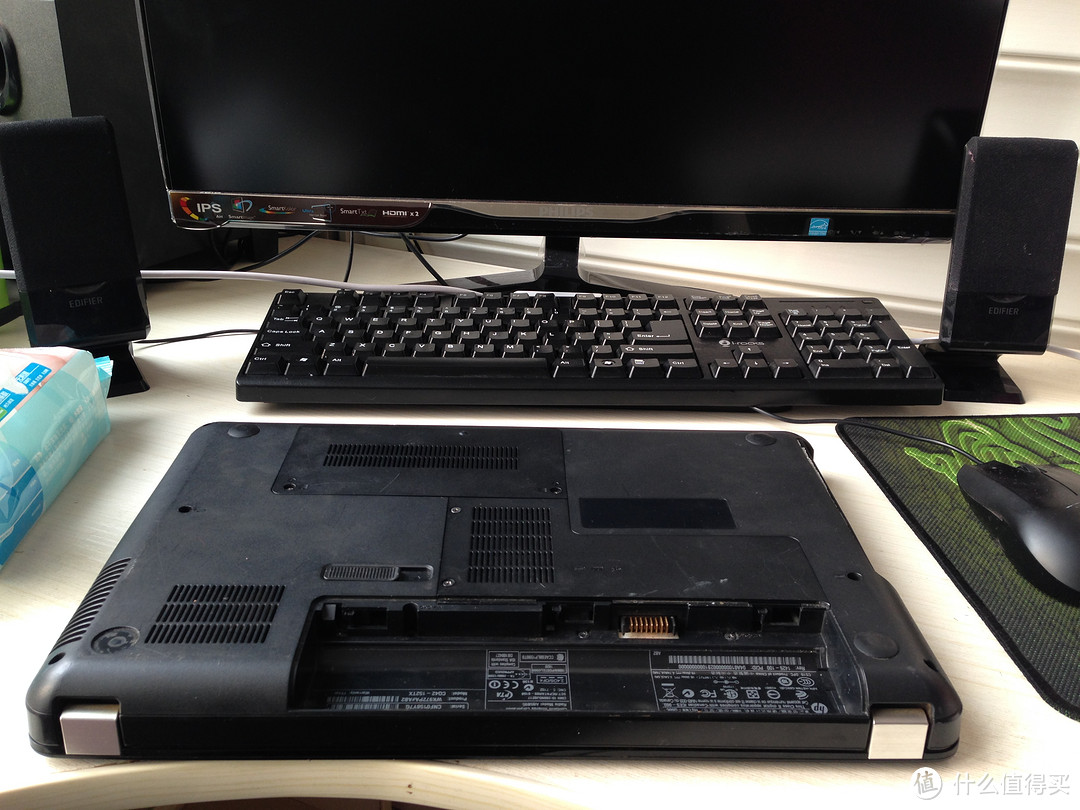
先把电池卸下来。顺便说一下,我的电池买来半年,放暑假的时候放假在家一直没用笔记本,回学校已经一点电没有了,也充不进去电了 ,请教大神电池现在还有恢复的可能吗?
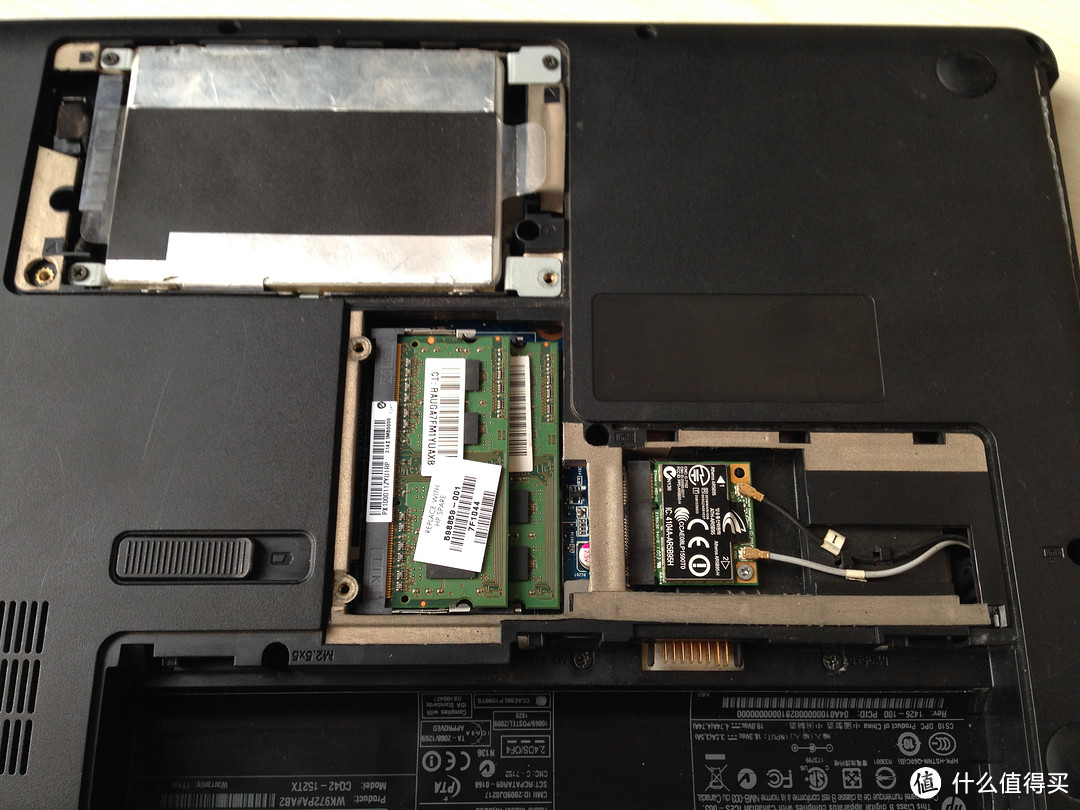
之后就开始把硬盘,内存的盖子卸掉,内存条 无线网卡 硬盘全都取出来各位都清楚的。硬盘位我打算将之前剁手的浦科特
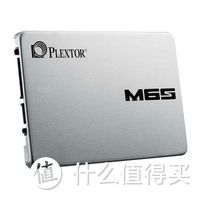 浦科特(PLEXTOR) M6S系列 128G 2.5英寸 SATA-3固态硬盘(PX-128M6S) 非常实用畅销的硬盘
装进去,然后机械盘扔光驱位,我也来试试开机速度装一下-哔-。 关于固态硬盘的选购,因为我也是一个小白,第一次装,心里不免打鼓,所以在网上看大家的评测以及询问周边同学的使用体验,最后选了这个。这里有个关于SSD选购的知乎问题,我看了看,还是蛮有用的,分享个大家。
 如何选购固态硬盘? - 电脑硬件 - 知乎
 光驱位的硬盘支架购于万能淘宝,最好自己拿卡尺测量一下自己光驱位的尺寸,以免出现装不进去或者装进去来回晃动的现象出现,请不要问我是怎么知道的!
 光驱位硬盘托架_淘宝搜索淘宝搜索是最智能的商品搜索引擎,通过大数据的运营,准确的理解商品与用户,提供精准的个性化搜索体验。
装上之后是这个样子的。
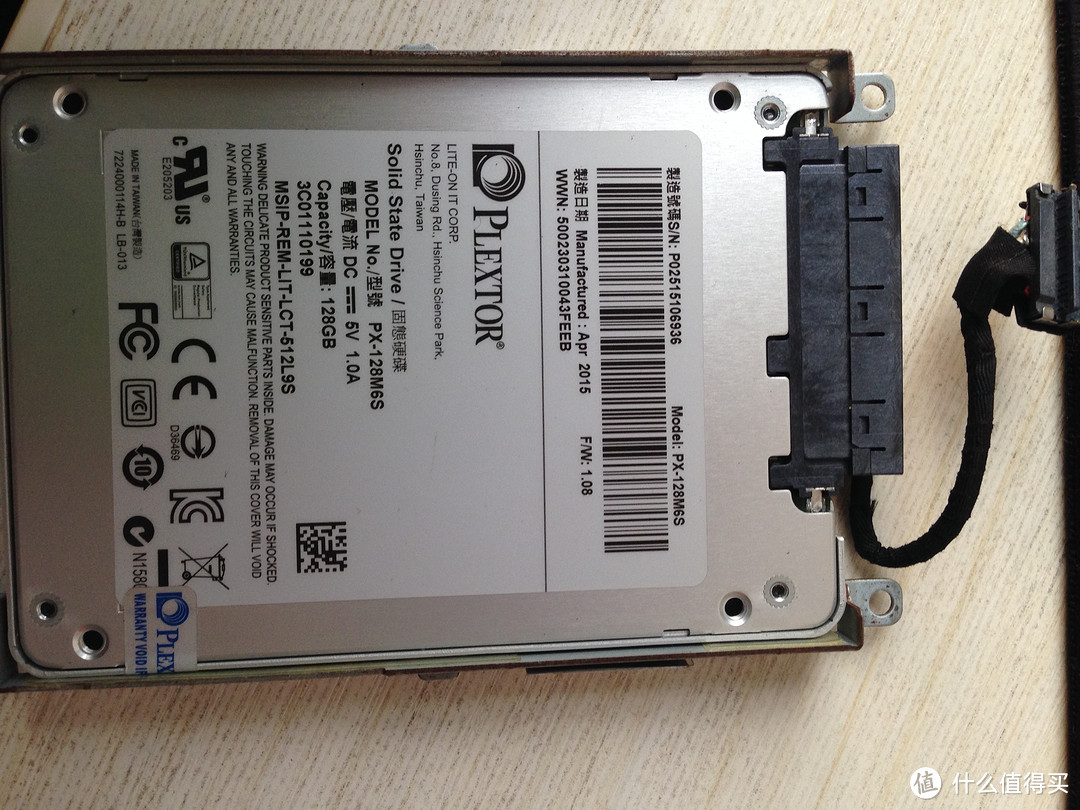
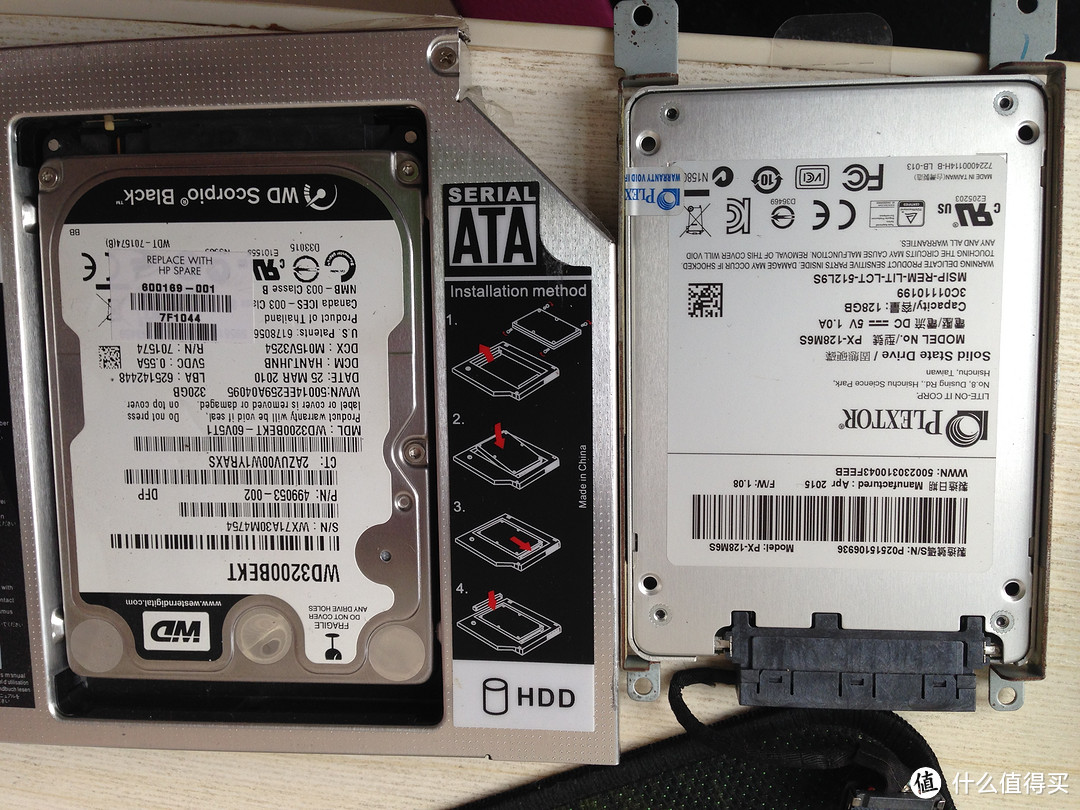
很期待固态硬盘带来的全新感受啊。 应小编的要求给大家说一下加装固态硬盘的注意事项,我觉得最主要的就是看自个儿的电脑是不是支持SATA3.0啊,不然SSD的效果也发挥不出来啊。还有就是固态硬盘的厚度和支架的深度一定要看好选择,不然也会出现卡住装不进去电脑的问题。
继续拆啊
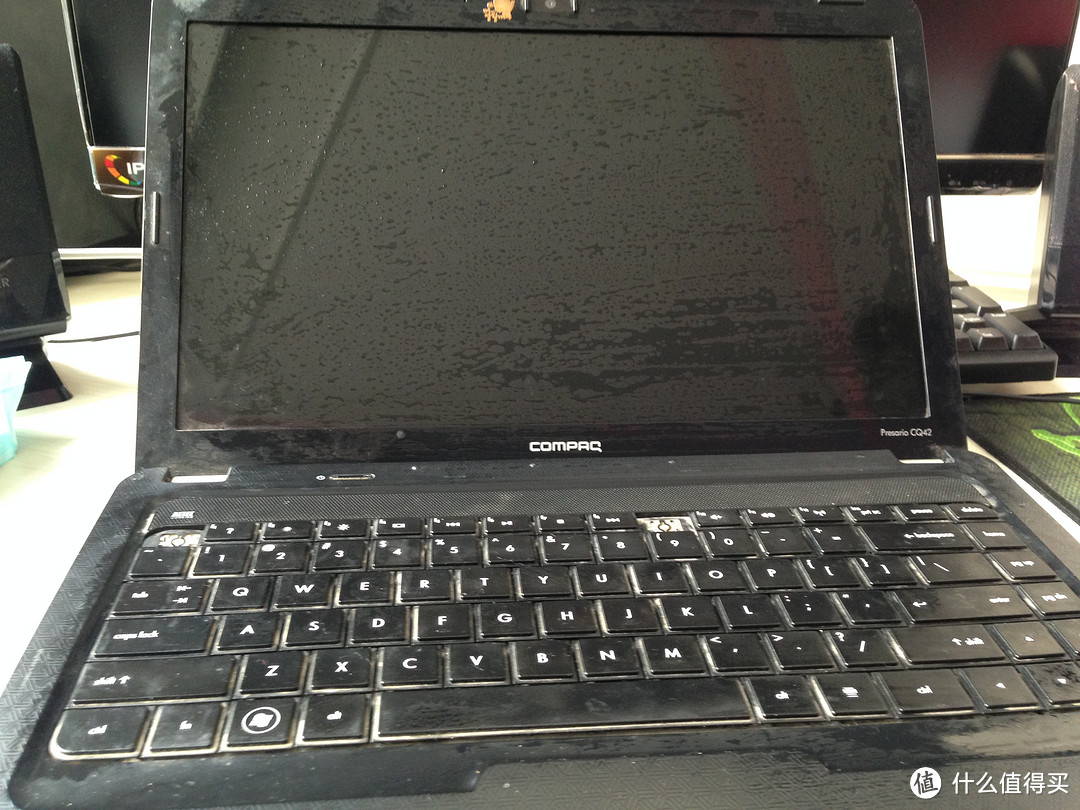
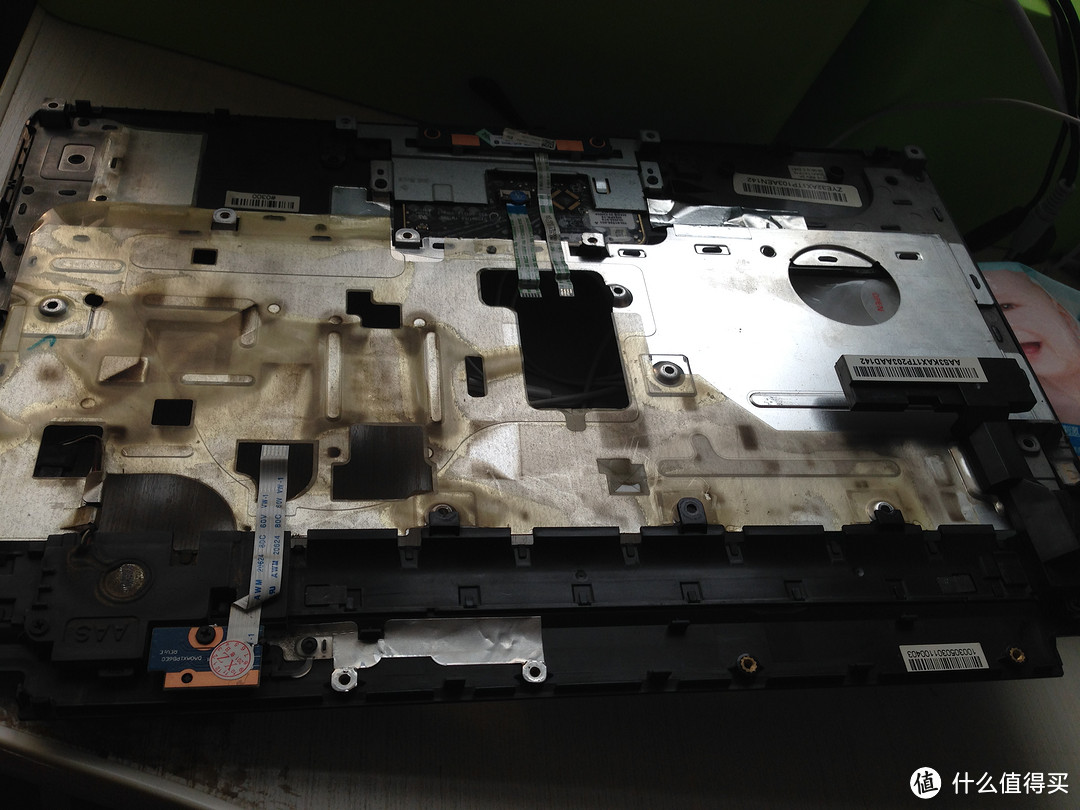
请自动忽略少掉的Esc和音量-按键,他们见证了我拆了有多少次电脑,清了多少次灰,也表达一下我对惠普散热系统的无奈。 这里提醒大家,拆机的时候尽量先把各个位置的螺丝位置拍照下来,一是可以留着发评测来张大妈瞎(pian)得(ji)瑟(fen),二来万一忘记了各个螺丝位置也不会乱了手脚。我不会告诉你我第一次拆机之后重新装上多了4个螺丝的,我觉得好多童鞋要躺枪了。
拆开之后是介个样子滴。
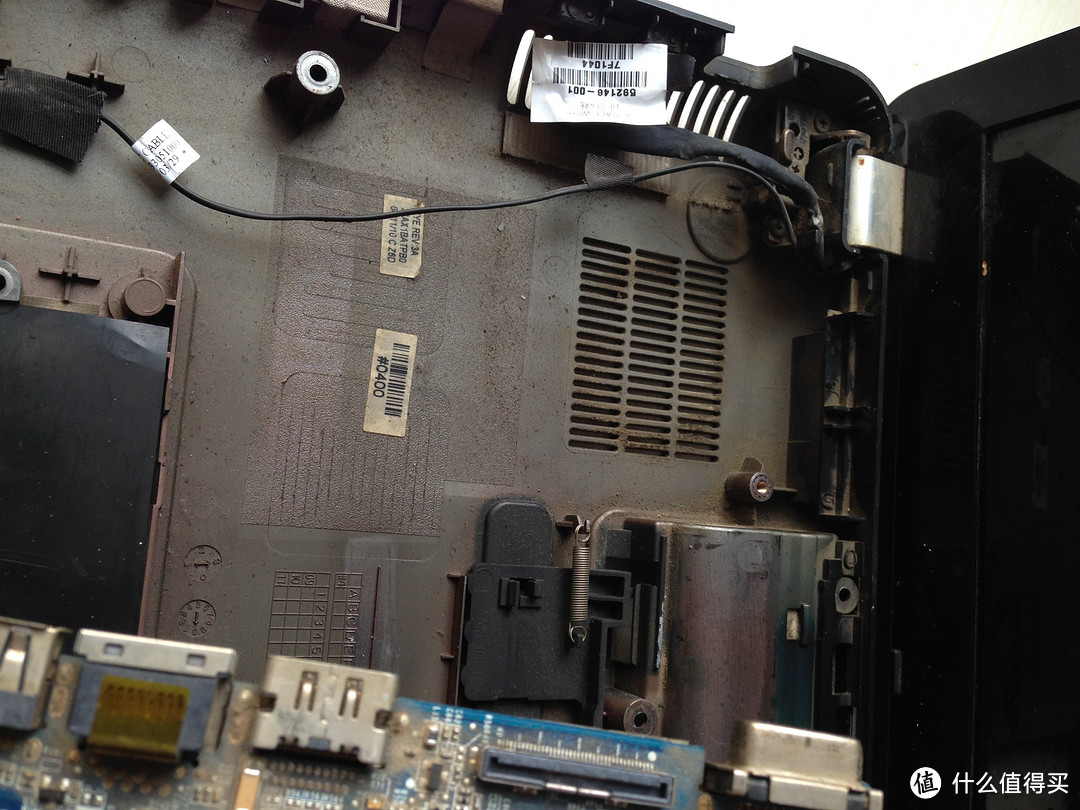
风扇位特写,一层灰啊!
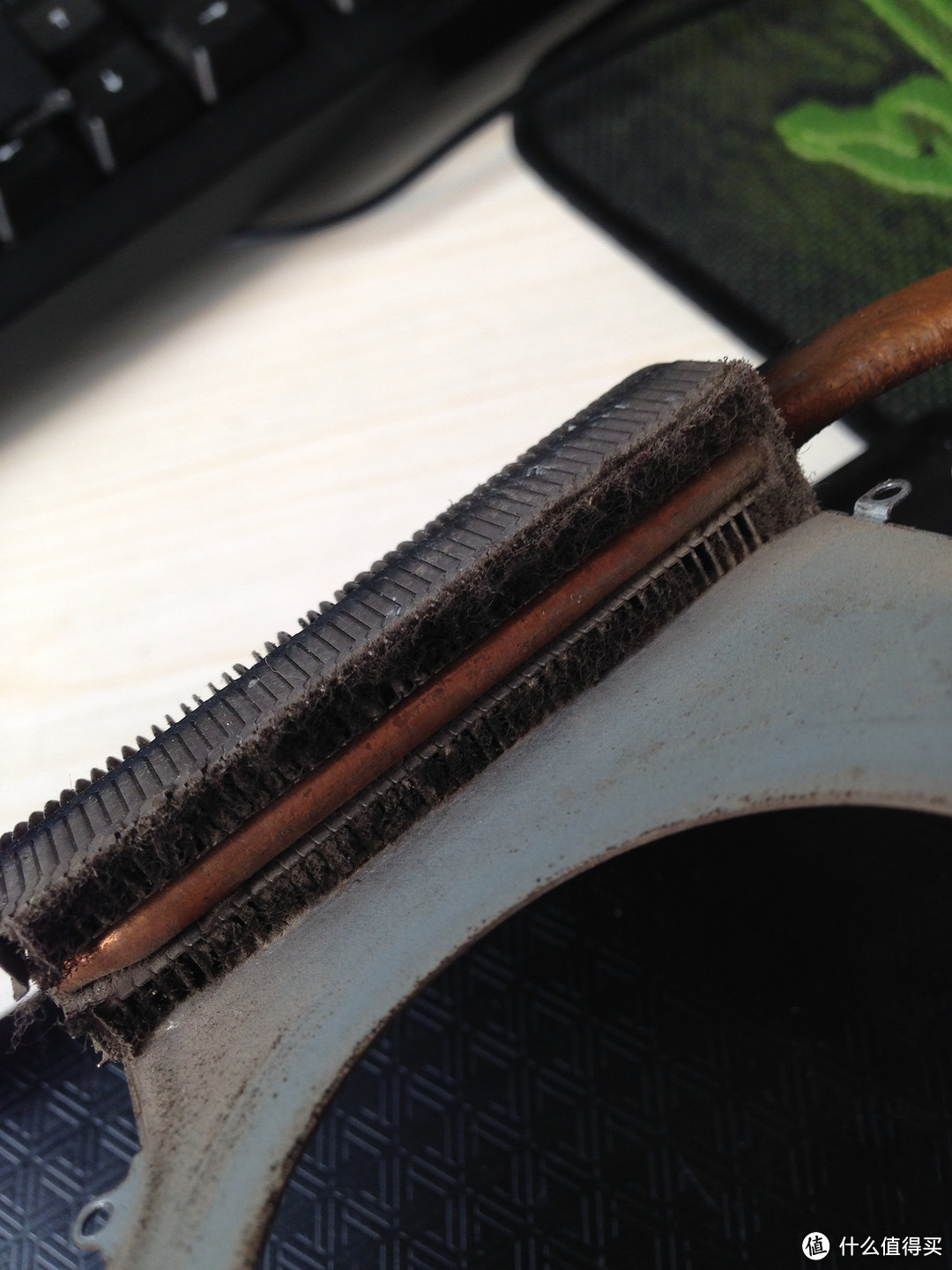
清理了一下,又重新涂抹了一下硅脂,重新装回,只是重新开机的时候无法开机进入系统,最后又给固态硬盘装了个系统,开机速度杠杠的,再也不会出现以前按了开机按键,出去吃顿饭回来还在欢迎界面的让人想摔电脑的情景出现了 。如果只是为了体验一下固态硬盘带来的开机速度,128G装个系统和一些软件足够了,但是要是玩游戏要载入速度快的话容量肯定要加大了,壕请无视这句话。
好了,各位看官,小弟的处女秀在此就结束了,多谢各位捧场了,完。











校验提示文案
校验提示文案
校验提示文案
校验提示文案
校验提示文案
校验提示文案
校验提示文案
校验提示文案
校验提示文案
校验提示文案
校验提示文案
校验提示文案
校验提示文案
校验提示文案
校验提示文案
校验提示文案
校验提示文案
校验提示文案
校验提示文案
校验提示文案
校验提示文案
校验提示文案
校验提示文案
校验提示文案
校验提示文案
校验提示文案
校验提示文案
校验提示文案
校验提示文案
校验提示文案