








 深耕数码兴趣领域











16
25
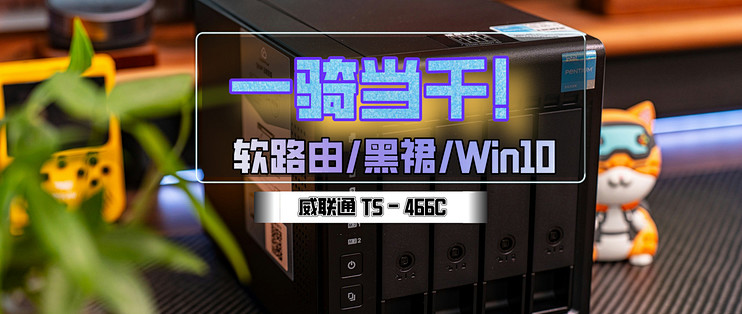
一骑当千,利用 威联通TS-466C 将软路由、黑裙、Win10集于一身|
2024-01-29 12:29:07
16点赞
101收藏
13评论
写在前面
了解我的朋友们应该知道,我是那些最早追随网络附加存储(NAS)潮流的一员。最初,我开始涉足NAS,是因为我希望满足自己建立影片库和备份照片的需求。而当我开始从事内容创作时,NAS更成为了我的生产力工具。当然,NAS本身丰富的可玩性也是我对其持续热衷的原因之一。
令人欣喜的是,随着用户对个人隐私的重视以及越来越多品牌进入了这一领域,以往相对小众和价格偏高的成品NAS的价格也变得更加吸引人。我个人最深感的变化是,过去我们喜欢讨论如何配备最好的硬件,而现在我们更多地讨论哪个品牌和型号更符合个人的需求。
虽然现在 NAS 品牌众多,但能将专业性和性价比做的到位的依然还是威联通,不仅有海量支持 一 键安装部署的套件,还有万能的 DOCKER 加以拓展应用领域。此外,性能更高的 X86 机型还能使用虚拟机来模拟其他设备,堪称一机多用的典范。这篇文章,我想和大家分享下如何在虚拟机中运行黑裙、软路由、Windows 等系统的教程。
设备推荐
▼首先还是常规介绍下硬件吧,这里采用的威联通新品 ~ TS-466C。设备采用了奔腾银牌 N6005 处理器,内置Intel UHD32EU 显示处理单元,核显性能强悍,配合 HDMI 输出 4K 高清片源毫无压力。这款属于威联通目前家用的旗舰型号,性能强悍、扩展丰富,适合喜欢折腾各种玩法的用户。
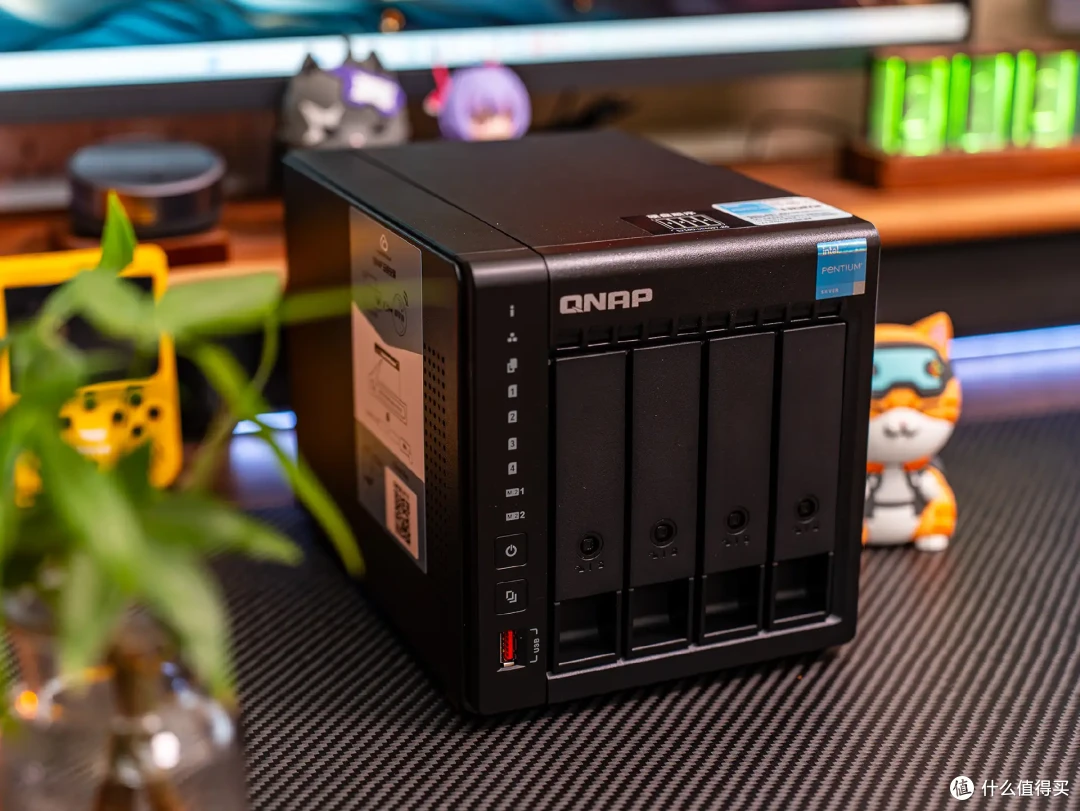
▼处理器是本机最大的亮点,奔腾银牌 N6005 处理器基于 10nm 制程工艺,四 核 四 线程睿频可达 3.3GHz,对比上代的 J4125 单核和多核性能分别提升了 34% 和 44% ,核显性能更是直接提升了 3 倍以上,拥有强大的视频解码能力,配合 HDMI 接口可以直接输出 4K@60帧 的画面,摆在客厅可以直连 4K 电视、投影仪等显示设备。

▼外形方面, TS-466C 依然是威联通的家族式设计,黑色机身、磨砂外壳,亮眼的红色 USB 3.0 插口。容量方面采用了 4 机械硬盘+2 NVMe SSD 固态盘位设计、最大 96TB 的总容量足以满足 一 家人的需求。标配内存 8GB 可扩容至 16GB ,可运行更多的 DOCKER 任务和虚拟化设置。

▼机身背面提供了 两 个 2.5GbE 网口,配合 SMB 多通道技术可实现网速叠加;此外还包括 1 个 USB2.0 接口、1 个 10G USB3.0 接口,以及 1 个HDMI 接口。

无限套娃之 虚拟机安装软路由
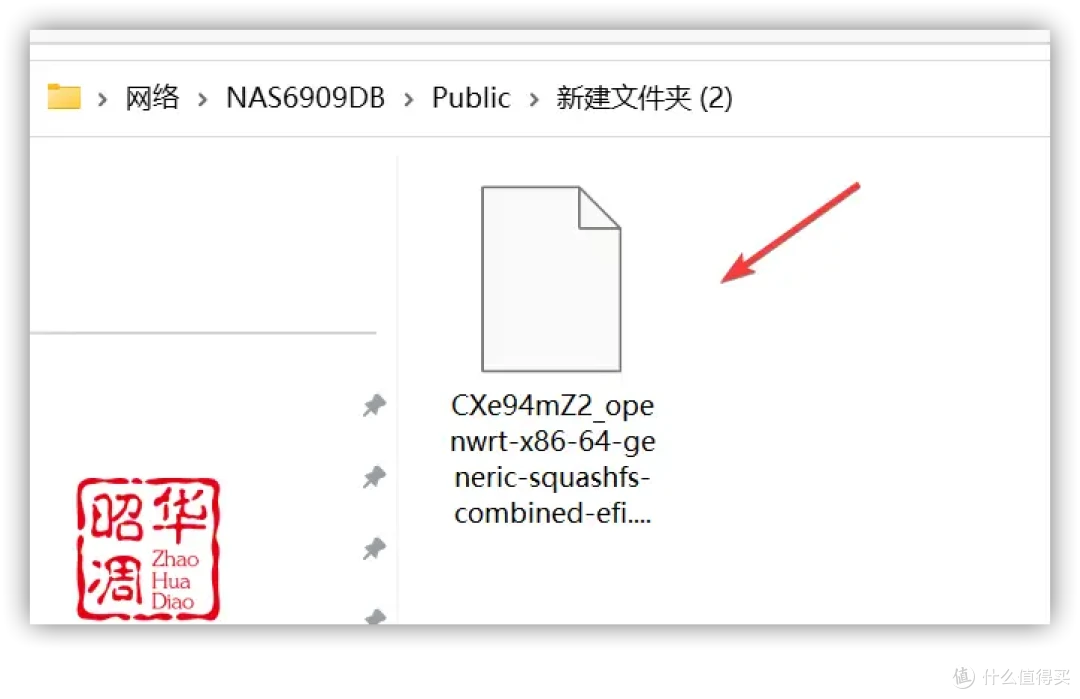
▼提前下载好固件解压,我这里用的是恩山 myannascar 大佬制作的版本,并利用 StarWind V2V Image Converter 将其转换为 VMDK 格式,方法参考后面虚拟黑群晖的章节。
▼点击右上角的【导入】-【映像转换器】
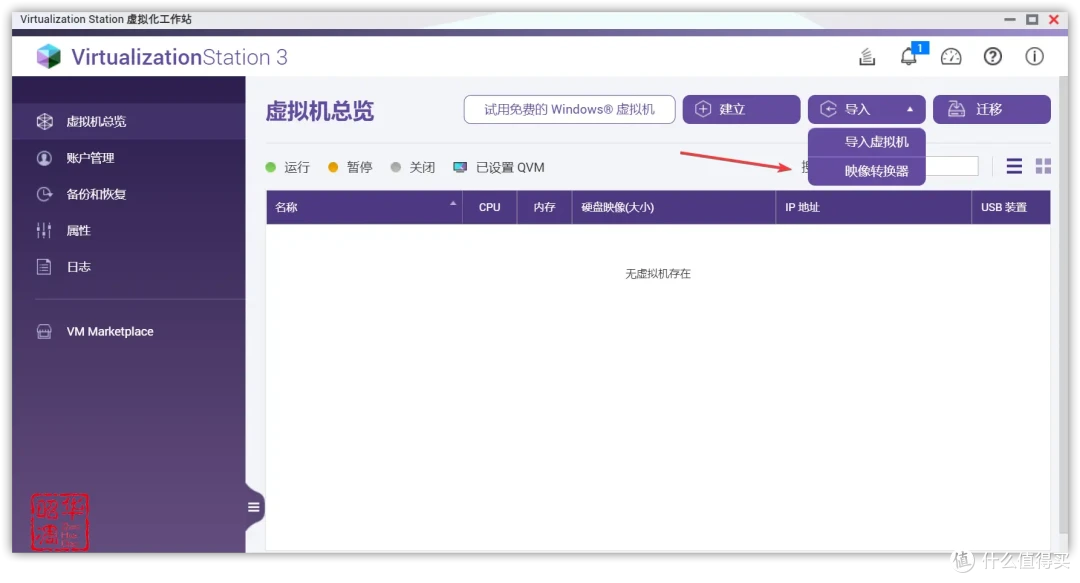
▼上方选择直接解压出来的 img 映像文件,下方转换后的保存位置。

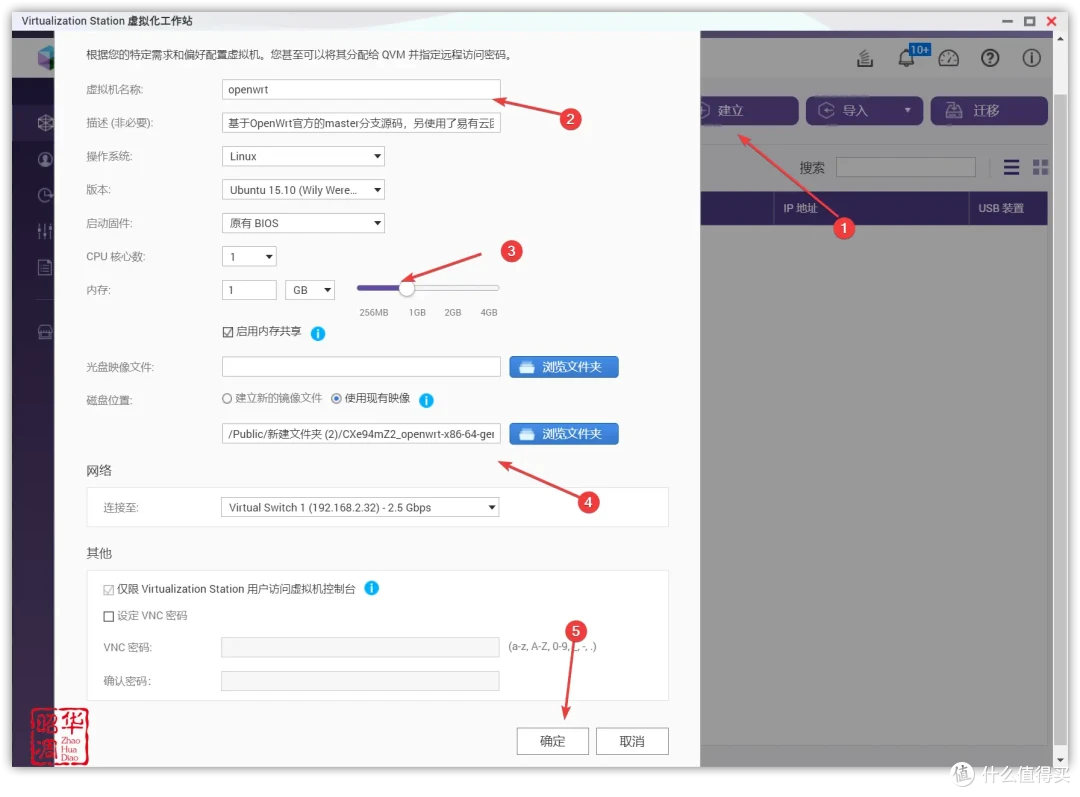
▼创建虚拟机,名称输入【openwrt】,此时下方的操作系统会自动转换为【Linux】
描述这里可填可不填,我个人习惯将使用的 openwrt 简介填在这里,方便下面查看。
磁盘位置选择【使用现有映像】,选择之前转换好的的openwrt固件,点击确认。
其他没什么需要修改的,openwrt 对系统要求不高,1核1G足够了。
▼先别忙着开机,在总览这里点击下方的设置按钮。

▼【设定】-【磁盘空间】,将磁盘界面改成 SATA,点击下方的【套用】
后续如果还想调整,比如加大核心内存等都可以在这里更改。

▼设置完成,点击开机
等个十几秒,看到小窗口的代码不动了,点击小窗口进入代码页面

▼点几下回车,直到出现这串字符,输入下面的命令:
vi /etc/config/network

▼进入这个界面,点击键盘上的“I”键,下方会出现“INSERT”代表开启编辑状态。
找到“LAN”这个区域,将红框里的 IP 地址修改成同一网段。
举例:昭华家里的主路由是192.168.2.1,那么只需要把最后一个数字改下就行,注意别和局域网其他设备冲突
我这里改的是 192.168.2.111。
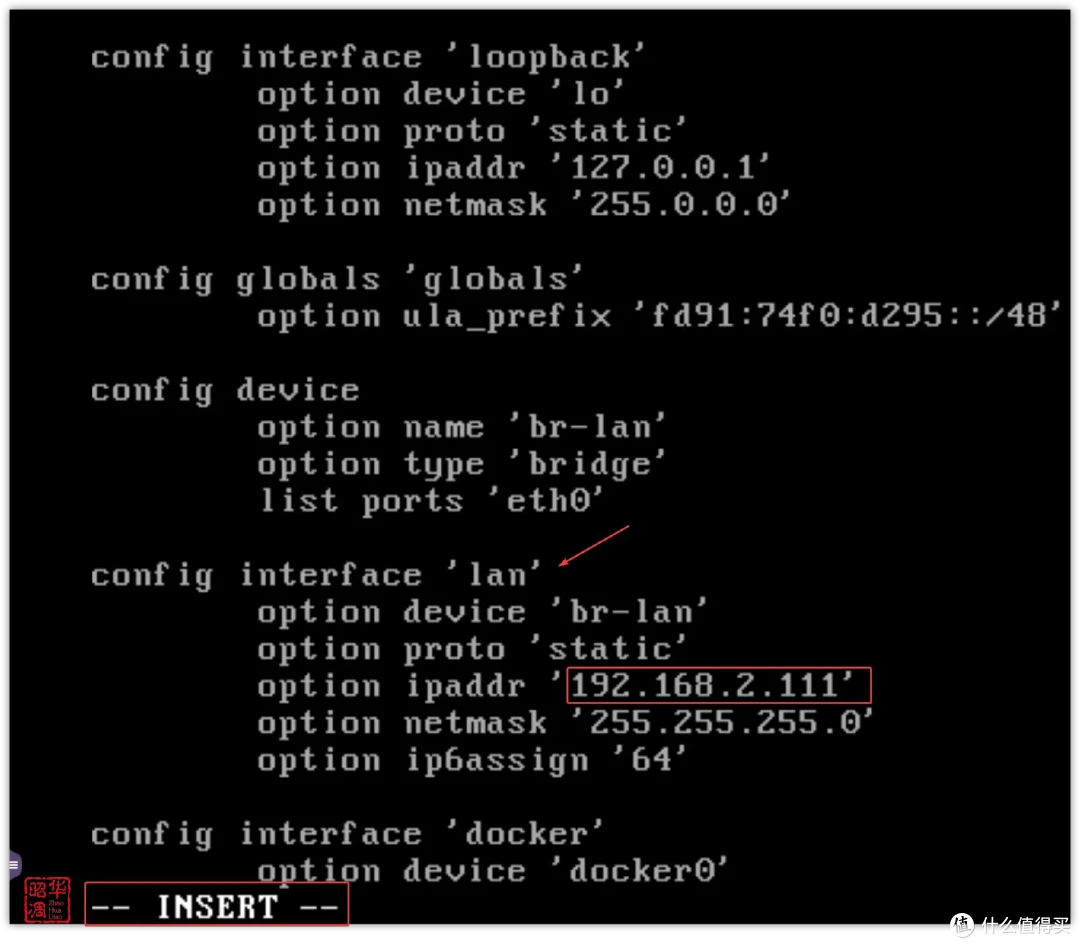
▼IP 修改完成,按键盘上的“ESC”推出编辑模式
输入 【:wq】回车,确认保存并退出。
输入【reboot】重启。

▼没问题的话屏幕会开始跑代码,等几秒在地址栏输入之前修改的 IP 地址就能看到【openwrt】登陆界面。
默认的登陆用户是【root】,密码是【password】
到这里,整个 【openwrt】就安装完成。

无限套娃之 虚拟机安装精简版win10
▼虚拟机装 win10 可以说是最简单的。考虑到性能的原因选用精简版 win10,像很多朋友都会使用荒野无灯大佬制作的安装包。我这个 X-Lite 版本是国外大神做的极度精简版,安装包为 2.61G。
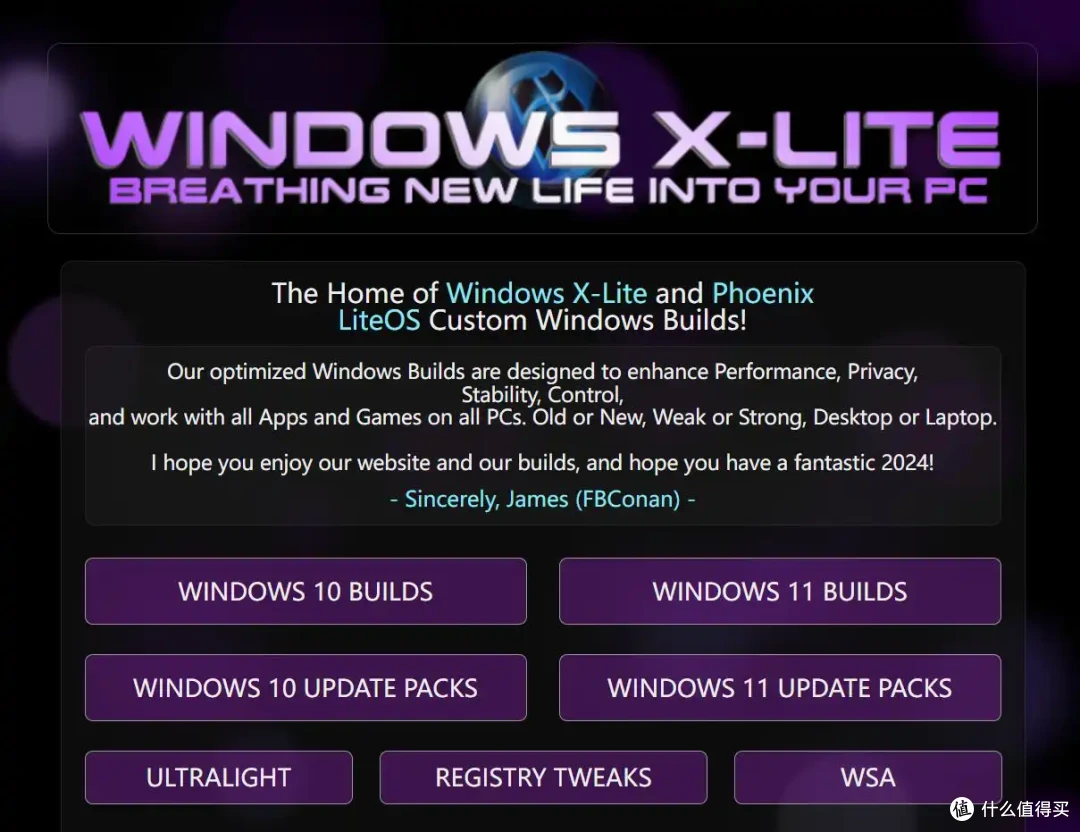
▼首先在文件总管创建个新文件夹,取名 win10 X-Lite ,将下载好的安装包放进去,给足权限。

▼启动 Virtualization Station,右上角点击【创建虚拟机】,名称随意,然后分别选择提前下载好的光盘文件,和 win10 的安装位置,确认即可。

▼直接启动虚拟机,出现选择界面,两个版本分别为安全中心开启/关闭,无脑选关闭
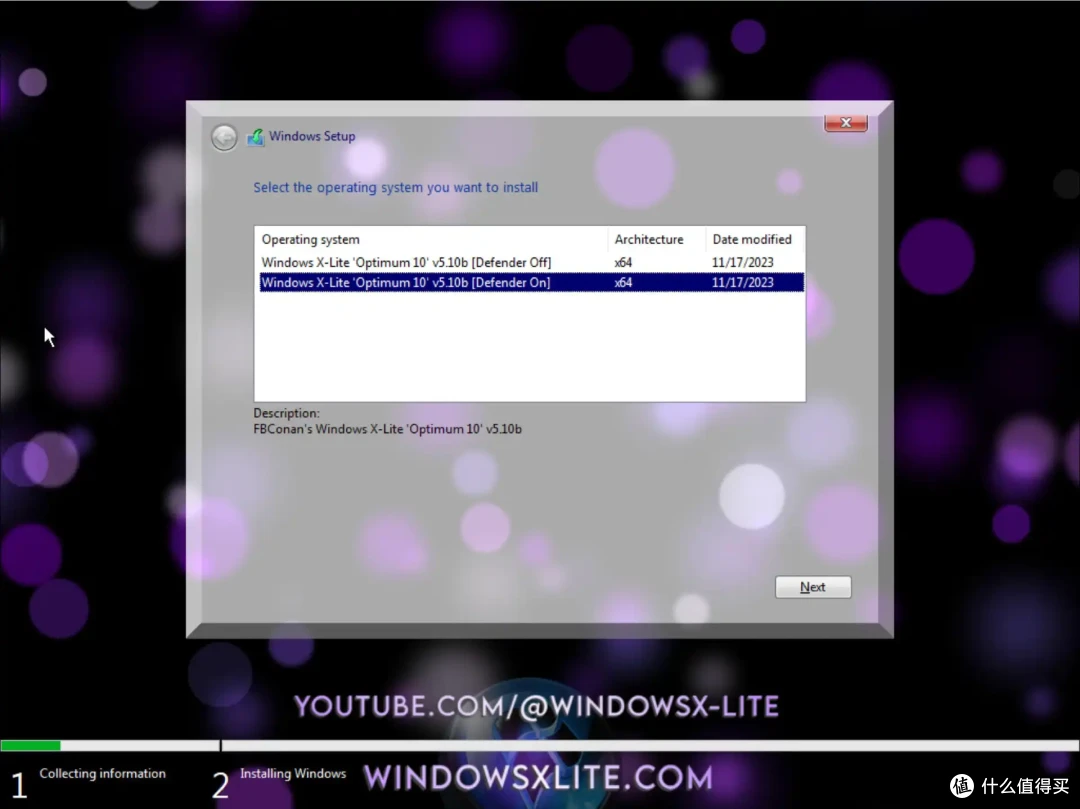
▼磁盘容量是之前设置好的 512G
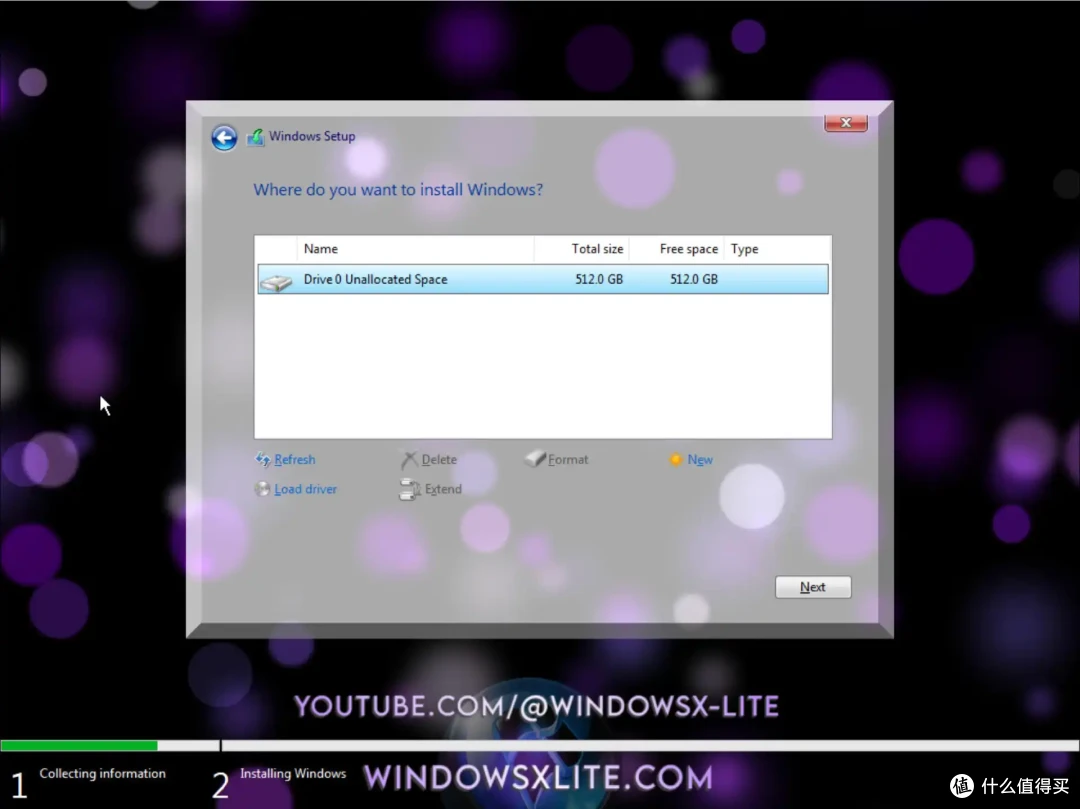
▼开始安装,静静等待即可

▼安装结束自动重启

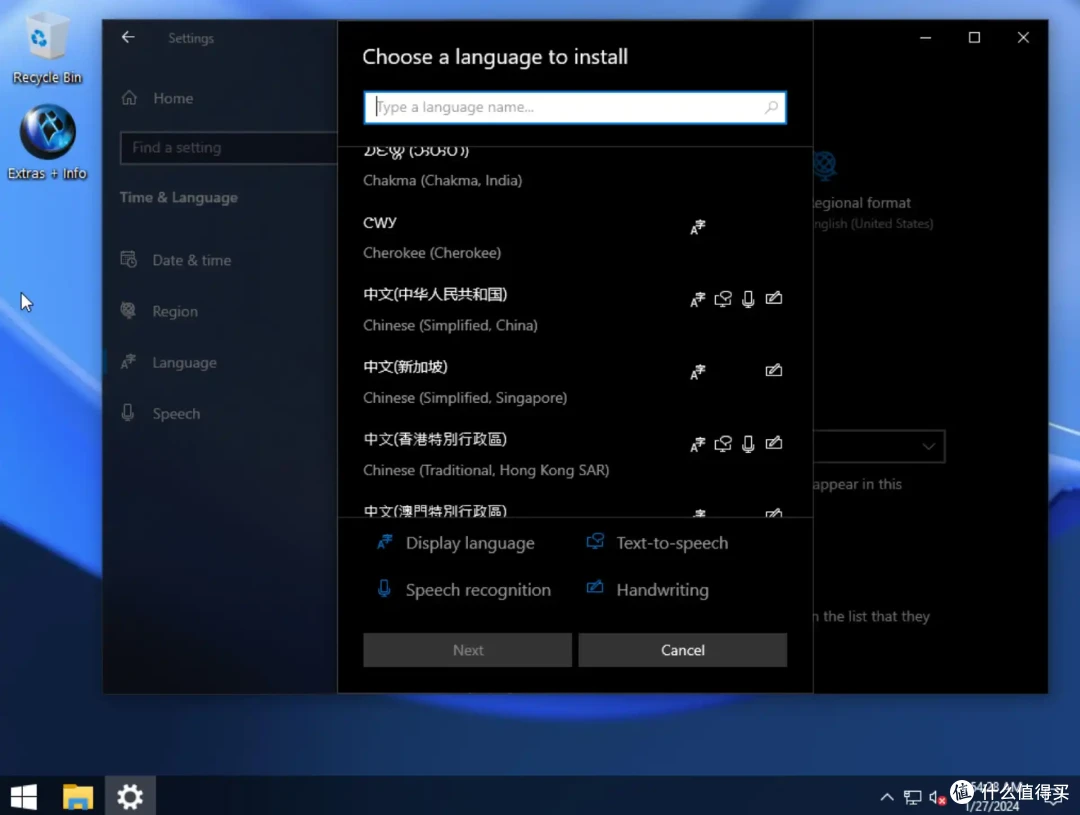
▼进入系统,默认是英文,需要手动安装中文包
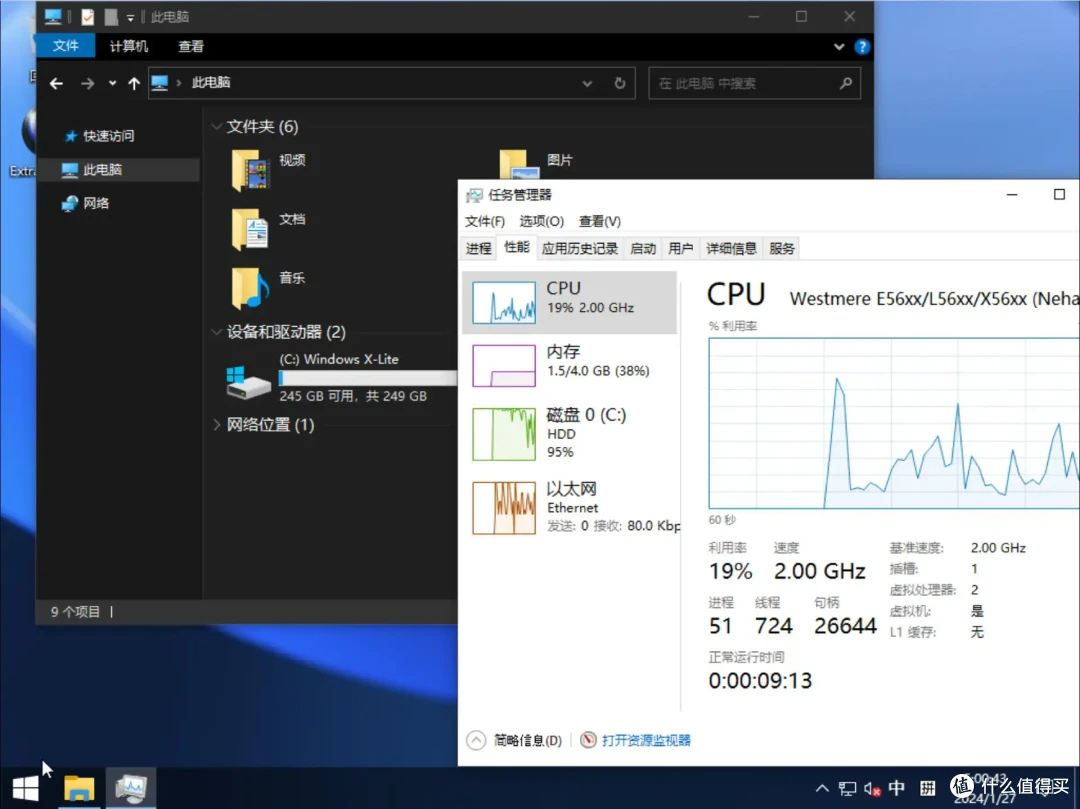
▼系统占用 4G,内存占用 1.5G。很久没玩精简版 win10 了,也不知道这个版本属于什么等级的精简版。
无限套娃之 虚拟机安装黑群晖
威联通虚拟黑裙有两种常用方式,一 种是利用 DOCKER、一 种是利用虚拟机,总体而言、虚拟机的形式功能更加全面,运行也更加稳定。
威联通的虚拟机也就是 Virtualization Station 了,同样支持两种方式,一种是新加入的云操作系统(QuTScloud)、一种是常规的引导模式,本次也是使用 ARPL 引导 + 原版群晖的安装方式。
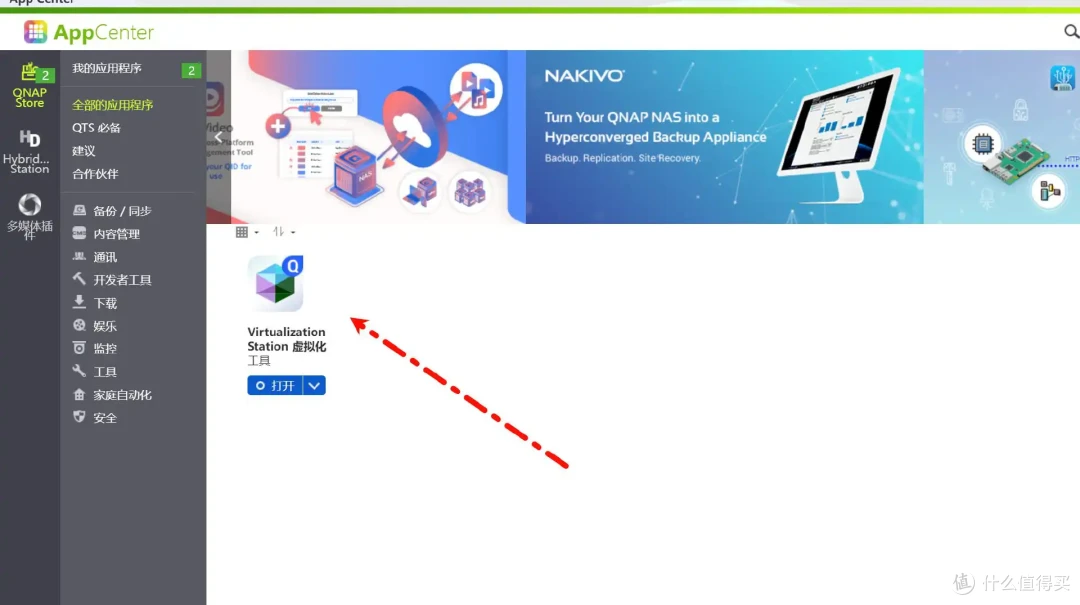
首先提前准备好下面的几个工具。
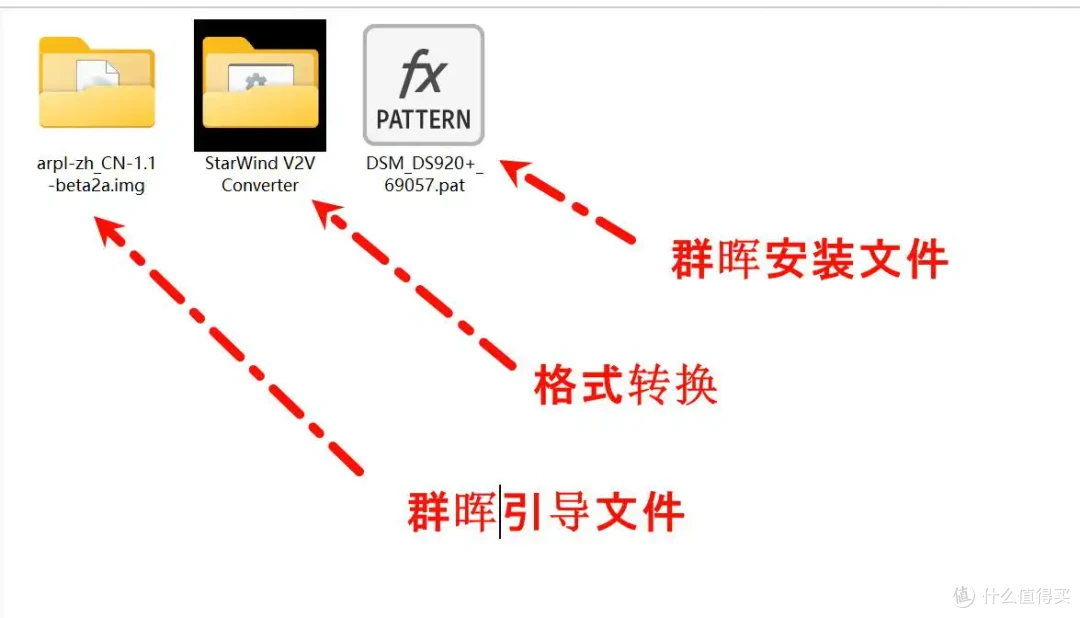
▼将下载好的 ARPL 解压获得扩展名为 IMG 的镜像文件,如果使用的是群晖的 Virtual N Machine Manager 虚拟机,那么可以直接使用镜像,如果是威联通的话,需要先用 StarWind V2V Image Converter 进行转换。启动 StarWind V2V Image Converter ,选择第二项

▼选择之前解压出来的 .img 镜像文件

▼选择转换成 VMDK 格式,这种格式才能被Virtualization Station 识别

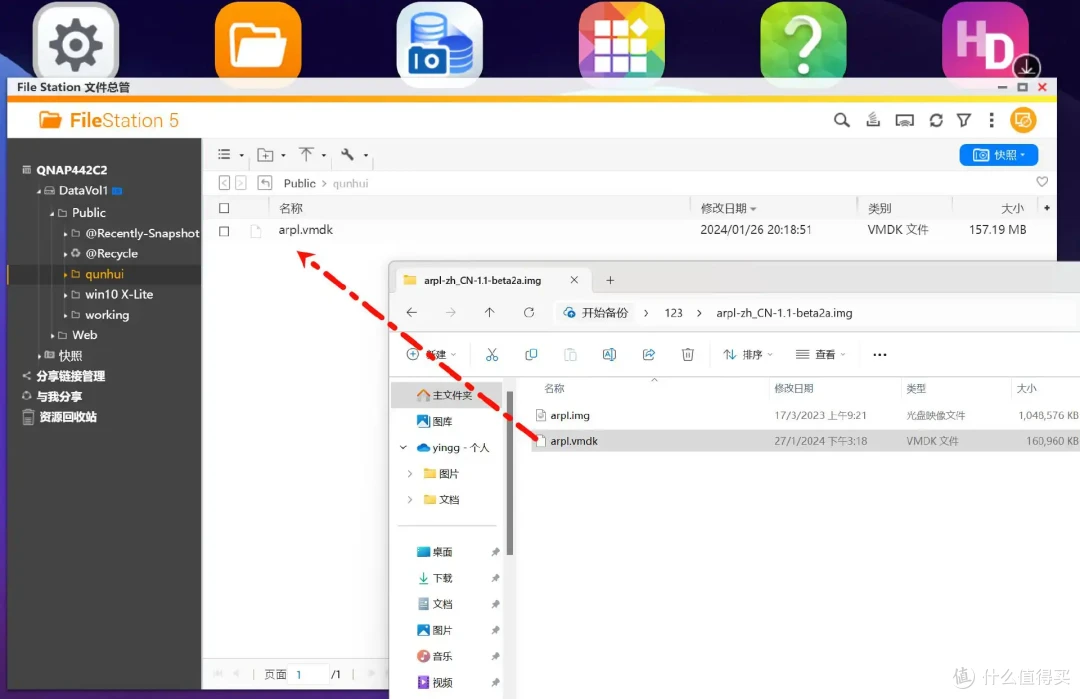
▼一路默认即可,最后得到扩展名为 . VMDK 的文件,将其复制到 威联通 NAS 上。
友情提示: 需要用 StarWind V2V Image Converter 转换的文件不要放在中文目录,否则转换会报错
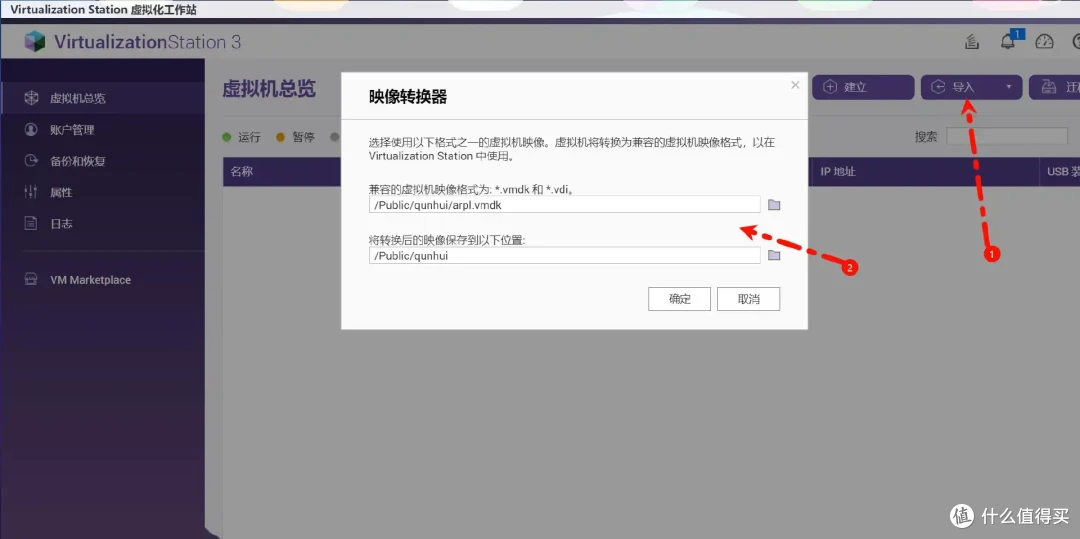
▼启动 Virtualization Station,右上角点击【导入】-【映像转换器】,上方选择直接解压出来的 img 映像文件,下方转换后的保存位置。
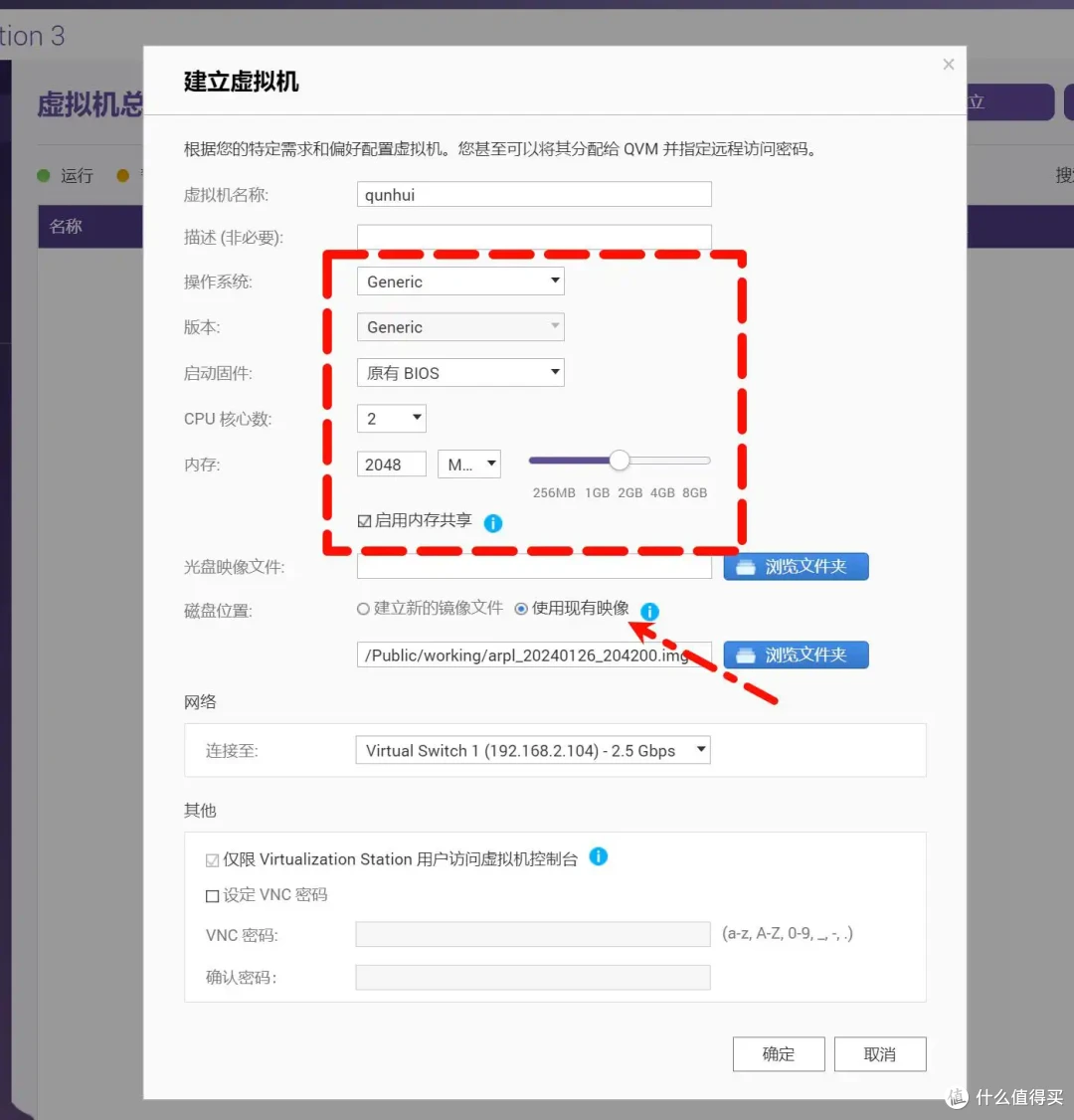
▼创建虚拟机,名称随意,其他参数可以参考下图,资源我这里给的 2 核 2G,磁盘位置选择【使用现有映像】,选择之前转换好的的固件,点击确认。
▼此时已经可以开机,不过会出现磁盘错误,如图

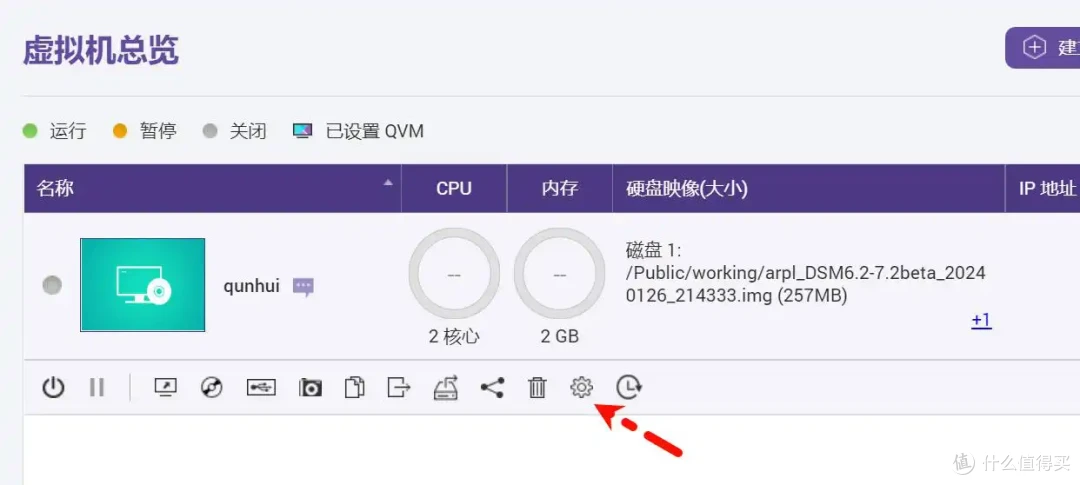
▼正确的方法是点击虚拟机,选择设置
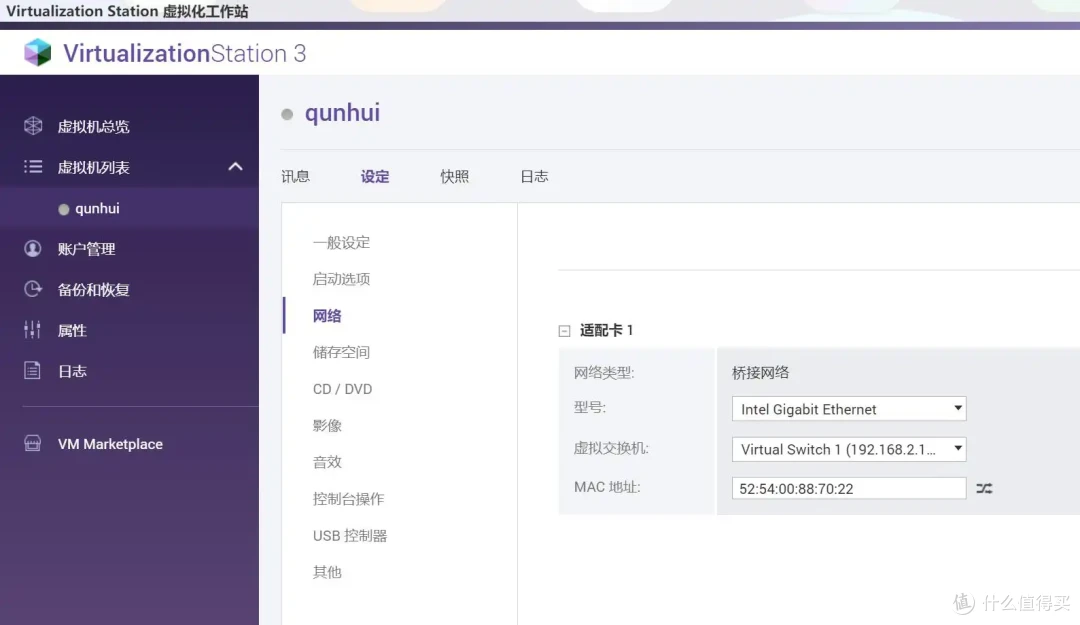
▼【设定】网络如图
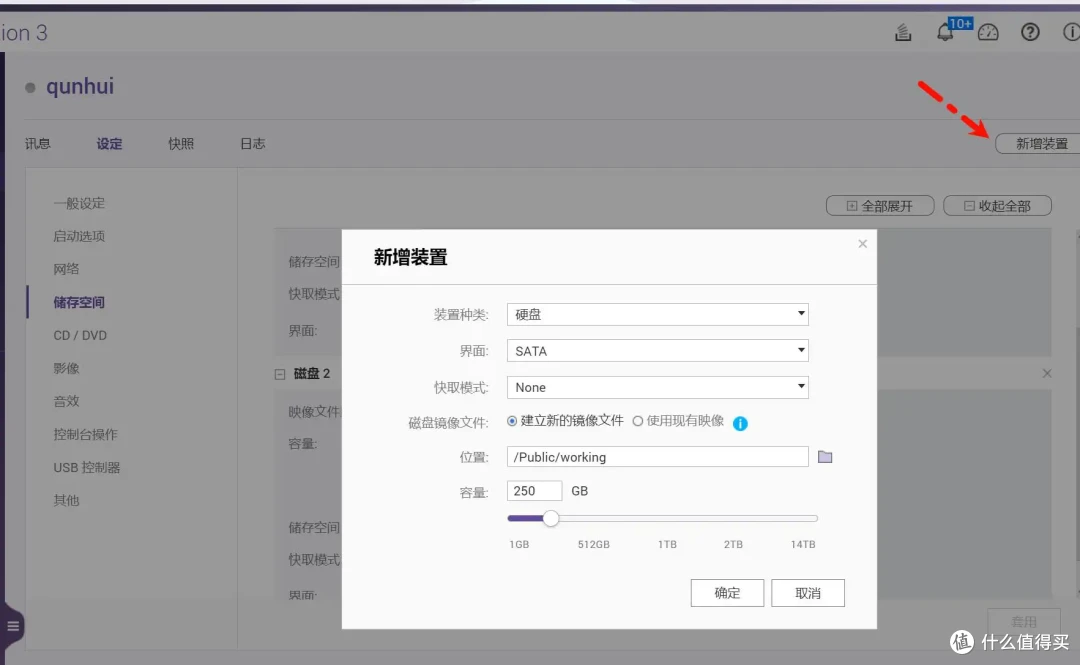
▼【储存空间】调整为 SATA ,右上【新增装置】,装置种类【硬盘】。格式【SATA】,容量自定,这才是群晖的系统盘,之前创建的是引导盘
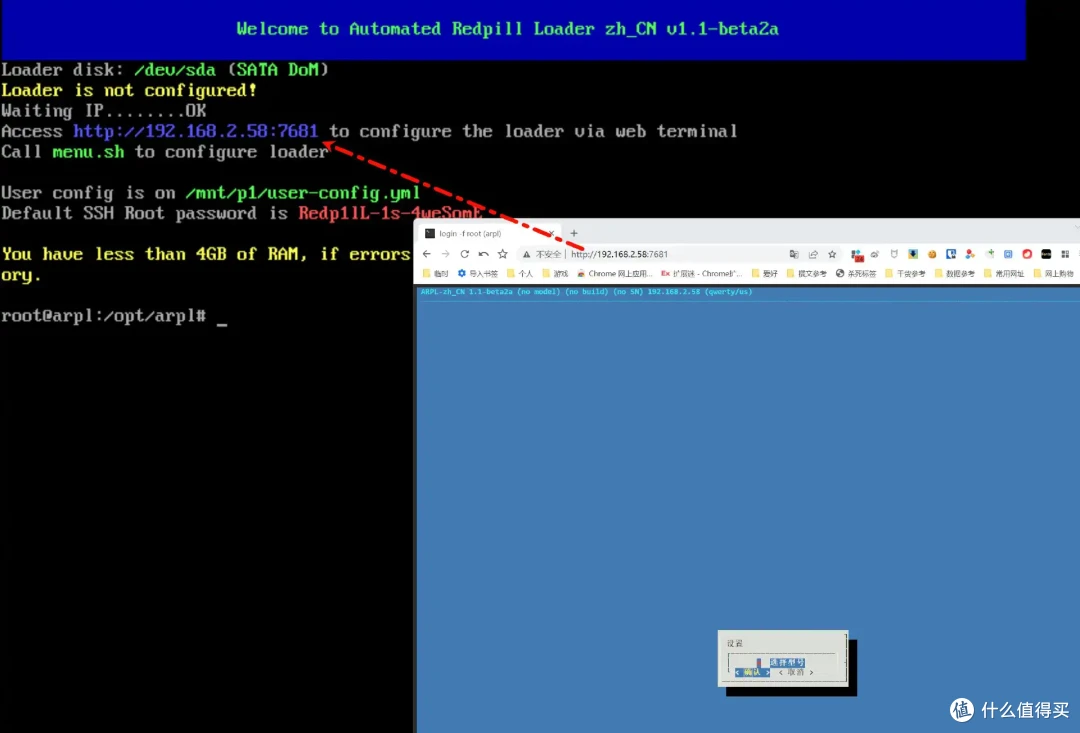
▼启动虚拟机,出现以下界面在浏览器里输入地址 ,就可以进入编译系统。
▼选择对应的型号
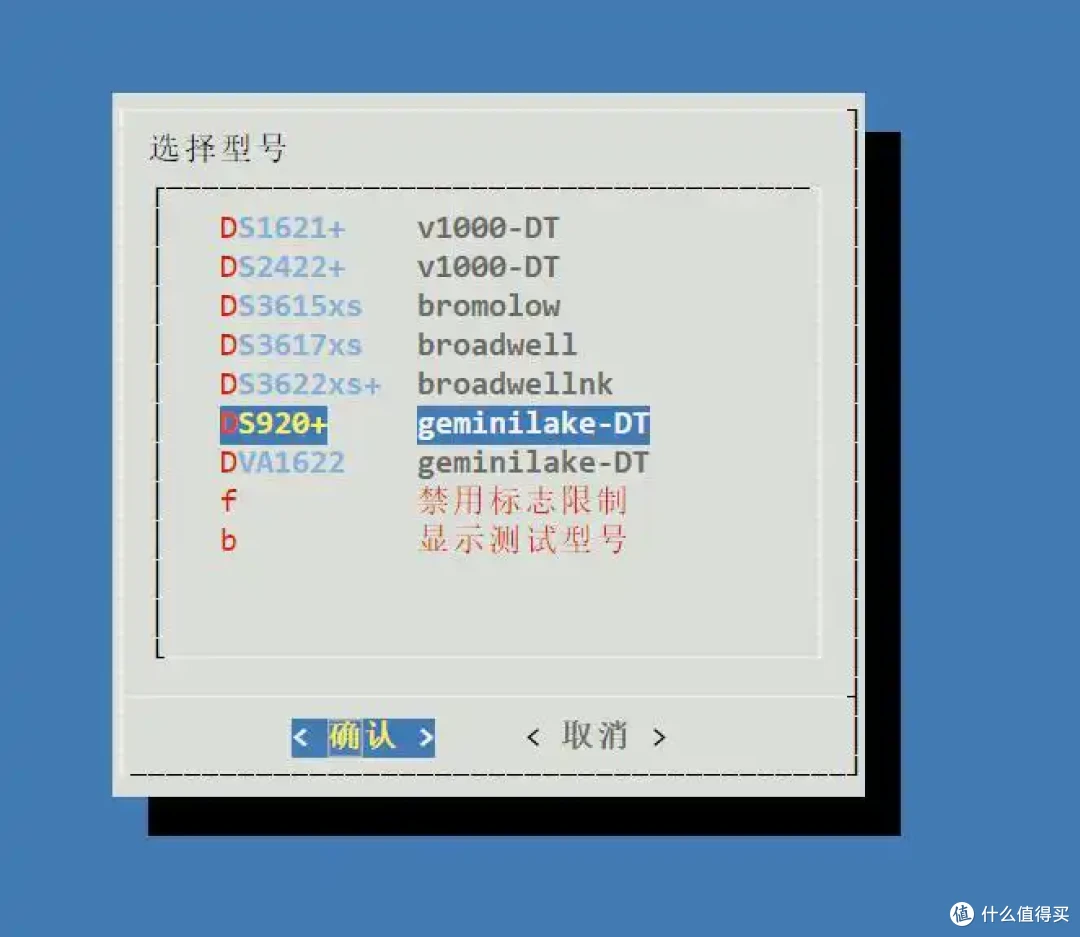
▼选择版本

▼生成随机SN

▼开始编译,汉化版使用的国内的源,编译速度非常快。我都没来得及截图,借用网上找的图展示下

▼接下来选择启动,出现如下画面时就可以开始群晖安装了。
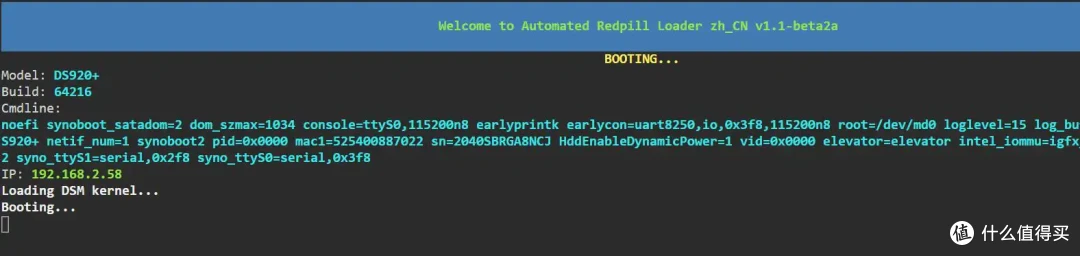
▼新开页面,地址栏输入上个画面出现的 IP,后面 +5000 端口号开始安装
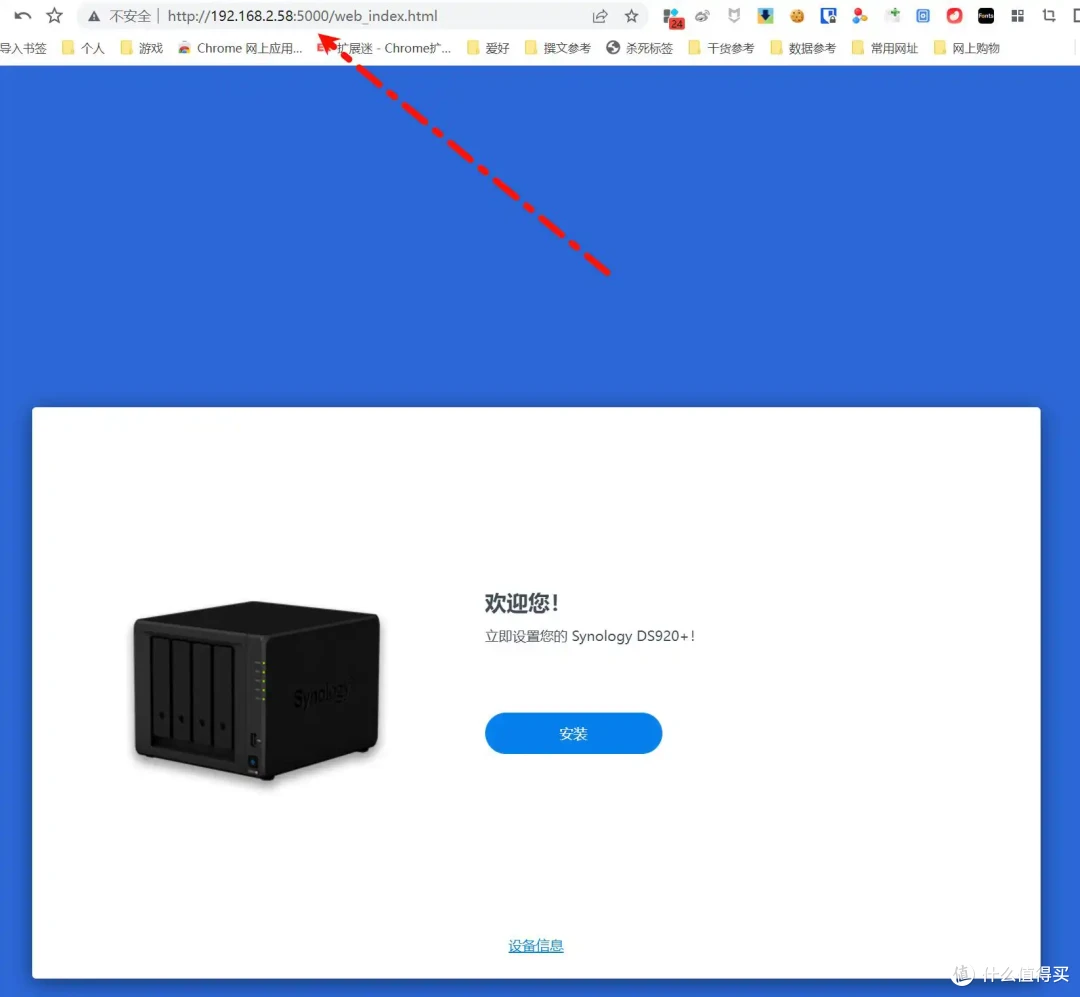
▼接下来就是按部就班的安装过程了,网上大把教程,随意截张图意思下

▼成功进入群晖系统

总结
作为威联通旗下的旗舰机型,TS-466C 基本属于家用 NAS 天花板,奔腾银牌 N6005 处理器带来强悍性能,不管是系统套件还是 DOCKER 、虚拟机都能做到游刃有余,4 + 2 的盘位组合以及高速的外置存储,也能让容量不成为掣肘。加上老品牌自带的专业度以及系统稳定性,称其为一步到位也不为过。
如果预算有限又对性能、盘位有要求,可以考虑次旗舰 TS-464C2,赛扬 N5095 处理器性能不弱,同样的 4+ 2 盘位组合、同样的双 2.5GbE 网络端口,性价比更加出色。
作者声明本文无利益相关,欢迎值友理性交流,和谐讨论~






校验提示文案
校验提示文案
校验提示文案
校验提示文案
校验提示文案
校验提示文案
校验提示文案
校验提示文案
校验提示文案
校验提示文案
校验提示文案
校验提示文案
校验提示文案
校验提示文案
校验提示文案
校验提示文案
校验提示文案
校验提示文案
校验提示文案
校验提示文案