














8
12
Ubuntu如果使用NFS挂载QNAP NAS文件
2024-09-27 13:55:16
0点赞
2收藏
0评论
QNAP NAS 设置
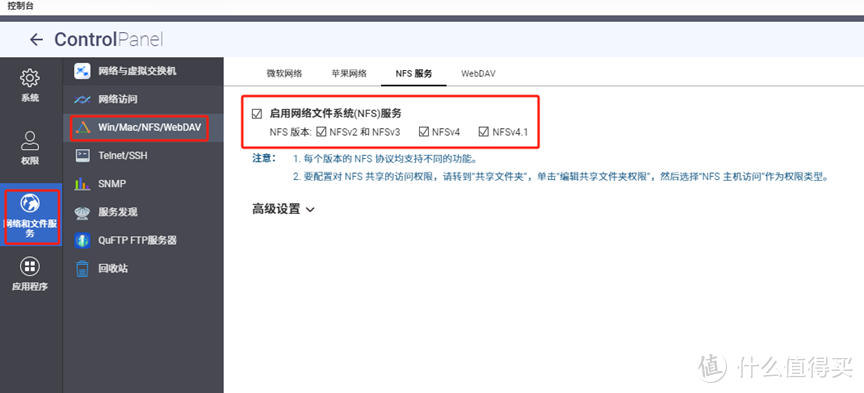
1、 在“控制台”-“网络&文件服务”-“Win/Mac/NFS/WebDAV”里的NFS服务那里启用Linux NFS服务.
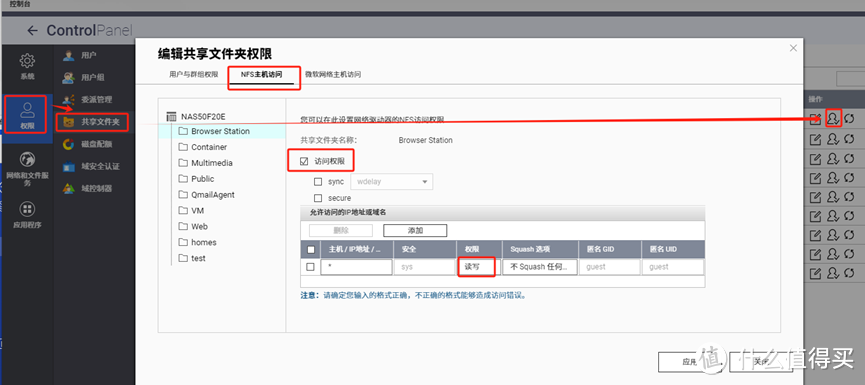
2、 在“控制台”-“权限”-“共享文件夹”开启需要挂载文件夹的NFS访问权限.
Ubuntu设置
1:查看NFS服务状态: 使用 systemctl 命令可以检查NFS服务的状态。在终端中执行以下命令:systemctl status nfs

如果输入之后提示该错误,表示没有开启
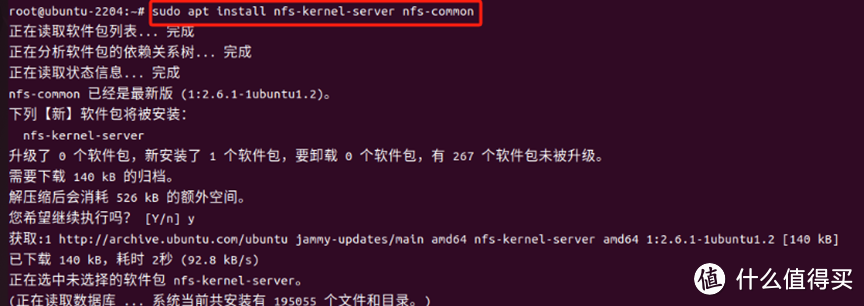
2:执行以下命令安装NFS服务器和客户端,执行该命令:sudo apt install nfs-kernel-server nfs-common
3:启动NFS服务器,执行该命令:sudo systemctl start nfs-kernel-server

4:可以设置NFS服务器开机自启动:sudo systemctl enable nfs-kernel-server

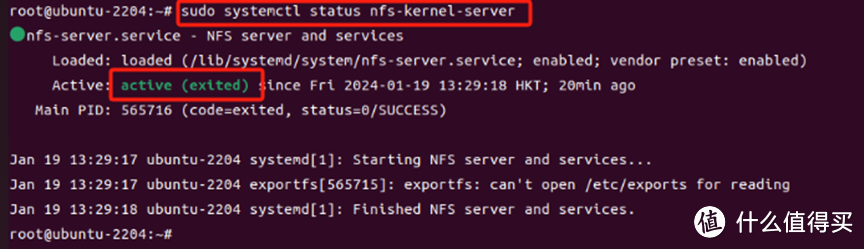
5:最后检查是否开启成功:sudo systemctl status nfs-kernel-server
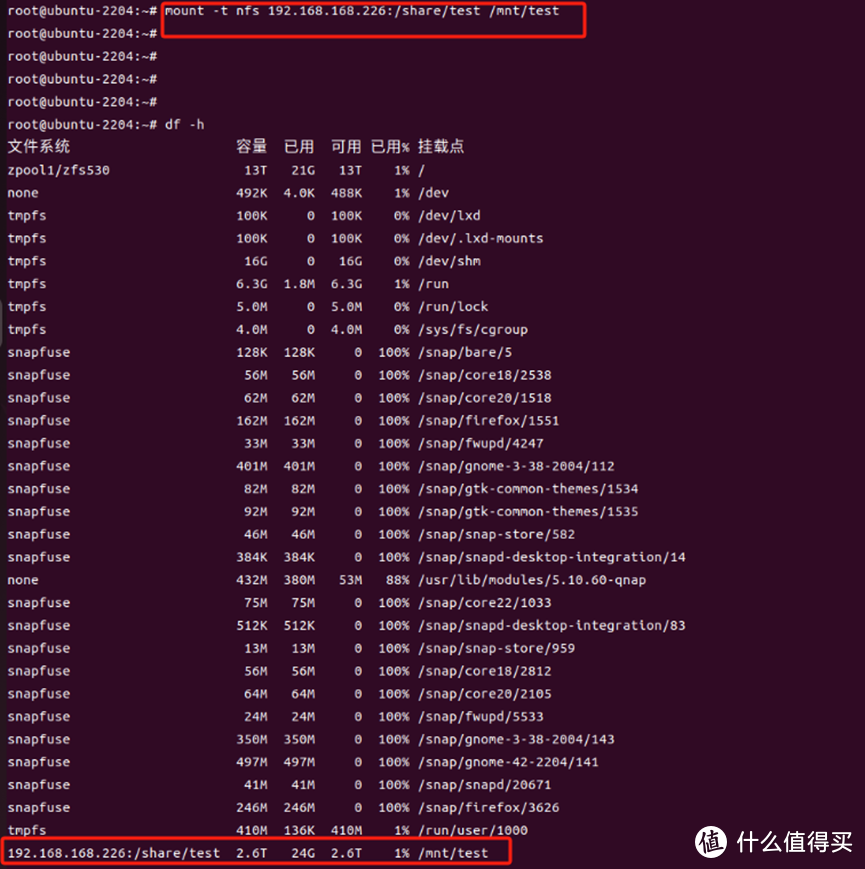
6:可以尝试挂载NAS:mount -t nfs NASIP:/share/test /mnt/test
7:设置开机自动挂载NFS
1:首先确保你的系统已经安装了NFS客户端。如果没有安装,你可以使用以下命令安装:
sudo apt update
sudo apt install nfs-common
2:编辑 /etc/fstab 文件 :sudo nano /etcfstab
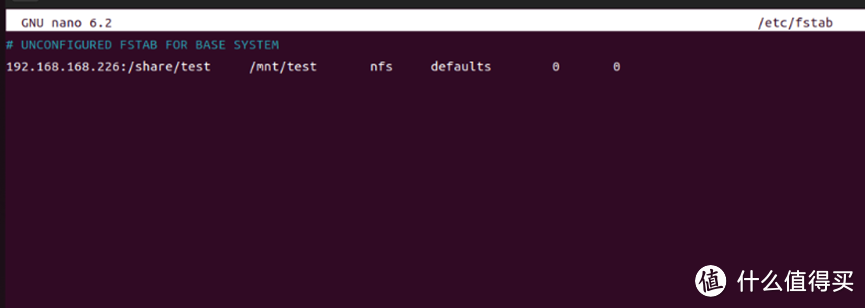
192.168.168.226 :NFS服务器的IP地址或主机名。
/share/test :NFS服务器上共享目录的路径
/mnt/test :本地系统上用于挂载NFS共享的目录路径。
nfs: 文件系统类型
defaults:使用默认的挂载选项,你也可以根据需要更改。
0 0:用于文件系统检查和备份的选项。
3:在 nano 编辑器中,按 Ctrl + X 键,然后按 Y 确认保存,最后按 Enter 键退出。
现在,每次系统启动时,都会自动挂载NFS共享到指定的本地目录。
最后,Linux下都可以按照类似方式进行设置。






