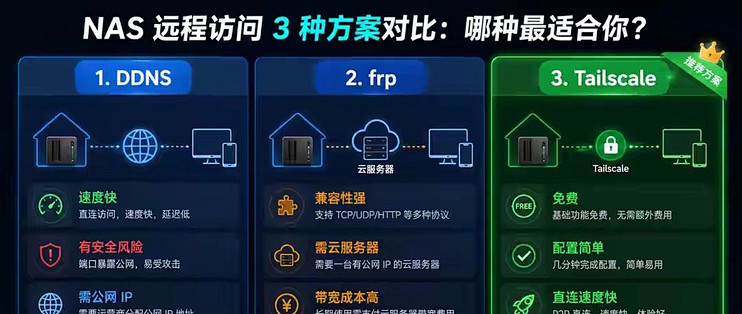






























15
14
NAS远程访问方案:DDNS不安全、frp费钱,最稳的居然一分钱不用花
2026-07-08 11:20:29
13点赞
101收藏
16评论
买了 NAS 的朋友,大概率都遇过这个尴尬:在家看电影、存文件爽到飞起,一出门就彻底抓瞎。
想远程调个工作文件、通勤路上看部 NAS 里的电影、给家人分享相册,统统用不了。好好一台设备,离了家门就变砖头。
前段时间我在 NAS 上部署了一堆 Docker 服务:Jellyfin 电影库、Syncthing 跨设备同步文件、Vaultwarden 密码管理,内网体验直接拉满。唯独远程访问这块卡了壳,前前后后折腾了两个月,把网上最火的 3 种方案全试了一遍,踩了坑、花了冤枉钱,最后稳定用下来的方案,居然一分钱没花。
今天把完整的实测体验、优缺点、适用人群全整理出来,想折腾远程访问的朋友直接抄作业,少走弯路。
一、DDNS + 端口转发:教程最多,但我用了一周就关了
这应该是网上教程最多、最经典的远程访问方案了。
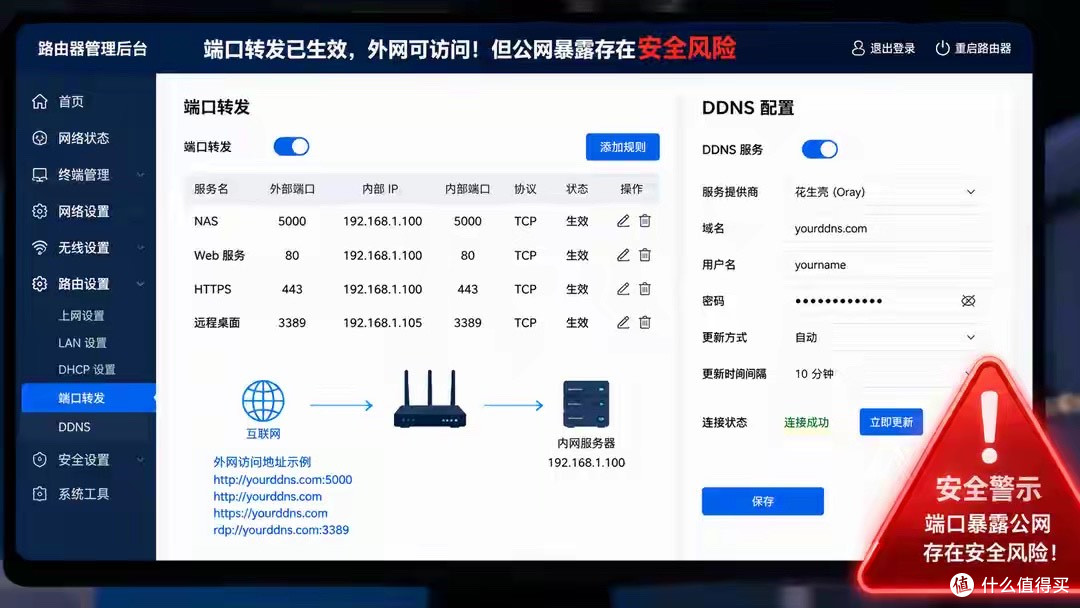
原理说穿了很简单:如果你家宽带有公网 IP(现在 IPv6 基本都普及了),用 DDNS 服务把经常变动的动态 IP 绑定到固定域名上,再在路由器里设置端口转发,把 NAS 的服务端口暴露出去,外面就能通过域名 + 端口直接访问。
我第一个试的就是它,用的群晖自带的 DDNS,路由器上开放了 5001 端口。
配置起来确实快,十来分钟就调通了。远程用域名访问 DSM 页面,速度直接跑满家里的上行带宽 —— 我家上行 50Mbps,在外网看 Jellyfin 的 1080P 电影,拖拽进度条都不卡,速度上无可挑剔。
但只用了不到一周,我就彻底关掉了这个方案,原因很现实:不安全。
把 NAS 的登录端口直接挂在公网上,等于把你家地址牌挂在大街上。我翻了下路由器的安全日志,每天都有几十次来自全球各地的端口扫描,全天候在试探你的账号密码。哪怕群晖自带自动封锁功能,输错几次密码就封 IP,但天天被这么扫,心里始终不踏实。
除此之外还有个硬伤:现在运营商大多给的是 IPv6 公网地址,但外面很多公共网络 —— 公司内网、商场 WiFi、酒店热点 —— 根本不支持 IPv6。遇到这种场景,你压根连不回家,兼容性很差。
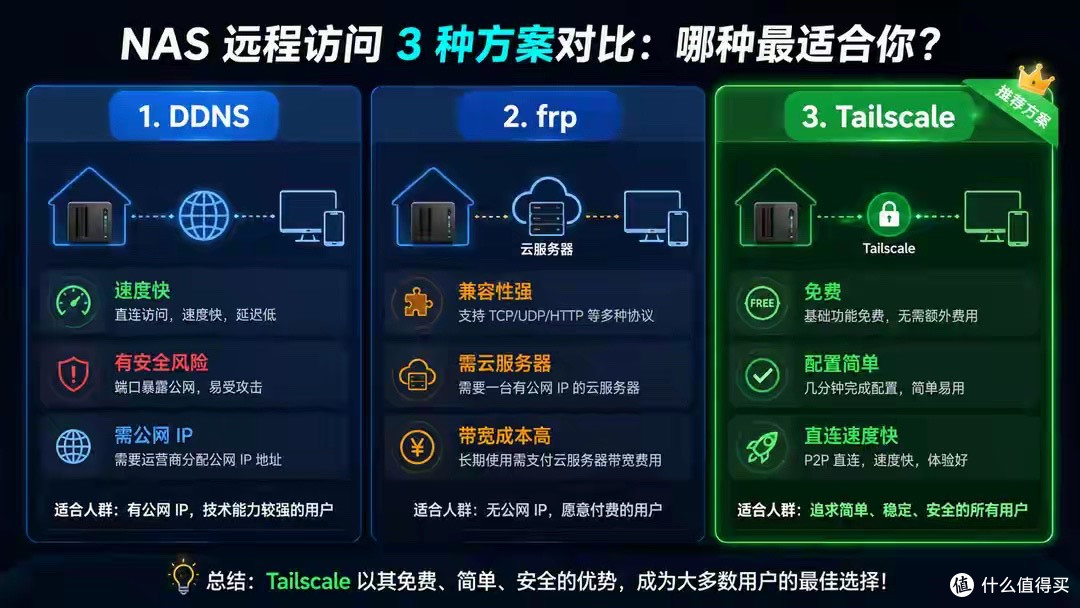
✅ 优点:速度快、无中转、配置门槛低
❌ 缺点:端口暴露公网安全风险高、IPv6 兼容性差、必须有公网 IP
适合人群:有 IPv4 公网 IP、具备反向代理 / 防火墙防护经验的资深玩家,新手不建议直接裸奔使用
二、frp 内网穿透:不用暴露端口,但带宽成本太高
既然直接暴露端口不安全,那就走内网穿透。frp 是开源圈最火的内网穿透工具,也是很多人的备选方案。
原理不难理解:租一台带公网 IP 的云服务器运行 frp 服务端,家里的 NAS 运行客户端,所有流量都经过云服务器中转,这样就不用暴露家里的公网 IP 和端口。
我当时买了台最便宜的入门云服务器,1 核 1G 内存,3Mbps 带宽,一年三百多块。照着教程配了大半天,终于调通了。
用下来确实省心:不用操心家里有没有公网 IP,不用改路由器复杂设置,外面不管什么网络,输服务器 IP + 端口就能连到 NAS,兼容性比 DDNS 好太多。
但用了不到一个月,我就放弃了,核心问题就是带宽。
3Mbps 的带宽,登个 DSM 管理后台、同步个小文档还行,想看 Jellyfin 电影根本不可能 —— 一部普通 1080P 电影码率都有 5-10Mbps,画面卡成 PPT,根本没法看。
想升级带宽?5Mbps 带宽一年六七百,10Mbps 直接上千,就为了偶尔远程看个电影,性价比实在太低。
而且低配服务器稳定性也一般,偶尔半夜想连上去传个文件,发现服务器内存占满掉线了,还要远程登录服务器重启,额外增加了维护成本。
✅ 优点:兼容性强、不暴露内网、无需公网 IP
❌ 缺点:高带宽成本高、低配服务器易卡顿、需要自行维护服务端
适合人群:仅用于远程管理、传输小文件的轻量用户,重度影音、大文件传输场景不推荐
三、Tailscale:十分钟配完,用完我直接愣住了
frp 到期没续费之后,我本来都打算放弃远程影音了,直到抱着试试的心态装了 Tailscale。
其实早听说过这个工具,它是基于 WireGuard 的虚拟组网工具,免费版支持最多 100 台设备。一开始没选它,总觉得 “组网工具” 听起来很复杂,怕又折腾半天搞不定,结果实际操作 —— 十分钟,直接通了。
操作简单到离谱:NAS 上装好 Tailscale 客户端(群晖套件中心直接就能搜到),手机、电脑各装一个客户端,全部登录同一个账号。
然后拿出手机,输入 NAS 的 Tailscale 内网 IP(100 开头的地址段),DSM 页面秒开。再打开 Jellyfin,点开一部 4K 片源,拖拽进度条秒加载,流畅度跟在家里内网用几乎没区别。
它的原理其实很巧妙:给你的所有设备搭建一条加密的点对点隧道,哪怕两端都在路由器 NAT 后面,它也会自动尝试 “打洞” 直连。
打洞成功的话,流量就是两端直连,不经过任何第三方服务器中转,速度完全取决于你家宽带上行和外部网络的下行。我家 50Mbps 上行,外面用 5G 手机看 NAS 里的 4K 电影,能跑到 40 多 Mbps,完全够用。
只有极少数严格 NAT 的网络打洞失败,才会走 Tailscale 的中继服务器中转,速度会降一些。但我用了三个多月的实际体验,90% 以上的场景都能直连,而且国内也有免费中继节点,延迟很低。
后来我给家里长辈的手机也装上了,他们出门在外随时能看家里 NAS 存的老照片、家庭视频,特别方便。
✅ 优点:免费够用、配置极简、点对点直连速度快、无需公网 IP、不用改路由器设置
❌ 缺点:依赖第三方账号服务、iOS 端后台维持连接会略微增加耗电
适合人群:90% 以上的家庭 NAS 用户,尤其是新手,直接选这个最省心

折腾两个月的真心话:别盲目跟风教程
花了三百多块冤枉钱,搭进去两个月断断续续的折腾时间,踩完一圈坑才发现,很多网上的教程根本没告诉你风险和成本,只教你怎么配置。最后给大家总结几个实打实的经验,少走弯路:
新手别一上来就开端口转发
DDNS + 端口转发看似简单,但裸奔公网的安全风险很高,新手很容易忽略。实在想用 DDNS,至少前面加个反向代理,再叠加两层身份验证,别把 DSM 登录页直接挂在公网上。
frp 只适合轻量场景
如果只是偶尔登后台、同步个文档,frp 很合适;但如果想远程看电影、传大文件,云服务器的带宽成本会很高,普通家庭没必要花这个钱。
普通用户直接选 Tailscale 就够了
不用折腾公网 IP、不用买服务器、不用改路由器设置,十分钟就能配完,免费版完全够用,速度和稳定性都在线。对于大多数人通勤看片、出差调文件的需求,它是目前性价比最高、最省心的方案。
我自己用到现在三个多月,稳得很,一分钱没花。说真的,这是我近几年折腾家庭网络,最省心的一次体验。
你现在用什么方案远程访问 NAS?DDNS、frp、Tailscale 还是其他工具?评论区聊聊你的使用体验,有问题也可以提,我帮你看看怎么优化。








校验提示文案
校验提示文案
校验提示文案
校验提示文案
校验提示文案
校验提示文案
校验提示文案
校验提示文案
校验提示文案
校验提示文案
校验提示文案
1
校验提示文案
校验提示文案
校验提示文案
校验提示文案
校验提示文案
校验提示文案
校验提示文案
校验提示文案
校验提示文案
校验提示文案
校验提示文案
校验提示文案
校验提示文案
1
校验提示文案
校验提示文案