


















27
58
从零开始折腾软路由——安装青龙面板(六)
2024-12-03 09:38:08
1点赞
3收藏
3评论
在上一篇通过LXC方式安装好Docker以后,本篇就是用Docker安装QL面板。在安装之前,建议自备“优异”的网络环境,否则有可能会拉不到镜像,或者非常非常慢。
通过FinalShell连上Ubuntu的后台,输入如下脚本
docker run -dit -v $PWD/ql/data:/ql/data -p 5700:5700 -e QlBaseUrl="/" -e QlPort="5700" --name qinglong --hostname qinglong --restart unless-stopped whyour/qinglong:latest
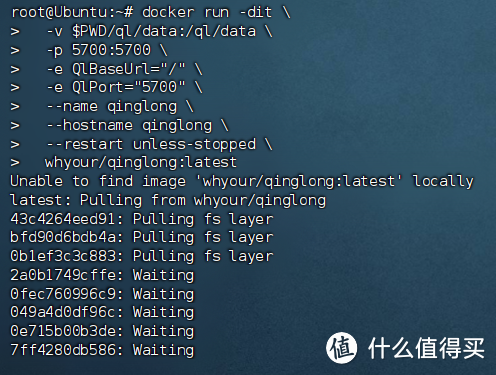
正常应该很快。如果拉不到,比如提示docker: Error response from daemon: Get ......: net/http: request canceled while waiting for connection (Client.Timeout exceeded while awaiting headers).说明镜像源有问题。

这时可以输入nano /etc/docker/daemon.json,将以下镜像源内容输入到文件中。注意!网上很多流传的源都已经不能用了,下面的源我自己测试过,截至2024年12月2日,都可以正常使用。
{
"registry-mirrors": [
"https://ccr.ccs.tencentyun.com",
"https://elastic.m.daocloud.io",
"https://docker.m.daocloud.io",
"https://k8s-gcr.m.daocloud.io",
]
}
然后重启服务即可:
systemctl daemon-reload
systemctl restart docker
成功拉取镜像后,会自动启动,使用如下命令可以查看状态

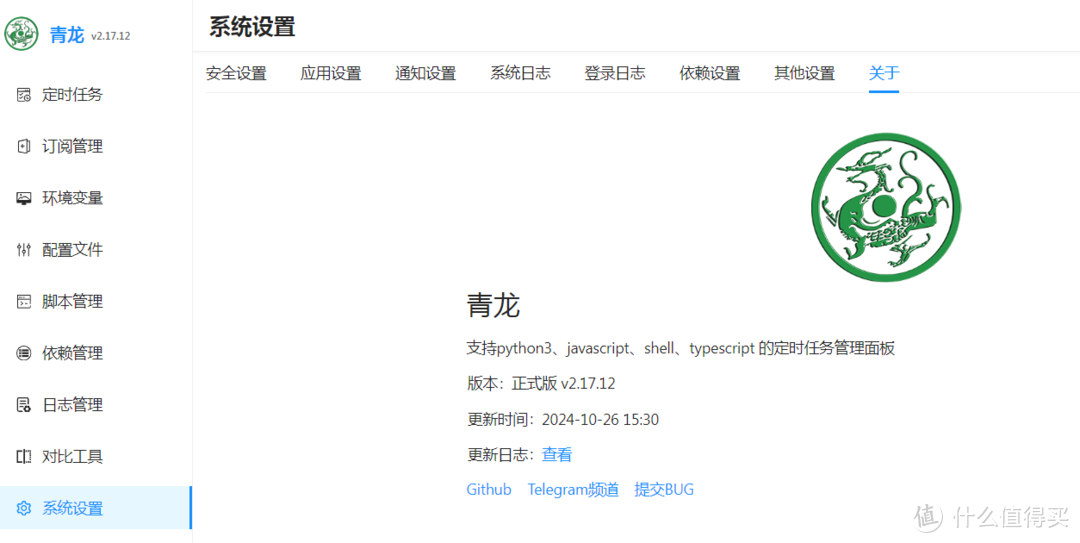
此时用浏览器打开IP:5700即可进入QL面板的初始化。这里通知设置可以跳过,配置好用户名密码即可登录。
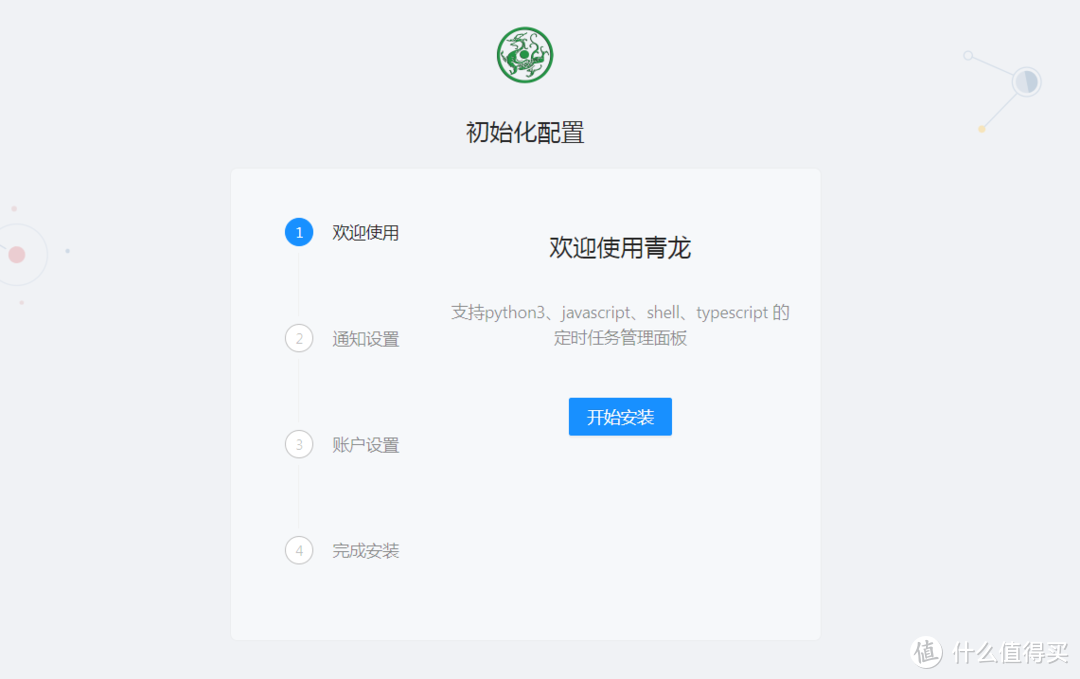
到这一步,QL面板就登录好了。
作者声明本文无利益相关,欢迎值友理性交流,和谐讨论~








imdingji
校验提示文案
imdingji
校验提示文案
值友3622893781
校验提示文案
值友3622893781
校验提示文案
imdingji
校验提示文案
imdingji
校验提示文案