



































29
38
从零开始折腾软路由——安装iKuai(三)
2024-11-25 16:44:19
21点赞
215收藏
40评论
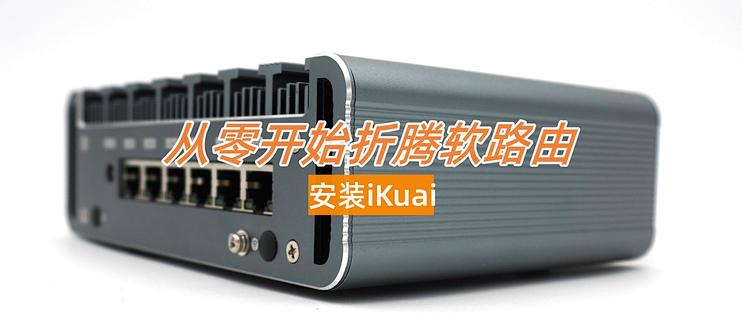
上一篇讲到安装了PVE8.2作为软路由的底层,并进行了配置优化。本篇是通过虚拟机安装iKuai。
为什么是iKuai?
我选择爱快作为主路由,主要实现三个目标:
桥接拨号。完成PPPOE宽带拨号。
DHCP分配。对全屋所有设备进行地址分配。
流量管控。这是选择iKuai的最主要原因。就流量和行为管控方面,iKuai比Openwrt强太多了。
安装iKuai
首先下载64位的ISO镜像:https://www.ikuai8.com/component/download

使用浏览器登录PVE,然后点击左侧数据中心-pve-local(pve)-ISO镜像,点击上传按钮将iKuai的镜像文件上传

点击右上角“创建虚拟机”,名称输入iKuai

选择镜像文件:

系统下面选择“默认”

由于我的iKuai不再需要安装其他插件和软件,对磁盘需求不大,2-4G即可。

CPU:

因为安装的64位系统,所以内存至少分配4G以上

网络先默认

最后点确认完成虚拟机的创建。
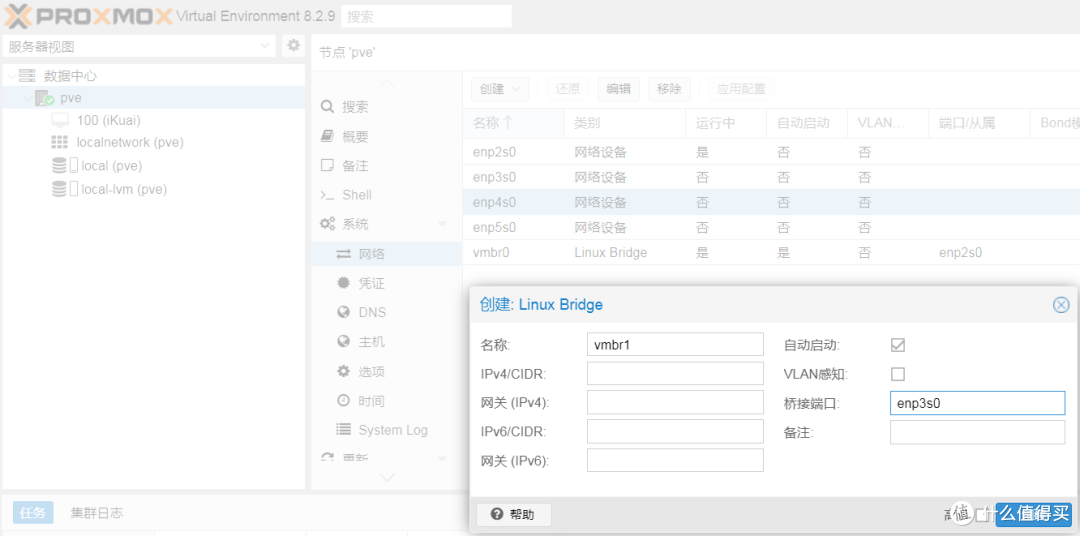
由于之前安装PVE的时候没有将网卡虚拟桥接,所以这里要先创建一下。点击pve-系统-网络,依次创建vmbr1、vmbr2、vmbr3,分别桥接端口enp3s0、enp4s0、enp5s0。IP和网关都留空。然后保存,重启PVE生效。
然后点击左侧iKuai虚拟机-硬件-添加-网络设备,依次将4个网卡都添加上

创建好后应该如下所示:

点击左侧iKuai虚拟机,选项,右侧列表中,开机自启动选“是”,引导顺序选择硬盘(scsi0)即可。
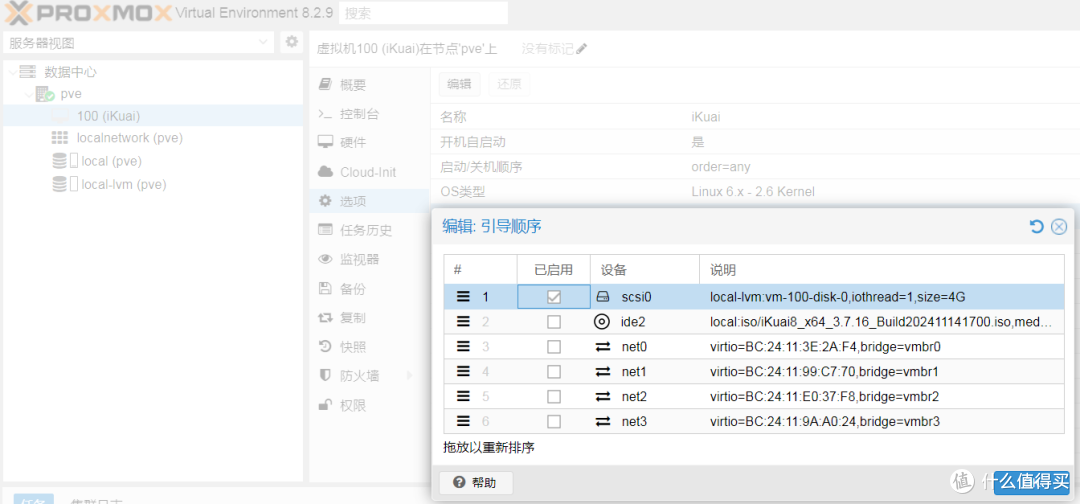
点右上角的按钮,启动iKuai虚拟机,进入控制台,按下Esc键,进入启动项选择,点击数字键3进入安装界面

输入1将爱快安装到硬盘上
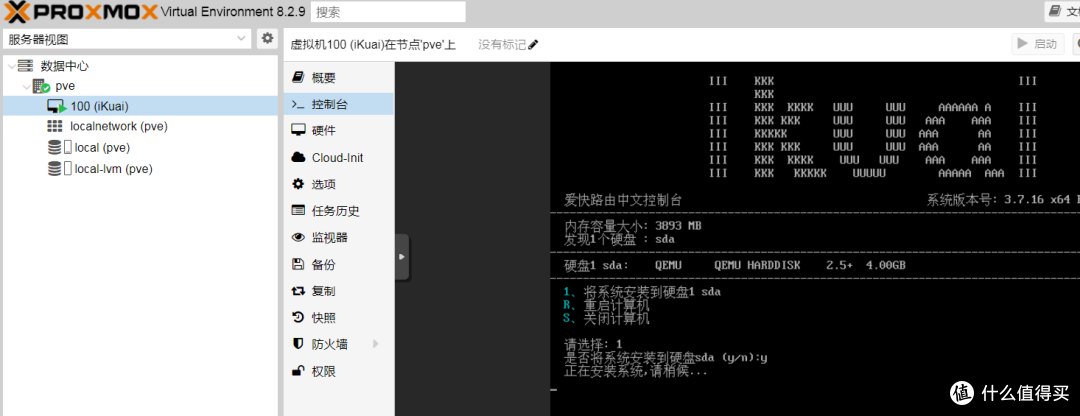
安装成功后,系统自动加载,进入如下界面。首先修改LAN地址和WEB端口,接入本地网络。

将光猫的网线接入软路由eth0,交换机接入eth1,再启用iKuai的DHCP服务即可。
iKuai的配置网上有很多参考,这里就不一一列举了,如有疑问可在评论区交流。
作者声明本文无利益相关,欢迎值友理性交流,和谐讨论~














校验提示文案
校验提示文案
校验提示文案
校验提示文案
校验提示文案
校验提示文案
校验提示文案
校验提示文案
校验提示文案
校验提示文案
校验提示文案
校验提示文案
校验提示文案
校验提示文案
校验提示文案
校验提示文案
校验提示文案
校验提示文案