






















9
14
从零开始折腾软路由——安装Docker(五)
2024-11-29 12:03:07
0点赞
6收藏
2评论
Docker是一个开源的容器化平台,旨在简化应用程序的创建、部署和管理。主要特点是轻量高效、可移植性与跨平台性、快速部署与迭代、良好的隔离性、可扩展性与灵活性等特点,同时具有丰富的社区与生态系统支撑。后续青龙、无界、JDX等等,都是基于Docker环境部署。
安装Docker的方式有很多,比如上一篇我们在PVE中安装了OpenWrt,可以在OpenWrt中安装Docker。但是我个人不推荐这样,因为套娃太多了,容易出问题,一个容器出问题很容易影响到其他方面。所以我的做法是在PVE中使用LXC方式安装一个Ubuntu系统,单独用来跑Docker。
LXC容器就不做介绍了,这是个可以直接使用物理机性能的精简的虚拟机环境,相较于标准的虚拟机环境,它安装后占用空间更小,性能也更好。
一、安装Ubuntu
使用LXC方式安装Ubuntu的一个好处,就是不用去找安装镜像,直接在CT模板中查找

可以看到,常见的Linux系统在这里都可以直接下载。对于Ubuntu而言,提供了20、22、24三个版本,我个人不推荐最新的24版本,Docker需要的是稳定,对系统的功能要求不多,所以我选择安装20.04版本。

选择20.04版本,下载

如果你按照我之前安装PVE的方式,已经优化了LXC模板源,这里下载应该会很快。如果是连到官方源,会比较慢,也容易中断,建议先优化再下载。
然后点击右上角,创建CT
CT ID:随意,但是请记住,一会要用
主机名:随意,我这是下载器,直接用了Download,别问我为啥不用中文,因为他丫的不支持中文
无特权的容器:关闭
资源池:跳过
密码:自定义,用于SSH登录
然后下一步

模板选择刚才下载Ubuntu-20.04

后面的配置根据自己的实际情况填写,比如我磁盘给了32G,CPU4核,内存4G,SWAP为512M。网络设置如下。我这里用的eth1(第二个网口)作为Docker的管理入口

IPv4:个人习惯设置静态IP,但是注意静态ip后面要加上/24
IPv6:可以不开,但是如果你有需要公网访问,请选择SLAAC
最后点确认,显示TASK OK就代表安装成功

二、配置Ubuntu
先不启动Ubuntu,进入选项-功能

双击,将前4个都打上勾,否则这个LXC容器用不了Docker和SMB

控制台模式选shell

使用FinalShell登录PVE后台,进入/etc/pve/nodes/pve/lxc目录,修改102.conf(102即为容器ID)

增加一段:
lxc.apparmor.profile: unconfined
lxc.cgroup.devices.allow: a
lxc.cap.drop:

现在启动Ubuntu,可以看到,LXC容器启动非常快

在控制台里面输入,以启动SSH登录。成功后输入systemctl restart sshd重启服务。
#修改sshd_config文件,启用root账户登录权限
sed -i '/PermitRootLogin/ a PermitRootLogin yes' /etc/ssh/sshd_config
此时用FinalShell连接Ubuntu显示

接下来更新Dcoker的软件源。点击https://mirrors.tuna.tsinghua.edu.cn/help/ubuntu/进入清华大学开源软件镜像站,在传统格式-Ubuntu版本中选中你所需要的版本。

把红框中的代码复制,修改源文件nano /etc/apt/sources.list,将官方源屏蔽,换上清华源,保存。

然后输入apg update更新,换了源以后速度非常快

三、安装Docker
首先安装几个工具
apt-get install ca-certificates curl gnupg lsb-release
然后添加官方秘钥(需要魔法上网环境)
curl -fsSL https://download.docker.com/linux/ubuntu/gpg | sudo gpg --dearmor -o /usr/share/keyrings/docker-archive-keyring.gpg
如果没有魔法可能会提示下面的错误,则需要手动下载密钥进行上传。

打开https://download.docker.com/linux/ubuntu/gpg下载证书,上传到Ubuntu中一个路径,然后
apt-key add [pgp密钥路径]

增加docker-ce的更新源,再apt-get update一次
add-apt-repository "deb [arch=amd64] https://mirrors.aliyun.com/docker-ce/linux/ubuntu $(lsb_release -cs) stable"
然后输入下面的脚本即可安装Docker
apt-get install docker-ce docker-ce-cli containerd.io -y
至此,Docker已经成功安装,可以输入docker info查看信息,如果出现以下内容,就是安装成功。
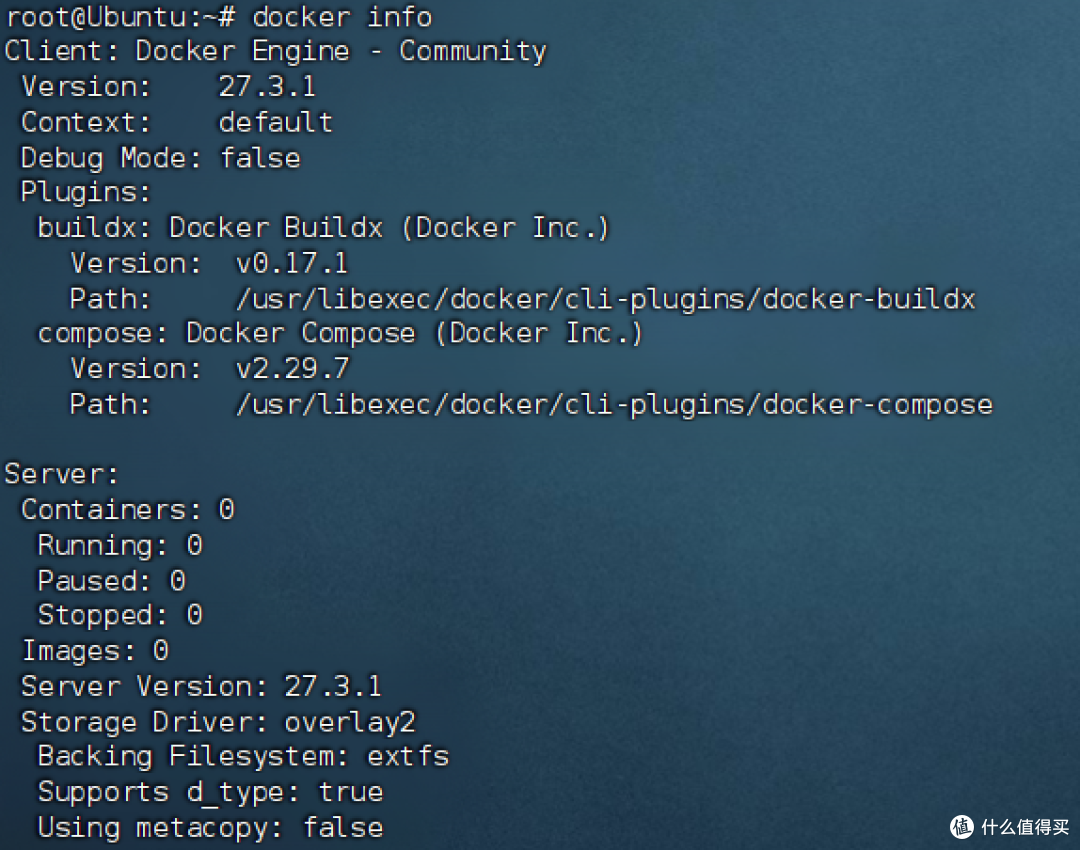
接下来,就可以在docker中安装青龙等软件。
作者声明本文无利益相关,欢迎值友理性交流,和谐讨论~








值友3622893781
校验提示文案
值友3622893781
校验提示文案