















 深耕数码兴趣领域














7
5
小白远程访问的福音,无需公网,拉满带宽,蒲公英的三种组网方案
2024-11-18 22:18:11
29点赞
255收藏
29评论

前言:
远程访问和内网穿透可以说是难倒NAS玩家的第一道门槛,虽然现在很多成品NAS自带了穿透,但是想要在外网访问docker应用或者是本地其他机器还是得要有公网IP,ipv4因为资源紧缺,个人想要获取难如登天,即使现在ipv6开始普及,越来越收紧的运营商光猫策略,还需要增购域名,部署配置ddns服务等等一系列的操作,对不喜欢折腾的用户来说也是很头疼的一件事,更别说在公网暴露端口,多多少少还是有一定的安全风险。

而贝锐蒲公英作为企业级路由专家,提供了多种异地组网方式,一旦组网成功,在P2P模式下基本可以跑满宽带的上行速率,老K就挑选其中比较简单的三种组网方式和大家一起感受下蒲公英的异地组网用起来到底怎么样。

纯软件组网:
蒲公英提供三个免费的异地组网授权,如果通过纯软件的方式我个人比较建议的搭配是NAS通过docker部署蒲公英的组网服务来加入组网(部署的教程,我将放到文章的后半部分),手机和异地电脑则直接通过贝锐蒲公英的客户端来加入组网,咱就冲这免费的穿透服务,蒲公英也值得被称为赛博菩萨了。当然这种方式对于家里有多台NAS,或者还想在外面远程访问家里电脑的情况下,三个名额多少有点不太够用。

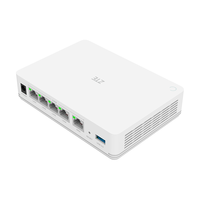
所以蒲公英还提供了基于硬件的组网方案,本文的主角蒲公英X5 Pro闪亮登场,我们先来开个箱,再看下通过X5 Pro能实现什么样的硬件组网效果。

有购买需要的话记得先领取老K的专属50元粉丝优惠券,实际到手不到400元,还是很划算的。

开箱:
整个包装盒还是很大的可以看下和我手机的一个对比。

首先是一张产品卡片,可以扫描背面的二维码获取产品的说明书和技术支持。

电源是12v,2a,24w的功率。

蒲公英X5 Pro机器本体拿在手里非常的有分量,金属外壳抗干扰和抗老化能力更好,稳定性是企业级路由的首选项。

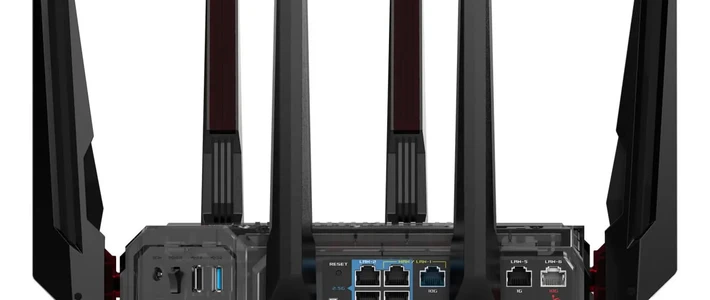
接口方面,X5 Pro拥有4个千兆网口,1个2.5G的网口,1个USB3.0的接口,1个接地端子,1个reset按钮,1个电源接口,以及5根增益天线,支持AX3000规格和160Mhz频宽,其中千兆1口和2.5G口支持同时接入两根宽带用以负载均衡或者主备切换,USB3.0接口可以连接存储设备,将整个机器作为一个轻NAS来使用,或者是连接打印机设备,用以远程打印。

机器背面有两个挂壁孔位,可以通过附赠的膨胀螺丝挂到墙上,这个根据自己的需要来选择了。

开箱到此结束,我们来上电看下使用蒲公英X5 Pro能实现什么样的硬件组网效果吧。

硬件组网--作为主路由:
主路由组网图
如果正好家里新办宽带,或者正好想要替换老的主路由,那么老K还是非常推荐小伙伴们可以购买一个X5 Pro来作为主路由,这种场景下,只要把X5 Pro加入到组网中,家庭网络中的所有设备都可以直接通过X5 Pro进入异地组网环境,并且只会消耗一个免费授权名额。

X5 Pro初始化
首次使用直接将电脑通过网线接入X5 Pro的千兆网口,再通过oraybox.com打开初始化页面。

初始化进度条结束后,可以选择上网方式,如果作为主路由进行拨号,选择宽带拨号,填入运宽带账号密码,如果是光猫拨号则选择动态IP方式。

再下一步设置wifi名称和密码。

最后设置管理员密码即可完成所有的初始化操作。

X5 Pro支持双WAN,可以同时接入两条宽带,如果只是单宽带,我个人建议可以先到网络信息中点击网口设置,将1号口设置成WAN口,将2.5G网口作为LAN口,这样如果家中还有2.5G交换机,可以实现全场景的2.5G内网速率。

如果想修改主路由的内网IP,可以到局域网设置中进行修改,到这一步,我们的初始化操作基本也就完成了。

组网设置
下面就可以开始进行异地组网的配置了,方法也非常简单,点击更多功能,再点击确定跳转到云管理平台。

通过机器背面的SN和路由器管理员密码登录。

首次使用需要绑定贝锐账号,还没有的,在这里注册一下。

注册完成后,点击智能组网>成员列表,再点击我要组网。

根据提示,先点击创建网络。

个人使用建议直接选择对等网络,比较方便。

再回到网络成员页面,点击添加成员,硬件成员选择X5 Pro,软件成员则是在手机或者异地电脑上下载贝锐蒲公英客户端,并使用同一个贝锐账号登录后就会自动出现在这里,根据自己的需要进行选择就行了。

确认后,就可以看到所选择的成员就已经在同一个组网里,现在我们可以在手机或者异地电脑使用内网的ip直接访问我们NAS,docker应用,远程电脑等等所有的设备了,从初始化到组网成功,整体流程基本不超过5min。

硬件组网--作为旁路由:
旁路由组网图
如果既想获取蒲公英的穿透服务,又不想破坏原有的网络环境,还可以使用旁路由模式,这种情况我们直接将蒲公英X5 Pro通过2.5g网口,接入到主路由下。

组网设置
如果只是作为旁路由,可以接入主路由下后,同样通过oraybox.com进行初始化操作,选择动态ip或者静态ip的方式,动态ip自动会进行配置,静态ip需要根据下图进行配置,这里更建议使用静态IP,后面进入管理面板更方便。

旁路由模式创建组网和加入组网的操作和主路由没有什么不同,但是这个时候你会发现即使在组网中,也无法使用内网ip访问X5 Pro同级的机器。

这个时候就需要我们到云平台的异地组网>组网设置中添加旁路,首次进入直接点击添加旁路。

选择旁路硬件,也就是我们的X5 Pro,目标地址填入你内网IP网段(比如内网网段是192.168.1.X,那么这里就设置成192.168.1.0),生效对象中勾选我们创建的异地组网网络,点击确定,这个时候异地设备再使用内网ip就可以访问X5 Pro的同级设备了。。

另外如果不希望连接X5 Pro的内网机器单独在一个网段,可以到贝锐蒲公英的本地管理页面>系统信息>设备信息这里,点击工作模式后的修改。

将这里工作模式修改为桥接模式,修改完后连接到X5 Pro的设备就能获取到和主路由同网段的ip,也能和主路由互通互访了。

应用中心:
X5 Pro还拥有应用中心,通过这里可以实现远程文件共享,智能打印,远程开机等等功能。

比如文件共享,即使没有NAS,也能通过这个功能加上连接了X5 Pro USB3.0接口的存储设备组成一个轻NAS,实现文件的随取随存。

docker部署蒲公英组网服务:
如期奉上NAS部署蒲公英组网服务的教程。
支持docker compose项目编排的NAS,直接到NAS的项目中填入如下docker compose命令,即可创建成功。
PS:注意替换PGY_USERNAME后的内容为自己的贝锐向日葵账号,PGY_PASSWORD为贝锐向日葵账号对应的密码,其他的都不要改。
services:
pgyvpn:
devices:
- /dev/net/tun
network_mode: host
cap_add:
- NET_ADMIN
environment:
- PGY_USERNAME=188888888888
- PGY_PASSWORD=fsdfsdfdsfsd
image: crpi-orhk6a4lutw1gb13.cn-hangzhou.personal.cr.aliyuncs.com/bestoray/pgyvpn
没有项目编排功能的NAS,则进入SSH root用户或者有docker权限的用户下,执行以下命令。
PS:同样要注意替换PGY_USERNAME后的内容为自己的贝锐向日葵账号,PGY_PASSWORD为贝锐向日葵账号对应的密码,其他的都不要改。
docker run -d --device=/dev/net/tun --net=host --cap-add=NET_ADMIN --env PGY_USERNAME="188888888888" --env PGY_PASSWORD="fsdfsdfdsfsd" crpi-orhk6a4lutw1gb13.cn-hangzhou.personal.cr.aliyuncs.com/bestoray/pgyvpn
最后:
如果你需要远程访问,但又不想花太多时间折腾的话,X5 Pro是一个非常值得考虑的选择。它拥有专业但简单易用的系统,强大而又安全的异地组网功能,以及半卖半送、质量不错、稳定可靠的硬件,综合来看还是很香的,当然就像最开始说的,实在不愿意花钱,也能享受到蒲公英3个免费组网名额。到底选择哪种方案各位小伙伴就自己斟酌啦。
以上就是本期的全部内容,大家不要忘了关注,点赞,转发,评论,我们下一期再见。
作者声明本文存在利益相关性,请大家尊重作者及分享的内容,友善沟通,理性决策~









校验提示文案
校验提示文案
校验提示文案
校验提示文案
校验提示文案
校验提示文案
校验提示文案
校验提示文案
校验提示文案
校验提示文案
校验提示文案
校验提示文案
校验提示文案
校验提示文案
校验提示文案
校验提示文案
校验提示文案
校验提示文案
校验提示文案
校验提示文案