













将Windows电脑作为伪NAS,共享视频给局域网内的手机/平板/电视观看

2022-04-27 17:11:01 53点赞 555收藏 40评论

将Windows电脑作为伪NAS,共享视频给局域网内的手机/平板/电视观看

大家都知道,NAS作为一个专业数据存储服务器的硬件产品,数据共享也是它的基本功能。

那个我们的Windows电脑可否也可以和NAS一样,将我们本地存储的电影,电视剧什么的共享出来,给局域网内的手机/平板/电视观看呢?

答案当然是可以的,我们可以在Windows电脑上,共享任意我们想要共享的文件,让局域网内的手机/平板/电视观看。

下面我就以目前最新的Windows 11电脑为例,教大家共享视频的方法。
将Windows电脑作为伪NAS,共享视频给局域网内的手机/平板/电视观看

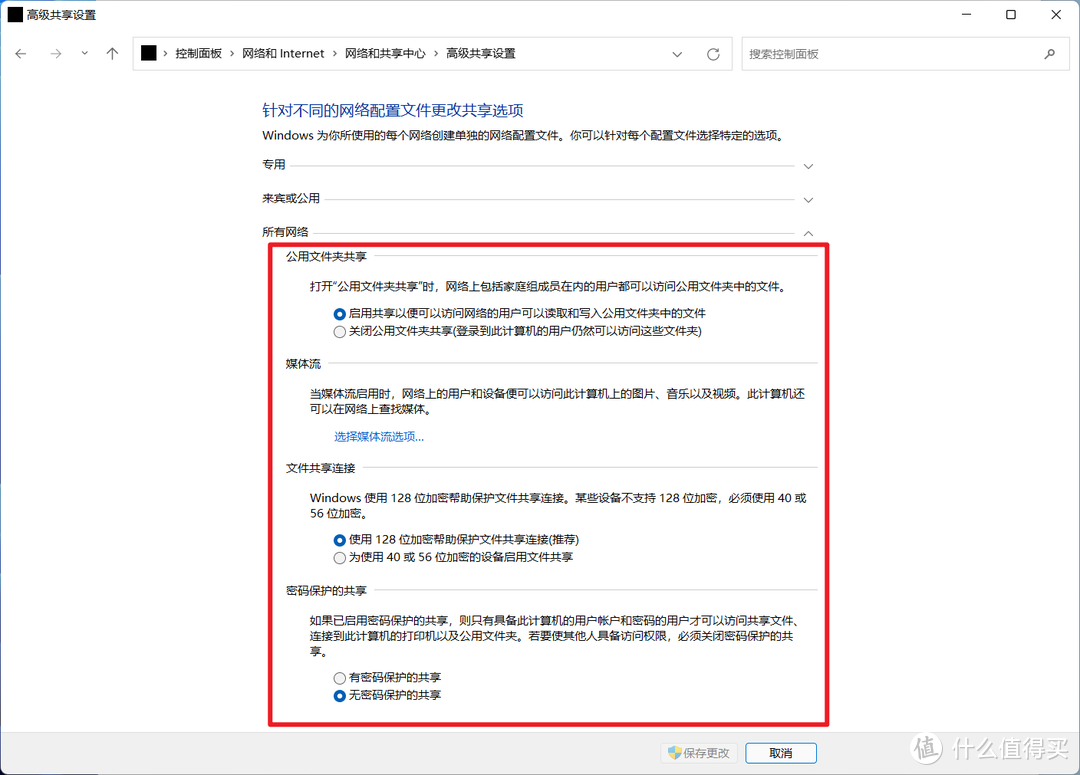
🔺首先,打开电脑“控制面板--网络和Internet--网络和共享中心--高级共享设置”,按照上图红色方框的设置启动电脑的网络发现。
将Windows电脑作为伪NAS,共享视频给局域网内的手机/平板/电视观看

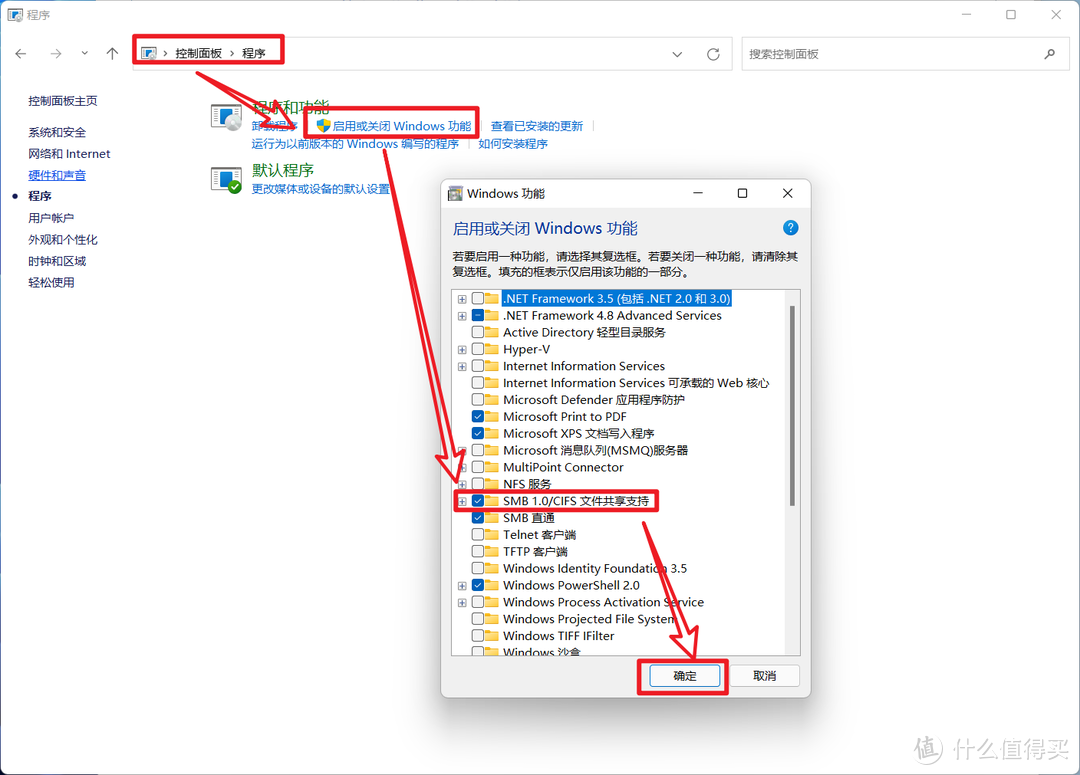
🔺接着再次打开电脑的“控制面板--程序--启用或关闭Windows功能”,在弹出的方框勾选“SMB1.0/CIFS文件共享支持”,最后点击确定按钮。此时电脑就会自动安装相应的程序,并提示重启电脑。然后我们重启电脑,继续以后的设置。
将Windows电脑作为伪NAS,共享视频给局域网内的手机/平板/电视观看

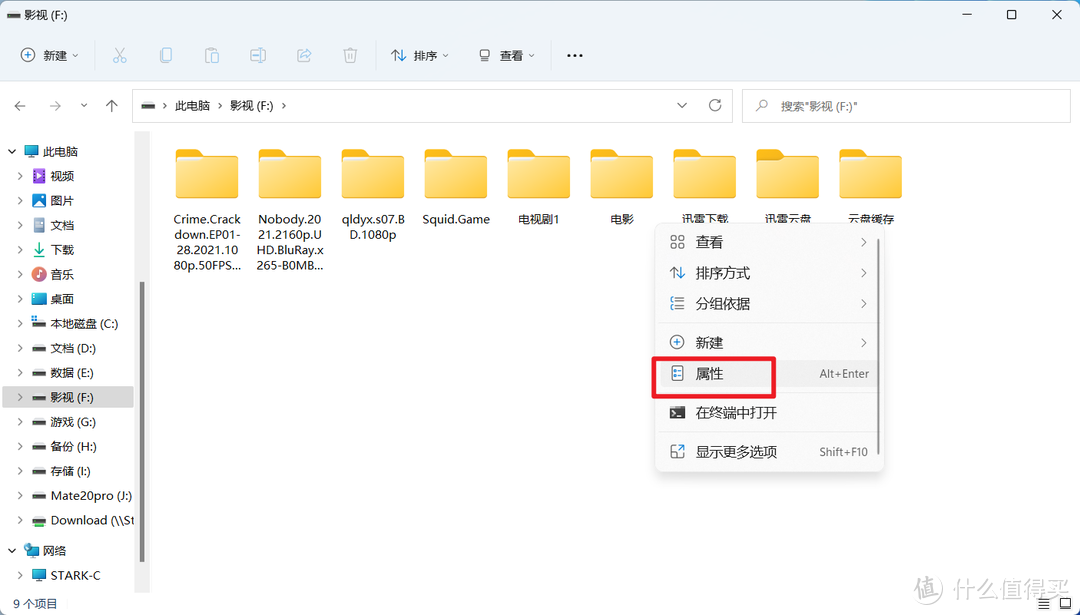
🔺重启电脑以后,选中我们需要共享的某个影视文件夹(或者单个影视文件),鼠标右键选择“属性”。
将Windows电脑作为伪NAS,共享视频给局域网内的手机/平板/电视观看

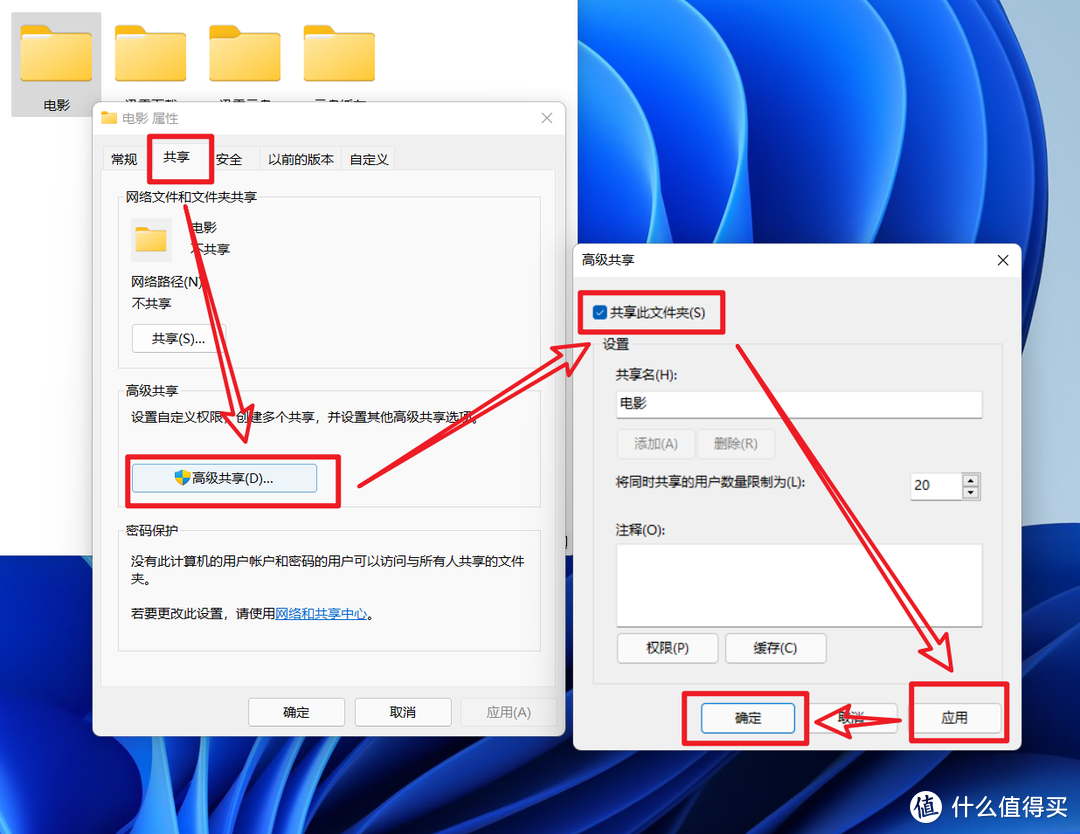
🔺然后在弹出的方框依次选择“共享--高级共享”,勾选“共享此文件夹”,最后点击下方的“用用”并“确定”按钮。
将Windows电脑作为伪NAS,共享视频给局域网内的手机/平板/电视观看

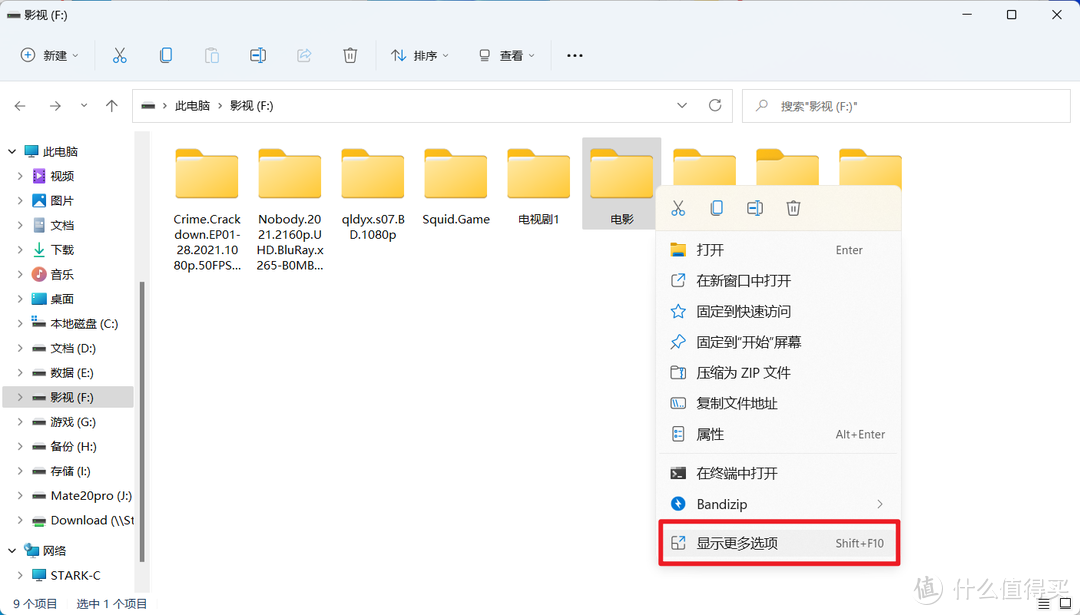
🔺然后我们接着右键选择共享的那个文件夹,点击“显示更多选项”(顺便吐槽一句:坑比微软,还我右键来~~~)
将Windows电脑作为伪NAS,共享视频给局域网内的手机/平板/电视观看

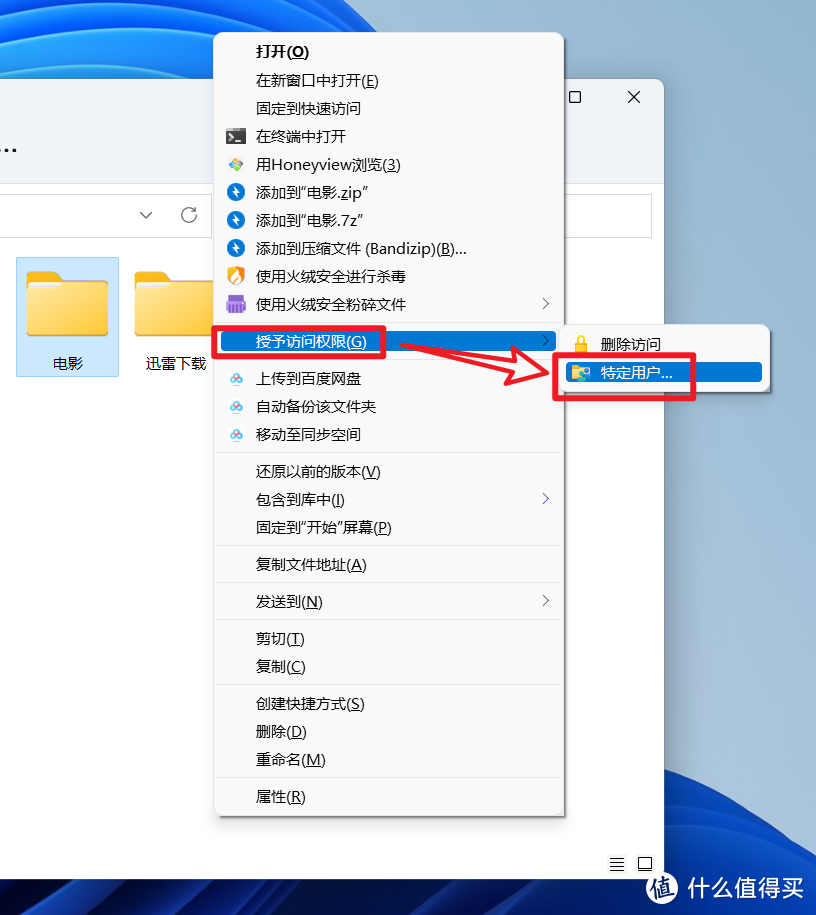
🔺然后选择并点击”授予访问权限--特定用户“。

将Windows电脑作为伪NAS,共享视频给局域网内的手机/平板/电视观看

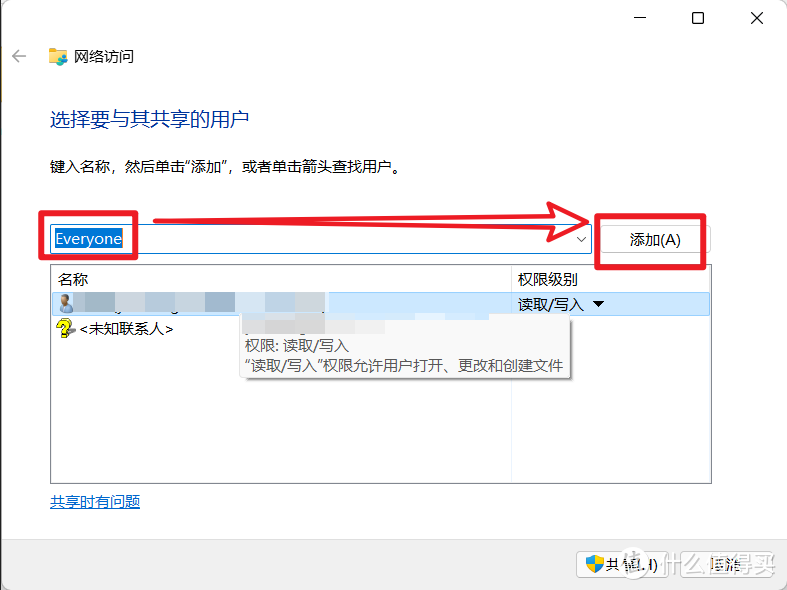
🔺点击输入框右侧的箭头,选择“Everyone”,确定“添加”

将Windows电脑作为伪NAS,共享视频给局域网内的手机/平板/电视观看

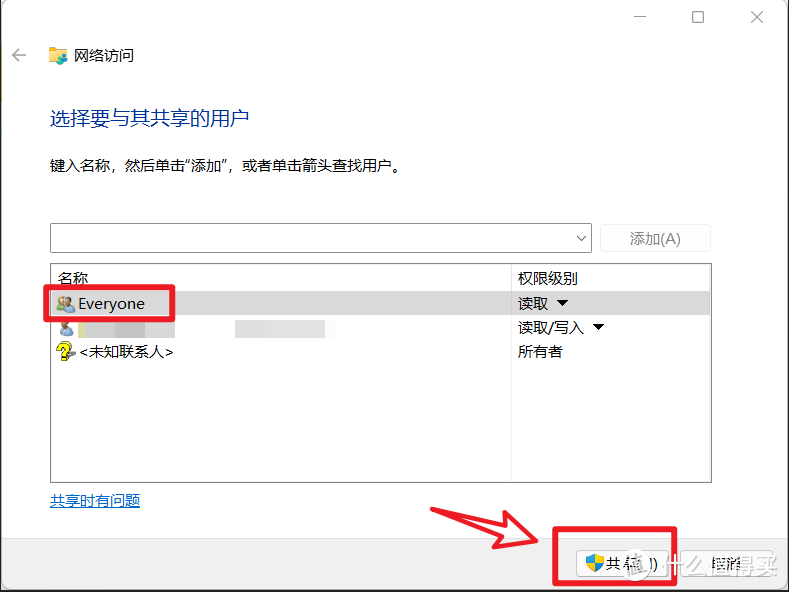
🔺确定添加以后,选择“共享”。

将Windows电脑作为伪NAS,共享视频给局域网内的手机/平板/电视观看

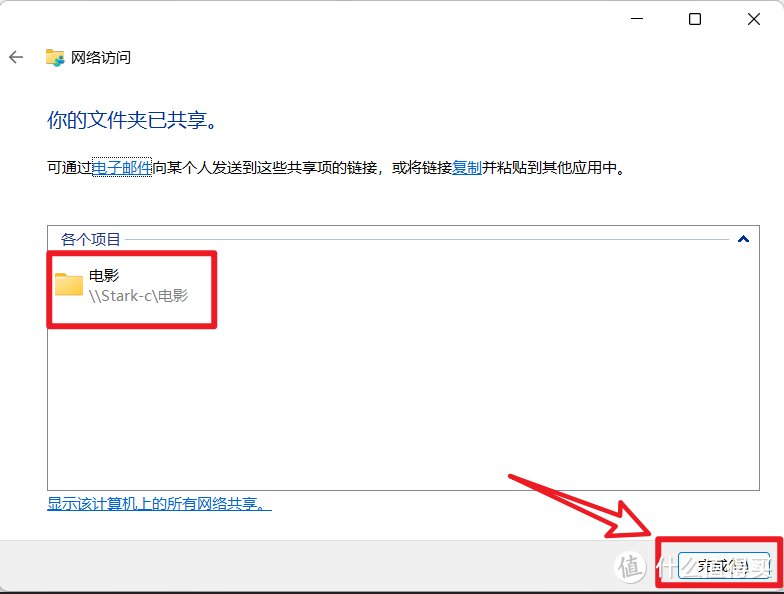
🔺当我们需要共享的文件夹成功显示在项目中以后,点击“完成”,就完成了电脑上的所有操作。
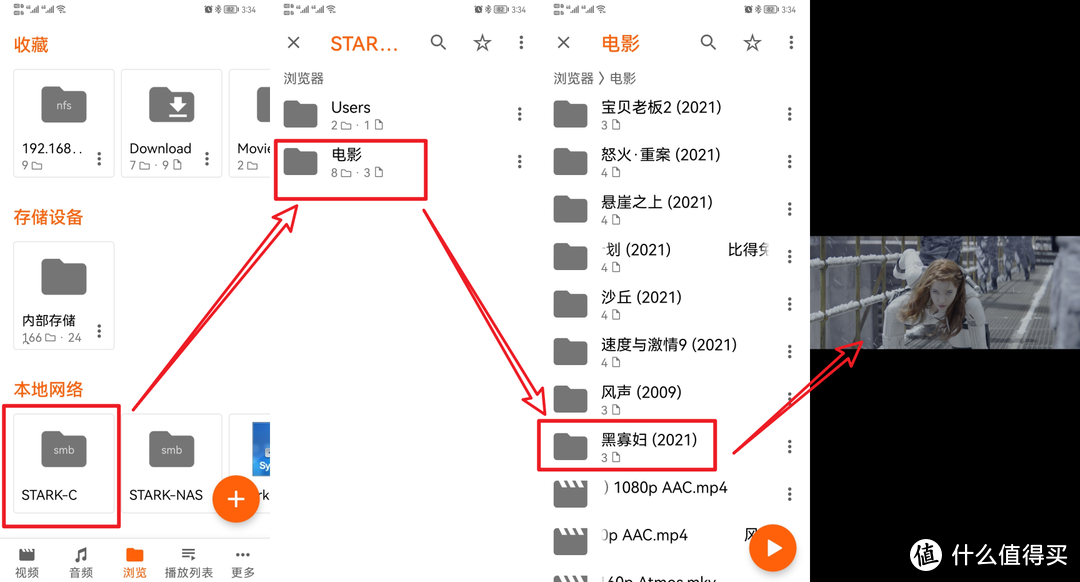
将Windows电脑作为伪NAS,共享视频给局域网内的手机/平板/电视观看

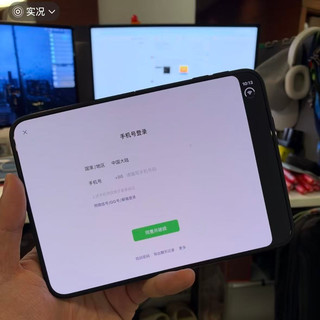
🔺然后在安卓或者鸿蒙手机上,我们就可以用【VLC】播放器愉快的看寡姐装比了,哦不,愉快的看电脑上的影视了。
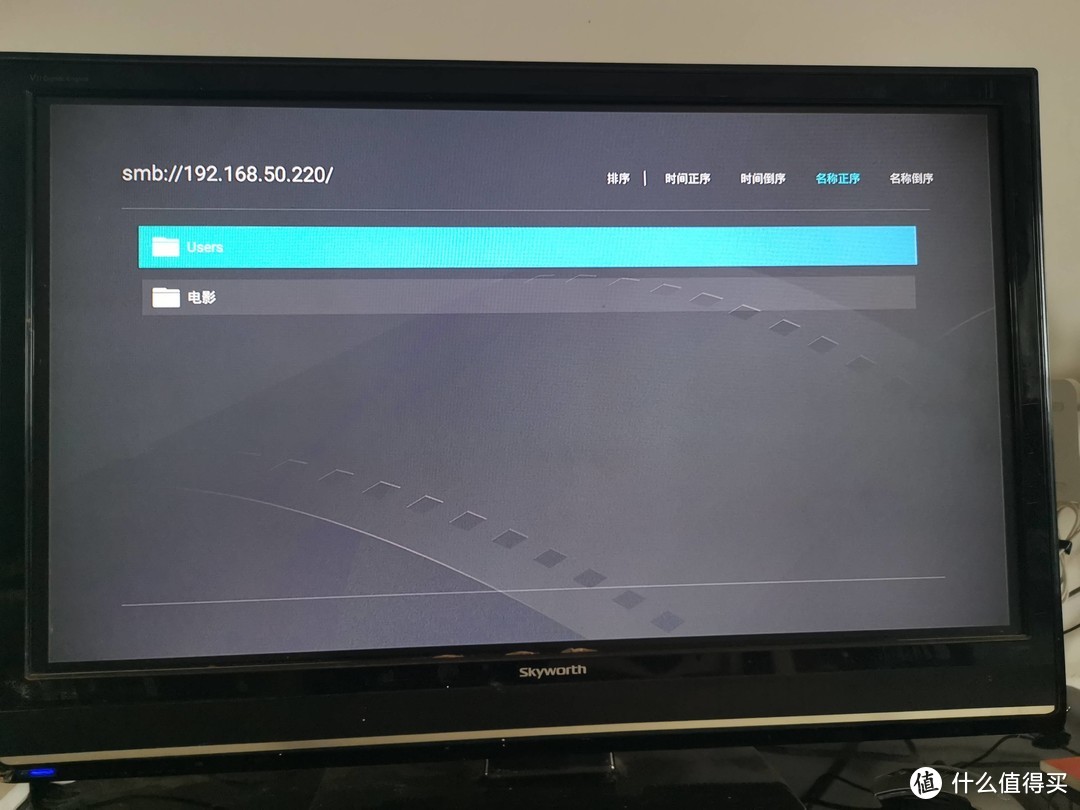
将Windows电脑作为伪NAS,共享视频给局域网内的手机/平板/电视观看

将Windows电脑作为伪NAS,共享视频给局域网内的手机/平板/电视观看

🔺直接在智能电视,或者电视盒子上,也能观看。

将Windows电脑作为伪NAS,共享视频给局域网内的手机/平板/电视观看

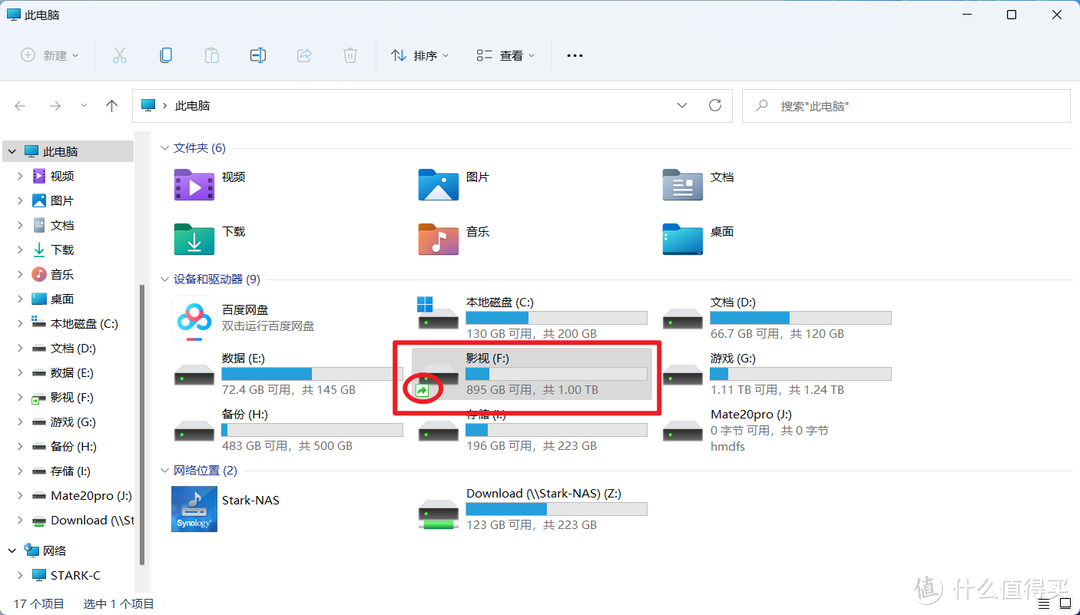
🔺对了,通过此方法我们甚至还可以直接共享整个分区硬盘。被共享的分区还会有一个共享的标识。

今天的教程就到这里了,和NAS的共享方案相比,除了支持的协议单一,并且相对耗电,windows电脑的这种方案也更加灵活和简单。

好了,以上就是今天给大家分享的内容,我是爱分享的Stark-C,如果今天的内容对你有帮助请记得收藏,顺便点点关注,我会经常给大家分享各类有意思的软件和免费干货!谢谢大家~~

作者声明本文无利益相关,欢迎值友理性交流,和谐讨论~

展开 收起
40评论

  • 精彩
  • 最新
  • 好早之前用过,不知道为什么,特别不稳定。其他方式就没事,是协议的问题吗?

    校验提示文案

    提交
    不,这个锅必须印度阿三背,他们搞出来的系统问题 [高兴]

    校验提示文案

    提交
    三哥表示无缘无故躺枪了🤣

    校验提示文案

    提交
    还有4条回复
    收起所有回复
  • 我是直接右键点文件夹,添加到库,然后也经历过上面某些步骤之后,就可以在电视上看了(索尼原生媒体播放器,小米自带网络发现)。但是共享的软件或者视频多了,电视端读不出来也读不全。可以电脑上右键点选共享文件夹里的视频,使用相应设备播放。手机端或者电视原生不支持的,就用ES文件浏览器。

    校验提示文案

    提交
    哦对,你这种方法其实也可以。文中操作步骤其实没什么要领,主要是勾选鸡肋的SMB1,虽说这协议已经被弃用,但是很多以前的智能电视,电视盒子,还有很多共享嘻协议的软件还都是停留在SMB1

    校验提示文案

    提交
    收起所有回复
  • 只是共享***视屏,不能叫nas [抽烟]

    校验提示文案

    提交
    nas功能的一部分,所以才叫伪nas [高兴]

    校验提示文案

    提交
    收起所有回复
  • Stark兄弟,我今天用了你的方法,共享电脑视频文件夹,导致我的ThinkPad x270键盘坏了,键盘只有win键,alt键,f123等功能键有用,按4键息屏休眠,把系统重装了还是一样的问题,因为是单位的办公电脑,已经送去维修了 [喜极而泣] [喜极而泣] [喜极而泣] ,怎么这么巧

    校验提示文案

    提交
    我这分享的只是操作教程,理应不会对硬件有任何损坏呀 [高兴]

    校验提示文案

    提交
    搞不好正好是键盘坏了而已,我两台小黑全部换键盘了

    校验提示文案

    提交
    还有1条回复
    收起所有回复
  • 是的呢 [小怒] 好巧

    校验提示文案

    提交
    你这实在是公司电脑,自己的电脑可以直接某宝或者海鲜市场自己买键盘换就可以,基本不会超过100块钱,thinkpad其实很好拆的,我两台小黑,在张大妈这里都分享过,而且都提到换键盘了。我也很无语,它的键盘为什么那么容易坏。

    校验提示文案

    提交
    收起所有回复
  • 啥叫伪nas。共享文件夹这个功能在20多年前的windows系统里就出现了并广泛使用至今。

    校验提示文案

    提交
  • win可不是什么伪nas,装个Server那可是专业服务器

    校验提示文案

    提交
  • 收藏点赞,另外说一句,windows11右键菜单可以通过命令行设置以前的样子,具体可以参考:去看看

    校验提示文案

    提交
  • 网络协议用的少不代表就伪,说“伪nas”未免有点自负,这完全就是真nas

    校验提示文案

    提交
  • 实测 win10主机,emby好于ftp,远好于smb。smb速度十分捉急,稳不了4k。ftp基本满足4k杜比。emby一劳永逸,一次性搞定共享、海报。

    校验提示文案

    提交
  • 嗯 我也是这么玩的,一个小主机下载电影兼SMB服务器,共享给电视看电影

    校验提示文案

    提交
  • 远程管理有点麻烦 远程桌面貌似mac 没办法访问

    校验提示文案

    提交
    mac的windows远程桌面客户端微软做的比win体验还好

    校验提示文案

    提交
    收起所有回复
  • 有一键完成的应用没有

    校验提示文案

    提交
  • 我做了个windows2022 sever 的,用旧的笔记本,还不错,bt,网盘,电影共享,远程唤醒,远程桌面,方便

    校验提示文案

    提交
  • 贪图享乐虚度光阴

    校验提示文案

    提交
  • 这个方便好便捷!

    校验提示文案

    提交
  • 我发过一个视频 smb1已经被抛弃了! windows 家庭版又没有用户策略组,windows是个大坑。 专业版以上的可以用用户策略组 专门新建用来共享文件的群组和用户,没有登录权限。不然欢迎屏幕就会出现一堆用户!可以实现更加复杂的共享请求,不同用户不同目录不同密码。 ***还是要保密点好 [棒棒哒] [棒棒哒] [棒棒哒] [棒棒哒] [棒棒哒] [棒棒哒]

    校验提示文案

    提交
  • 一直搞不懂微软开发的smb协议为什么在Windows那么难用,经常碰到权限问题

    校验提示文案

    提交
  • 搞烦了字幕,dts解码这些, 最后觉得还是win主机连hdmi到电视最省心,样样通吃。

    校验提示文案

    提交
  • 选中右键,播放到设备,搞定!

    校验提示文案

    提交
提示信息

取消
确认
评论举报

相关文章推荐

更多精彩文章
更多精彩文章
最新文章 热门文章
555
扫一下,分享更方便,购买更轻松