























10
8
电脑卡顿别急着换CPU!90%用户忽略的硬盘升级秘诀!
2025-03-18 09:56:16
1点赞
2收藏
0评论
【真实案例:老电脑重获新生的秘密】
上周,办公室里气氛有些沉闷,老王满脸无奈地凑到我跟前开始吐槽。他皱着眉头,语气里满是懊恼:“你说这叫什么事儿啊,我去年才配的 i5 电脑,按说配置也不算差吧,可现在倒好,开个 PS 软件都得眼巴巴地等上半分钟,这工作效率都被拖垮了。” 我一听,心里觉得有点奇怪,i5 电脑运行 PS 虽说不算顶级流畅,但也不该这么慢呀。于是,我让老王打开电脑,查看一下配置情况。不看不知道,一看我真是哭笑不得。都 2025 年了,在固态硬盘早已普及的时代,老王居然还在用机械硬盘。要知道,机械硬盘的数据读写速度和固态硬盘相比,简直有着天壤之别。
我赶紧给老王建议,把那 1TB 的机械盘换成同容量的SSD。老王一开始还有些犹豫,担心花费太多,毕竟大家都是普通上班族,能省则省。但在我详细了解固态硬盘的优势以及升级成本后,他终于下定决心。没想到,这一换简直是 “改头换面”。更换前,老王的电脑开机速度需要漫长的 52 秒,每一次开机都像是一场耐心的考验。而更换成 SSD 后,开机速度直接飙升至 9 秒,之前开 PS 要等半分钟,在更换硬盘后,启动时间直接缩短了 80%,大大提高了工作效率。
【SSD选购避坑指南】
市面主流SSD可分为四大门派,性能差距高达15倍:
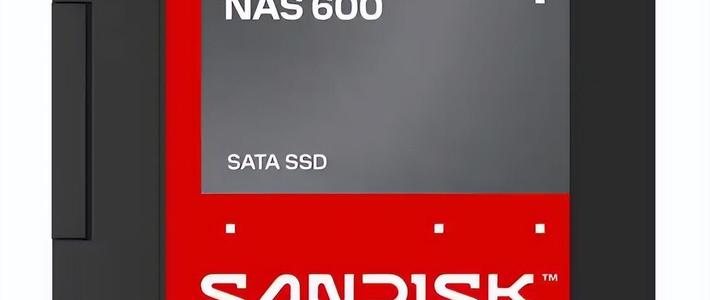
1️⃣ SATA派(江湖老将)
▫️2.5英寸传统造型
▫️理论速度550MB/s(约机械硬盘6倍)
✔️适用场景:老旧笔记本升级/外置存储
⚠️注意:接口即将淘汰,新装机不建议

2️⃣ M.2 SATA(过渡产品)
▫️体积缩小80%的薄片设计
▫️速度与2.5英寸SATA持平
✖️已逐步退出主流市场

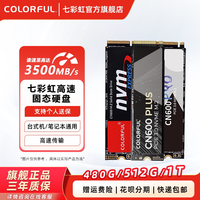
3️⃣ PCIe 3.0 NVMe(性能先锋)
▫️直连CPU的极速通道
▫️实测速度3500MB/s(文件秒传)
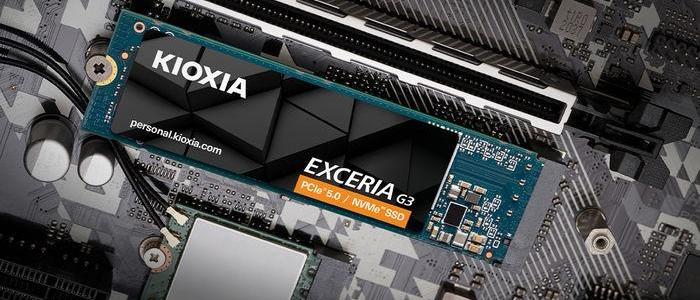
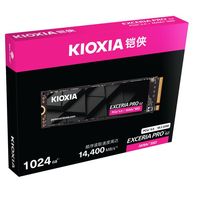
💡代表型号:铠侠 RC20

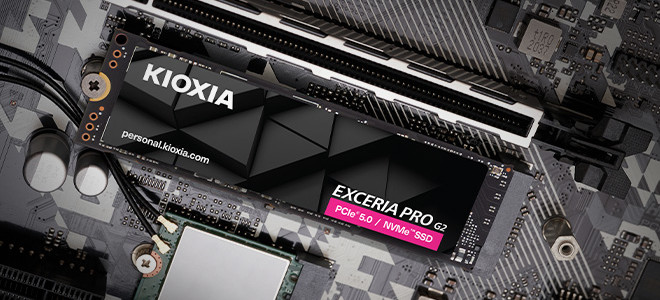
4️⃣ PCIe 4.0 NVMe(速度怪兽)
▫️新一代接口天花板
▫️实测速度突破7000MB/s(1分钟传完蓝光电影)
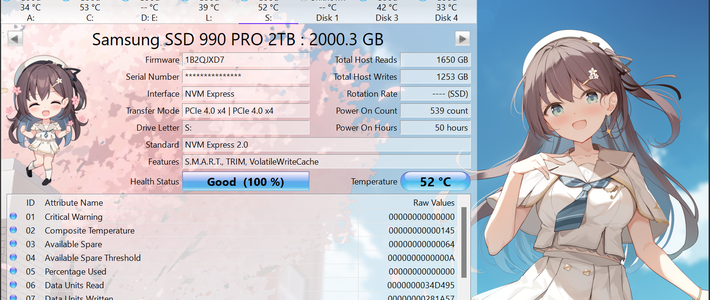
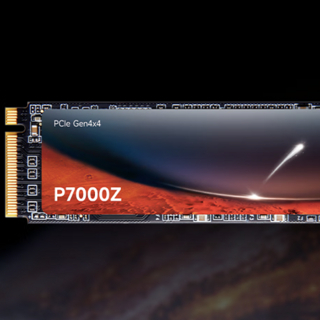
🔥国货黑马:爱国者P7000Z实测7400MB/s读速,五年质保+5毛/GB超高性价比


【3个必看参数】
4K随机读写:决定系统流畅度的核心指标(建议>600K IOPS)
TBW耐久值:1TB容量建议选择≥600TBW
缓存配置:DRAM缓存>HMB技术>无缓存方案
【升级黄金法则】
▶️系统盘首选PCIe 4.0 NVMe
▶️游戏盘建议PCIe 3.0起步
▶️仓库盘可选高性价比SATA SSD
升级案例:小王最终选择爱国者P7000Z后,不仅系统流畅度显著提升,4K视频剪辑时素材加载时间缩短65%。更重要的是,国产优质SSD的5年质保让他彻底告别数据焦虑。
现在检查你的电脑:按下Win+R输入"dfrgui",如果碎片整理界面显示HDD标识,是时候开启SSD升级计划了!