




























 深耕数码兴趣领域








13
10
NAS并不是大号“硬盘盒”,它是一个功能强大的数据中心!
2025-06-12 10:35:16
24点赞
26收藏
22评论
一、前言
蘑菇平时在工作的时候,对于文件、素材的共享有刚需。刚开始的时候,是用一些移动存储设计,例如U盘、移动硬盘之类的,另外就是之前手里SD卡比较多,还用过一段时间读卡器搭配SD卡,哈哈。
但这样实在是有些麻烦,体验非常不好。然后就想着整一个硬盘盒,把文件、素材放里面,然后挂在路由器上多人访问,但网上坏硬盘的翻车案例太多,也就迟迟没有下手。在这个过程中,蘑菇续费了网盘会员,用于分享和文件备份。
既然想到了文件备份、多人访问,那为何不入手一台NAS呢?这一下子打开了我新世界的大门。但NAS这个产品,各种方案是在是太多,你完全可以从0到100自己DIY,也可以去购买一些半成品,还有很多老牌NAS品牌的产品可以选择,林林总总,五花八门。
但蘑菇作为一个NAS新入门的小白,还是更加倾向于选择一些专业NAS品牌的产品,这些产品的稳定性、功能性、综合体验,不是那些半成品能比的。一番挑选之后,选择了威联通的TS-464C,这款4盘位的NAS。
二、威联通(QNAP)TS-464C宇宙魔方家用网络存储服务器NAS 开箱
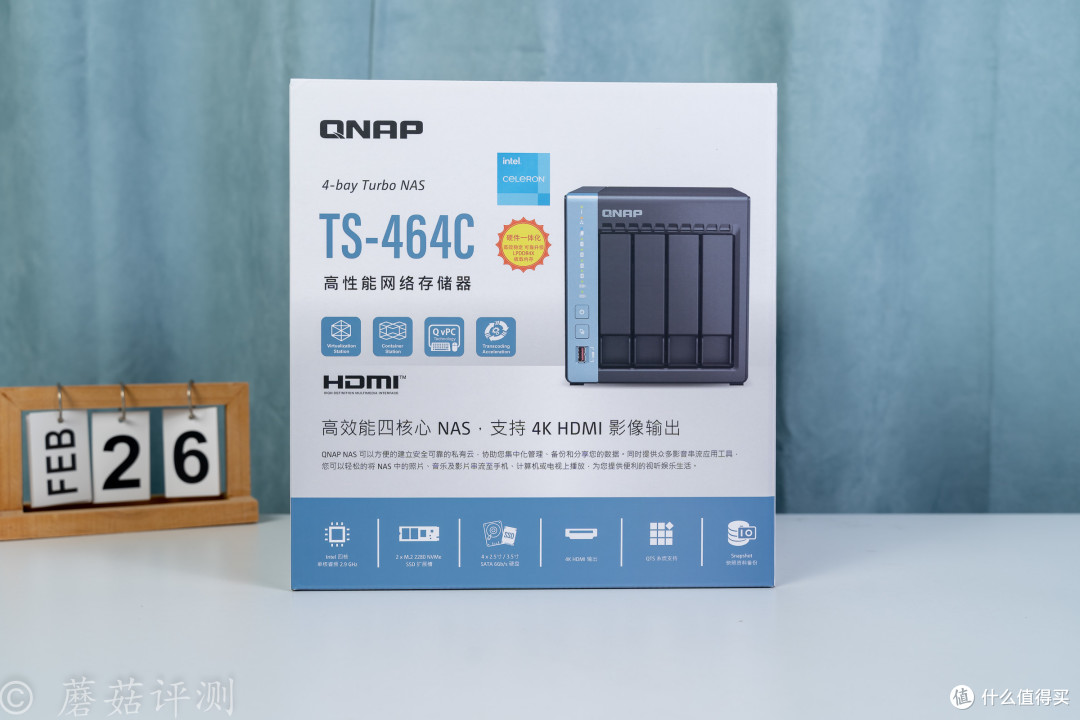
▼这款NAS的包装非常不错,在彩印包装箱的外面,还有一层独立的包装箱,保护性一流。彩印包装箱的正面,右侧是NAS的彩印,左侧是NAS的型号和特性介绍,底部是一些NAS的硬件参数信息。
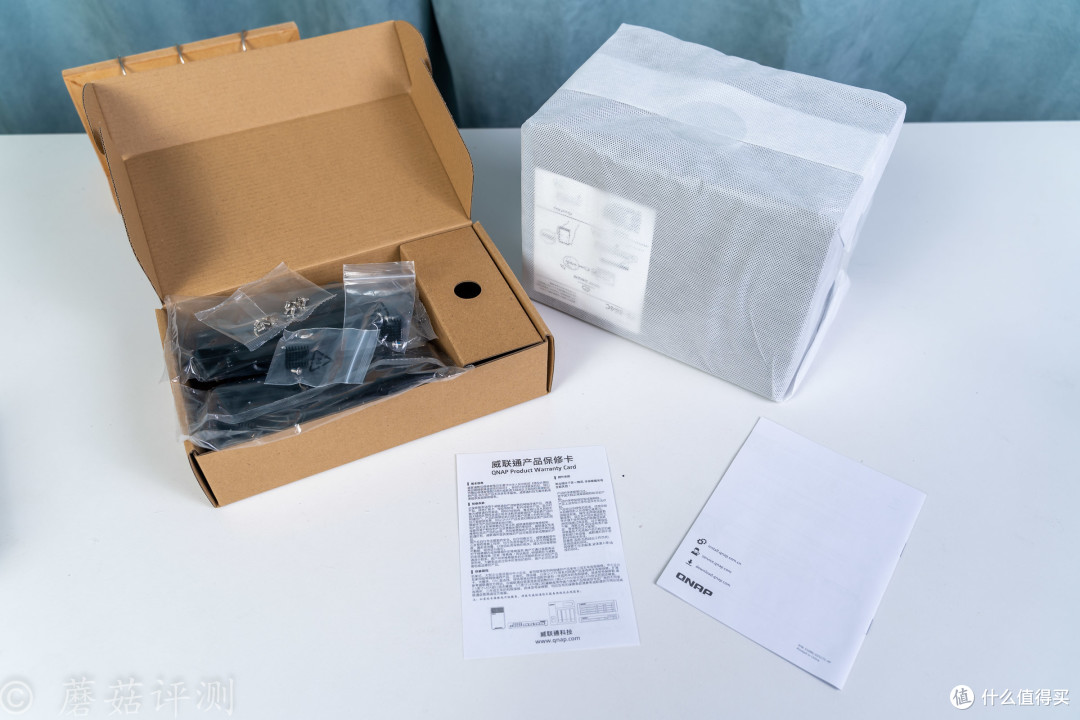
▼包装内部,除了NAS主体之外,还有一些配件和说明文件。
三、威联通(QNAP)TS-464C宇宙魔方家用网络存储服务器NAS 外观&拆解
▼威联通这款TS-464C的颜值还是挺漂亮的,正面采用黑色撞色蓝色的设计,并把一些指示灯、按键和USB接口放到了蓝色部分。
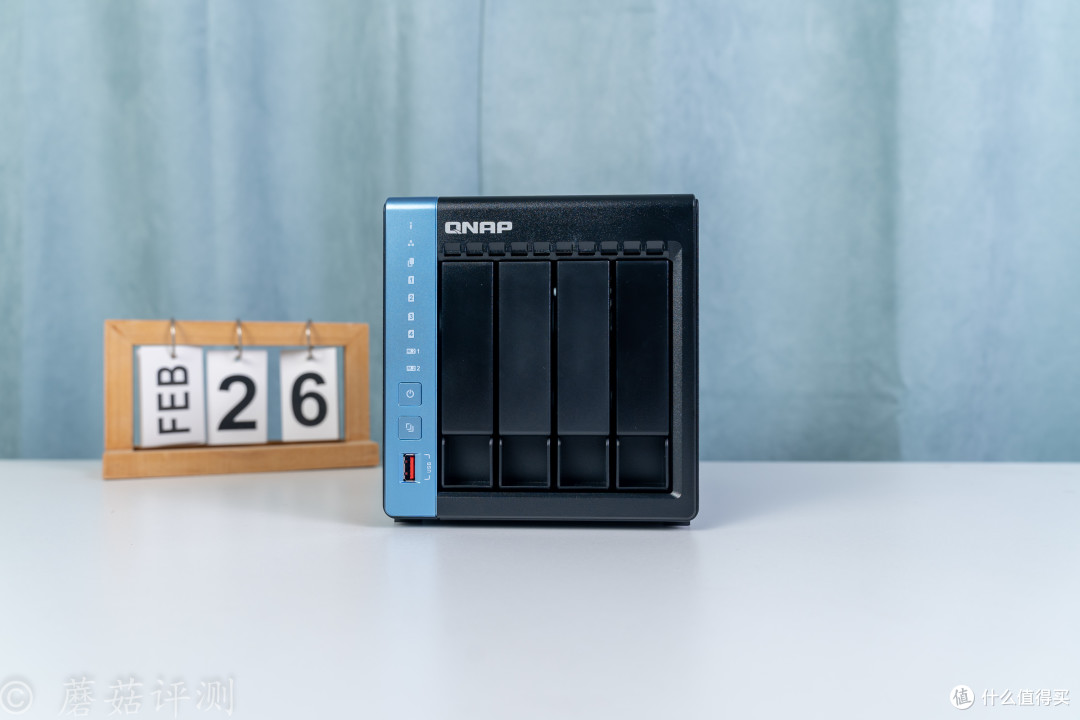
▼这款NAS正面可以看到4个3.5英寸的硬盘仓,有独立的硬盘托架,方便安装、升级硬盘。
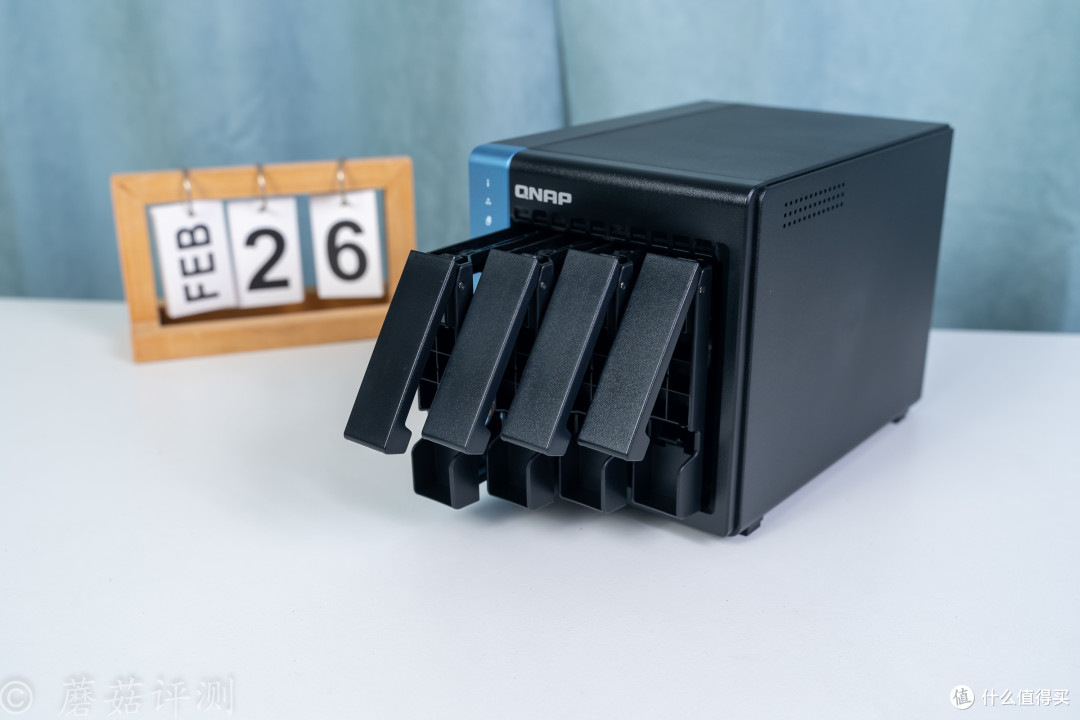
▼抽掉所有的硬盘托架,可以看到内部有4个SATA接口,放在了一块独立的PCB板上,这块PCB板有多颗螺丝固定,看着就非常的牢固。后面是一个硕大的机箱风扇,直接就是抽风设计,辅助3.5英寸硬盘散热。

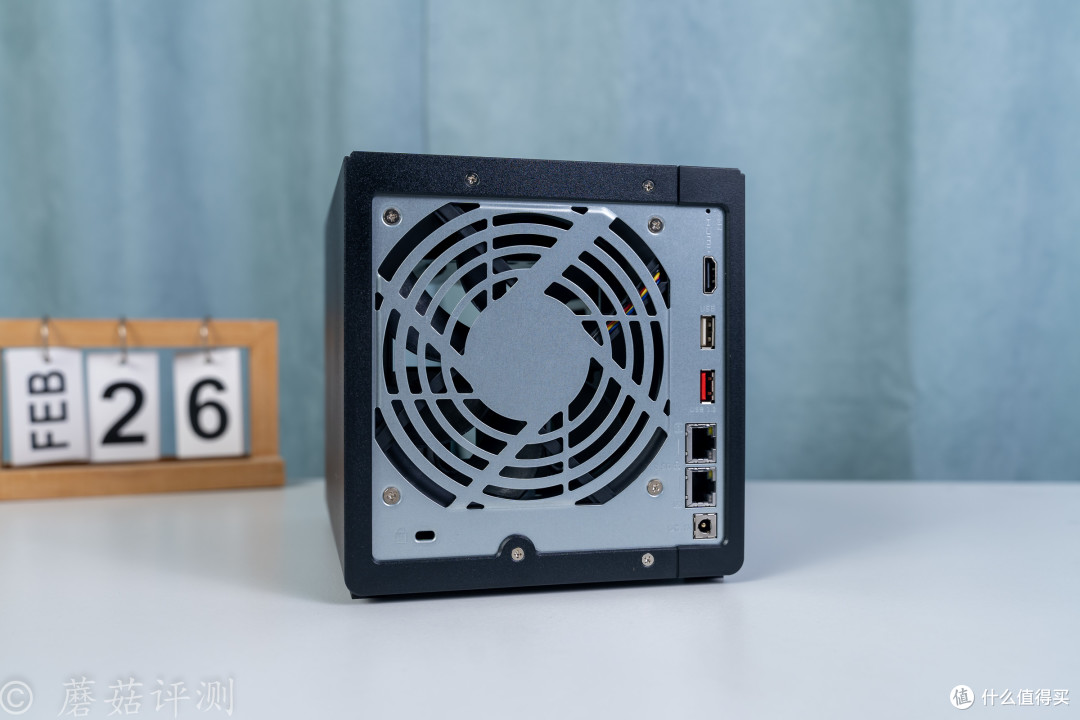
▼NAS的背面可以看到金属的框架,左侧是散热风扇的格栅,右侧有一个HDMI接口、USB 2.0接口、USB 3.2接口、两个2.5Gbps的Lan口和DC供电接口。
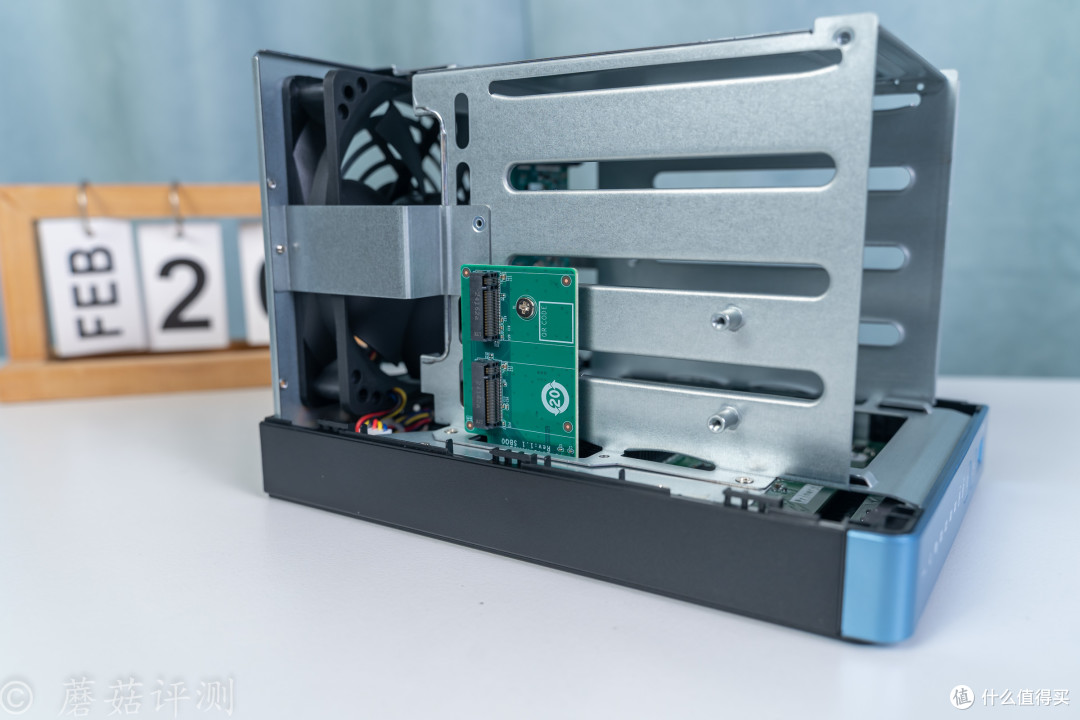
▼这款NAS内部是金属框架,在牢固程度和稳定性上表现非常不错。

▼在NAS的一侧,可以看到两个M2的插槽,可以拓展安装2块M2固态硬盘。这两块M2固态硬盘,既可以作为存储空间,也可以作为机械硬盘的缓冲池,还能作为内部软件的存储硬盘,玩法非常多样。在附赠的配件里,还有专门的M2固态金属散热片,可以贴上去,辅助散热。
▼在金属框架的底部,可以看到这款NAS的主板,板载的内存颗粒非常显眼,内存颗粒的旁边是intel的N5095处理器,是这款NAS的核心,表面覆盖了一块体积硕大的被动金属散热片,搭配机箱后部的风扇给处理器散热。

▼标配的电源是航嘉出品的,额定功率96W。这款电源支持100-240V~ 60/50Hz宽幅输入,非常不错,日常运行会更加稳定。

四、威联通(QNAP)TS-464C宇宙魔方家用网络存储服务器NAS 安装硬盘
▼蘑菇之前手里有两块18TB的西数氦气盘一直在吃灰,正好这次又入手了一块,三块硬盘就可以组Raid 5,容量和数据安全性方面都还可以。
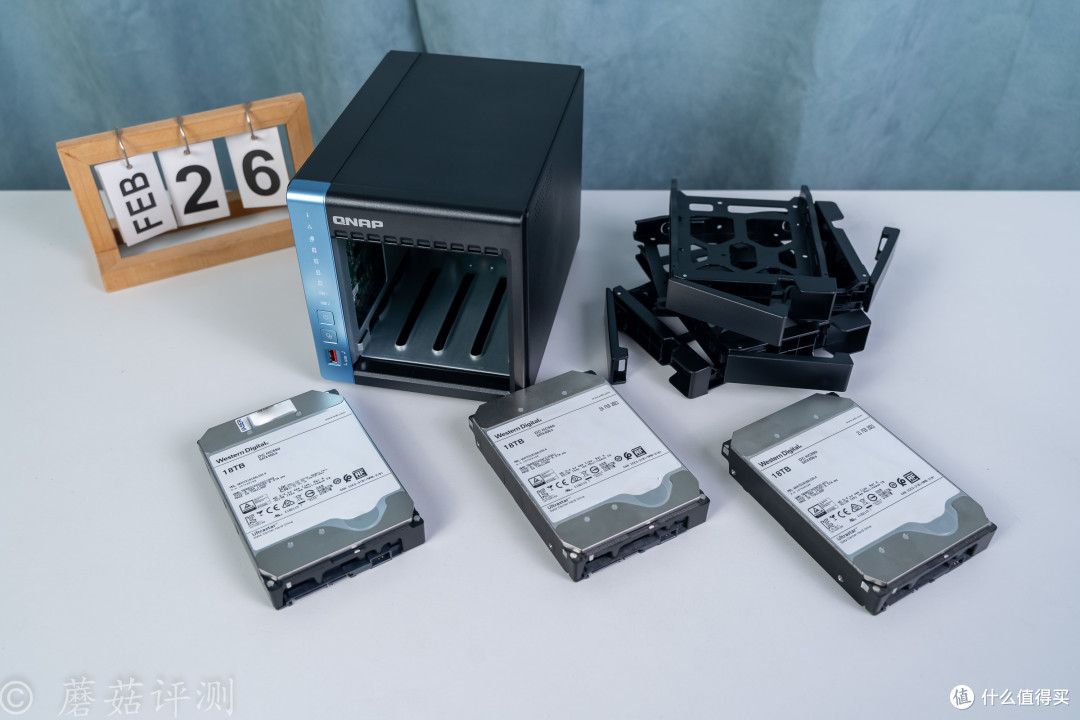
▼威联通的这款464C的NAS,有专门的、支持快拆的硬盘托架,3.5英寸的硬盘可以直接放进去。
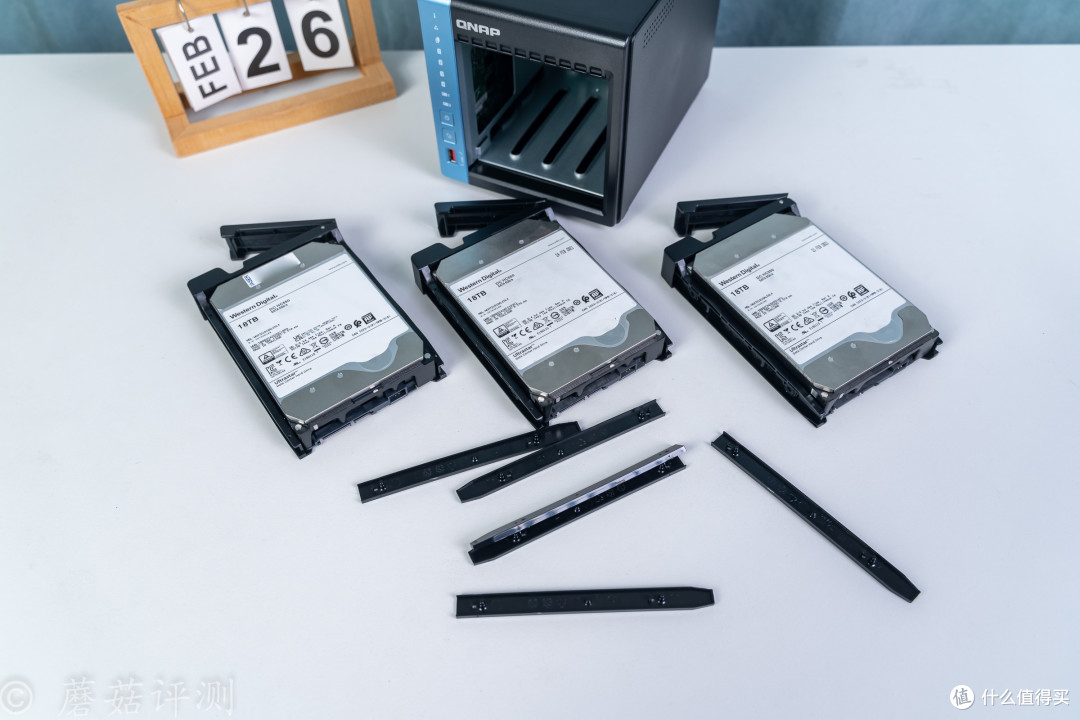
▼然后卡上硬盘托架侧面的塑料条就OK,不过蘑菇在托架底部还是拧了几颗固定螺丝。

▼硬盘托架的侧面固定条安装完成后,硬盘托架侧面是一个完整的平面。
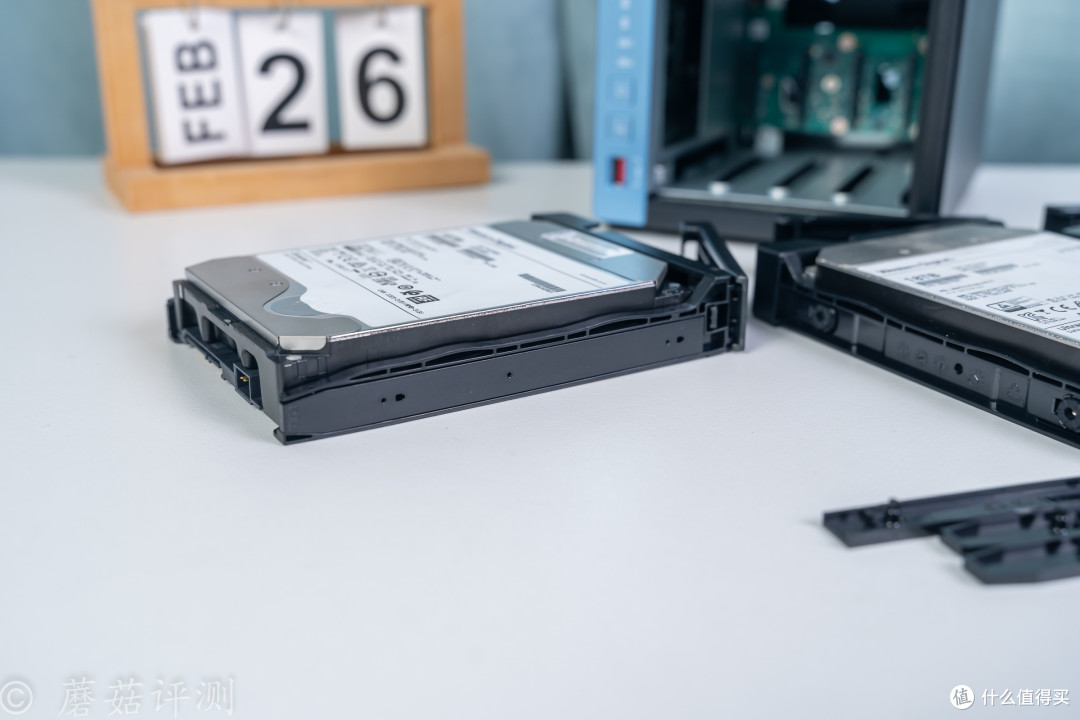
▼最后把硬盘托架推进去,扣上外面的卡扣,就OK了。整体的推进去过程非常顺滑,按下卡扣之后,固定的也十分牢固。

五、威联通(QNAP)TS-464C宇宙魔方家用网络存储服务器NAS 体验
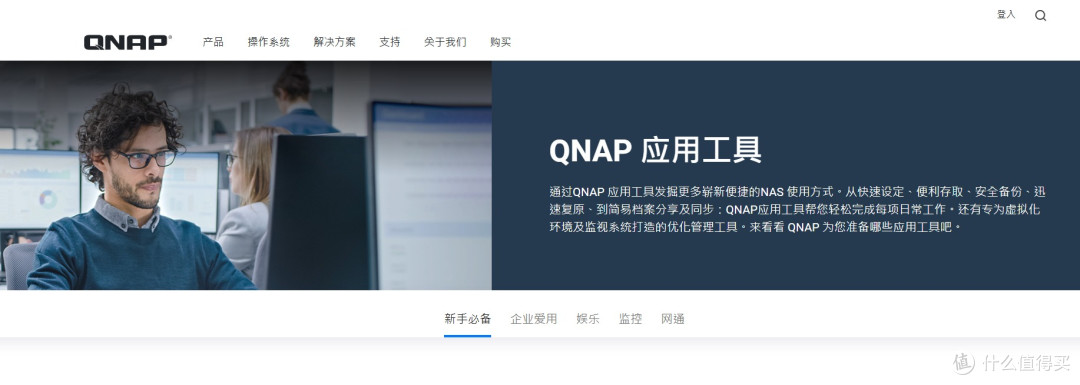
▼威联通作为专业NAS品牌,官网提供了很多应用工具,方便更加直观、简单的使用NAS,降低门槛,优化体验。
1、Qfinder Pro
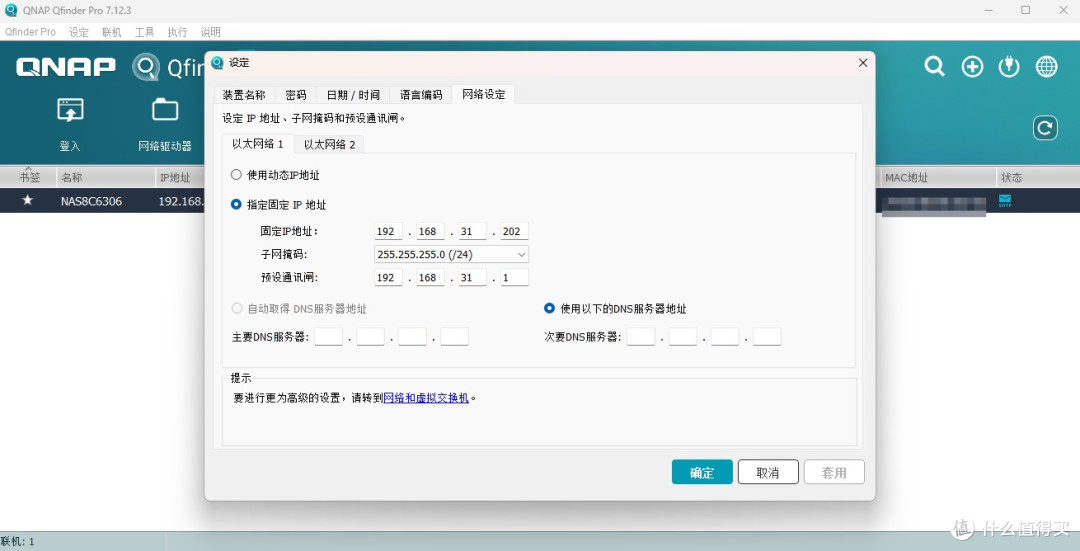
▼威联通这个Qfinder Pro软件定位入门级软件,适合新手快速搜寻局域网内的NAS,并进行设置和使用。但蘑菇自己用下来感觉这个软件还挺好用的,平时也不用记IP之类的,直接找到这个软件,想进管理后台、还是网络驱动器都很简单。

▼除此之外,还能简单的设置NAS的IP、查看NAS的硬件信息及资源监控。


2、Qsync
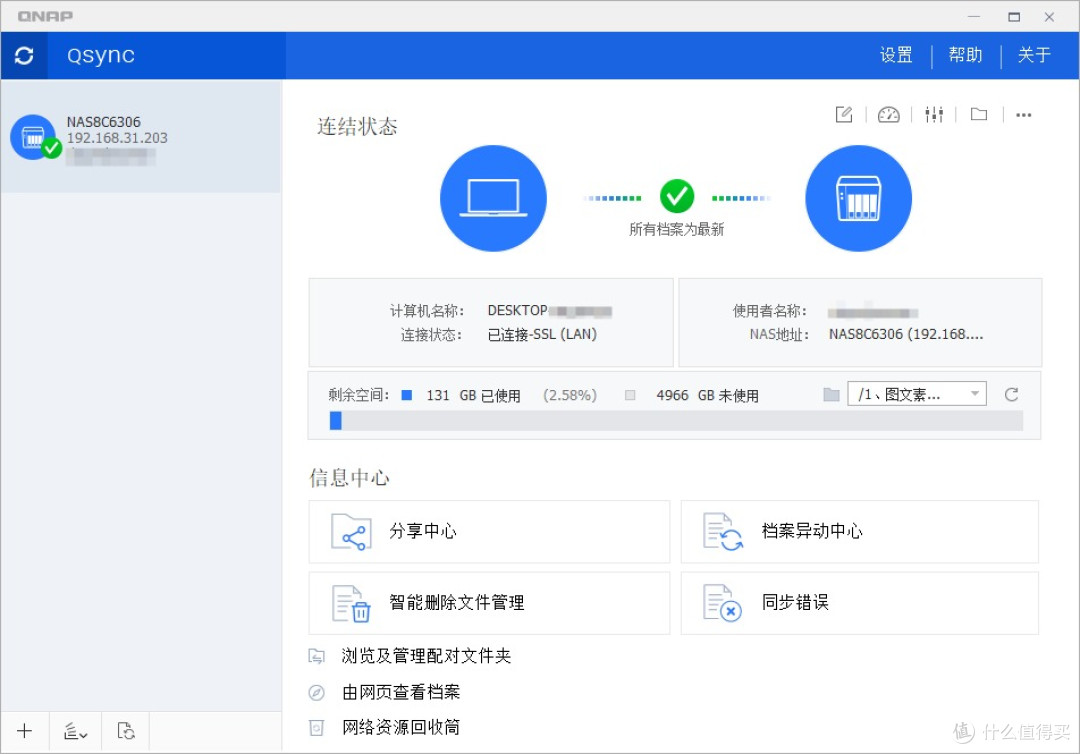
▼蘑菇第二个喜欢用的软件就是这个威联通的Qsync,这是一款自动同步软件,可以把电脑内的文件夹数据自动备份到NAS。除了这款备份文件的软件之外,还有备份系统的NetBak PC Agent、备份邮件的NetBak Replicator,可以根据自己的需求,选择适合的软件使用。
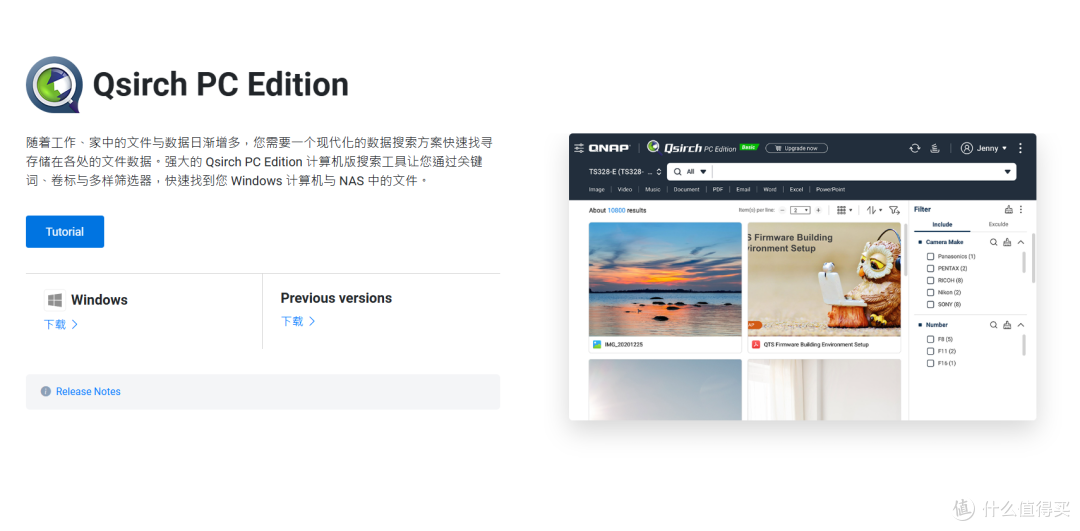
▼在NAS中存储的文件多了之后,可以使用Qsirch软件来快速定位照片、视频、文件等。后续,听说威联通会在这款软件中加入AI功能,通过AI来辅助快速查询文件,这个在寻找一些照片素材的时候会非常实用。
3、网页后台管理
▼使用Qfinder Pro,可以快速登录网页后台管理界面,通过这个界面,可以设置NAS的各种功能。蘑菇作为刚刚入门的小白用户,其中很多功能还没摸清楚。

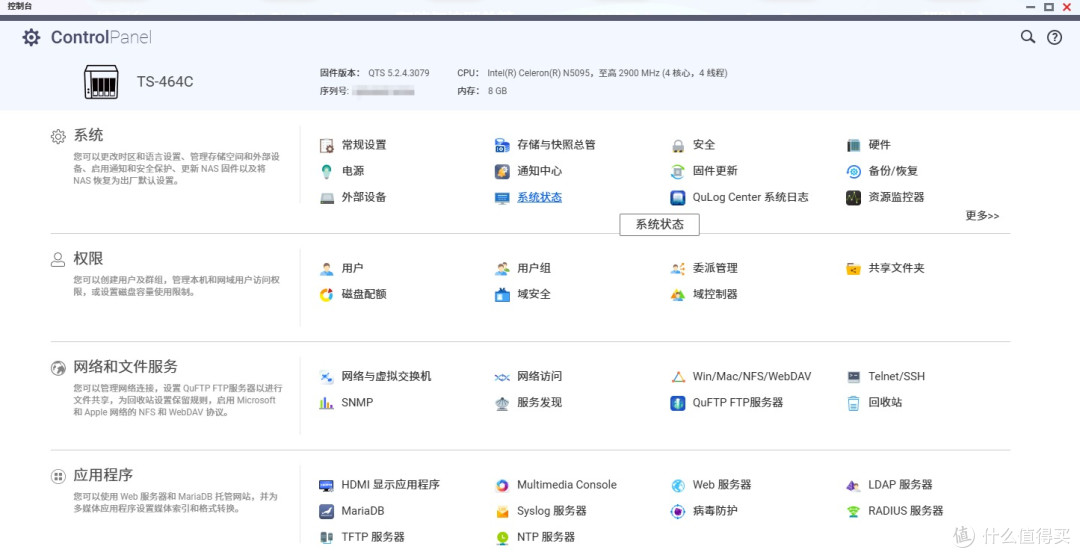
▼控制台界面,可以查看NAS的系统、硬件信息,配置不同用户的权限,管理网络连接,设置一些具体应用程序的参数。
▼想要管理NAS的存储空间,使用File Station5这个软件。这个软件不仅可以对NAS的存储空间进行管理,还可以对存储空间的权限使用进行设置,方便不同群组的用户访问。

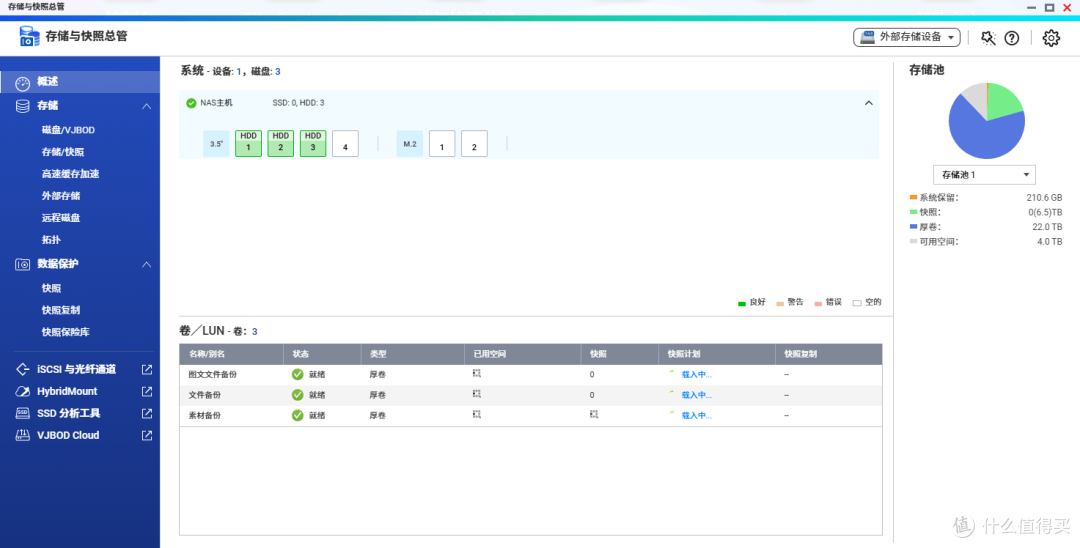
▼存储与快照总管,用于管理NAS内部的存储池空间,检测硬盘状态,设置快照备份等功能。
▼除了上面那几个常用的软件之外,在网页后台管理界面中还有一个APP Center,打开之后,里面是数量超多的各种软件,可以根据自己的使用需求,选择下载安装合适的软件,并进行设置、搭建。
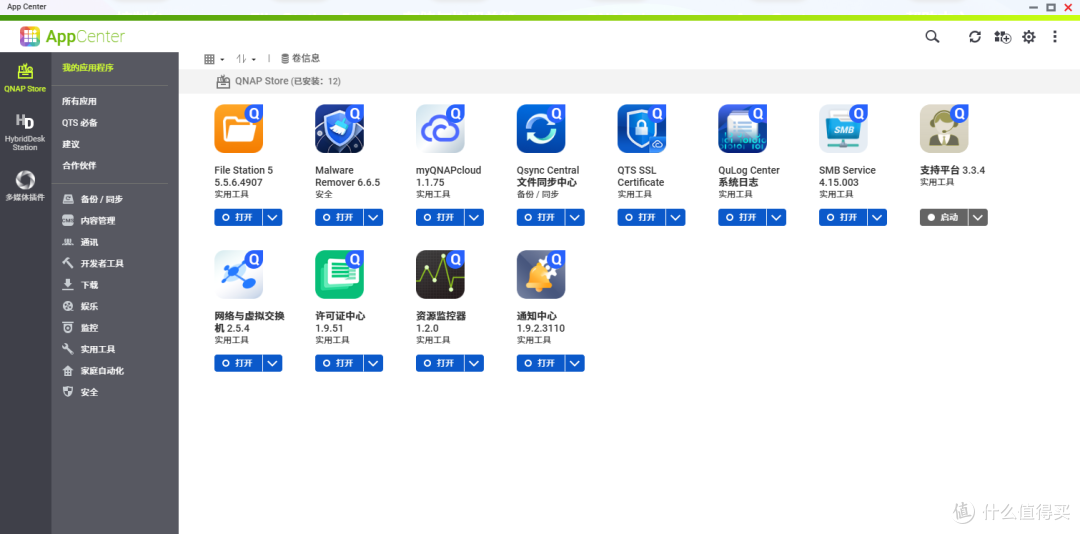
▼例如为了配合Windows系统内的Qsync软件,就需要在NAS中安装对应的Qsync Central文件同步中心,在这里可以监测使用状态,查看并配置用户,管理共享文件夹、团队文件夹等。

六、总结
威联通这款TS-464C网络存储服务器的综合体验还是非常优秀的,搭配蘑菇自己的3块18TB的机械硬盘组Raid 5,可以轻松拓展32TB的存储空间,可以轻松把蘑菇之前的素材、数据都备份好的同时,还能给日常的团队文件共享留出足够的空间。蘑菇其实还有1块18TB的机械硬盘,后面把数据挪腾好之后准备再塞进NAS,扩大存储空间,顺便也能看看再加入一块硬盘,需要多长时间来准备空间。
威联通作为专业的NAS品牌,对于NAS整个系统的搭建还是非常成熟的,无论是硬件、还是软件,都有一套成熟的系统。在简单体验威联通这款NAS之后,蘑菇理解了那句“NAS买的就是系统”这句话,选择一个专业的NAS品牌,例如威联通,你就可以体验到他们家完整的软件应用、系统功能和QNAP生态,这些都会极大的方便你安全、便捷的使用NAS。
后续准备入手两块固态硬盘,准备给TS-464C装上,一个作为硬盘缓存,一个作为系统软件的存储空间。
谢谢大家!
The End
作者声明本文无利益相关,欢迎值友理性交流,和谐讨论~
















校验提示文案
校验提示文案
校验提示文案
校验提示文案
校验提示文案
校验提示文案
校验提示文案
校验提示文案
校验提示文案
校验提示文案
校验提示文案
校验提示文案
校验提示文案
校验提示文案
校验提示文案
校验提示文案
校验提示文案
校验提示文案
校验提示文案
校验提示文案
校验提示文案
校验提示文案
校验提示文案
校验提示文案
校验提示文案
校验提示文案
校验提示文案
校验提示文案
校验提示文案
校验提示文案
校验提示文案
校验提示文案