


 深耕数码、AI兴趣领域














7
10
手把手教你在 NAS 部署 FastGPT,构建智能 AI 模型问答知识库
2025-06-03 12:12:46
1点赞
12收藏
0评论
Hello 大家好,我是 David
订阅我的频道 ,分享更多 NAS 教程和资讯 ~
FastGPT:
一个基于 LLM 大模型的开源 AI 知识库构建平台。提供了开箱即用的数据处理、模型调用、RAG 检索、可视化 AI 工作流编排等能力,帮助您轻松构建复杂的 AI 应用。
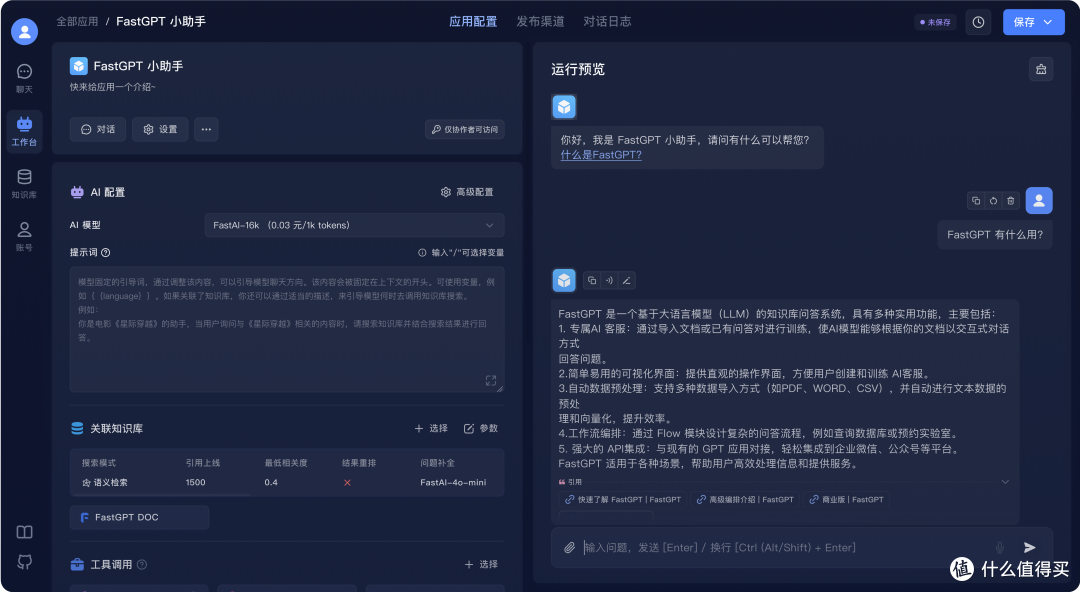
部署架构图:
MongoDB:用于存储除了向量外的各类数据
PostgreSQL/Milvus:存储向量数据
OneAPI: 聚合各类 AI API,支持多模型调用 (任何模型问题,先自行通过 OneAPI 测试校验)

在线使用:
国际版:https://tryfastgpt.ai
国内版:https://fastgpt.cn
安装
一共有 3 个不同版本可以选择:PgVector版本、Milvus版本、zilliz cloud版本,具体区别可以看下图。下面演示安装的是 PgVector 轻量版,其他版本部署也是类似。

TIP:
下面提供的 docker-compose.yml 是我修改过统一容器名称的,需要原汁原味的可以去官方下载即可。
下载最新 docker-compose.yml 文件(文件重命名,端口被占用的话自行修改即可)
https://github.com/labring/FastGPT/blob/main/deploy/docker/docker-compose-pgvector.yml
# 数据库的默认账号和密码仅首次运行时设置有效
# 如果修改了账号密码,记得改数据库和项目连接参数,别只改一处~
# 该配置文件只是给快速启动,测试使用。正式使用,记得务必修改账号密码,以及调整合适的知识库参数,共享内存等。
# 如何无法访问 dockerhub 和 git,可以用阿里云(阿里云没有arm包)

services:
  # db
  fastgpt-pg:
    image: pgvector/pgvector:0.8.0-pg15 # docker hub
    # image: registry.cn-hangzhou.aliyuncs.com/fastgpt/pgvector:v0.8.0-pg15 # 阿里云
    container_name: fastgpt-pg
    restart: always
    # ports: # 生产环境建议不要暴露
    #   - 5432:5432
    networks:
      - fastgpt
    environment:
      # 这里的配置只有首次运行生效。修改后,重启镜像是不会生效的。需要把持久化数据删除再重启,才有效果
      - POSTGRES_USER=username
      - POSTGRES_PASSWORD=password
      - POSTGRES_DB=postgres
    volumes:
      - ./pg/data:/var/lib/postgresql/data
    healthcheck:
      test: ['CMD', 'pg_isready', '-U', 'postgres', '-d', 'postgres']
      interval: 5s
      timeout: 5s
      retries: 10
  fastgpt-mongo:
    image: mongo:5.0.18 # dockerhub
    # image: registry.cn-hangzhou.aliyuncs.com/fastgpt/mongo:5.0.18 # 阿里云
    # image: mongo:4.4.29 # cpu不支持AVX时候使用
    container_name: fastgpt-mongo
    restart: always
    # ports:
    #   - 27017:27017
    networks:
      - fastgpt
    command: mongod --keyFile /data/mongodb.key --replSet rs0
    environment:
      - MONGO_INITDB_ROOT_USERNAME=myusername
      - MONGO_INITDB_ROOT_PASSWORD=mypassword
    volumes:
      - ./mongo/data:/data/db
    entrypoint:
      - bash
      - -c
      - |
        openssl rand -base64 128 > /data/mongodb.key
        chmod 400 /data/mongodb.key
        chown 999:999 /data/mongodb.key
        echo 'const isInited = rs.status().ok === 1
        if(!isInited){
          rs.initiate({
              _id: "rs0",
              members: [
                  { _id: 0, host: "fastgpt-mongo:27017" }
              ]
          })
        }' > /data/initReplicaSet.js
        # 启动MongoDB服务
        exec docker-entrypoint.sh "$$@" &

        # 等待MongoDB服务启动
        until mongo -u myusername -p mypassword --authenticationDatabase admin --eval "print('waited for connection')"; do
          echo "Waiting for MongoDB to start..."
          sleep 2
        done

        # 执行初始化副本集的脚本
        mongo -u myusername -p mypassword --authenticationDatabase admin /data/initReplicaSet.js

        # 等待docker-entrypoint.sh脚本执行的MongoDB服务进程
        wait $$!

  fastgpt-redis:
    image: redis:7.2-alpine
    container_name: fastgpt-redis
    # ports:
    # - 6379:6379
    networks:
      - fastgpt
    restart: always
    command: |
      redis-server --requirepass mypassword --loglevel warning --maxclients 10000 --appendonly yes --save 60 10 --maxmemory 4gb --maxmemory-policy noeviction
    healthcheck:
      test: ['CMD', 'redis-cli', '-a', 'mypassword', 'ping']
      interval: 10s
      timeout: 3s
      retries: 3
      start_period: 30s
    volumes:
      - ./redis/data:/data

  # fastgpt
  fastgpt-sandbox:
    container_name: fastgpt-sandbox
    image: ghcr.io/labring/fastgpt-sandbox:v4.9.10-fix2 # git
    # image: registry.cn-hangzhou.aliyuncs.com/fastgpt/fastgpt-sandbox:v4.9.10-fix2 # 阿里云
    networks:
      - fastgpt
    restart: always
  fastgpt-mcp-server:
    container_name: fastgpt-mcp-server
    image: ghcr.io/labring/fastgpt-mcp_server:v4.9.10-fix2 # git
    # image: registry.cn-hangzhou.aliyuncs.com/fastgpt/fastgpt-mcp_server:v4.9.10-fix2 # 阿里云
    ports:
      - 3005:3000
    networks:
      - fastgpt
    restart: always
    environment:
      - FASTGPT_ENDPOINT=http://fastgpt:3000
  fastgpt:
    container_name: fastgpt
    image: ghcr.io/labring/fastgpt:v4.9.10-fix2 # git
    # image: registry.cn-hangzhou.aliyuncs.com/fastgpt/fastgpt:v4.9.10-fix2 # 阿里云
    ports:
      - 3000:3000
    networks:
      - fastgpt
    depends_on:
      - fastgpt-mongo
      - fastgpt-pg
      - fastgpt-sandbox
    restart: always
    environment:
      # 前端外部可访问的地址,用于自动补全文件资源路径。例如 https:fastgpt.cn,不能填 localhost。这个值可以不填,不填则发给模型的图片会是一个相对路径,而不是全路径,模型可能伪造Host。
      - FE_DOMAIN=
      # root 密码,用户名为: root。如果需要修改 root 密码,直接修改这个环境变量,并重启即可。
      - DEFAULT_ROOT_PSW=1234
      # AI Proxy 的地址,如果配了该地址,优先使用
      - AIPROXY_API_ENDPOINT=http://fastgpt-aiproxy:3000
      # AI Proxy 的 Admin Token,与 AI Proxy 中的环境变量 ADMIN_KEY
      - AIPROXY_API_TOKEN=aiproxy
      # 数据库最大连接数
      - DB_MAX_LINK=30
      # 登录凭证密钥
      - TOKEN_KEY=any
      # root的密钥,常用于升级时候的初始化请求
      - ROOT_KEY=root_key
      # 文件阅读加密
      - FILE_TOKEN_KEY=filetoken
      # MongoDB 连接参数. 用户名myusername,密码mypassword。
      - MONGODB_URI=mongodb://myusername:mypassword@fastgpt-mongo:27017/fastgpt?authSource=admin
      # pg 连接参数
      - PG_URL=postgresql://username:password@fastgpt-pg:5432/postgres
      # Redis 连接参数
      - REDIS_URL=redis://default:mypassword@fastgpt-redis:6379
      # sandbox 地址
      - SANDBOX_URL=http://fastgpt-sandbox:3000
      # 日志等级: debug, info, warn, error
      - LOG_LEVEL=info
      - STORE_LOG_LEVEL=warn
      # 工作流最大运行次数
      - WORKFLOW_MAX_RUN_TIMES=1000
      # 批量执行节点,最大输入长度
      - WORKFLOW_MAX_LOOP_TIMES=100
      # 自定义跨域,不配置时,默认都允许跨域(多个域名通过逗号分割)
      - ALLOWED_ORIGINS=
      # 是否开启IP限制,默认不开启
      - USE_IP_LIMIT=false
      # 对话文件过期天数
      - CHAT_FILE_EXPIRE_TIME=7
    volumes:
      - ./config.json:/app/data/config.json

  # AI Proxy
  fastgpt-aiproxy:
    image: ghcr.io/labring/aiproxy:v0.1.7
    # image: registry.cn-hangzhou.aliyuncs.com/labring/aiproxy:v0.1.7 # 阿里云
    container_name: fastgpt-aiproxy
    restart: unless-stopped
    depends_on:
      fastgpt-aiproxy-pg:
        condition: service_healthy
    networks:
      - fastgpt
    environment:
      # 对应 fastgpt 里的AIPROXY_API_TOKEN
      - ADMIN_KEY=aiproxy
      # 错误日志详情保存时间(小时)
      - LOG_DETAIL_STORAGE_HOURS=1
      # 数据库连接地址
      - SQL_DSN=postgres://postgres:aiproxy@fastgpt-aiproxy-pg:5432/aiproxy
      # 最大重试次数
      - RETRY_TIMES=3
      # 不需要计费
      - BILLING_ENABLED=false
      # 不需要严格检测模型
      - DISABLE_MODEL_CONFIG=true
    healthcheck:
      test: ['CMD', 'curl', '-f', 'http://localhost:3000/api/status']
      interval: 5s
      timeout: 5s
      retries: 10
  fastgpt-aiproxy-pg:
    image: pgvector/pgvector:0.8.0-pg15 # docker hub
    # image: registry.cn-hangzhou.aliyuncs.com/fastgpt/pgvector:v0.8.0-pg15 # 阿里云
    restart: unless-stopped
    container_name: fastgpt-aiproxy-pg
    volumes:
      - ./aiproxy_pg:/var/lib/postgresql/data
    networks:
      - fastgpt
    environment:
      TZ: Asia/Shanghai
      POSTGRES_USER: postgres
      POSTGRES_DB: aiproxy
      POSTGRES_PASSWORD: aiproxy
    healthcheck:
      test: ['CMD', 'pg_isready', '-U', 'postgres', '-d', 'aiproxy']
      interval: 5s
      timeout: 5s
      retries: 10
networks:
  fastgpt:
下载最新 config.json 文件(修改 mcpServerProxyEndpoint 访问地址)
https://raw.githubusercontent.com/labring/FastGPT/refs/heads/main/projects/app/data/config.json
// 已使用 json5 进行解析,会自动去掉注释,无需手动去除
{
  "feConfigs": {
    "lafEnv": "https://laf.dev", // laf环境。 https://laf.run (杭州阿里云) ,或者私有化的laf环境。如果使用 Laf openapi 功能,需要最新版的 laf 。
    "mcpServerProxyEndpoint": "http://localhost:3005" // mcp server 代理地址,例如: http://localhost:3005
  },
  "systemEnv": {
    "vectorMaxProcess": 10, // 向量处理线程数量
    "qaMaxProcess": 10, // 问答拆分线程数量
    "vlmMaxProcess": 10, // 图片理解模型最大处理进程
    "tokenWorkers": 30, // Token 计算线程保持数,会持续占用内存,不能设置太大。
    "hnswEfSearch": 100, // 向量搜索参数,仅对 PG 和 OB 生效。越大,搜索越精确,但是速度越慢。设置为100,有99%+精度。
    "hnswMaxScanTuples": 100000, // 向量搜索最大扫描数据量,仅对 PG生效。
    "customPdfParse": {
      "url": "", // 自定义 PDF 解析服务地址
      "key": "", // 自定义 PDF 解析服务密钥
      "doc2xKey": "", // doc2x 服务密钥
      "price": 0 // PDF 解析服务价格
    }
  }
}
创建 fastgpt 文件夹,将 docker-compose.yml 和 config.json 文件放到里面

连接 SSH ,文件给一下 777 权限

直接构建项目就可以了(如果很久都没启动建议看看日志报错)

如果遇到问题,建议查看官网文档:
https://doc.fastgpt.cn/docs/development/docker
使用
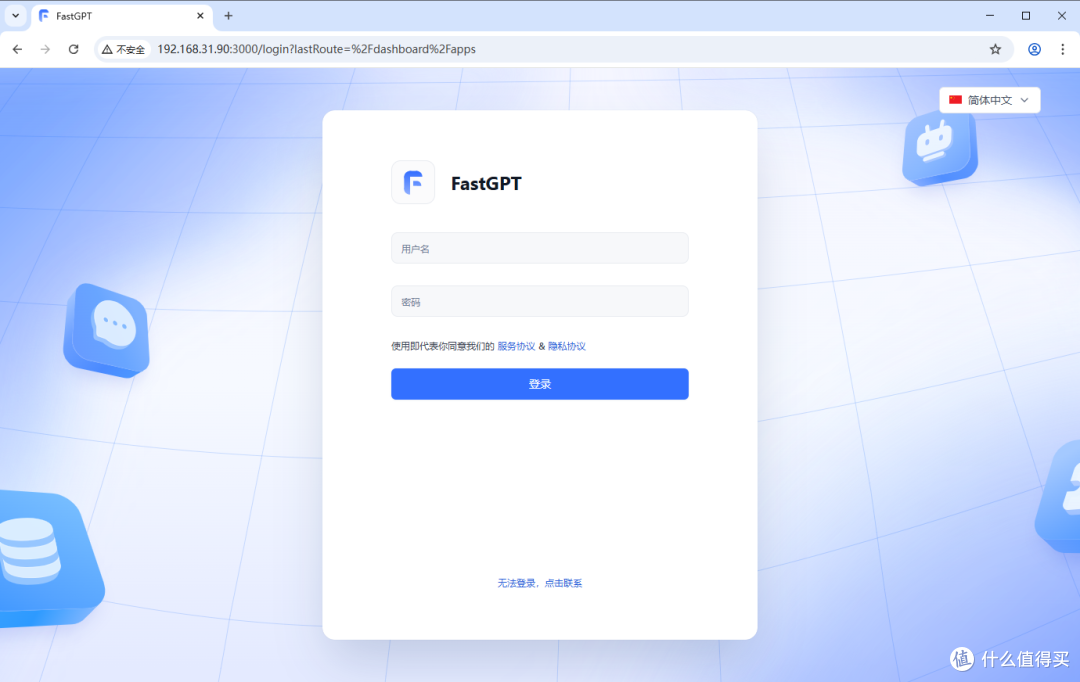
浏览器中输入 http://NAS的IP:3000 就能看到界面
TIP:
默认账号是 root,密码为 1234,修改账号和密码需要可以去 docker-compose.yml 文件里配置,Web 界面好像是没有这个功能的。
输入账号和密码进行登录

模型供应商
首先需要添加模型供应商

支持的厂商还是比较多的

这里添加了 moonshot 作为演示,建议将相关供应商模型都勾选上

添加完成,测试一下是否正常工作

批量测试有可能同时调用 API ,导致提示失败,可以一个个手动点击

模型配置,选择模型提供商

点击模型测试(需要前面选择了模型才行的),没有问题就可以启用

如果创建知识库,需要 3 种类别模型分别是:索引模型,文本理解模型,图片理解模型。下面已经有了图片理解模型(视觉)和文本理解模型(语言模型),还差一个索引模型。

不清楚索引模型有哪些,可以点击这里查看

为了补齐索引模型,后面我又添加了openai 的接口

知识库
点击创建一个知识库,选择通用的就行

填写知识库名称,选择模型

导入文本数据集

这里我导入了 3 个 txt 文本作为测试
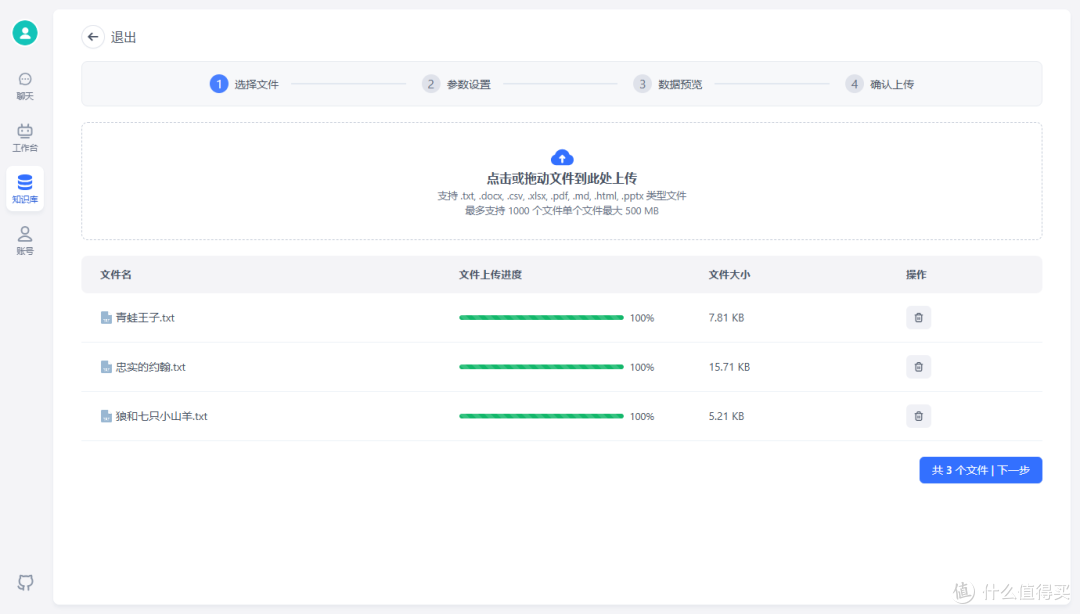
数据处理就不配置了,都是默认

点击文件可以进行预览,进行调整

最后上传文本

因为数据不是很多,所以很快就索引完成了

点击“搜索测试”

效果也还行,都可以索引出来(效果不好的,可以自行调节参数)

这样知识库就创建好了

工作流
创建一个简易应用

这里选择用上前面创建的知识库

先看看没有知识库前的回复效果

添加知识库,明显更有条理了

点击“保存并发布”(这里还有很多功能我是没提到了,感兴趣的自行探索了)

这样就创建好一个应用了,点击“去对话”就可以直接使用了

TIP:
打开新对话会出现“广告”,编辑一下对话开场白就没了
效果不错,会自动引用知识库内容

其他
系统插件,这里默认是已经都安装好的了,需要的时候去应用配置就行了

模板市场,虽然不是很多,但可以选一个看看别人的工作流

右上角,点击“运行”
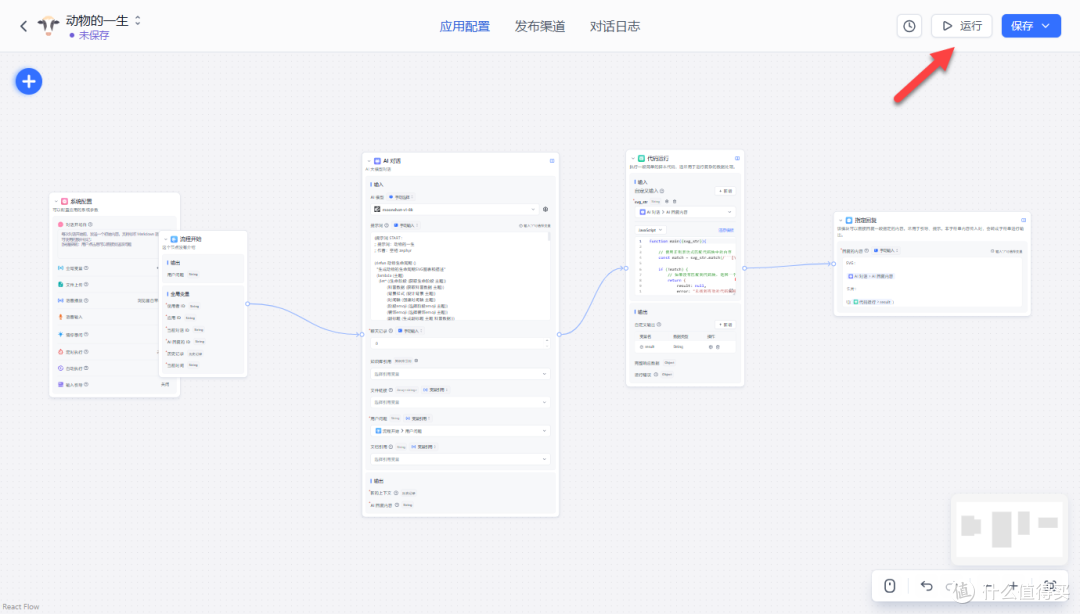
提问也会回答问题,不过感觉不太聪明的样子

点击详情查看,一开始还比较正常后面就逐渐偏离主题

总结
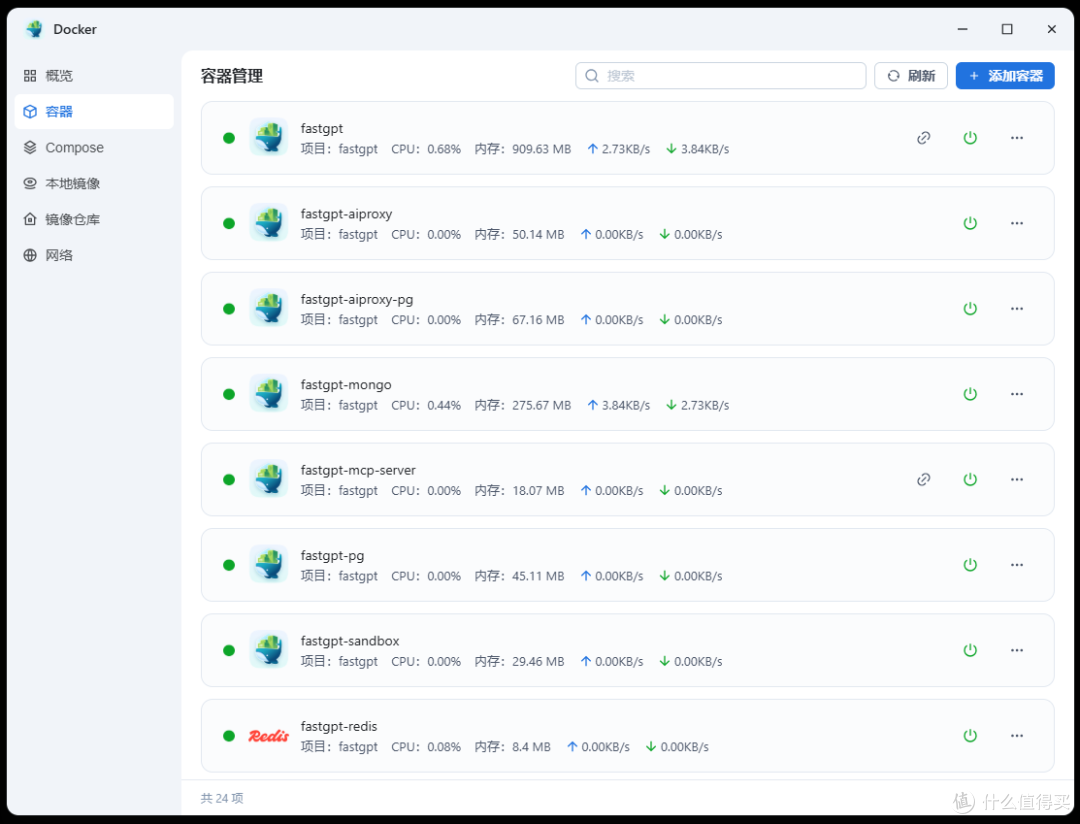
FastGPT 的功能十分强大,不过由于我平时不常用,所以只能简单的演示。与 Dify 这类工具相比,FastGPT 显得更为轻量,在资源占用方面也更少。在进行设置操作时,能明显感受到它的反应更为快。
综合推荐:⭐⭐⭐(比较轻量,占用资源较少)
使用体验:⭐⭐⭐(还不错,使用简单)
部署难易:⭐⭐⭐⭐(有点难度)︎
资源占用情况
作者声明本文无利益相关,欢迎值友理性交流,和谐讨论~