









 深耕数码、AI兴趣领域










1
1
 告别VNC!原生浏览器Obsidian,网页直开、插件照跑
2026-08-05 17:56:23
21点赞
190收藏
5评论
引言
熊猫一直用的都是Obsidian作为编辑器,翻了下仓库,目前刚好攒到 1000 篇,这东西也算陪着熊猫一路走过来了。
体验过不少编辑器,Obsidian依旧是熊猫用得最顺手的那一个,数据放在本地,插件自己挑,主题想怎么改就怎么改,对于本地党来说,确实舒服。
 知识库
知识库但如果有远程需求,换到公司电脑、平板或者手机,想临时打开自己的知识库并不轻松,要么安装客户端再折腾同步,要么套一层VNC,熊猫之前也写过一套VNC网页版,能用,但延迟比较明显,插件兼容性也不算好,毕竟原理还是隔着浏览器操作远程桌面。
前两天搜插件偶然看到一个项目Ignis,它不是另一套远程桌面,而是补齐了Obsidian依赖的Electron API,让Obsidian直接运行在浏览器里,项目支持Docker部署,主题照样能换,大多数社区插件也可以正常运行。
AI知识库搭建
把Obsidian搬进NAS只是第一步,熊猫这次还准备把整个知识库接入AI,让AI可以读取、整理和维护Obsidian里的内容。
常规做法是部署OpenClaw或Hermes这类Agent,再把Obsidian的仓库目录交给它。这样确实可以管理笔记,但Agent通常只能处理知识库,无法继续控制NAS上的服务和文件。
熊猫想要的,是一个Agent同时管理知识库和NAS,所以这次选择铁威马F4-425 Pro作为部署机。
 部署机
部署机TOS 7提供了不少系统级API,再搭配系统中深度集成的OpenClaw,Agent在获得授权后,不仅可以读写知识库,还能调用NAS的相关能力。以前需要多个服务配合完成的事情,现在可以交给同一个Agent处理,确实省事不少。
 底层架构
底层架构关于TOS 7的详细介绍之前熊猫专门出过一篇文章,想知道的可以翻翻历史文章,这次就只讲Obsidian的部署和AI的接入如果去做。
项目部署
关于项目部署,因为TOS 7提供了非常多深度的系统原生API,所以以往这一步对于小白非常难的点现在也只是一句话的事。
打开应用中心里的OpenClaw,把Ignis的项目地址发给它,再说明需要映射的目录和端口即可,为了稳妥,你可以建议让它先给出Compose配置,确认没问题后再执行。
 AI部署
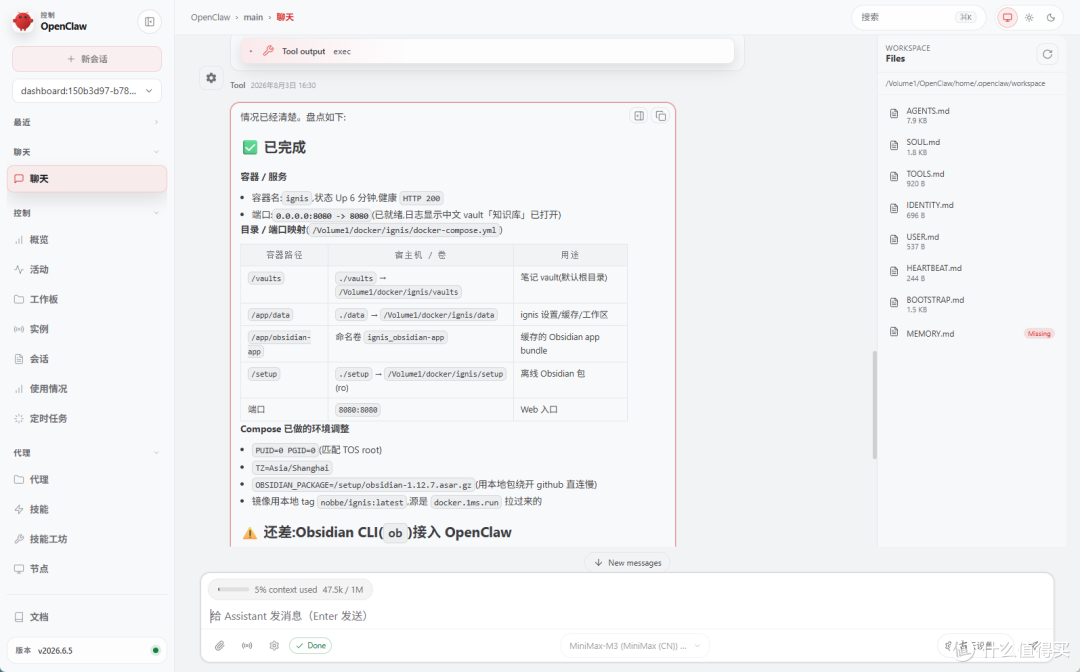
AI部署命令发出后,OpenClaw会读取项目文档,根据要求生成配置、创建目录并选择端口。
当然,如果你想自己手动部署,Ignis也提供了compose文件,代码如下:
services:
  ignis:
    image: nobbe/ignis:latest
    ports:
      - "8080:8080"
    environment:
      # match these to your host user (run: id)
      - PUID=1000
      - PGID=1000
    volumes:
      - ./vaults:/vaults
      - ./data:/app/data
      - obsidian-app:/app/obsidian-app
    restart: unless-stopped

volumes:
  obsidian-app:
其中vaults代表存放笔记的位置,也就是咱们的库,/app/data则是插件和数据信息,一些手动安装的插件可以在这个路径下去安装,/app/obsidian-app则是Obsidian的缓存。
PUID和PGID需要根据NAS上的实际用户进行修改,如果权限不对,后面大概率会遇到无法创建或修改文件的问题,不过AI会帮我们设置好。
 部署成功
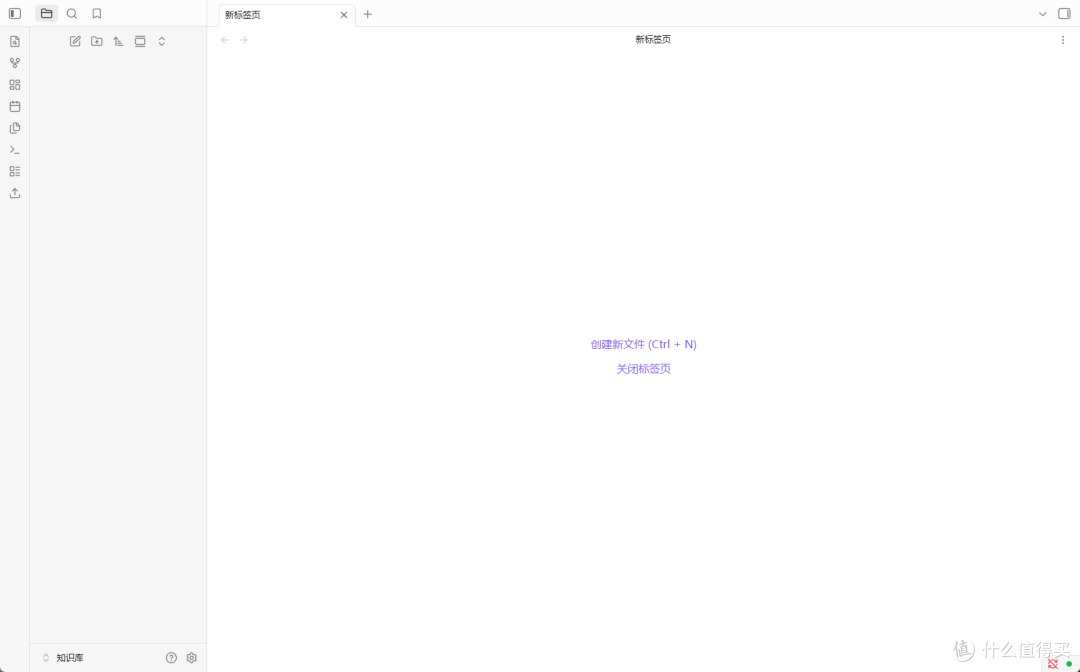
部署成功第一次启动时,Ignis会从官方来源下载Obsidian,等待一两分钟属于正常情况,部署完成后,在浏览器输入http://NAS地址:8080,首次进入会打开仓库管理器,可以创建新仓库,也可以直接读取映射目录中已有的仓库。
第一眼看上去,它和桌面版Obsidian已经非常接近,核心编辑、主题和简体中文界面都有,大多数社区插件也能正常加载。
但“接近”不等于完全一样,依赖Node原生模块、外部程序或底层网络能力的插件,目前无法正常运行。
 浏览器文库
浏览器文库因为运行在浏览器中,Ignis比桌面版多了文件上传和下载入口,本地文件可以直接传进知识库,也可以通过NAS上映射出来的文件夹进行复制,两种方式最终都会写入同一个仓库。
 文档上传
文档上传这边完成了部署,那边Openclaw也已经完成了对Obsidian的对接。
 对接
对接接入之后,AI可以直接读取和整理Obsidian中的内容,比如创建文档、调整分类、汇总资料,或者根据已有文章生成一份知识库总结。
 AI总结
AI总结如果再把OpenClaw接入飞书、微信等平台,平时使用的通讯工具就成了知识库入口,人在外面,不用先打开NAS,也不用进入OpenClaw后台,直接在聊天窗口里查询资料、整理笔记或者创建文档即可。
 知识库总结一览
需要注意的是Ignis目前没有内置登录功能,默认提供的也是HTTP服务,所以如果不是特别需要,还是不建议端口直接映射到公网,任何能够访问该地址的人,都可能读取和修改整个知识库。
写在最后
作为Obsidian老用户,Ignis确实值得折腾一下,它最大的价值不是“网页版Obsidian”这几个字,而是绕开了传统VNC的卡顿和套娃,浏览器直接打开,插件大多能跑,数据还留在自己的服务器上,这才是NAS用户真正需要的体验。
当然,它目前仍在持续开发,插件兼容性也没有达到百分百,如果你高度依赖Node原生插件,或者不想折腾HTTPS和认证,那它暂时未必适合你。
 AI功能
AI功能这次搭配F4-425 Pro、TOS 7和OpenClaw,最终实现的效果很直接,浏览器负责写,AI负责整理,NAS负责保存,平时在微信或飞书里发句话,就能调用自己的知识库。
对于已经有NAS,又经常在多台设备之间切换的Obsidian用户,这套玩法确实有点东西。
以上便是本次分享的全部内容了。如果你觉得还算有趣或对你有所帮助,不妨点赞收藏,最后也希望能得到你的关注,咱们下期见!
 结束图
结束图作者声明本文无利益相关,欢迎值友理性交流,和谐讨论~













校验提示文案
校验提示文案
校验提示文案
校验提示文案
校验提示文案
校验提示文案
校验提示文案
校验提示文案