














 深耕数码兴趣领域










16
20
生活幸福感全靠它们!超高性价比与实力并存的好物分享!
2025-07-13 18:08:56
50点赞
36收藏
15评论
说在前面:
日子过得飞快,尧妈一直都在暗中观察那些能给生活偷偷加分的小东西。既能把生活中的问题解决得明明白白,又能让人用着舒坦。今儿个要唠的这几位,就是这样的宝藏选手!
一、守护孩子视力:书客L1护眼台灯

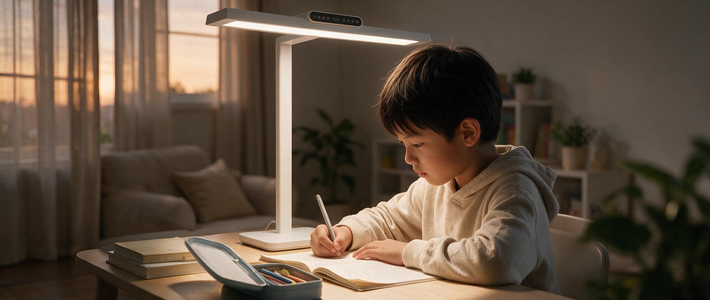
前阵子跟朋友交流,让我心头一紧:他家孩子班上 戴眼镜的竟然超过了一半,近视低龄化的趋势愈发明显。看着身边正在看书的尧尧,我开始焦虑起来,毕竟孩子每天在家画画写字、阅读的时间不短,光线对视力的影响不容小觑。

每次想到这些,我就觉得自己得为孩子做点什么,一定要给尧尧创造一个良好的用眼环境。在反复对比了多款护眼台灯后,我选择了书客L1护眼台灯,没想到,它真的给我们带来了惊喜。


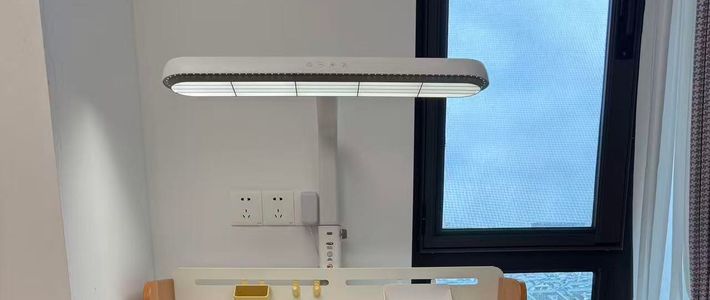
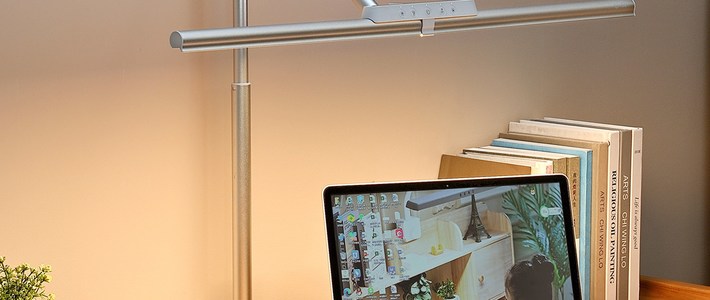
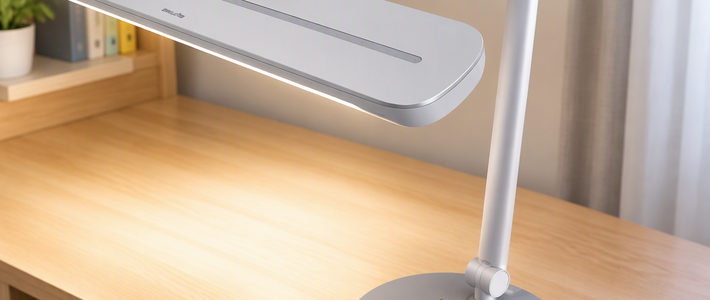
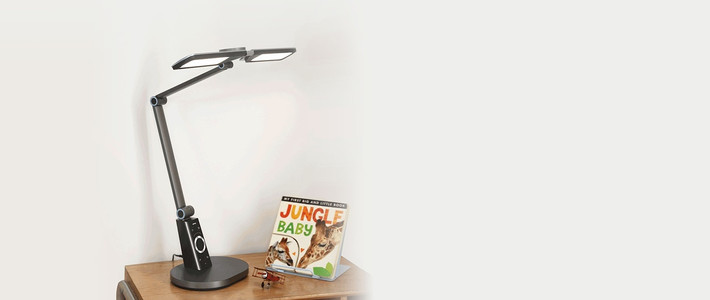
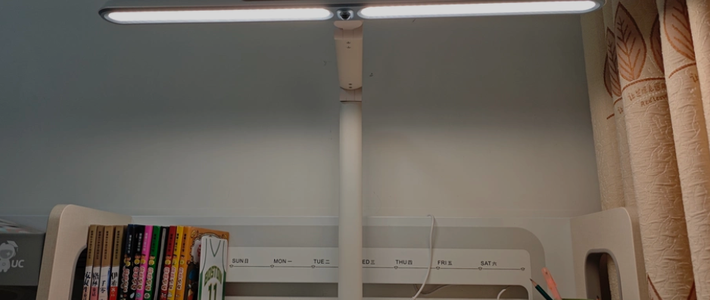
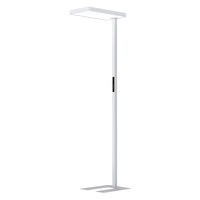
刚把书客L1护眼台灯搬回家时,我就被它简洁大方的外观吸引了。双轴铝合金灯臂不仅质感十足,还能自由调节高度和角度,最高能达到80cm,不管是放在书桌上,还是床头,都能轻松调整到合适的位置。

而且,整灯采用的零污染环保烤漆工艺,用起来一点味道都没有,特别安心。让我最满意的,是它远超国AA标准的全光谱照明。

它依托DT多维漫射技术,搭配2000万纳米级导光点,能实现99.6%的高度还原太阳自然光,光线特别柔和,一点都不刺眼。

对此,我亲自对比过,在这台灯下看绘本,色彩特别真实,就跟在自然光下一模一样。孩子看绘本的时候,对颜色的分辨更准确了。

再加上 OCLT 光透镜技术,设计出360°交叠照亮桌面的光路,桌面被均匀照亮,完全没有重影。更让我惊叹的是书客 L1的RRT红光硬核“养眼”黑科技。

它能精准过滤380- 455Nm的有害蓝光,同时增加有益红光,能有效延缓用眼疲劳,降低近视风险,为孩子的眼睛提供了全方位的呵护。

另外,SDIT自适应科学调光功能也十分贴心。以前孩子练写字,我总担心光线太暗或太亮,每隔一会儿就去调整亮度。现在有了书客L1,这些担忧都成了多余。它就像一个智能小管家,每秒100次监测环境光线,根据场景自动调节亮度。

晚上孩子看书时,灯光会变得明亮而柔和。周末我在房间里看书,光线又会变得温馨舒适。这种动态化的科学护眼,让我省心不少。

书客L1不仅是自然全光谱,同时还达到了Ra98高显色无蓝光危害,符合国家RG0标准,无可视频闪,是真正健康安全的好光源。我用手机测试过,真的一点频闪都没有,这让我特别放心。

当然,自然光生物算法也很厉害,它能模拟日升日落,让光线变化更符合自然规律。在4000K暖白光下,孩子用眼疲劳能有效延缓69%,生理指标也接近自然光。

最让孩子喜欢的是免触碰的操作方式。小手一扫即刻亮灯,手势停留还能调节亮度,简单又有趣。现在,开关灯成了孩子每天的小乐趣,他再也不用费劲地去按按钮了。还有45分钟定时、夜灯模式等功能,也非常实用,为孩子的生活增添了不少便利。

自从有了书客L1护眼台灯,我家孩子的学习环境得到了极大的改善。如果你也像我一样,为孩子的视力问题发愁,不妨试试书客 L1,相信你也会像我一样爱上它!
二、颜值即正义:闪极点阵屏充电器
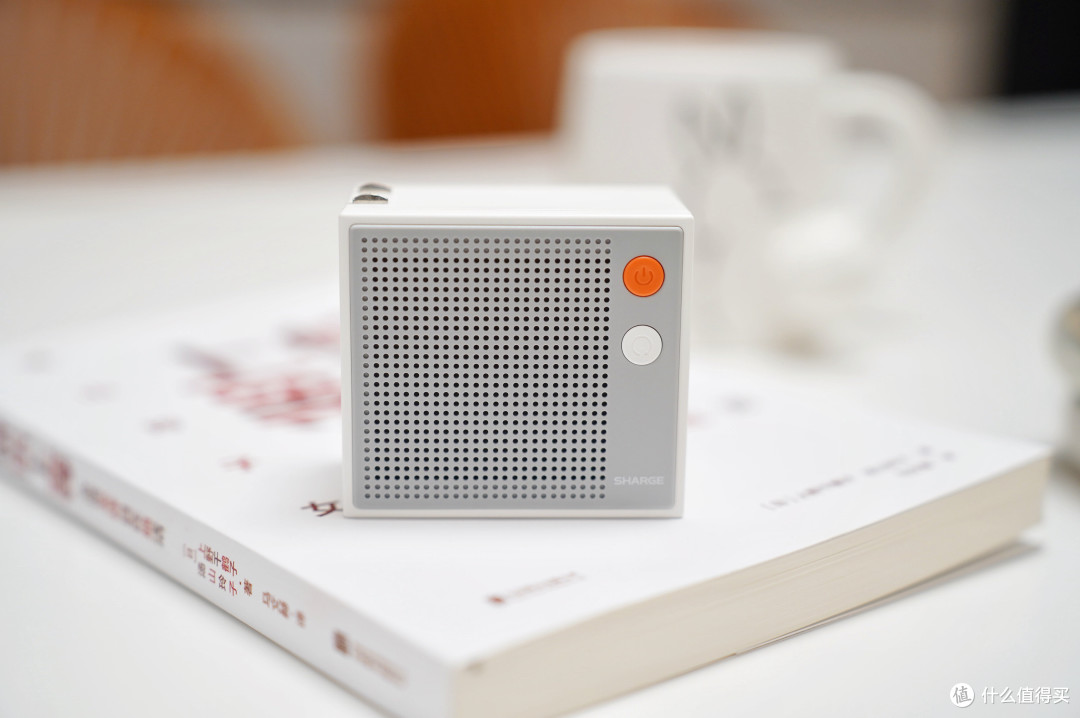
第一次拿到闪极点阵屏充电器,有被惊艳到!设计灵感源自1958年博朗T3收音机的它,把包豪斯的少即是多玩出了新花样:黑白像素点阵屏像极了老式游戏机的屏幕,圆形孔洞排列成矩阵,搭配撞色物理按键,活脱脱一个迷你版「赛博朋克收音机」。

最绝的是这个可旋转数显屏:支持4个方向自由调整,不管你是正放、倒放、侧着放,屏幕永远正向显示。开机时的彩蛋动画更是戳中情怀:一道横线从屏幕中央展开,逐渐点亮成点阵画面,仪式感直接拉满。

在性能方面,闪极点阵屏充电器同样表现出色。先看功率:140W版本居然塞下了3 个USB-C口,单口最高能跑满140W。

而我入手的100W版本更绝,3个C口+1个A口,手机、平板、耳机、电脑能同时插满,轻松应对多设备充电需求。

最惊艳的是它的智能分流术:有次我同时给MacBook、iPhone和iPad充电,本以为会互相抢功率,结果它内置的AI算法像个精准的调度员,自动识别不同接口接入设备的功率需求,并动态分配输出功率,确保每个设备都能以最佳状态充电。

接口间距也设计得贼贴心,三根充电线同时插进去也不会打架,互不干扰,用起来特别顺手!体积更是反常识,这么大功率的充电器,居然比我巴掌还小!
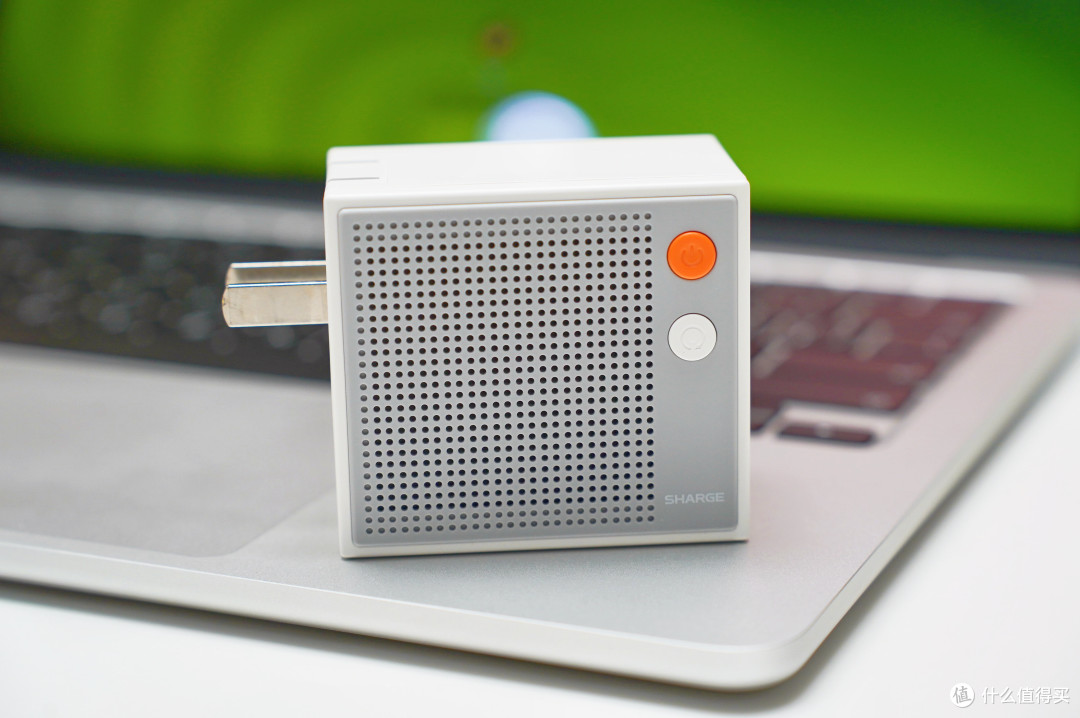
秘诀全在第五代GaN(氮化镓)芯片上,导热快损耗低,摸起来温温的完全不烫手。可折叠插脚往包里一塞,出差带它一个就够,再也不用扛着一堆充电器当负重前行了!用了一周后,我发现这玩意儿简直是充电器界的细节狂魔:

点阵屏不止是装饰:别人的充电器功率全靠猜,它直接把实时功率写在脸上,强迫症看了直呼治愈。更绝的是充完电会自动断电,再也不用担心通宵充电伤电池了。
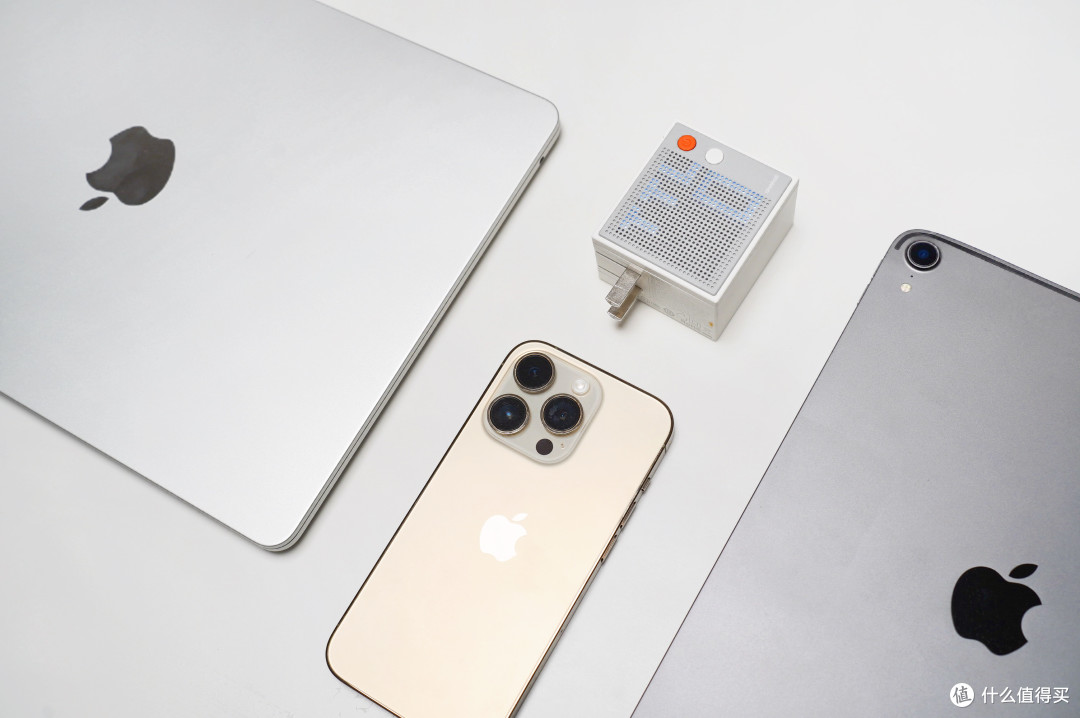
散热靠呼吸:点阵屏上的小孔可不是摆设,空气能顺着孔洞流通,摸起来比普通充电器凉多了。有次我连续充了4小时手机,外壳也就温温的,不像之前的充电器能煎鸡蛋。

协议通吃才是真万能:PD、PPS、QC、FCP、SCP、AFC 等主流快充协议它全支持,不管是苹果全家桶还是安卓阵营,甚至连我的老款平板都能秒识别,再也不用对着接口纠结该插哪个口了。

如果你是颜值党,它能当桌面摆件!如果你是性能控,140W /100W快充+多口同充能满足刚需。如果你是细节党,点阵屏、可旋转设计能戳中癖好。可以说当别人还在为充电器颜值和性能妥协时,闪极已经把我全都要玩明白了~
三、家庭数据存储专家:威联通NAS TS-464C2

4盘位的NAS对于家用而言刚刚好,容量大,支持多种备份方案,随着数据存储数量的增加,前期装双盘,后期装满四盘扩容,备份安全性更高,存储容量也足够家用。相对市面上其它品牌NAS而言,威联通NAS系统无论是系统的稳定性还是功能完整、以及丰富的应用生态等方面,具备更强的专业性,在连续使用一段时间后,它的数据备份与多端同步功能确实很好用,日常使用中对于多端使用同一数据源,无论是移动办公,还是数据存储的安全性,让我省心不少。
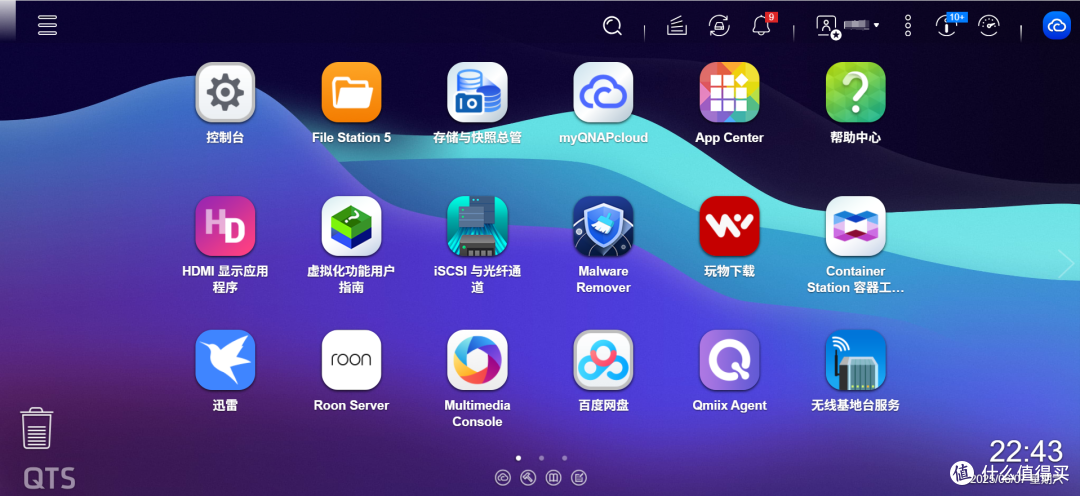
Hybrid Backup Sync一键备份相机文件功能:减轻了我日常照片快速备份与随时调取使用的压力,QNAP机身前端设计有USB3.2接口,最高上限传输速度可达10Gbps,使用时可直接将读卡器插入,并点击U口上部的一键复制按钮,可自动完成备份。

在Appcenter中下载Hybrid Backup Sync,插入读卡器,设备可自动识别外部存储设备,并且HBS3支持三种模式,智能导入、USB一键复制、外部存储驱动器,以智能导入为例。

可以在FileStaion中新建命名用于存放的文件夹,这样便于后期分类管理与快速调用。
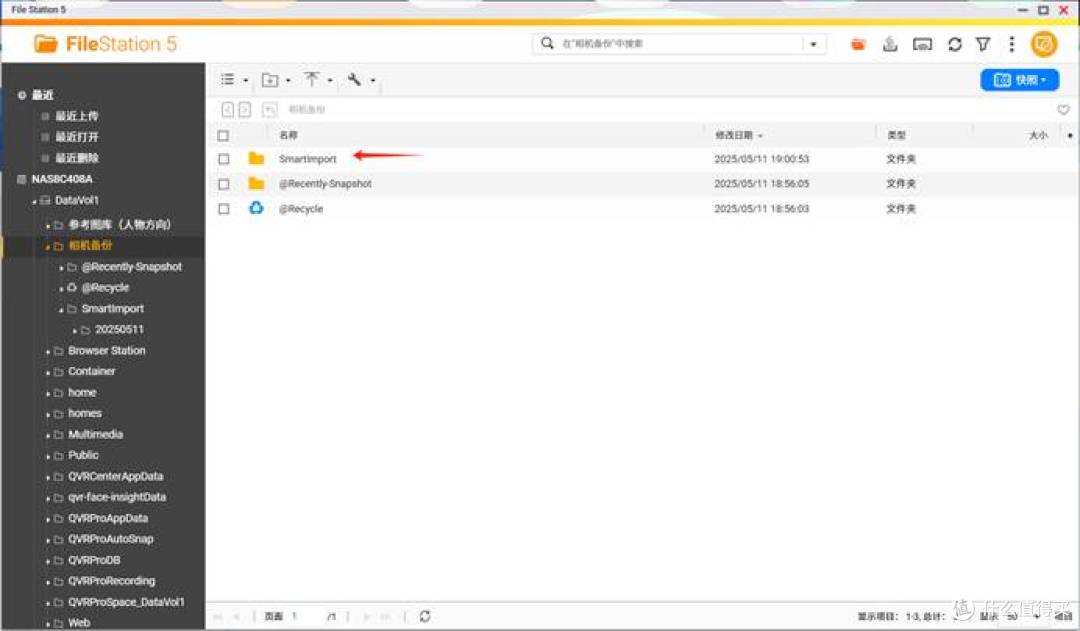
用于存放的文件夹新建完成后,就可以在HBS3中选择刚刚新建的“相机备份”文件夹用来专门存储相机备份文件,之后就可以点击NAS左下角的一键复制按钮,NAS可是自动进行导入备份,并且在NAS系统界面中会有进度条提醒。

全部备份完成后,NAS会有“滴”的提醒音,可以在选择备份是选择“启用警报蜂鸣”选项即可在完成后发出蜂鸣声,完成后文件会按照备份日期命名文件夹。

Qsync Central文件同步管理工具:完成同步设置之后,可将电脑或者手机中指定的文件夹同步到NAS中,并且支持多重权限管理与多人共享,智能实时同步,对于多设备使用以及需要多处使用的朋友非常友好,无需携带硬盘,U盘,实时访问,高效处理。

在App Center下载安装Qsync Central,和在自己的电脑上下载安装Qsync,选择需要同步的文件即可,同时支持局域网内连接实时同步,也支持通过威联通的myQNAPcloud进行外网连接实时同步。

除了重要的需要同步备份以及多地,多终端使用高效之外,由于我的微信数据各种简历,数据,报表,合同等对我来说也非常重要,所以我将微信文件夹也做了实时同步备份,同时支持智能删除文件,可以选择删除计算机内容,但NAS副本依旧保存完好,这样降低了因为内存不够,数据清理丢失的风险。

除了专业稳定的系统与丰富的应用生态之外,威联通TS-464C2采用N5095四核四线程处理器,最高支持扩容至16G内存,双M.2插槽,4盘位,双2.5G网口,支持HDMI2.0接口,稳定流畅的QTS系统,支持多种网络协议,无论是局域网还是外网均可以方便的访问NAS数据,除此之外也可通过Docker配置更多好玩的应用,探索更多NAS好玩的功能。

说在最后:
这些家伙既高性价比,还是会过日子的小聪明,能让幸福感在不经意间悄悄膨胀。有它们在,生活里的小确幸就像藏不住的糖,甜得刚刚好。












校验提示文案
校验提示文案
校验提示文案
校验提示文案
校验提示文案
校验提示文案
校验提示文案
校验提示文案
校验提示文案
校验提示文案
校验提示文案
校验提示文案
校验提示文案
校验提示文案
校验提示文案
校验提示文案