
















































10
8
群晖建博客详细教程
2017-03-01 14:23:01
38点赞
433收藏
46评论
群晖NAS功能强大,除了大家都知道的存储文件,代替各种公有云以外,还可以当成一个网站服务器来使用。配合DDNS和国际域名,可以实现与在网上购买的专业虚拟主机一样的功能,甚至更强大,因为空间无限大,资源不限制。
当然,许多朋友要的,不过是挂一个自己的博客,记录自己生活的点滴而已。没问题,群晖NAS可以轻松实现。下面的教程将以在NAS上建设一个BLOG为例来进行讲解。
一、搭建环境。
群晖是基于LINUX系统,因此,只支持php语言。首先,我们来搭建PHP+MYSQL环境吧。
进入“套件中心”,找到websration、mariaDB及phpmyadmin,并逐一安装。
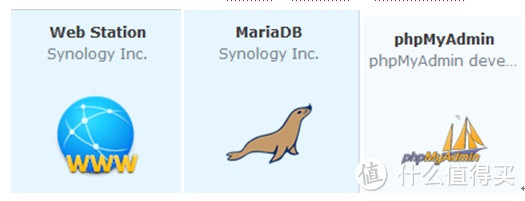
Web starion:用来配置WEB服务器,将来绑定域名就需要在这里进行。
MariaDB:必须要安装的基础程序,不然phpmyadmin无法运行。
Phpmyadmin:用于管理网站的数据库,不管您用哪款建站程序,都必须要用到数据库。
OK,到此,我们的建站环境就搭建好了。
二、下载BLOG程序
群晖本身有WP博客程序套件。在套件中心能找到,如下图。
不过,在本教程里,我们不使用WP程序,而使用更加小巧、更加利用操作,同时功能也极为强大的国产博客软件zblog。官方下载地址:https://www.zblogcn.com/zblogphp/。
下载后解压,将文件夹名改为zblog。
这个文件夹就是我们的网站程序了。
三、配置网站
(一)将上一步下载解压后更名为zblog的文件夹复制到群晖的web文件夹内。
方法:用IE登录群晖,filestation。
打开web目录

直接将zblog拉进来即可。注意:是直接将整个zblog文件夹拉进来,而不是只复制里面的文件。
(二)设置文件夹的权限为可读写。
右键单击zblog文件夹,选择属性——权限。然后,将里面的所有http项,全部设置为可以读取和写入。
一开始,所有选项都是灰色,无法选择,可以像如下这样操作。
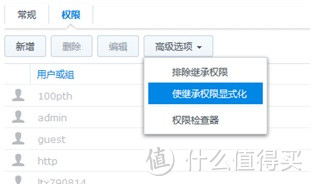
然后,双击里面的http,像这样勾选写入权限(未完成这一步,后面的博客将不能正常安装)
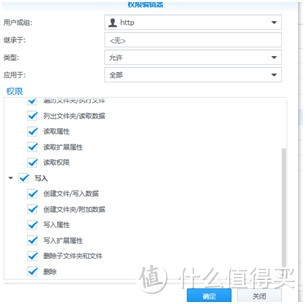
最后要注意,要将底部这个选项打勾。

好了,现在可以安装博客了。
(三)配置网站设置
1、打开webstation,选择虚拟主机
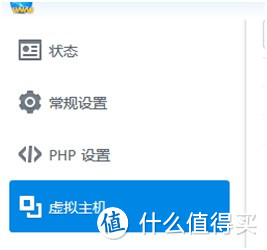
2、点击新增,点选基于端口,如下图,可以输入一个不常用的端口号。这里我们输入89。PHP后端服务器及php也要点选。
到这一步,我们的WEB空间就已经可以访问了。接下去,就开始安装吧。
四、安装blog
浏览器输入群晖的IP及端口号89,如我的:http://192.168.3.100:89/
接下去就按照安装提示进行吧。
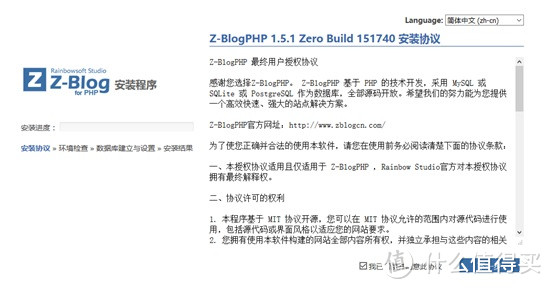
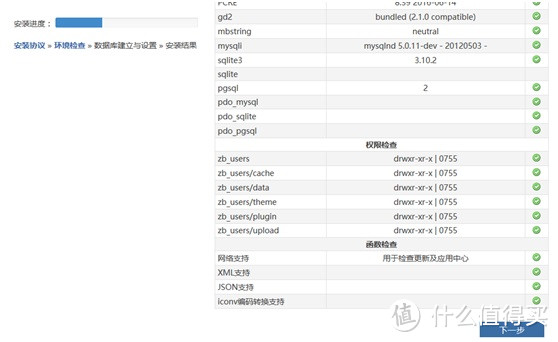
注意:如果这一页有红色的叉,往往是因为上面的文件夹权限没有设置好,方法详见搭建环境一章。
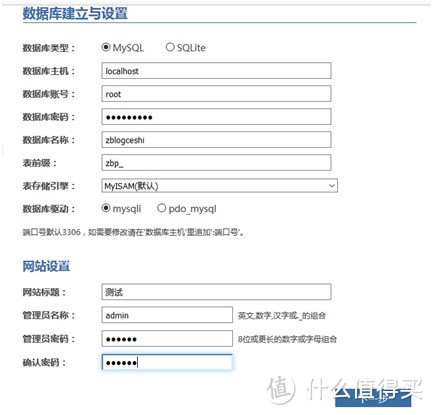
数据库的初始用户名为root,密码为空(如果您之前有更改,可以进入phpmyadmin套件去更改),数据库名称可以自己随便取。
网站标题、管理员名称、密码必须要输入。
如下接下去出现了错误页面(如下图),请检查数据库用户名密码是否正常,另外再重新检查之前的权限设置,确保每一个http项都是可以写入的。

下面这样就算成功了!

好了,试试访问我们的博客吧

OK,到这一步,我们已经可以在内网以IP加端口号的形式来访问我们的博客了。
至于博客的管理操作,请大家自行摸索了。
接下去我们要做的就是绑定DDNS域名,实现域名不带端口号的访问。 关于这个内容,我们在下一篇文章再讨论。
















校验提示文案
你不是真正得老司机
校验提示文案
校验提示文案
校验提示文案
校验提示文案
校验提示文案
校验提示文案
校验提示文案
校验提示文案
校验提示文案
校验提示文案
校验提示文案
校验提示文案
校验提示文案
校验提示文案
校验提示文案
校验提示文案
校验提示文案
校验提示文案
校验提示文案
校验提示文案
校验提示文案
校验提示文案
校验提示文案
校验提示文案
校验提示文案
1. 先尝试建一个WORDPRESS,设置端口为100,
关于群晖端口虚拟端口一旦设置就变成了默认,无法更改
1. 先尝试建一个WORDPRESS,设置端口为100,
然后可以访问站点
2. 现在重新设置端口为101,竟然访问不了,而且浏览器的IP会直接跳到100的端口,这是为什么呢,导致现在外网访问不了
有谁能够告诉什么原因导致了端口不能更改访问。谢谢大家。
校验提示文案
这意味着您在wp-config.php文件中指定的用户名和密码信息不正确,或我们未能在localhost联系到数据库服务器。这可能意味着您主机的数据库服务器未在运行。
•您确定用户名和密码正确吗?
•您确定输入的主机名正确吗?
•您确定数据库服务器在运行吗?
如果您不明白这些意味着什么,您应该联系您的主机提供商。如果您仍需要帮助,请访问WordPress支持论坛
楼主能帮忙看下吗
校验提示文案
校验提示文案
校验提示文案
校验提示文案
校验提示文案
校验提示文案
校验提示文案
校验提示文案
校验提示文案
校验提示文案
校验提示文案
校验提示文案
校验提示文案