




走进家庭的群晖NAS:20分钟保姆级快速安装教程

2020-12-01 22:20:46 563点赞 3528收藏 269评论

创作立场声明:最近想为广大如我一样的群晖小白写一些家庭NAS入门教程。我是新人,边学习,边分享,谬误难免,欢迎指正和讨论。

很多用户对NAS、服务器等概念比较陌生,存在着畏难心理,也不知道NAS是否适合自己。前几天为了尝试中国区用户绑定手机号,新开箱了一台DS 218+。正好可以把当时的安装过程在这里记录、分享一下,让大家少走弯路。

硬件的准备

群晖(Synology)DS220+2盘位NAS网络存储服务器(无内置硬盘)2780元京东去购买

新机开箱后,要先安装硬盘、连接网线和电源线。

群晖NAS的硬件设计在细节上是非常人性化的,除了个别型号外,全程都是免工具拆装:

  1. 抽出硬盘托架,取下两侧的卡条。

  2. 装上硬盘,注意硬盘的螺丝孔要紧贴托架内侧。

  3. 再将卡条重新扣好,这样卡条的两个凸起正好代替螺丝钉来固定硬盘,并且有相应的橡胶垫起着加固和减震的作用。

  4. 将硬盘托架插回NAS中。

  5. 将网线插入背后的RJ-45接口。

  6. 将电源线插入供电接口。

  7. 按下电源开关,开机。

  8. 可以看到黄色、蓝色等指示灯交替闪烁。并有滴的一声蜂鸣。

系统初始化

在前面完成了硬件的安装与线缆连接后,我们就要进行DSM系统的初始化,虽然群晖是深度定制的Linux系统,但需要普通用户在此阶段掌握的新概念也很少,基本上根据向导的指引,一步一步操作即可。

在局域网内,可以通过多种方式访问到这台新的群晖NAS:

  • 手机端的操作:按照快速安装指南的说明,扫描二维码。

  • 电脑端,直接访问这台群晖的内网ip(比如:192.168.1.185),地址可以从路由器管理界面获取。

  • 在群晖官网,下载群晖助手,扫描到内网的NAS。

  • 电脑端,浏览器地址栏中输入: find.synology.com (这是以往的方法,目前有可能失效)。

  • 以下示例为电脑端浏览器中操作。

走进家庭的群晖NAS:20分钟保姆级快速安装教程

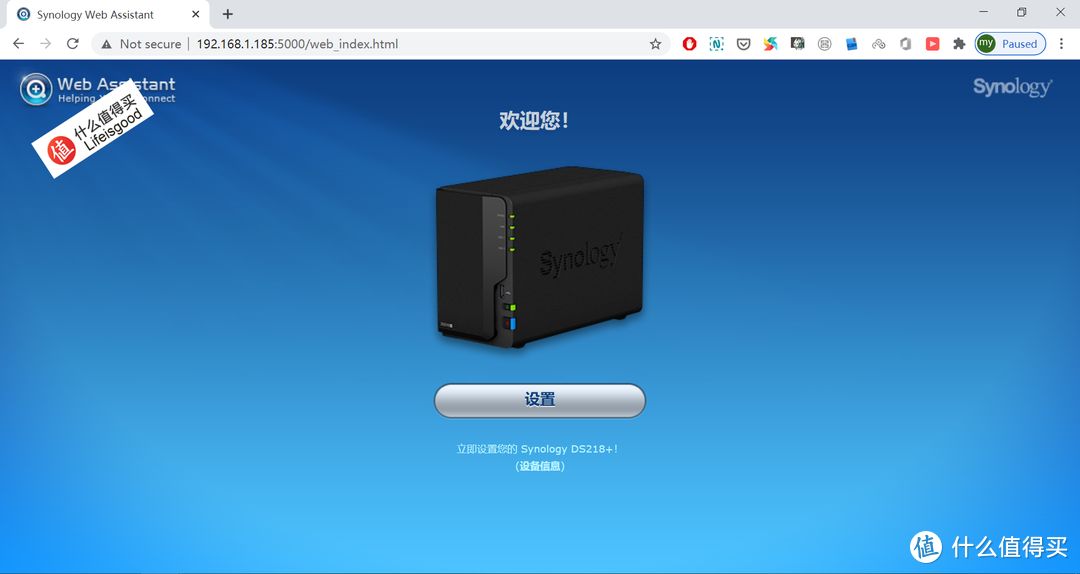
这样我们就来到了初始化向导的首页。大家可以注意一下地址栏里面这台群晖NAS的ip地址。点击下方的设置按钮,立即设置这台DS 218+!

走进家庭的群晖NAS:20分钟保姆级快速安装教程

安装DiskStation Manager(DSM)操作系统。下面有两个选项,对于新手,直接点击绿色的立即安装按钮。
走进家庭的群晖NAS:20分钟保姆级快速安装教程

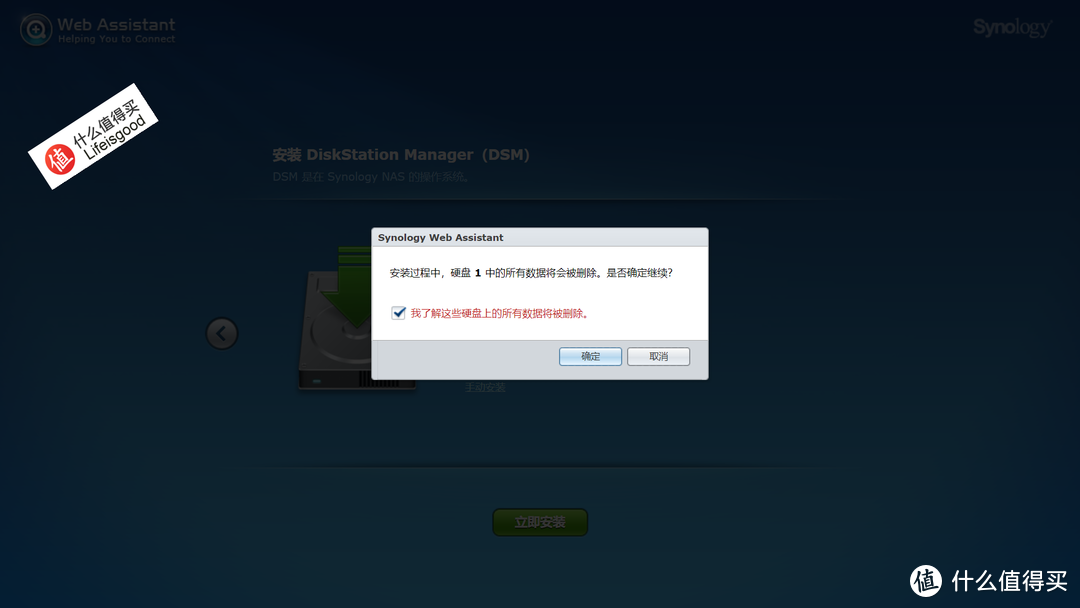
这里弹出警告:安装过程中,硬盘1中的所有数据将会被删除,是否确定继续?在本例中,我们只插入了一块希捷硬盘,无论其中是否有数据,在安装过程中,该硬盘都会被擦除。点击确定。

走进家庭的群晖NAS:20分钟保姆级快速安装教程

正在格式化系统分区。提示:您的DiskStation将在约10分钟后就绪,进行过程中请勿关闭电源。

走进家庭的群晖NAS:20分钟保姆级快速安装教程

为了让各位客官有现场感,我又截了一张图。

走进家庭的群晖NAS:20分钟保姆级快速安装教程

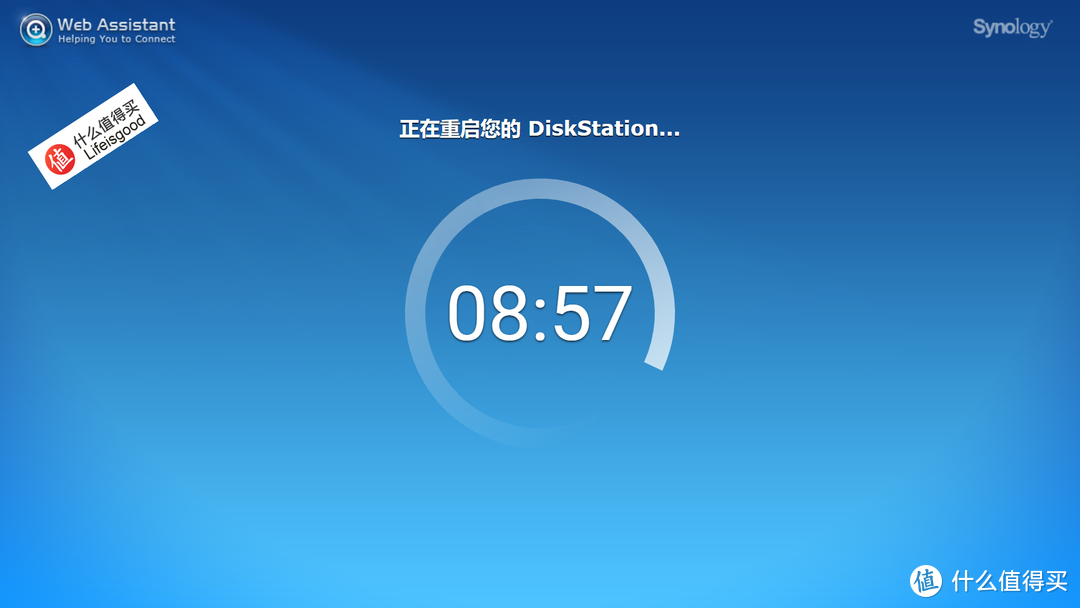
安装后,自动重启。屏幕显示的倒计时只是一个估算值,实际耗时没有这么长。

走进家庭的群晖NAS:20分钟保姆级快速安装教程

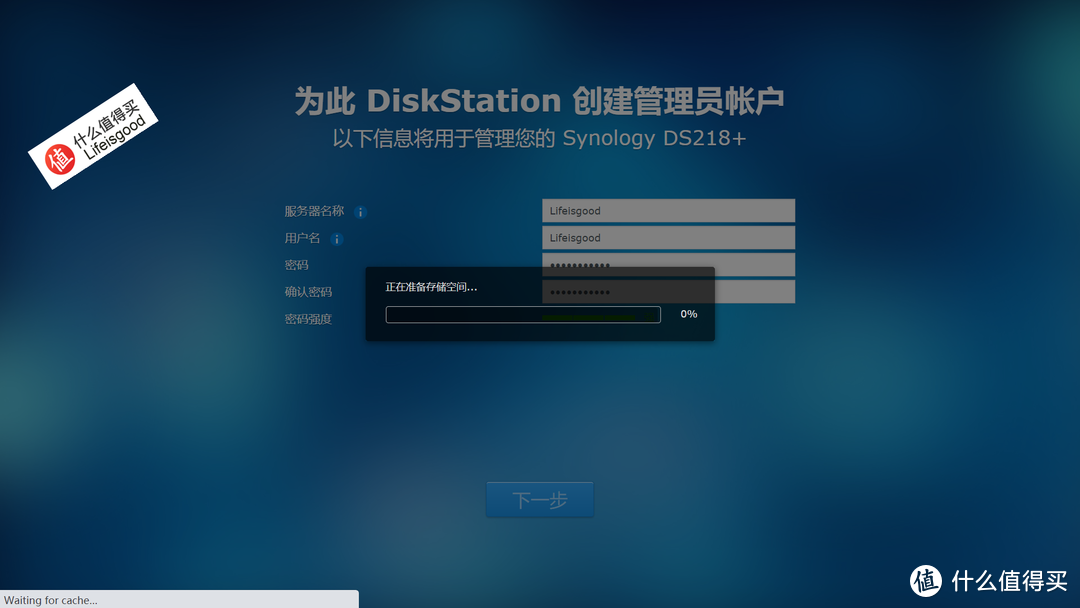
为此DiskStation创建管理员帐户,本例中,我们取名为Lifeisgood。这个帐户是用于登录和管理该DS 218+的系统管理员,权限最高。

群晖NAS非官方入门手册 篇十八:走进家庭的群晖NAS:一篇解答群晖三大终极哲学难题本文来自#千兆网络有什么用#征稿活动,不断提速的网络给你的生活带来了什么变化?快来参与活动,聊聊你玩转互联网,高速网上冲浪的经历!>点击这里查看活动详情Lifeisgood| 34 评论55 收藏383查看详情

关于该帐号的详细解释,参见上面教程。

走进家庭的群晖NAS:20分钟保姆级快速安装教程

正在准备存储空间。由于系统运转很快,截图也必须眼明手快。

走进家庭的群晖NAS:20分钟保姆级快速安装教程

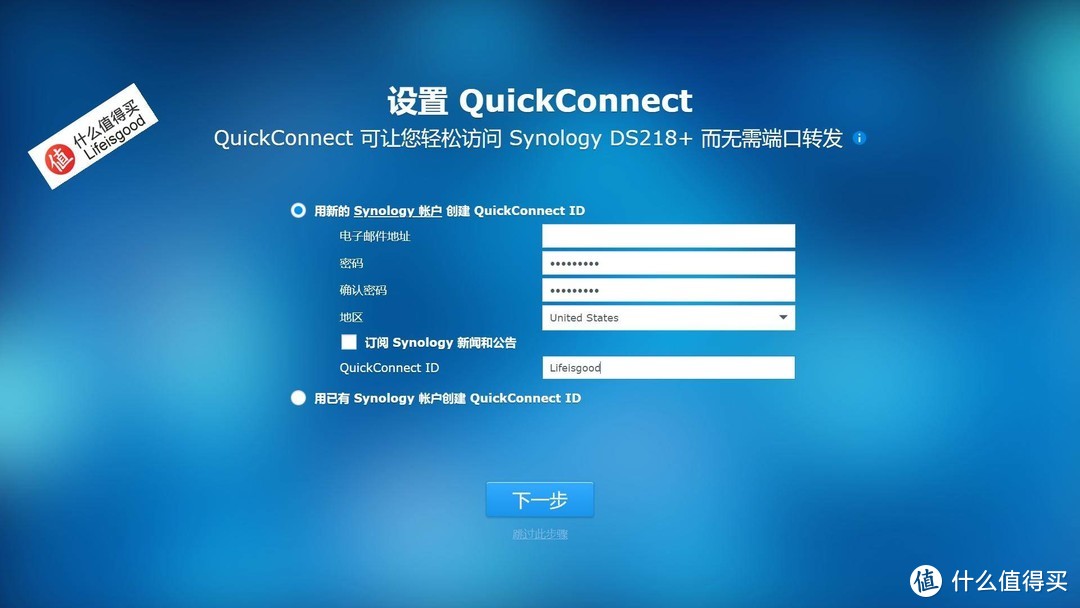
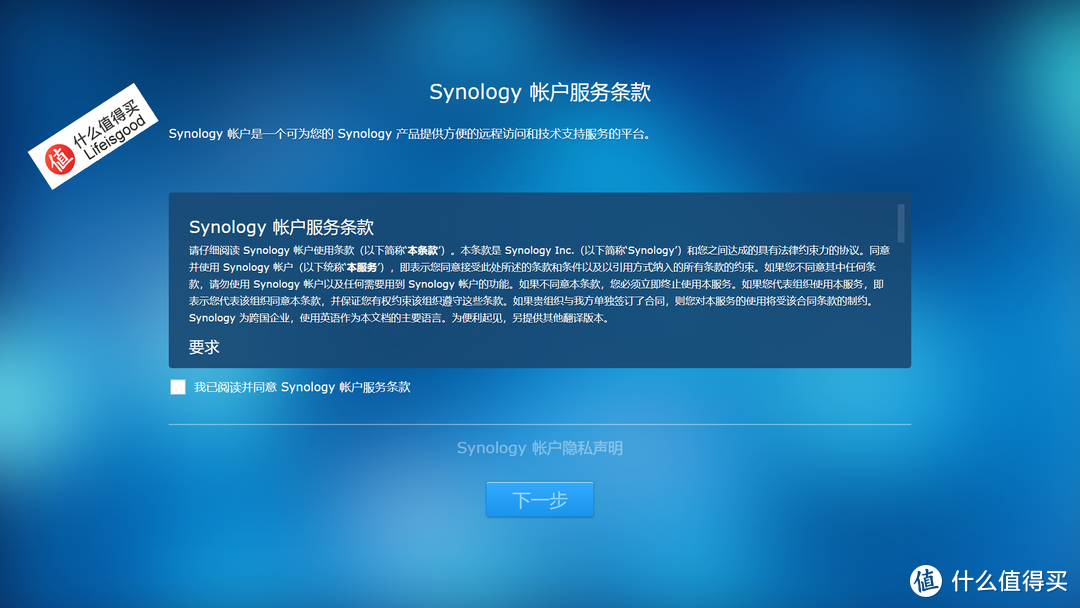
本页提示:注册新的Synology账户(即群晖账户);或者用已有的Synology账户创建QuickConnect ID。
走进家庭的群晖NAS:20分钟保姆级快速安装教程

Synology账户是群晖用户账户,它在群晖账户体系中属于最高级账户,地位可以用Apple ID来比拟。Synology账户代表着用户本人(一般来说,就是群晖NAS的所有者或管理者)。

走进家庭的群晖NAS:20分钟保姆级快速安装教程

官方解释是:Synology 帐户是您用于访问 Synology 服务(如 QuickConnect、Synology DDNS、技术支持、套件激活、Active Insight 和 DSM 配置)的个人帐户。
走进家庭的群晖NAS:20分钟保姆级快速安装教程

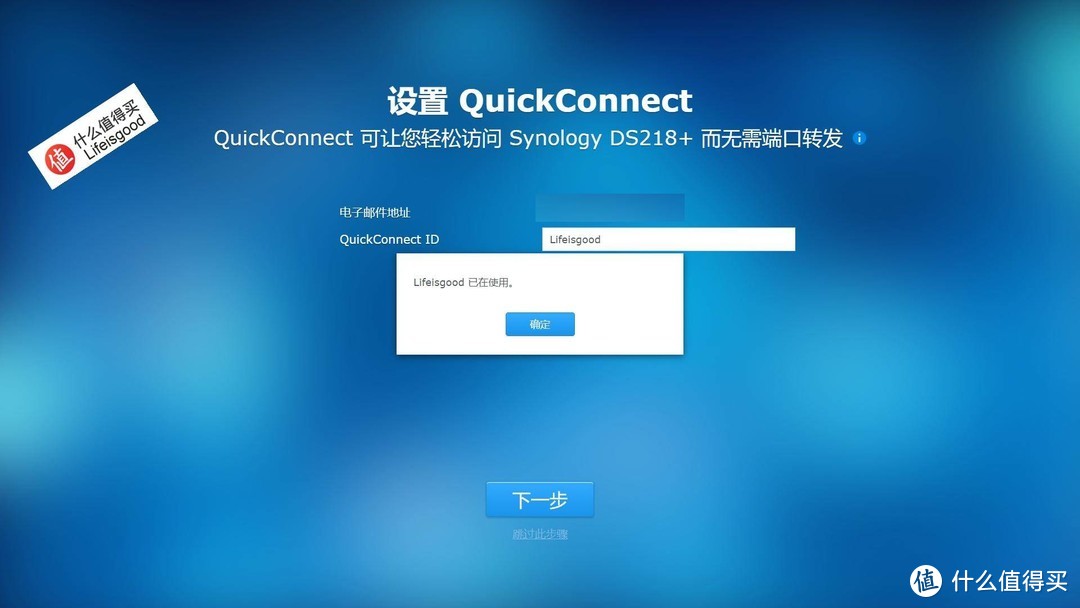
  • 而QuickConnect服务则是群晖科技的秘密武器,它让你在外网轻松访问群晖NAS,无需端口转发等复杂的网络操作。对于广大群晖小白用户真的是天大的福音。所以QuickConnect服务是很多黑群晖用户弃暗投明的重要原因之一。

  • 要想使用QuickConnect服务,你必须先注册一个QuickConnect ID。显然,每个QC ID都是全球唯一的,对应着绑定的那一台群晖设备。

群晖NAS非官方入门手册 篇十八:走进家庭的群晖NAS:一篇解答群晖三大终极哲学难题本文来自#千兆网络有什么用#征稿活动,不断提速的网络给你的生活带来了什么变化?快来参与活动,聊聊你玩转互联网,高速网上冲浪的经历!>点击这里查看活动详情Lifeisgood| 34 评论55 收藏383查看详情

关于这两个帐号的详细解释,参见上面教程。

走进家庭的群晖NAS:20分钟保姆级快速安装教程

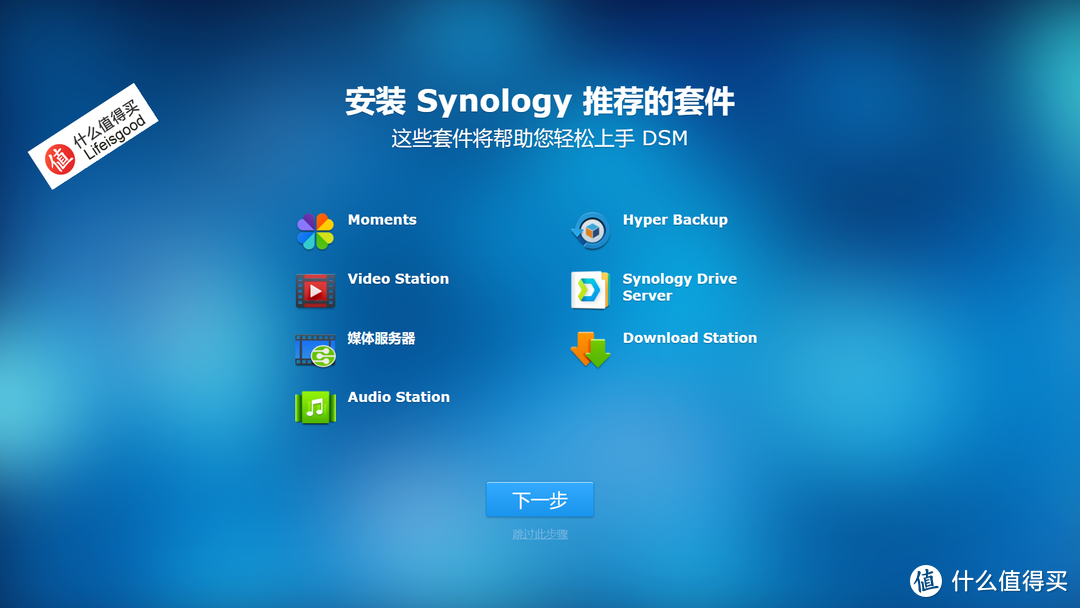
  • 安装群晖推荐的套件,这里包含了照片、影片、备份、同步、音乐、下载等常用套件,新手建议都安装,直接点击下一步即可。

  • 如果是熟练用户,追求最短时间通关,可以点击下面的跳过此步骤,等DSM初始化完毕后,自行手动选择安装。

走进家庭的群晖NAS:20分钟保姆级快速安装教程

Tada~~这样就可以了!至此,DSM已经初始化完毕,你终于拥有了第一台私有云服务器。

走进家庭的群晖NAS:20分钟保姆级快速安装教程

进入DSM系统的桌面后,会有一些帮助说明和更新提示。

走进家庭的群晖NAS:20分钟保姆级快速安装教程

这就是默认的DSM桌面。当然,我们可以对它进行更换壁纸、快捷方式等个性化的定制。

走进家庭的群晖NAS:20分钟保姆级快速安装教程

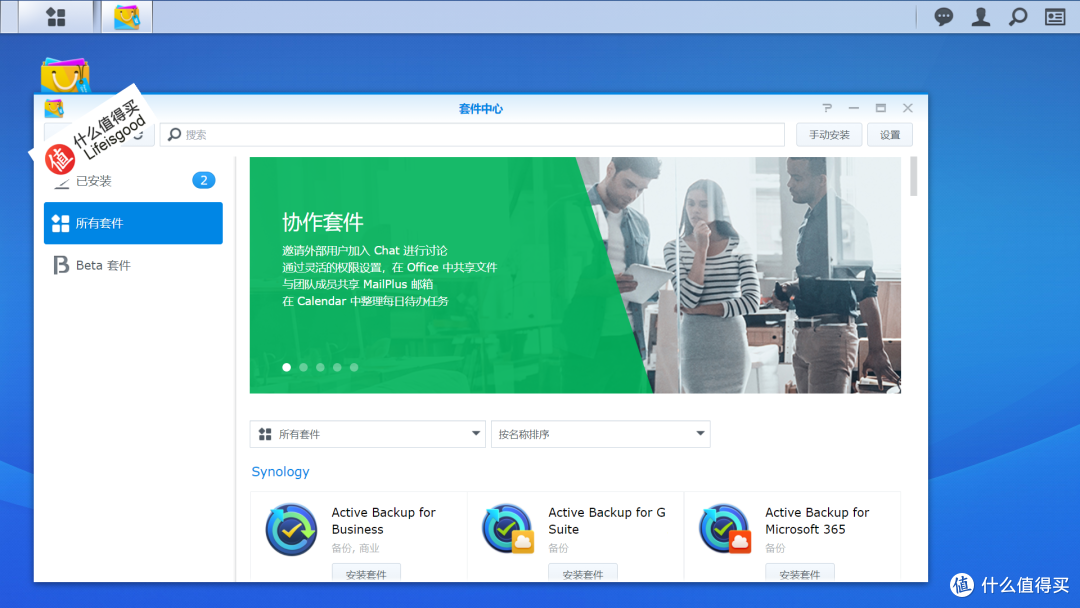
若想手动安装刚才跳过的套件,可以点击进入套件中心。

走进家庭的群晖NAS:20分钟保姆级快速安装教程

套件中心首页。

走进家庭的群晖NAS:20分钟保姆级快速安装教程

在控制面板-信息中心-常规页面,可以查看本机的基本信息。内存怎么是6GB而不是2GB?因为这是一台限量的群晖2020纪念版DS218+,所以官方标配的就是6GB。

小结
群晖NAS非官方入门手册 篇十二:今夜不谈群晖---关于NAS、硬盘和数据的学习笔记本文来自#千兆网络有什么用#征稿活动,不断提速的网络给你的生活带来了什么变化?快来参与活动,聊聊你玩转互联网,高速网上冲浪的经历!>点击这里查看活动详情Lifeisgood| 123 评论140 收藏279查看详情

DS218+最大支持两块硬盘,在本例中,我们只加入了一块硬盘。可以看出,群晖NAS的系统安装和初始化是非常简单快速的,估计会有不少读者突破20分钟的纪录。
群晖NAS非官方入门手册 篇十七:紧急:明年1月1日前,所有群晖用户别忘了做这个操作本文来自#千兆网络有什么用#征稿活动,不断提速的网络给你的生活带来了什么变化?快来参与活动,聊聊你玩转互联网,高速网上冲浪的经历!>点击这里查看活动详情Lifeisgood| 38 评论140 收藏226查看详情群晖NAS非官方入门手册 篇十四:走进家庭的群晖NAS:欣赏影视不求人本文来自#千兆网络有什么用#征稿活动,不断提速的网络给你的生活带来了什么变化?快来参与活动,聊聊你玩转互联网,高速网上冲浪的经历!>点击这里查看活动详情Lifeisgood| 115 评论137 收藏1k查看详情

对于中国区用户,新开箱的机器,建议阅读以上资料。

群晖(Synology)DS220+2盘位NAS网络存储服务器(无内置硬盘)2780元京东去购买

关于《群晖NAS非官方入门手册》达人专栏

《群晖NAS非官方入门手册》是作者Lifeisgood在张大妈首发的写作计划,以知识卡片的形式,在每篇教程分享群晖的关键技能。2018年至今,已坚持三年。Life君是本站黑群晖配置最高、白群晖闲置最多的NAS小白。从今年八月起,作者Life君应邀在张大妈创建专属达人专栏----群晖NAS非官方入门手册。

新房装修漫记 篇二十六:群晖NAS非官方入门手册(2018值得珍藏版)小编注:想获得更多专属福利吗?金币加成、尊享众测、专属勋章、达人福利任务你想要吗?如果想要,赶紧来申请认证站内生活家!猛击此链接2018值得总结结识什么值得买多年了,第一台Kindletouch就是在张大妈家看教程学会海淘转运回来的,作为生日礼物送给了家里领导。从此SMZDM就成了每天必上的网站。跟Lifeisgood| 368 评论163 收藏5k查看详情男人的生产力工具 篇一百七十六:群晖NAS非官方入门手册(2019张大妈秋季版)本文来自#千兆网络有什么用#征稿活动,不断提速的网络给你的生活带来了什么变化?快来参与活动,聊聊你玩转互联网,高速网上冲浪的经历!>点击这里查看活动详情Lifeisgood| 360 评论289 收藏3k查看详情Life君的数码生活馆 篇十三:群晖NAS非官方入门手册-2020寒假特别版本文来自#千兆网络有什么用#征稿活动,不断提速的网络给你的生活带来了什么变化?快来参与活动,聊聊你玩转互联网,高速网上冲浪的经历!>点击这里查看活动详情Lifeisgood| 308 评论289 收藏3k查看详情群晖NAS非官方入门手册 篇四:群晖NAS非官方入门手册(2020暑假特别版)本文来自#千兆网络有什么用#征稿活动,不断提速的网络给你的生活带来了什么变化?快来参与活动,聊聊你玩转互联网,高速网上冲浪的经历!>点击这里查看活动详情Lifeisgood| 114 评论84 收藏687查看详情

需要了解群晖全方位教程的,欢迎点击历年《群晖NAS非官方入门手册》。

若觉得本文对您有参考价值,请以关注、点赞、收藏、打赏、评论来支持作者,谢谢!

展开 收起
269评论

  • 精彩
  • 最新
  • 置顶 真感谢,刚好海淘的群晖220j才到手!

    校验提示文案

    提交
    客气啦,220j如果海淘的话,应该价格很优惠吧?

    校验提示文案

    提交
    我也刚海淘了220j 不知道群晖有没有多语言设置,怕都是英文。入手价840

    校验提示文案

    提交
    还有6条回复
    收起所有回复
  • 置顶 果断学习了

    校验提示文案

    提交
    欢迎收藏防身,欢迎关注我的id和系列专栏。

    校验提示文案

    提交
    收起所有回复
  • 置顶 收藏备用,谢谢小编分享

    校验提示文案

    提交
    谢谢,欢迎收藏和关注

    校验提示文案

    提交
    请问我只是想要多硬盘的大储存空间,够稳定安全,没有其他网络或者多媒体方面的应用需求,是不是没必要买NAS?

    校验提示文案

    提交
    还有2条回复
    收起所有回复
  • 还是没搞懂这玩意儿是干啥用的 [傻笑]

    校验提示文案

    提交
    网络存储,文件分享,同步备份,影音播放

    校验提示文案

    提交
    哦哦,是不是和x度网盘一样?

    校验提示文案

    提交
    还有22条回复
    收起所有回复
  • 老哥,请问如何把nas里的视频分享给别人看呢

    校验提示文案

    提交
    多种方法,可以给他一个账号,不给账号的话,可以分享,注意分享就是一个操作,好像是右键菜单,我有教程。

    校验提示文案

    提交
    我在video里分享出去,别人都打不开 [喜极而泣]

    校验提示文案

    提交
    还有9条回复
    收起所有回复
  • 问下老铁,原有一500g硬盘,新入一12t,是只留12t重新安装系统,还是同时使用。又用什么硬盘模式好?

    校验提示文案

    提交
    都可以哈,可以将新硬盘作为主力,然后旧硬盘另外创建存储空间,用来做下载盘或者一些重要资料的备份。

    校验提示文案

    提交
    关于硬盘如何规划,我最近写过一篇,你往前翻一翻。

    校验提示文案

    提交
    还有6条回复
    收起所有回复
  • 大哥,请问一下企业盘真的很吵吗?一定要买几块相同储存空间的硬盘吗?如果第一块硬盘用固态盘,后面用机械盘,这样机械盘的声音会小些,寿命会长些吗?谢谢啦

    校验提示文案

    提交
    关于企业盘的噪音,是有不少人这样说,然后解决办法是把nas放另一个房间。

    校验提示文案

    提交
    篇十二:今夜不谈群晖---关于NAS、硬盘和数据的学习笔记 这一篇,你可以看看,能回答你不少问题。

    校验提示文案

    提交
    还有4条回复
    收起所有回复
  • 怎么没出现设置RAID的界面,是因为你这块儿只装了一个硬盘么?

    校验提示文案

    提交
    是的,我查看了一下,默认一块硬盘是btrfs

    校验提示文案

    提交
    哈哈 通过你的教程 已经了解七七八八了 就等920 元素盘到货了,后续多交流哈

    校验提示文案

    提交
    还有1条回复
    收起所有回复
  • 白群买不起啊!主要还是少了折腾的乐趣

    校验提示文案

    提交
    你看本文评论,有朋友是海淘的

    校验提示文案

    提交
    收起所有回复
  • 如果硬盘多几块,然后创建阵列的话,20分钟可能不够吧?

    校验提示文案

    提交
    我以前有个教程,不过得去翻翻看当时花了多少时间,阵列的一致性校验会花很长时间,但那可以在进入DSM系统之后慢慢做,是系统自动完成的。

    校验提示文案

    提交
    收起所有回复
  • 感谢分享~

    校验提示文案

    提交
    谢谢反馈。 欢迎收藏防身,欢迎关注我的id和系列专栏。

    校验提示文案

    提交
    收起所有回复
  • 还可以啊~~

    校验提示文案

    提交
    谢谢反馈,欢迎收藏和关注

    校验提示文案

    提交
    收起所有回复
  • 恩,收藏防身。

    校验提示文案

    提交
    谢谢反馈,欢迎关注和收藏

    校验提示文案

    提交
    收起所有回复
  • 可以有可以有。。。

    校验提示文案

    提交
    欢迎收藏和关注我的id

    校验提示文案

    提交
    收起所有回复
  • 收藏一下吧,也许以后会有用

    校验提示文案

    提交
    谢谢反馈。。。。

    校验提示文案

    提交
    收起所有回复
  • 布丁🍮经验

    校验提示文案

    提交
    谢谢反馈,欢迎收藏防身

    校验提示文案

    提交
    收起所有回复
  • 感觉这玩意确实没用啊

    校验提示文案

    提交
    网络存储,文件分享,同步备份,影音播放

    校验提示文案

    提交
    收起所有回复
  • 专业人士。

    校验提示文案

    提交
    多谢一大早反馈

    校验提示文案

    提交
    收起所有回复
  • 马克,小白入门学习一下 [锁眉]

    校验提示文案

    提交
    谢谢,欢迎收藏防身

    校验提示文案

    提交
    收起所有回复
  • 收藏备用了,小改改越来越多了

    校验提示文案

    提交
    欢迎收藏防身

    校验提示文案

    提交
    收起所有回复
提示信息

取消
确认
评论举报

相关文章推荐

更多精彩文章
更多精彩文章
最新文章 热门文章
3.5K
扫一下,分享更方便,购买更轻松