
























 深耕居家兴趣领域









12
8
Windows10微软拼音输入法设置简介
2020-12-01 16:25:52
6点赞
38收藏
11评论
创作立场声明:小白向教程,大佬请喷。
上次写了一篇Windows10装机的教程,评论区收到了不少值友的建议。

部分值友貌似对windows10的输入法有误解,例如收到了下面这种建议。这种情况完全是不了解设置导致的,所以决定简单说说微软输入法的设置。

教程
按下Win+i组合键,进入Windows10的设置。

选择时间和语言。

选择左边工具栏的区域和语言。

然后点击中文(中华人民共和国)。

然后就能看到一个写着选项的按钮。
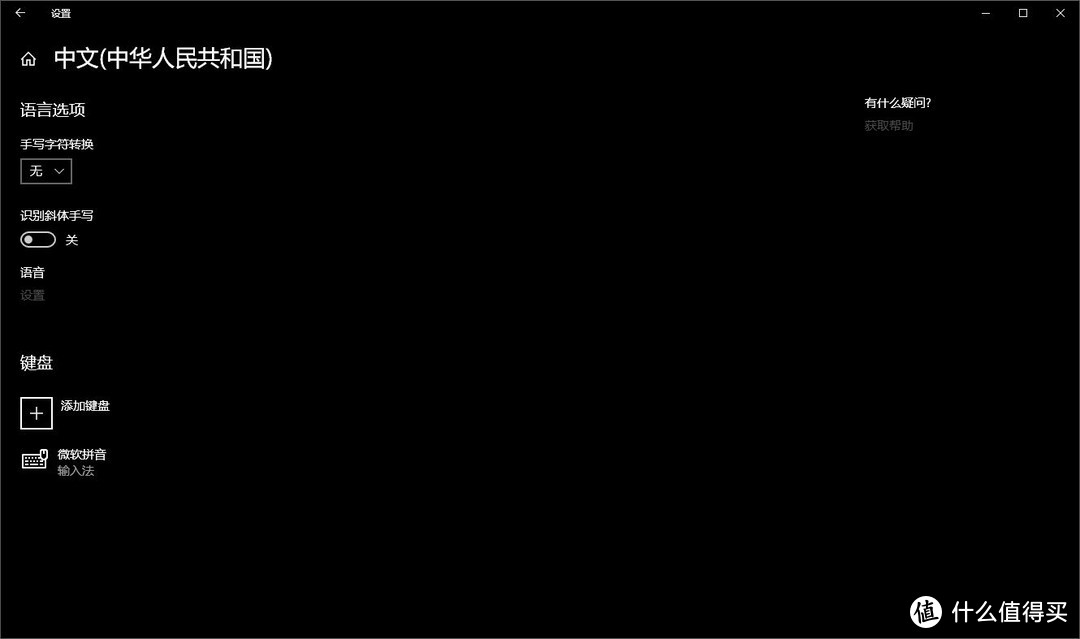
点击选项,能看到语言的相关设定。例如手写字符转换,作用是简繁体转换。另外还有识别斜体,或者是添加第二个键盘。
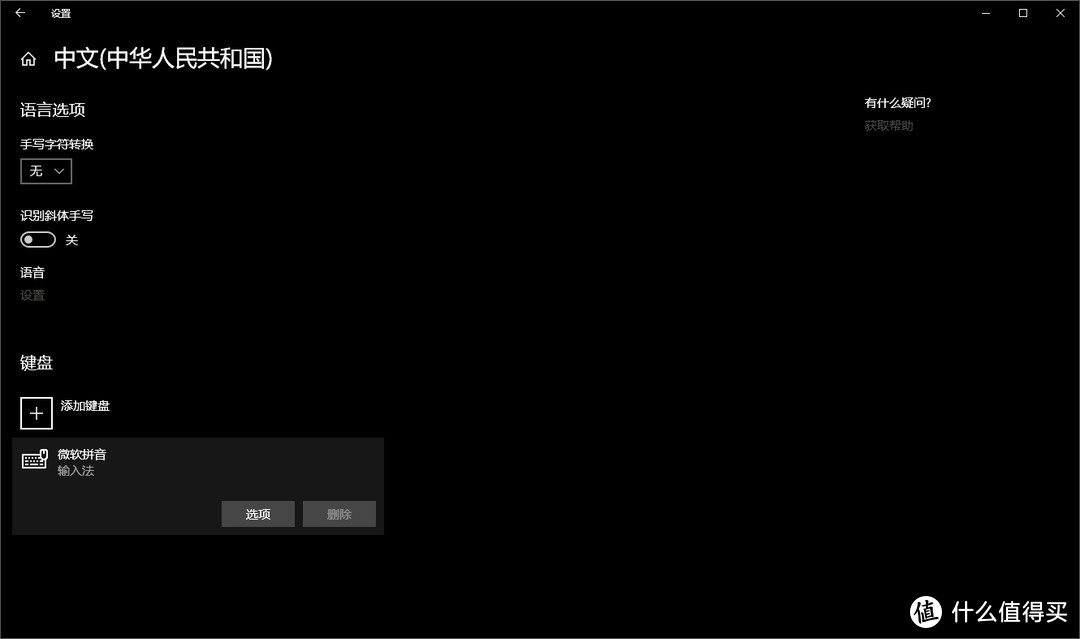
我目前只安装了一个输入法,微软拼音。点击微软拼音,就能看到选项按钮。

点击选项就能看到输入法的相关设定。
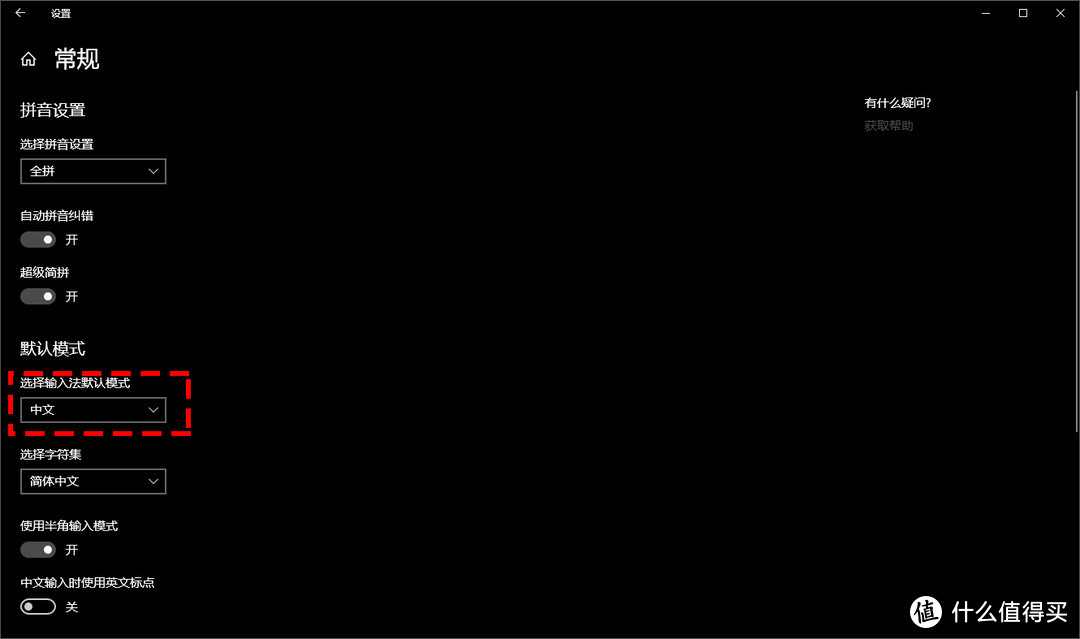
常规里面,可以设定默认输入法。说中文输入法会影响游戏的,可以把“选择输入法默认模式”改成英语。
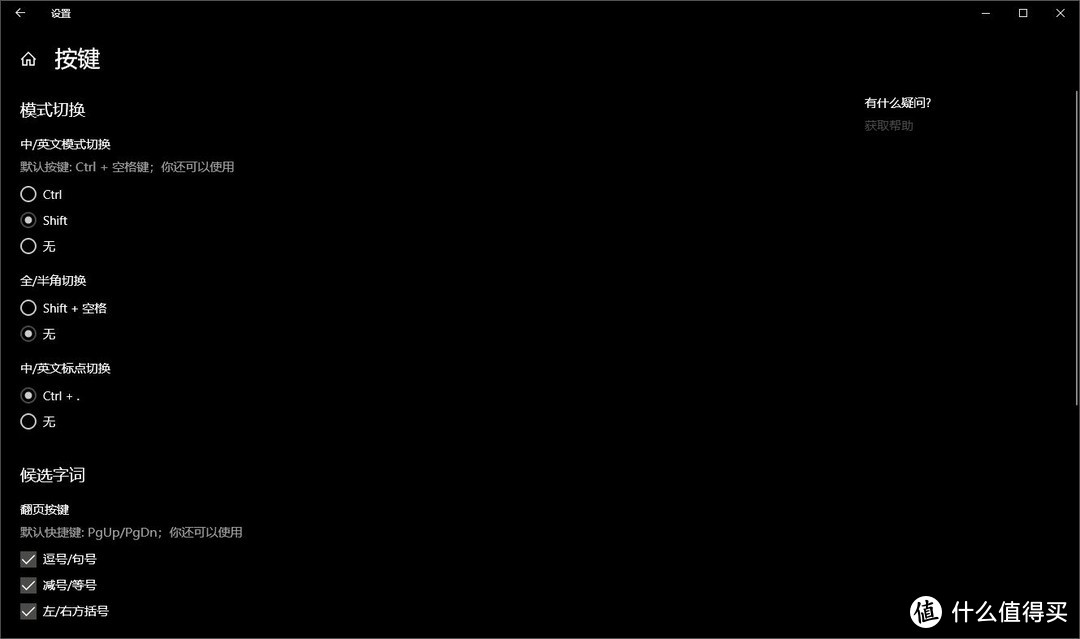
按键里面,还可以修改中英文输入模式切换的快捷键。

外观设置中,还允许修改选项个数,字体大小、字体类型等等等。
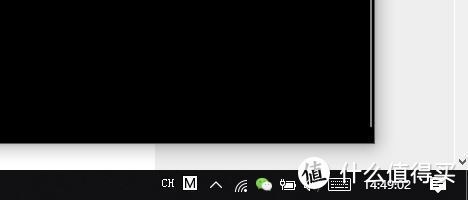
外观中“使用桌面语言栏”选项如果打开了,就会和Win8之前的语言工具栏一样了。
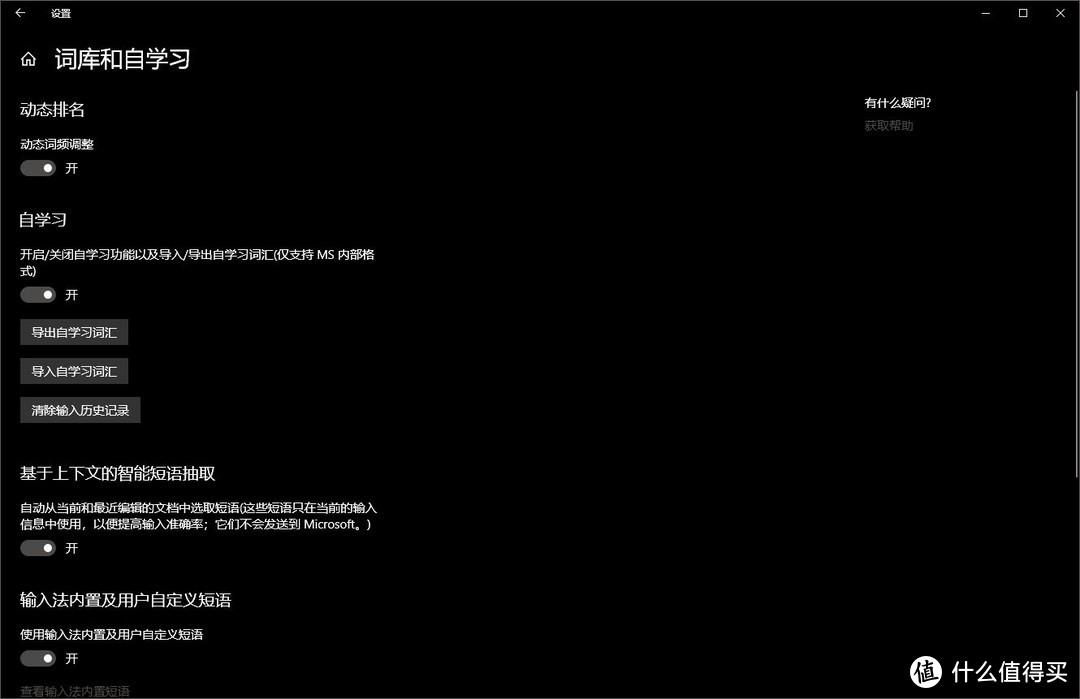
微软拼音也有词库和自学习,而且词库很专业。

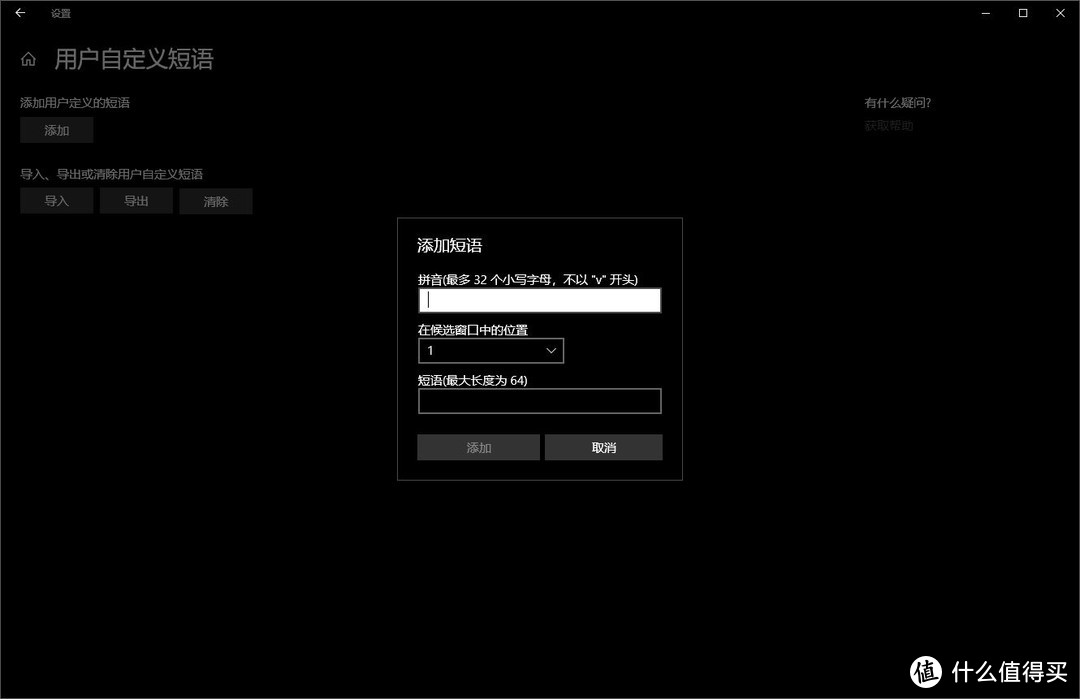
带有短语功能,能够自定义短语。
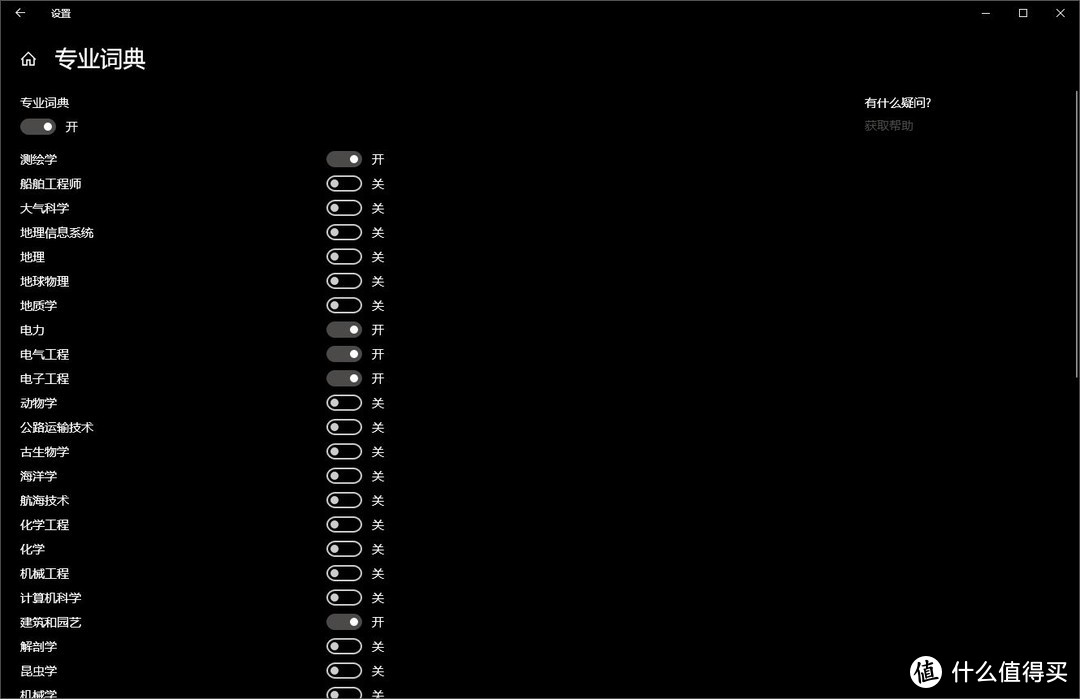
还有专业词典,能选定偏向自己日常使用的专业词汇。
后记
教程非常简单,稍微自己摸索下的应该都会有所了解。Windows10是个复杂的操作系统,而且在不断改进中。希望大家能抱着发展眼光,深入了解一下。










Chen1L
校验提示文案
聚灵阵主
校验提示文案
鼠2020
校验提示文案
Karl说数
校验提示文案
哈尔科夫
校验提示文案
huiuh
校验提示文案
熊猫潘潘
校验提示文案
熊猫潘潘
校验提示文案
huiuh
校验提示文案
哈尔科夫
校验提示文案
Karl说数
校验提示文案
Chen1L
校验提示文案
鼠2020
校验提示文案
聚灵阵主
校验提示文案