


























5
7
使用Nginx给nas系统添加导航页
2020-04-14 16:36:38
18点赞
157收藏
11评论
本人背景是硬件工程师,有一些linux基础,但对网络编程一窍不通。
疫情在家闲来无事,整天逛张大妈,看见大家都在玩nas,有点手痒,也攒了一台算是all in one的家用服务器吧。NAS系统没有上黑群晖,试了试omv,感觉还不错(不过说实话装好了以后才发现自己好像并没有这个需求,纯粹是为了玩而玩 )。
)。
添加理由
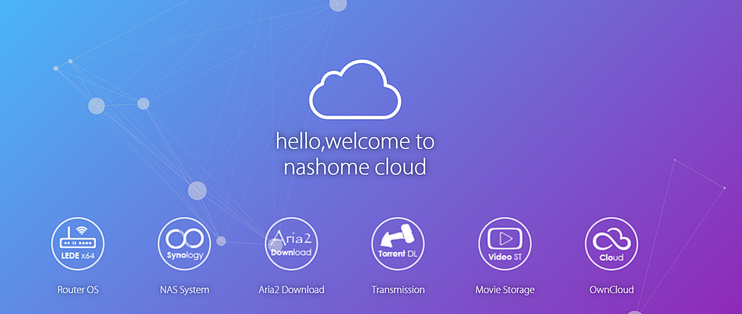
既然是all in one,就必须装上很多服务内容才有价值,比如omv登录、jellyfin、nextcloud什么的,能装上就都装上。联通宽带服务不错,打电话过去说要有监控要公网ip,区域经理来看了一下做了记录就给了公网ip。阿里云上做了ddns也就能远程使用家里的各种服务了。但是比较麻烦的是每个服务都有自己的端口,所以要不停的输入端口号,要是有个导航页就方便多了 。于是继续逛张大妈,发现群辉、威联通等等nas系统都有现成的web套件,装上就能用,可omv好像没有直接的插件,有点挠头。
后来发现Nginx不就是个web server吗,自己搭一个导航页不就行了么 。Google了一下Nginx,出来一堆名词:反向代理、负载均衡
 ,我就是想建个导航页,不用这么复杂吧。。。
最后经过一通乱试,还真被我给试出来了,下面就具体简单的说一下怎么操作建立导航页吧,就是Nginx最简单的功能。
搭建流程
整个过程是建立在从docker安装Nginx的基础上,具体流程如下:
材料准备
网页材料是用的张大妈大神阿文菌的资源,具体网页的下载和修改请参考阿文菌的这篇文章:

把下载好的web包解压到nas下面。
在nas里建一个放Nginx的docker的目录,这个相信大家都很熟了。我的位置是"/storage/nas-pool/docker/nginx",里面再建一个文件夹"web/",把刚才下载好的web包解压到"web/"文件夹里,里面是web01,web02....等等。
具体流程
如何使用docker我相信玩nas的朋友们都很熟了,我这里简单的说一下如何使用docker安装Nginx。
我用的是omv 5版本,自带的docker管理界面是portainer,里面自带Nginx的模板,界面如下图:
 portainer中的Nginx模板
选中后出现下面的界面,随便填个名字,直接点运行容器,这里是为了把配置文件弄出来,一会就删了,如下图所示。
 先随便建一个容器
ssh登录到nas里面输入以下命令
docker ps | grep nginx
把结果里面的容器名字记下来,就是你刚才随便填的内容,然后输入以下代码
docker cp nginx_test:/etc/nginx/ /storage/nas-pool/docker/nginx/
docker cp nginx_test:/usr/share/nginx/html/index.html /storage/nas-pool/docker/nginx/web
这样就把Nginx的docker配置拷贝出来了,这个容器也就完成历史使命了,可以在portainer里面删掉了,也可以使用以下命令删掉
docker stop nginx_test
docker rm nginx_test
接下来就是我们正式要建立的容器了,还是进入portainer的模板,如下图所示,这次不要忘记点开高级选项。
 这次记得选个好名字
高级选项里面要填写映射的端口和映射的目录如下图,填写好了以后点"deploying the container",就启动了Nginx。
 高级选项填写
接下来如果是在内网,就可以直接在浏览器地址栏里输入
这里的nas.ip就是nas的内网ip,9001是刚才映射的端口号,具体数字要跟刚才自己填的一样。回车后出现下面的页面就成功90%了。如果是外网访问的话不要忘记在路由器防火墙里添加端口映射就好。
 Nginx原始页面
接下来继续通过ssh登录到nas,找到放配置文件的路径,我这里就是"/storage/nas-pool/docker/nginx/nginx"。用编辑器打开nginx.conf,看到里面有一句
include /etc/nginx/conf.d/*.conf
进到"/storage/nas-pool/docker/nginx/nginx/conf.d"文件夹,里面只有一个default.conf文件,用编辑器打开,看到里面有这么一句
location / {
root /usr/share/nginx/html;
index index.html index.htm;
}
改成
location / {
root /usr/share/nginx/html/web01;
index index.html index.htm;
}
这里是web01还是02具体看自己选择哪个模板,模板的修改也请参考阿文菌大大的文章。保存退出后重启docker,然后刷新刚才的网页。
 完成~
完成~
后记
很简单的一个过程,但是由于自己不懂,也爬了不少文,希望能够帮助到有相同需要的朋友。
















校验提示文案
校验提示文案
校验提示文案
校验提示文案
校验提示文案
校验提示文案
校验提示文案
校验提示文案
校验提示文案
校验提示文案
校验提示文案
校验提示文案