
























7
10
用翻车的爱色丽Colormunki Display校色仪校准两个戴尔洋辣鸡显示器
2020-03-24 21:38:37
54点赞
291收藏
55评论
本文主要分为两部分,上半部分主要为小橙子由两次购买校色仪翻车得出的选购经验分享,下半部分为DisplayCal校色教程。
看本文前,建议先看小橙子🍊之前的文章,这样可以对广色域显示器有个基本认识。
购买背景
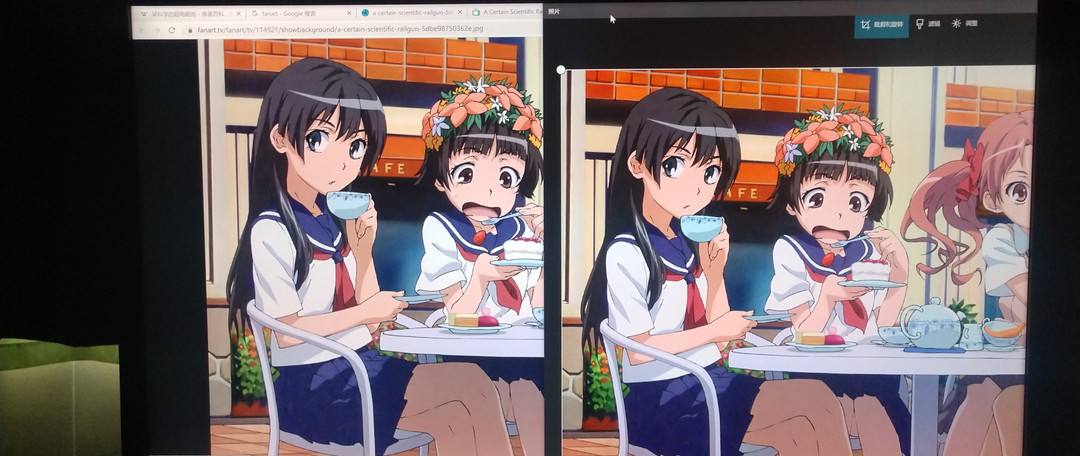
小橙子🍊掐指一算,从2015年开始,这么多年来租校色仪的租借费都够买个校色仪了,随即开始准备买买买

 花了超多钱钱租校色仪
花了超多钱钱租校色仪
选购思路
1.买色度计还是光度计
首先明确概念
色度计
色度计是模仿人眼感知颜色的方式:入射光从色度计的光源照射出,射在被测样品的表面,当光线被样品吸收后在反射回去的时候,经过了三色滤色片过滤(RGB,红绿蓝滤色片),滤色片可以可以提取三刺激(RGB)值,与我们眼睛所见的颜色相匹配。
光度计
分光光度计,又称光谱仪,它可以进行更复杂的颜色测量,并且可以捕捉更多的颜色细节。分光光度计将RGB三色滤色片替换成了更多的滤色镜(一般为31块滤色镜,或者光栅),获取全光谱的数据。光度计可以评估不同光源下的颜色表现,所以能够很好的评估同色异谱现象。
同色异谱
两个有色样品在某一个相同光源下似乎是相同的颜色,但在另外一个相同的光源下似乎是不同的颜色,这种现象就是同色异谱。举个日常栗子,您的着装颜色,可能在家中白炽灯下很搭配,但是在办公室的照明下可能就不搭配。所以,光源对于颜色是非常重要。大型商场的服装店,所有展示区的顶部都会有不同的灯光照射,一部分原因是照明,另外很大部分原因是为了颜色的搭配。等你买回家,你怎么就穿不出在商场展示的那个效果 (才不是身材不好呢),这就是同色异谱。
所以看上去是光度计更好了?是啊,就是光度计更准啊,但是光度计贵啊,可贵了 ,小橙子🍊这种领失业救济金低收入萌新的就不考虑辣 (手动滑稽)。虽然色度计无法区别同色异谱现象,但是色度计便宜啊~~~而且对于普通用户小橙子🍊也够用。
另外光度计虽然准确,但是也存在一个问题:分光计对于暗色进行校准时,会飘~~~~ 会飘~~~~
结论是什么?
用光度计做屏幕校色,暗部色准不行 (所以DisplayCal针对光度计提供了黑电平漂移补偿功能,其实就是多测几次黑色。。。
 )。用色度计呢,对白点的偏色无能为力 (同色异谱)。
目前最好的方案还是先用分光光度计给色度计做校正。 这里注意,不同显示器,包括同款显示器但配置不同,不同色度计都要重新做!!!! (和不建议直接套用别人的屏幕校色文件一样,对于色度仪的校正,小橙子🍊同样极不建议用其他别人上传的色度仪校正矩阵,环境光、显示器配置、亮度不同都会影响光度计对色度计的校正!)然后生成色度偏移补偿矩阵,最后还是用色度计执行校色,这是最考究的做法。
一般民众(小橙子🍊)的做法:买一个便宜的,靠谱的色度计,贴上去直接怼~~~
2.买哪个色度计呢?
选择产品我们首先要熟悉相关公司产品线
目前校色仪主要有两家:蜘蛛、爱色丽
蜘蛛产品线----蜘蛛目前正好处于换代期,我们分开来看
蜘蛛5时代
Datacolor Spyder5 Express 绿蜘蛛
Datacolor Spyder5 Pro 蓝蜘蛛
Datacolor Spyder5 Elite 红蜘蛛
蜘蛛X时代
-Datacolor SpyderX Pro 蓝蜘蛛
-Datacolor SpyderX Elite 红蜘蛛
爱色丽产品线
ColorMunki Smile
ColorMunki Display(2019年换皮改名叫 i1Display Studio。为了区分产品,在官方软件中被人为刻意限制了校色速度)
i1Display Pro (分为i1Display Studio(原ColorMunki Display),i1Display Pro,i1Display Plus三款)
分析总结:
校色仪的套路小橙子早就摸清了,硬件相同,通过软件限制功能来强行区分定位。由于小橙子根本不使用厂商自带的软件,所以只要购买相同硬件的最低端、最便宜的版本就行辣~~~~
蜘蛛X(蓝、红)硬件完全一致。爱色丽ColorMunki Display(改名前)、i1Display Studio(改名后)、i1Display Pro和 i1Display Plus硬件完全相同。
蜘蛛5和ColorMunki Smile(爱色丽笑脸)这两款首先排除,都是很低端的老式镜头(网眼状)
蜘蛛4、5小橙子🍊以前都租过。小橙子🍊还买了个电视蜘蛛4。(直接用DisplayCal校色,变成高配版红蜘蛛4)校色出来偏红。
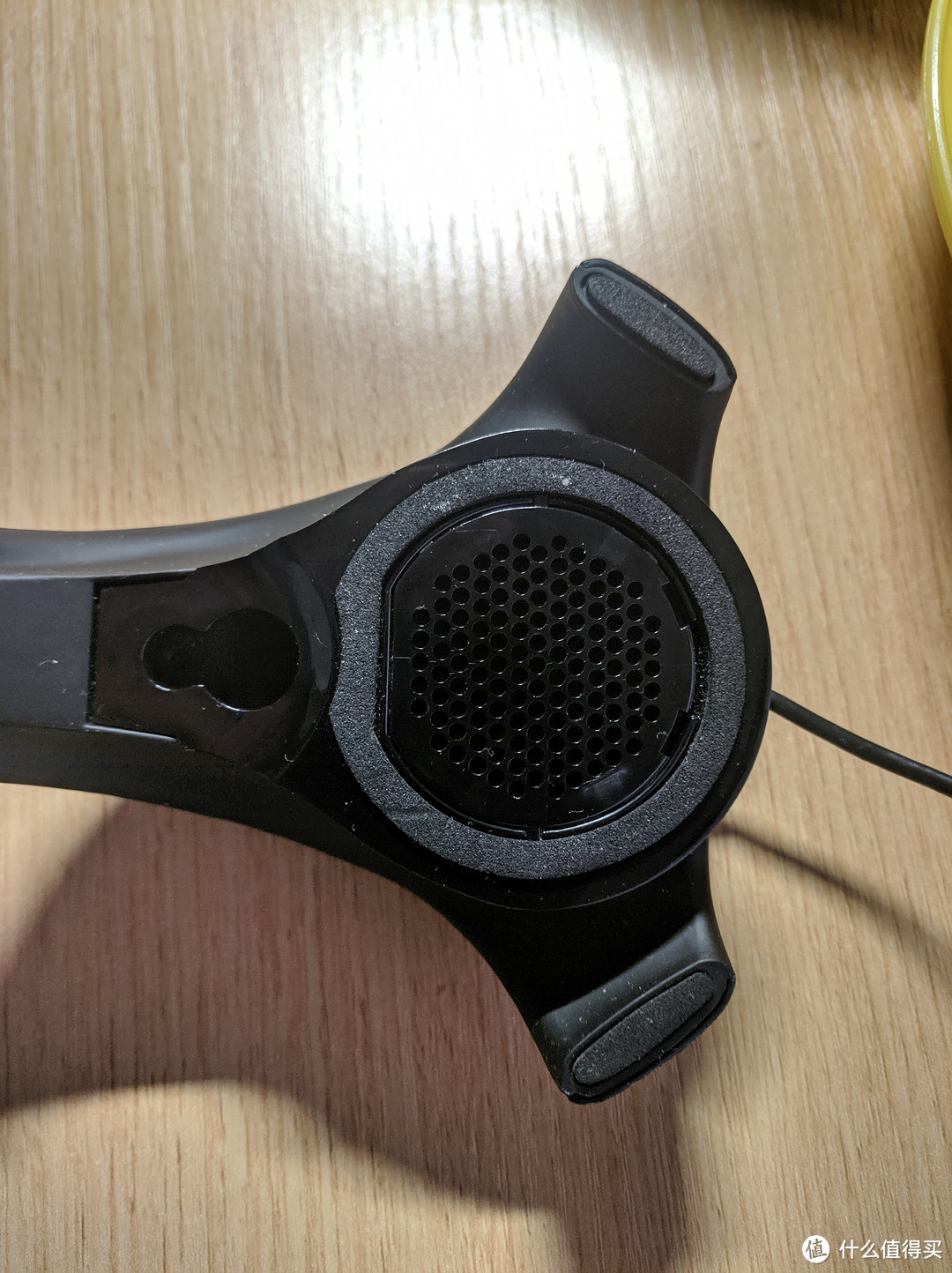 就是这种全是洞洞眼的
就是这种全是洞洞眼的
蜘蛛X这次新款换成了类似于爱色丽的镜头
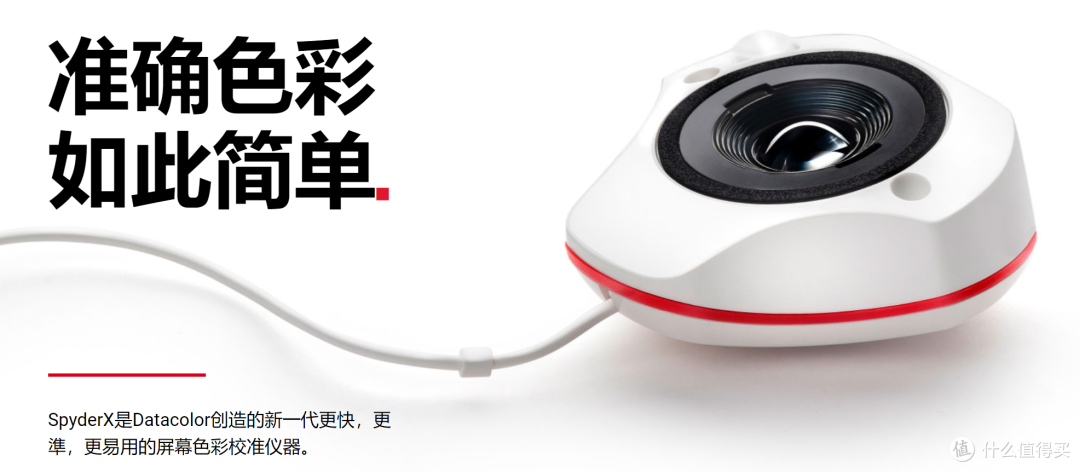 新镜头挺好看的
新镜头挺好看的
并且新款改善了校色速度 (以前蜘蛛4、5用Display Cal校准下一个多小时,累死人辣
 )
)
而爱色丽的i1Display 系列包括ColorMunki Display 好久没更新硬件了。小橙子🍊有点心动新的蜘蛛了
最后筛选下来两家厂商在售产品中最便宜的两款是啥呢
-Datacolor SpyderX Pro 蓝蜘蛛校色仪 当时京东价格不到800
-爱色丽colormunki display校色仪(换包装前版本,非新包装的 i1Display Studio) 淘宝代理商899在清货
3.第一次购买结果
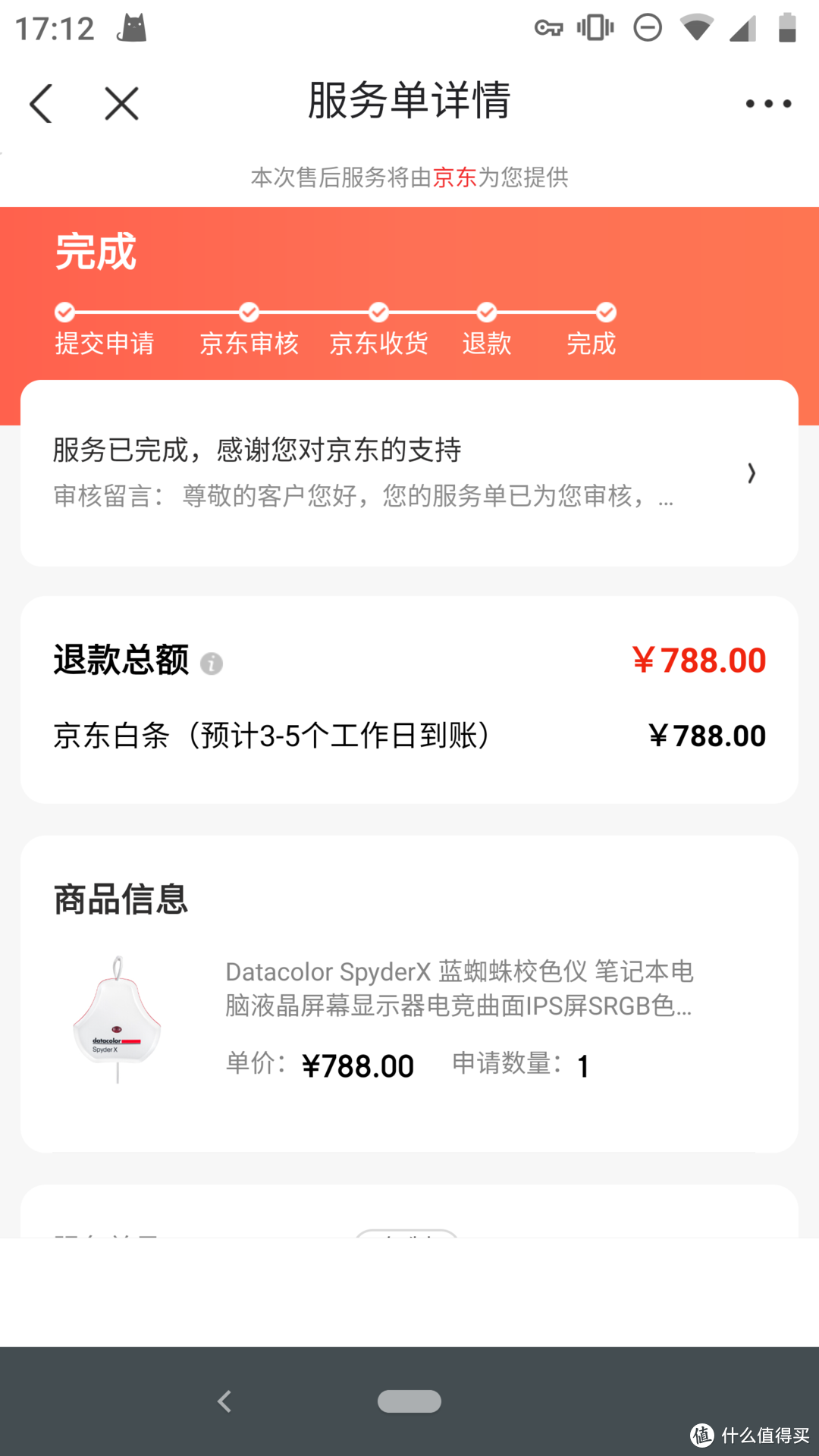
因为差价100(穷鸭),小橙子🍊在京东购买了Datacolor SpyderX Pro 蓝蜘蛛校色仪 。悲剧开始辣!!!
购物经历
第一次翻车
1.购买蜘蛛
京东非常快,很快就收到了,然后小橙子插上打开Display Cal直接用了。
简易开箱by Moto Z2 Force自带相机(奇怪的东西入镜了)
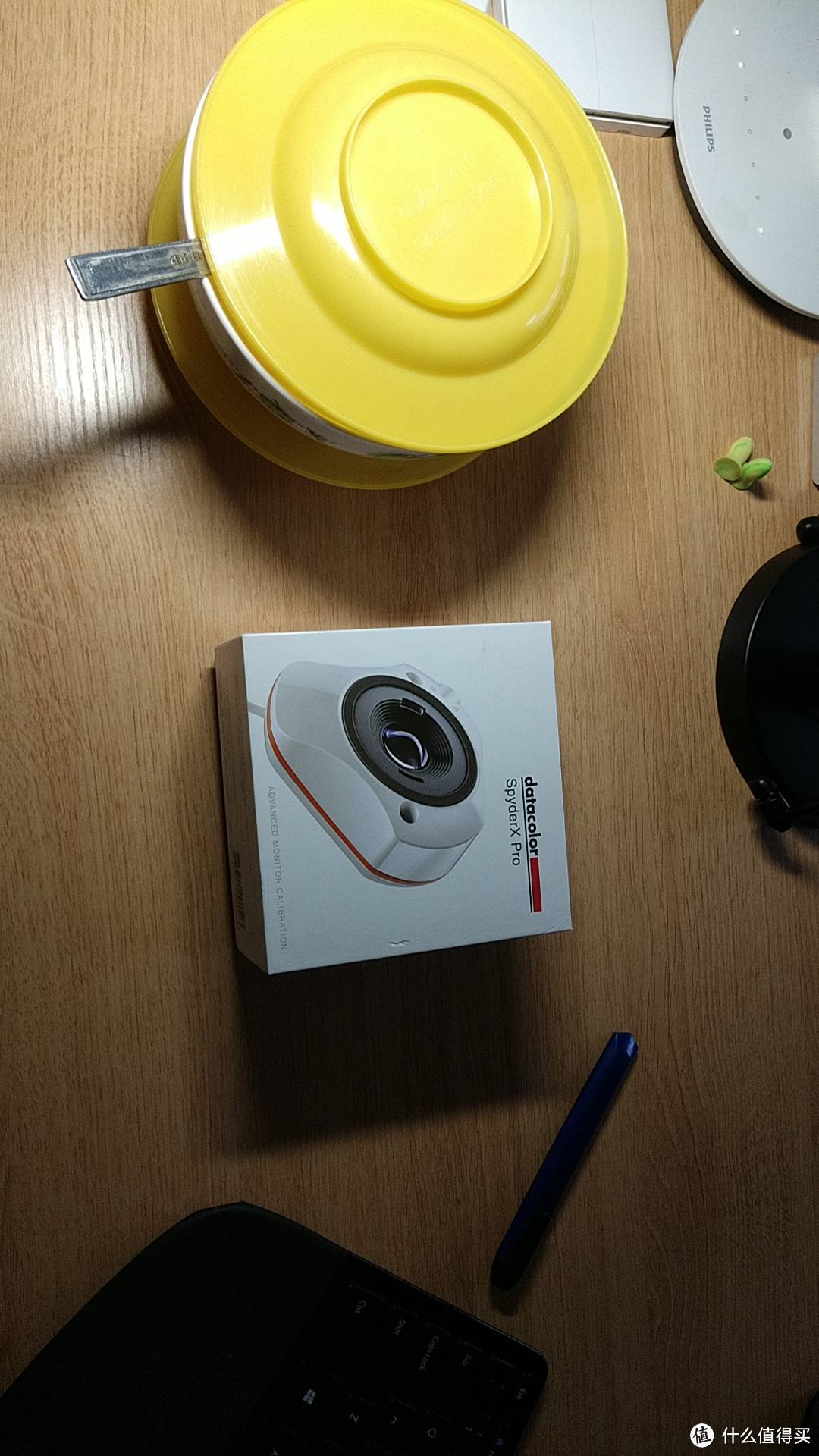
校色时遇到很不爽的两点:
1.由于蜘蛛设计很扁,如果显示器俯仰角度不够大,很容易因为线的扭力而无法贴合屏幕。使用时注意观察是否贴合屏幕。
2.每次校色前需要合盖校准,好烦呐,校准完又要折腾重新挂上屏幕,然后检查是否贴合屏幕。

 躺床上视角
躺床上视角
躺床上视角
蜘蛛4合影~~~~~(那会还没有换谷歌相机拍出来就是黑漆漆的)
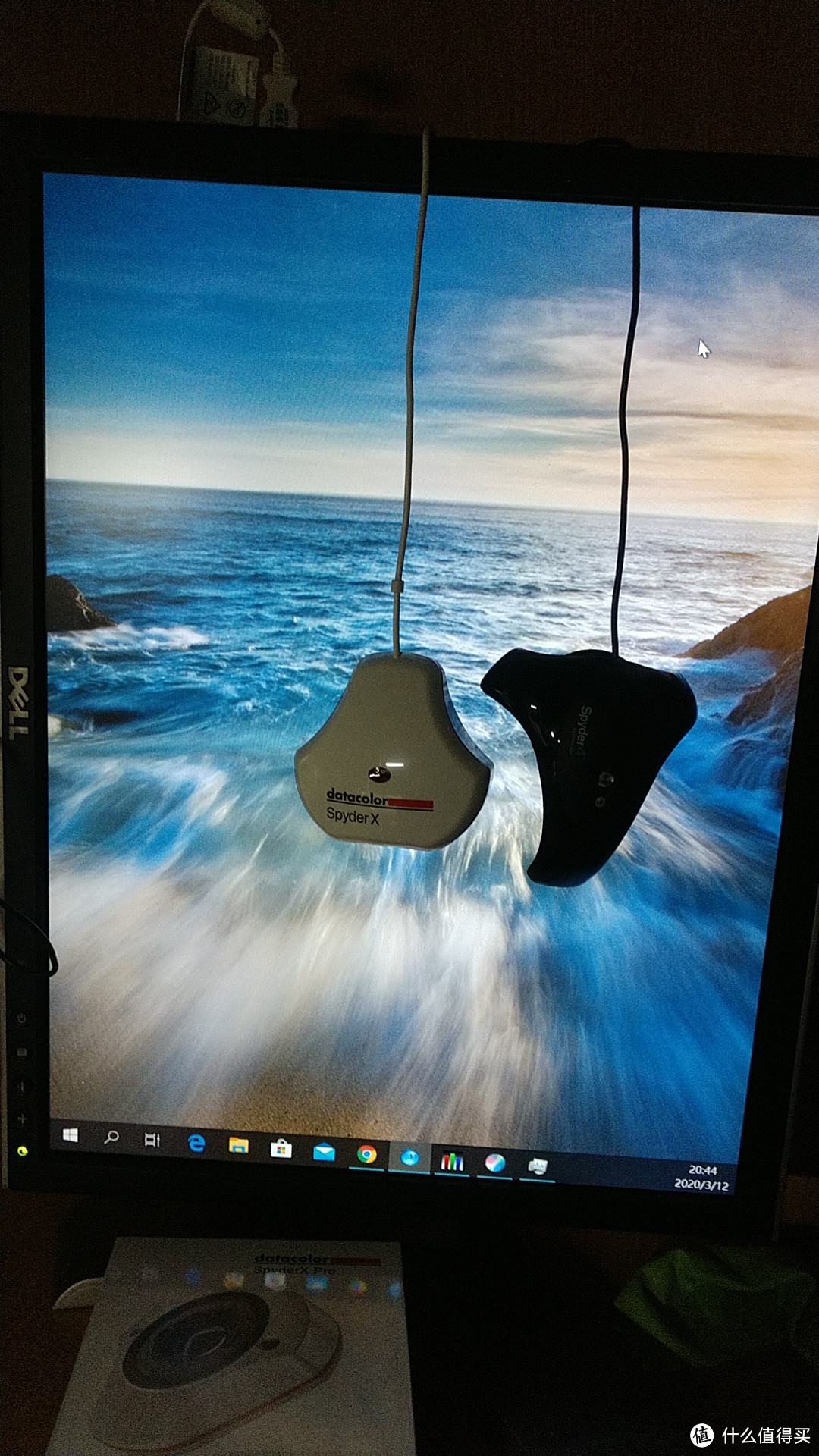
开个闪光灯把~~~~~~
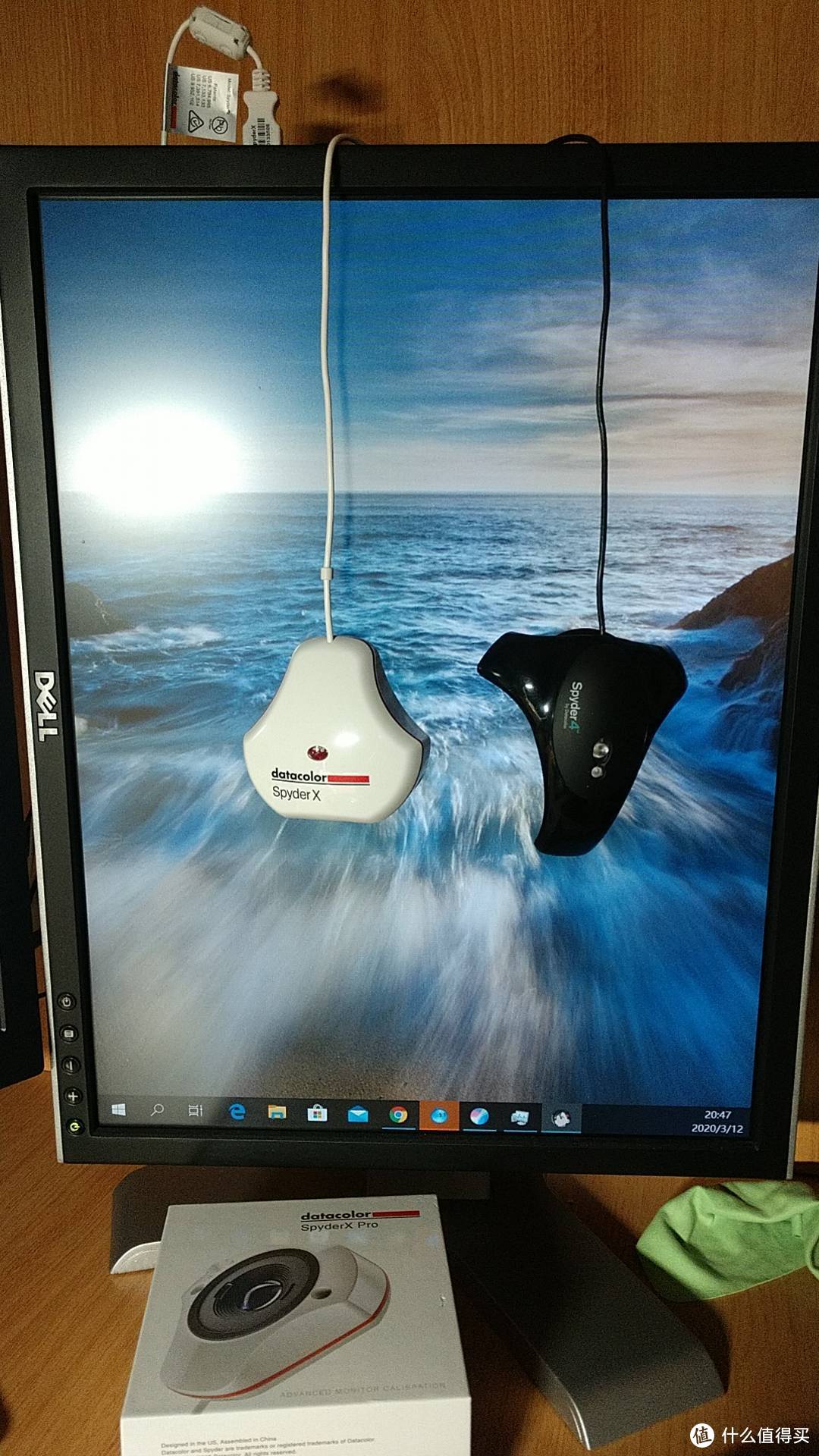
2.退货
小橙子校色完成后,总觉得颜色不对,果然还是蜘蛛的老毛病-----偏红鸭~~
另外校准完自测的时候,不知道为何总是出来这种偏差很大的报告。
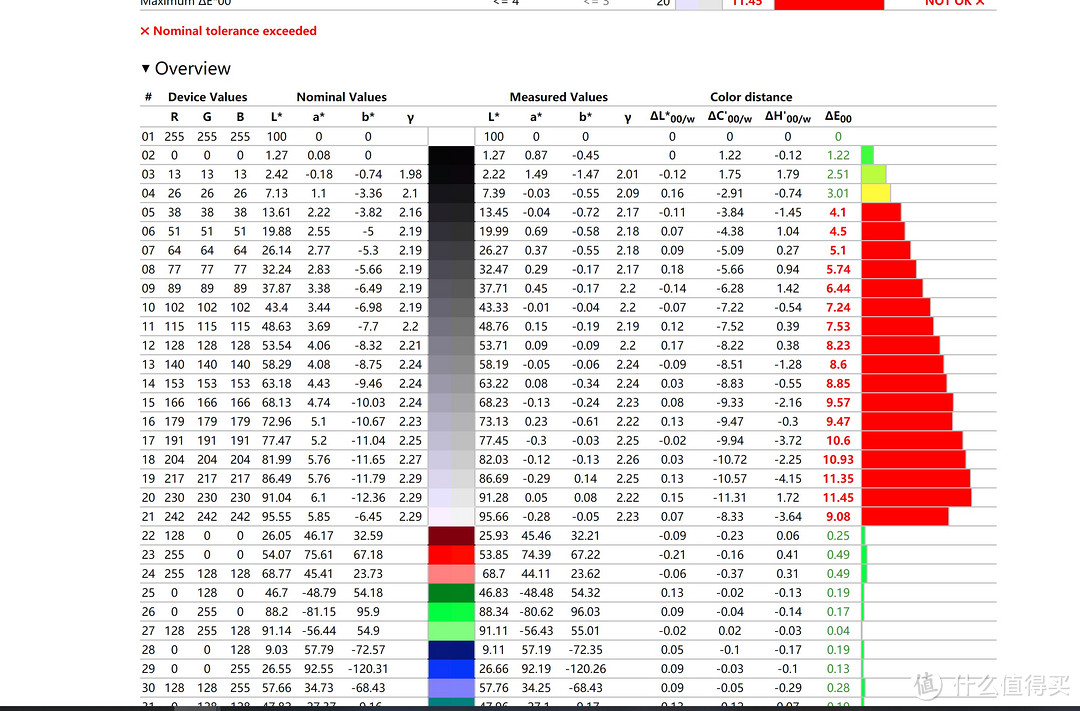
最后,小橙子忍不住,还是退货辣 ~~~~~
~~~~~
第二次翻车
1.购买爱色丽
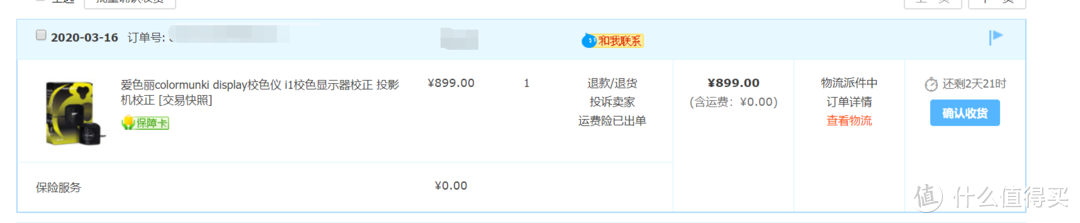
蜘蛛翻车的话,那第二便宜的就是ColorMunki Display。幸运的是小橙子🍊因为前后折腾了几天蜘蛛,然后回头一看之前聊的淘宝店,卖家降价100~~~~~草鸡兴奋的999->899
小橙子🍊直接买买买了~~~~~~
2.翻车准备换货
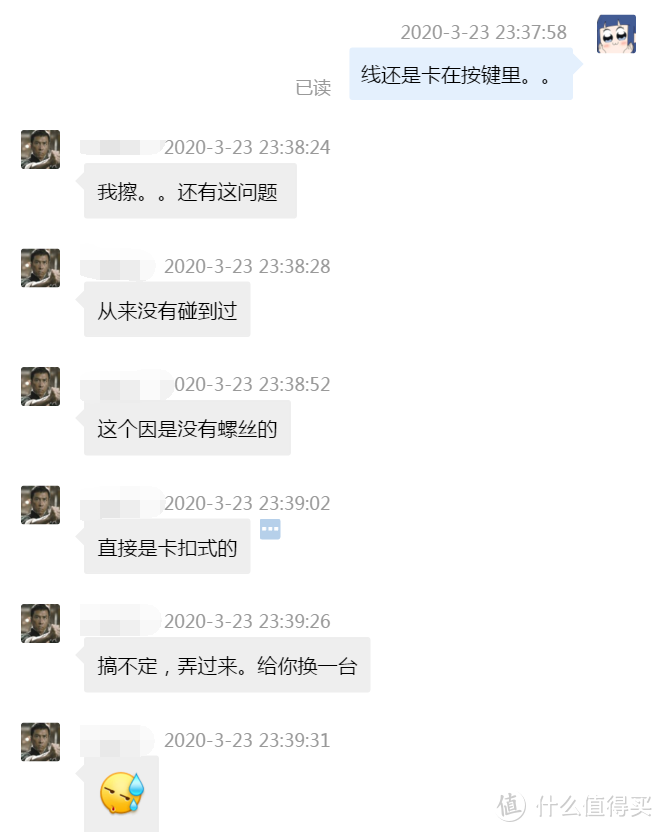
前几天写硬盘开箱文、牙刷开箱文+周末上课忙完后,周日半夜小橙子想开箱试试的。结果再次翻车。。。。
平衡锤里线卡住了TAT ,拖不动平衡锤

还好卖家很实在,直接给换一台
然后小橙子动用了三张银行卡(包括蓝胖子哆啦A梦那张),怼进去了,但是怼松了。。。卡不住了。
还好卖家还是同意帮我换一台。
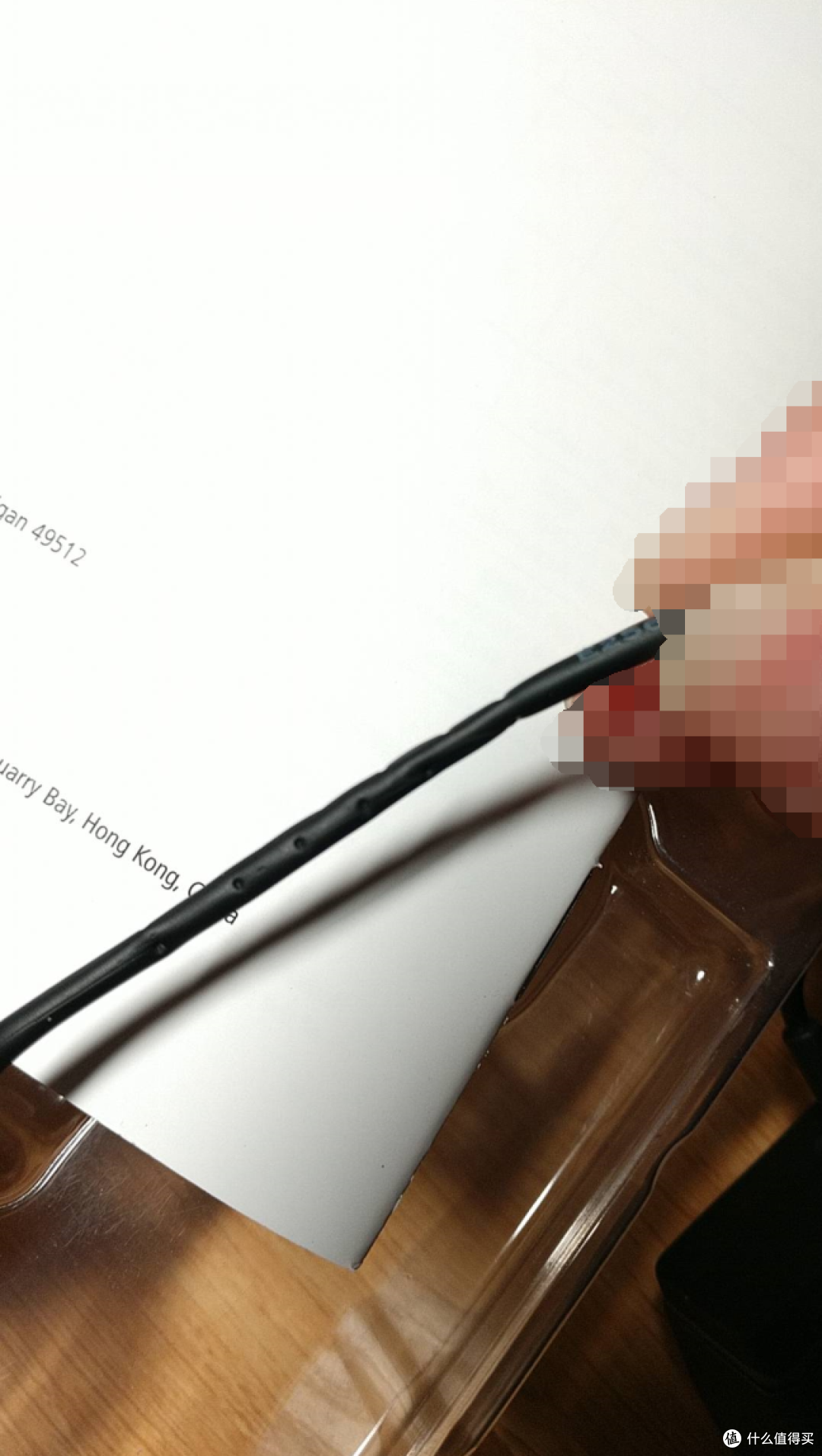
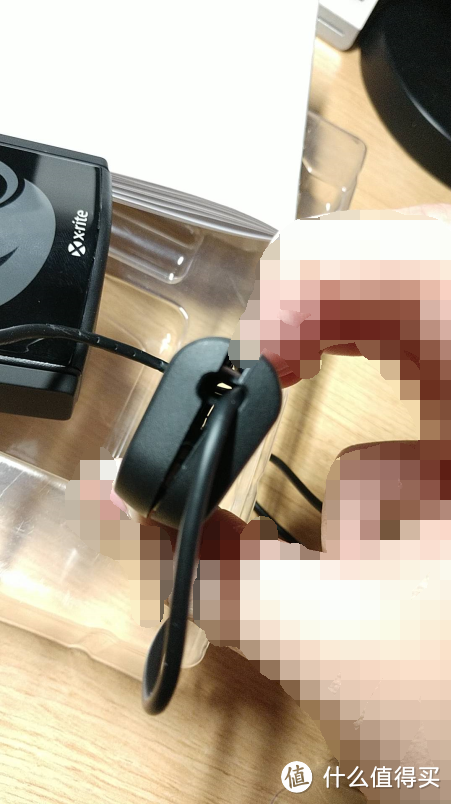 指甲好疼鸭
指甲好疼鸭
指甲好疼鸭
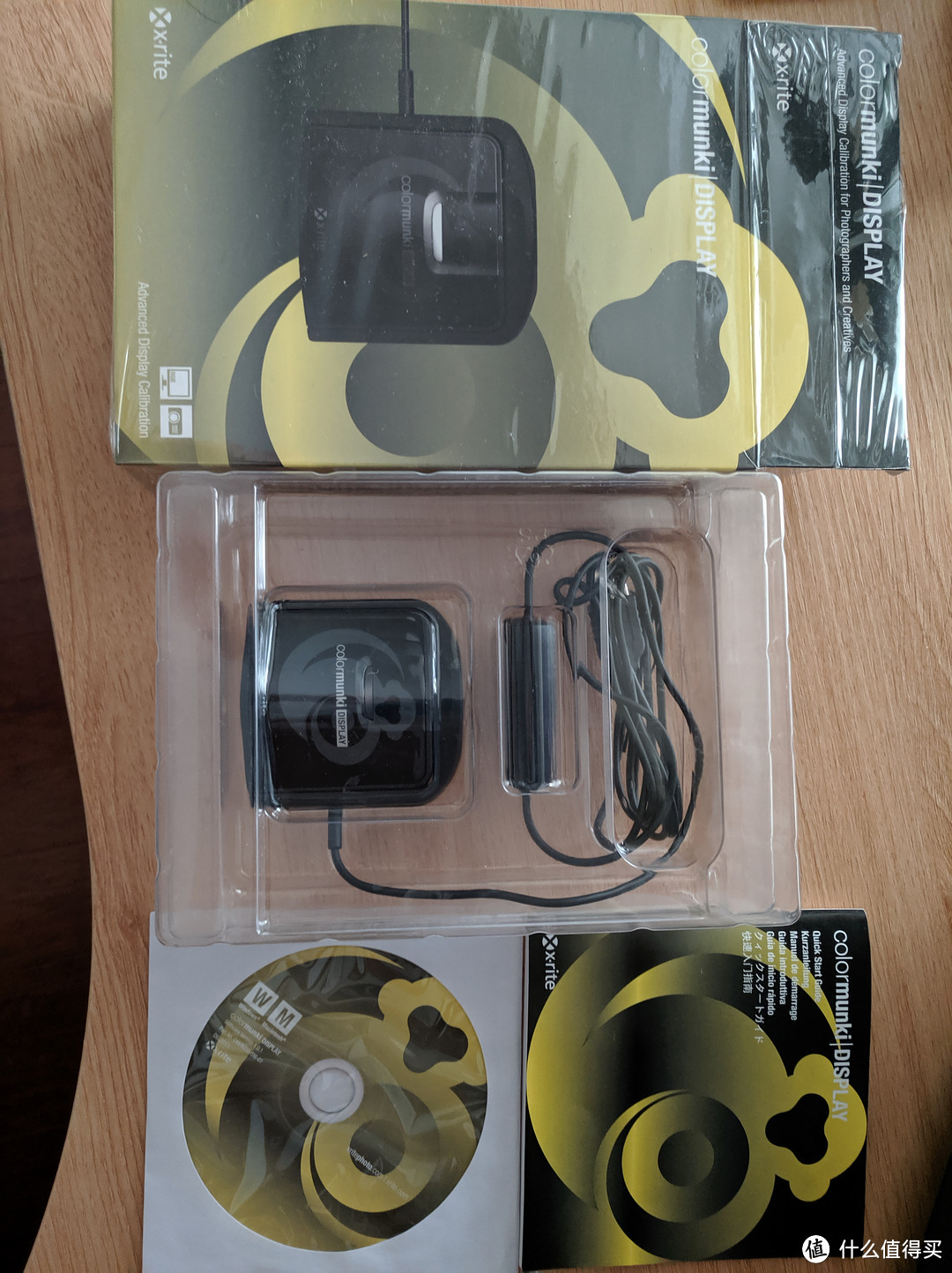
换货前,来一次开箱吧
换货前开箱
邦迪入镜,大力出奇迹弄伤手嘞
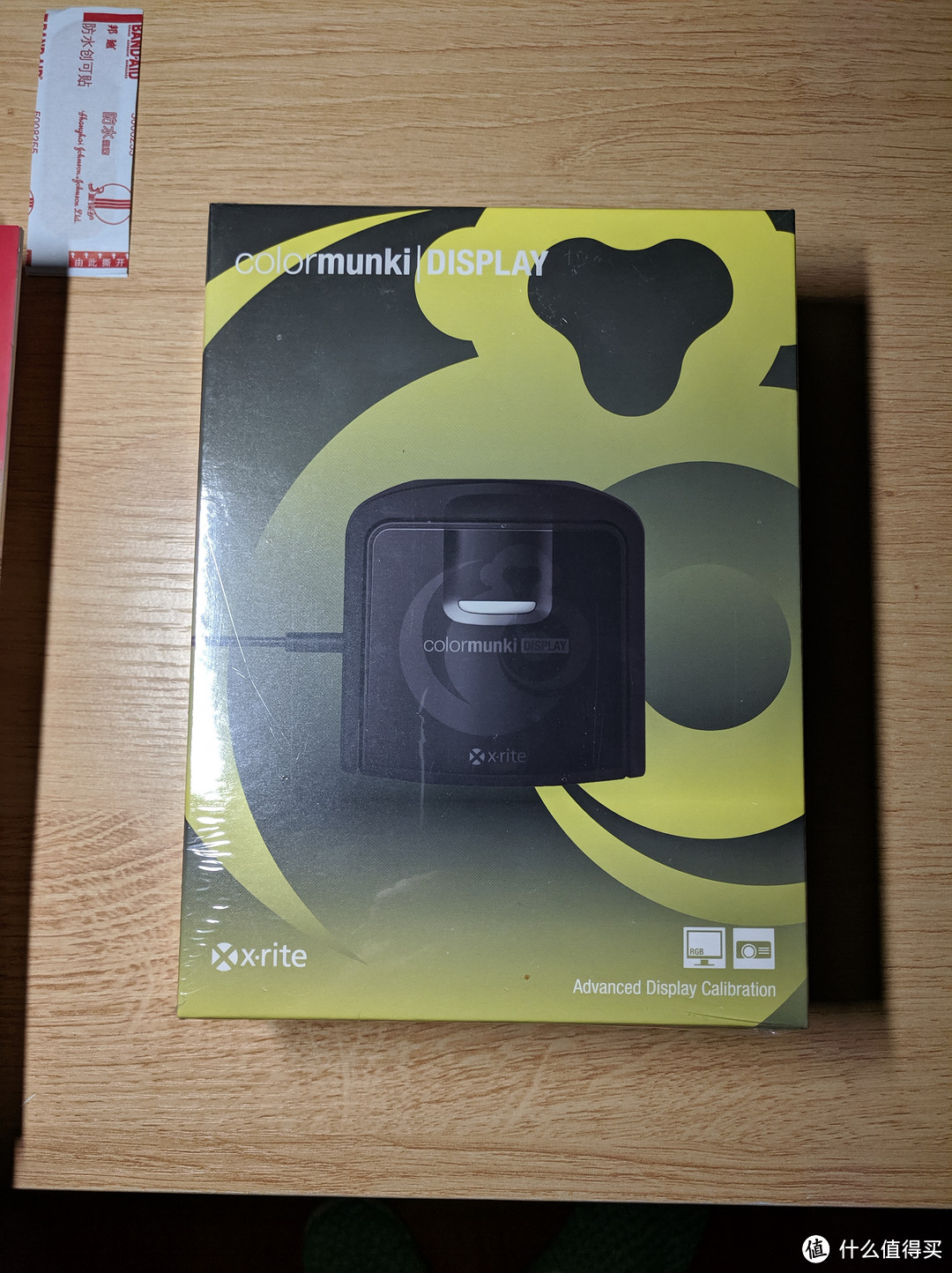 这是正面
这是正面
这是正面
 这是反面
这是反面
这是反面
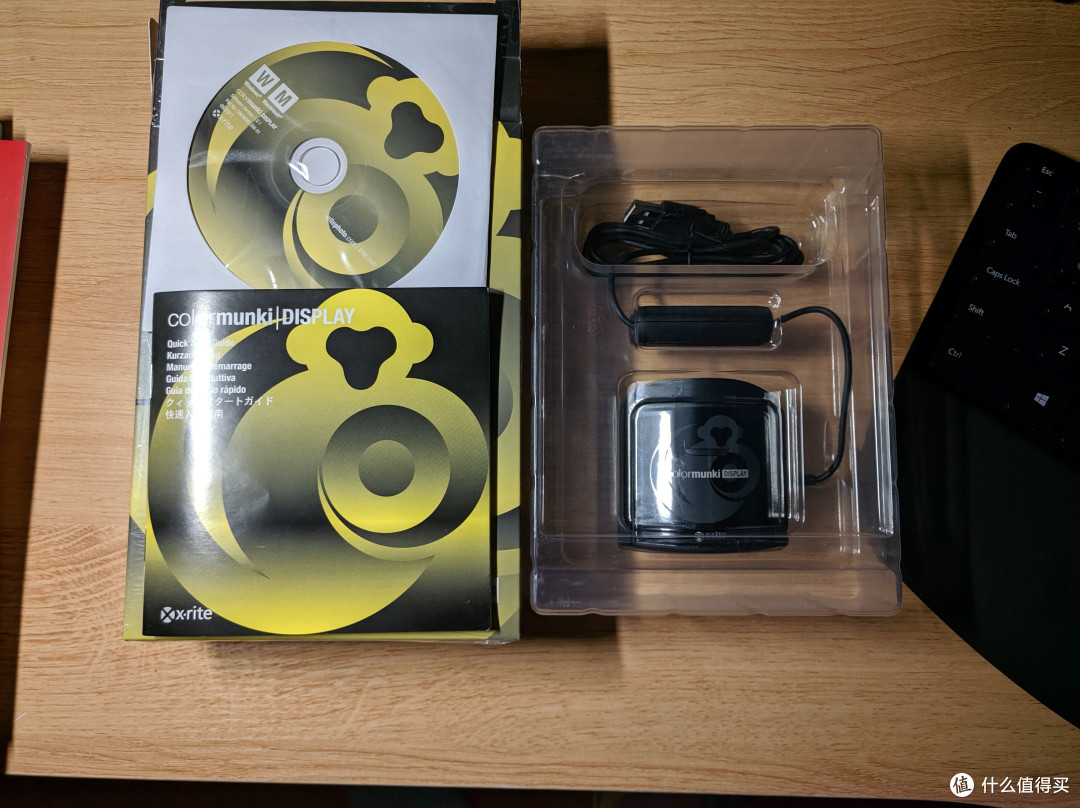 这是里面
这是里面
这是里面
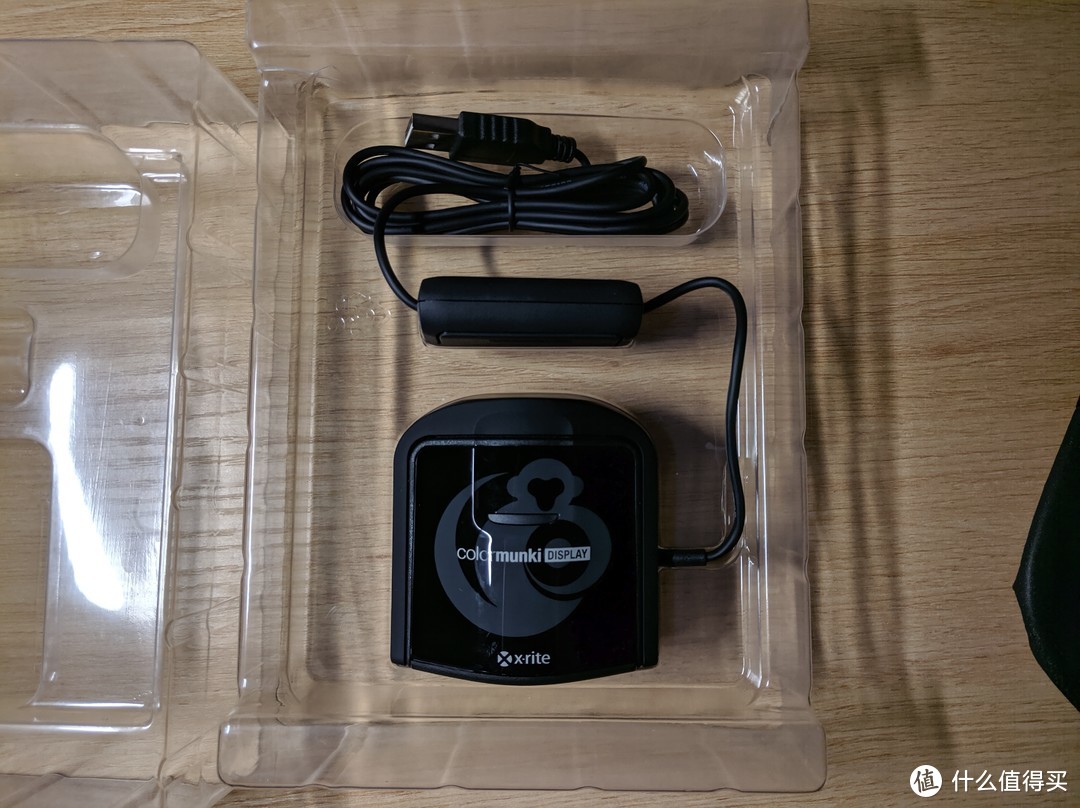 校色仪放大
校色仪放大
校色仪放大
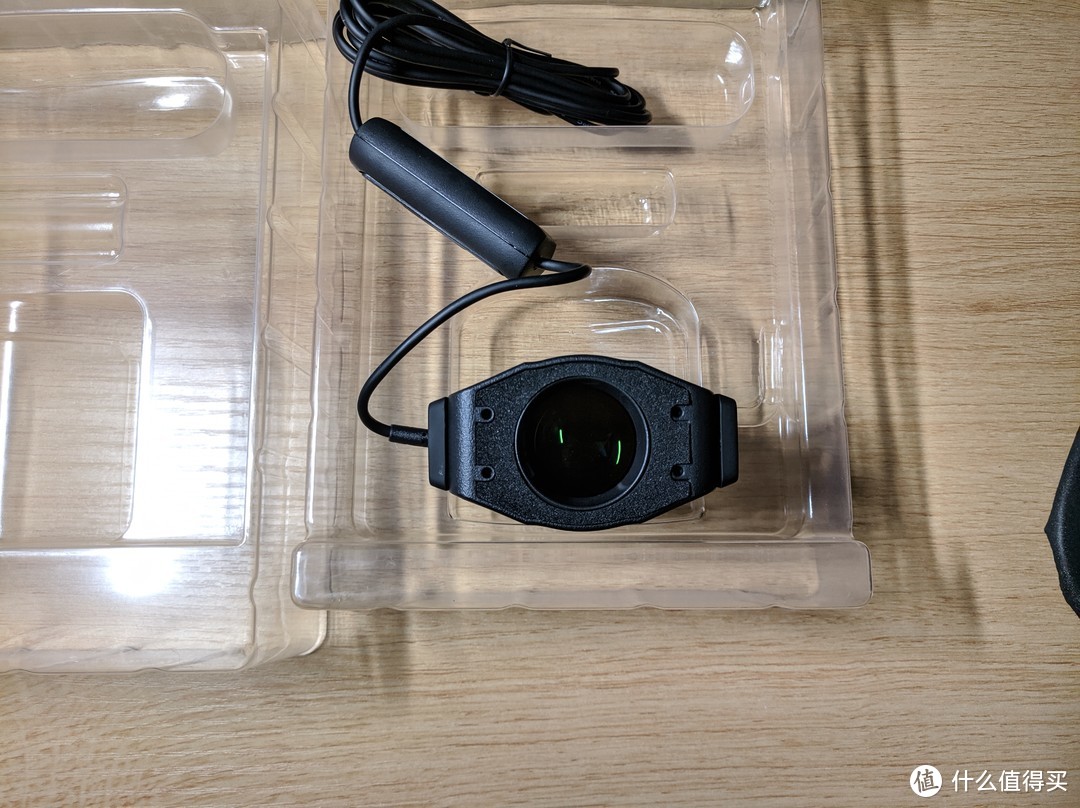 镜头特写
镜头特写
镜头特写
看完这个 是不是已经发现了跟所谓的高端款i1Display Pro一模一样的硬件鸭
上半部分总结
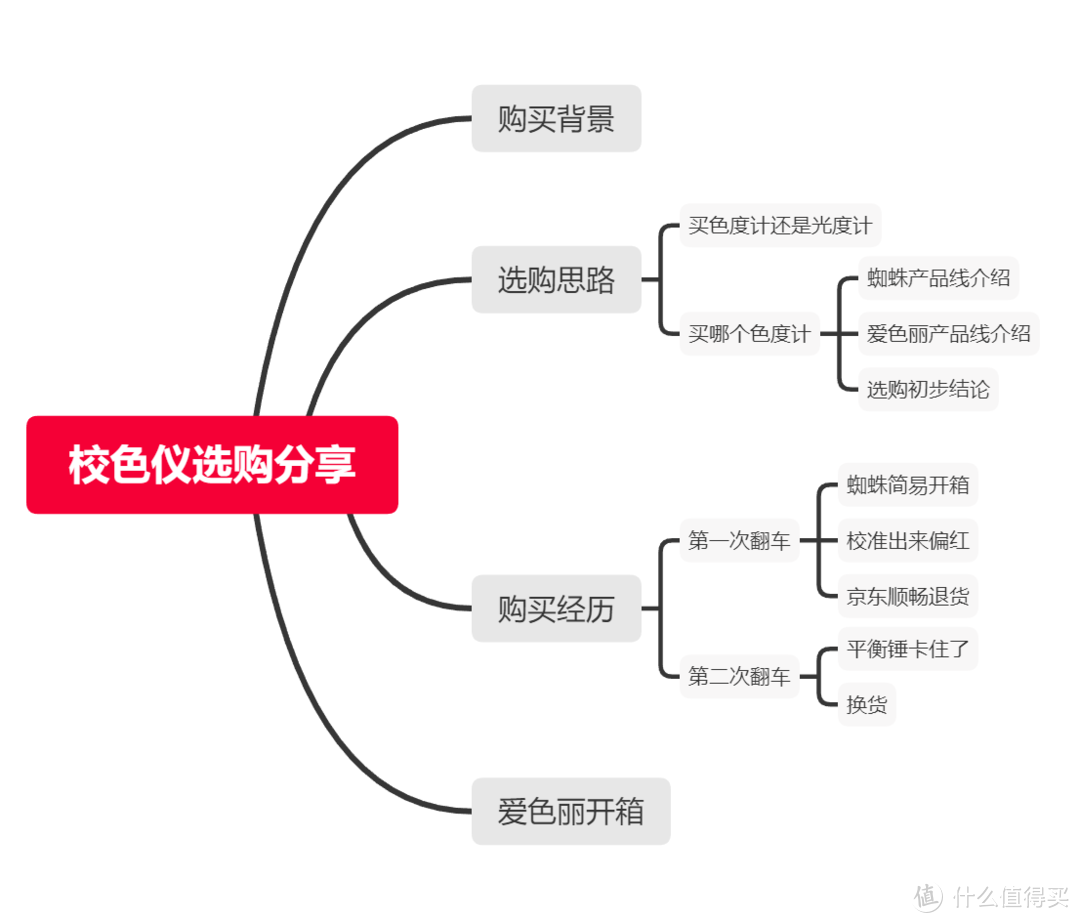
Display Cal 校色
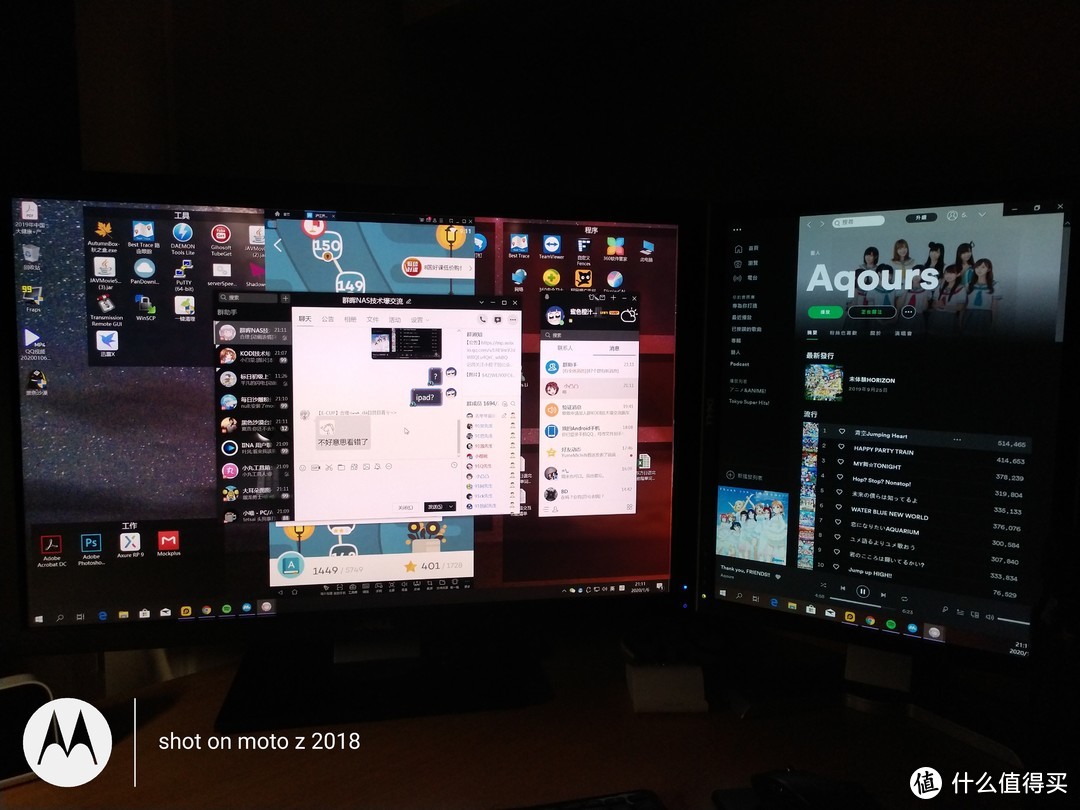 要准备对这两台显示器校色辣(老图)
要准备对这两台显示器校色辣(老图)
小橙子🍊前面说过,无产阶级小橙子🍊根本不用它送的软件( 校色仪厂商(资本家 )通过软件功能限制来进行产品定位的区分),而使用开源的Display Cal 来进行校色,所以只购买相同硬件下最便宜的就够了辣。
Dell U3011 校色
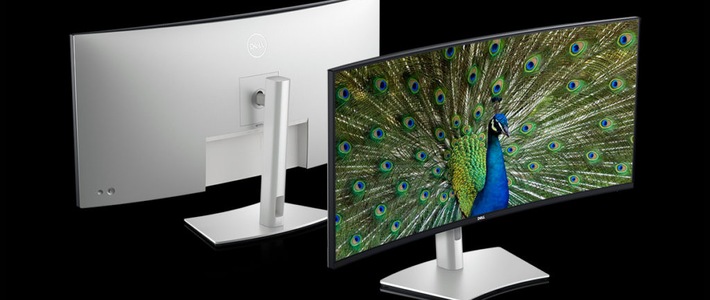
-Dell U3011 显示器介绍
广色域显示器灵魂三问
是不是广色域(超过sRGB色域)啊->是的
有没有sRGB模式啊->有的
sRGB模式下能不能调亮度和其他参数啊->可以的
√该广色域显示器通过小橙子🍊认证 可以购买
可以购买
-安装软件
1.下载软件 Display Cal (请确保自己有高速的国际互联网,手动滑稽 )
)
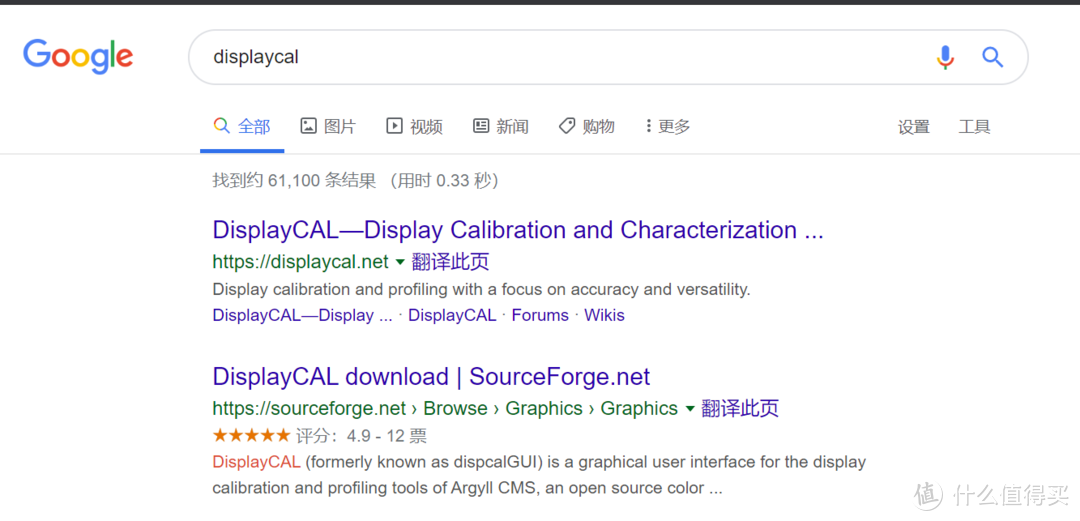
直接搜索进入第一个官网(第二个直接下也行,但是就是欣赏不到官网辣 )
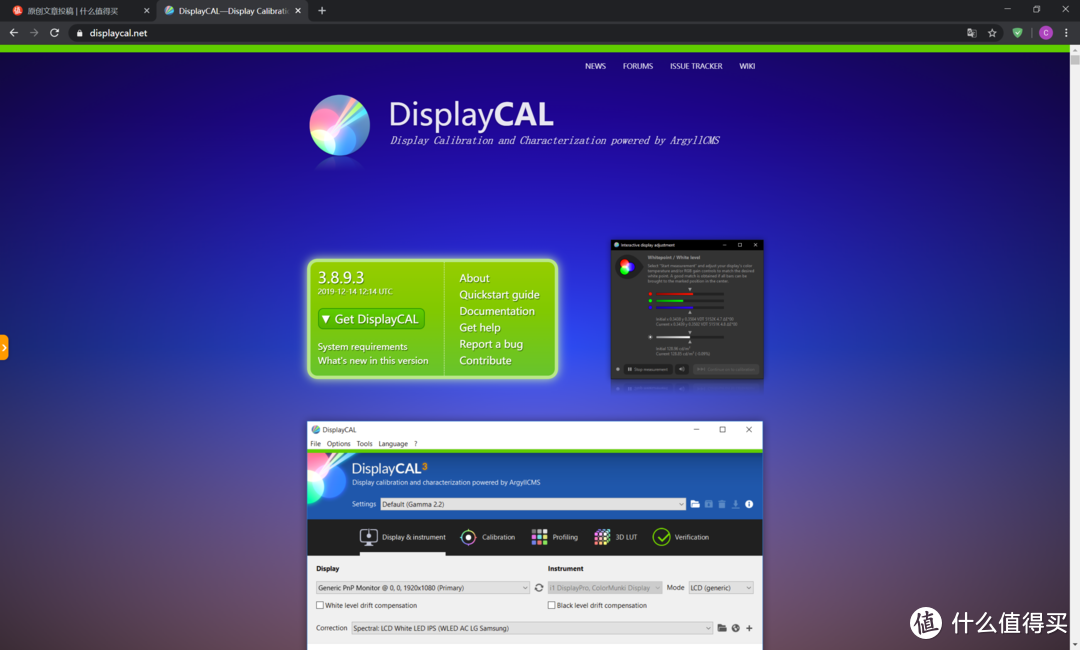
点击获取Display Cal
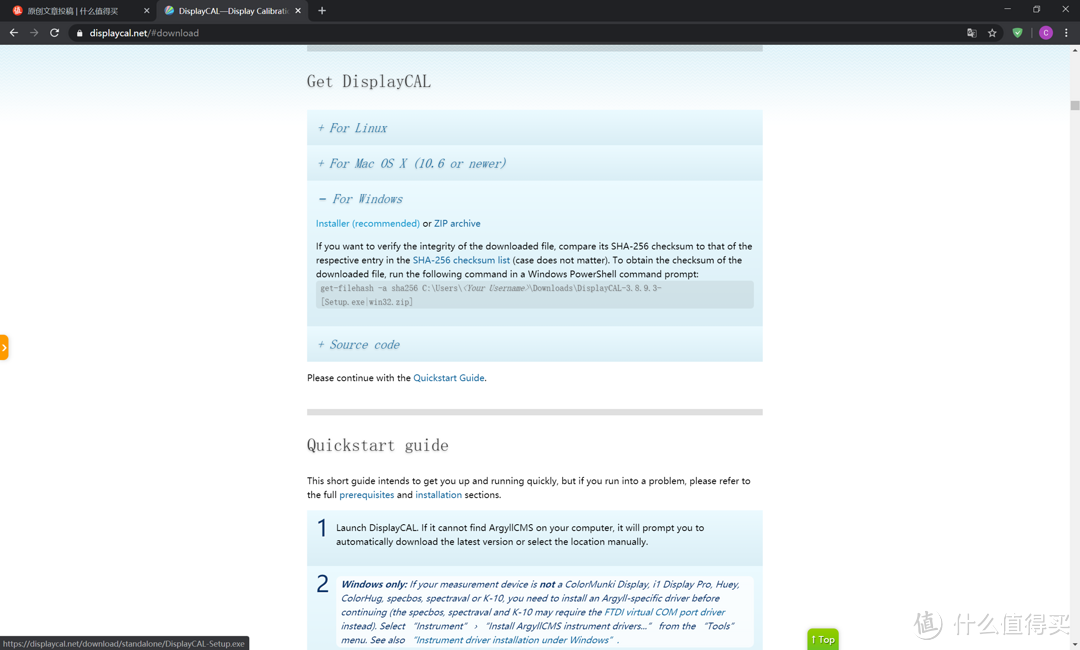
直接下载安装包(小橙子这里用的Windows的)
等几秒就开始下载了

几秒钟就下完啦

2.安装软件 Display Cal
好像也就英文可选了,不过没事,装好后可选中文。
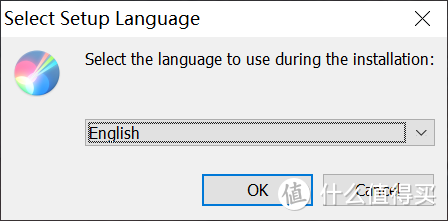
建立个桌面图标呗
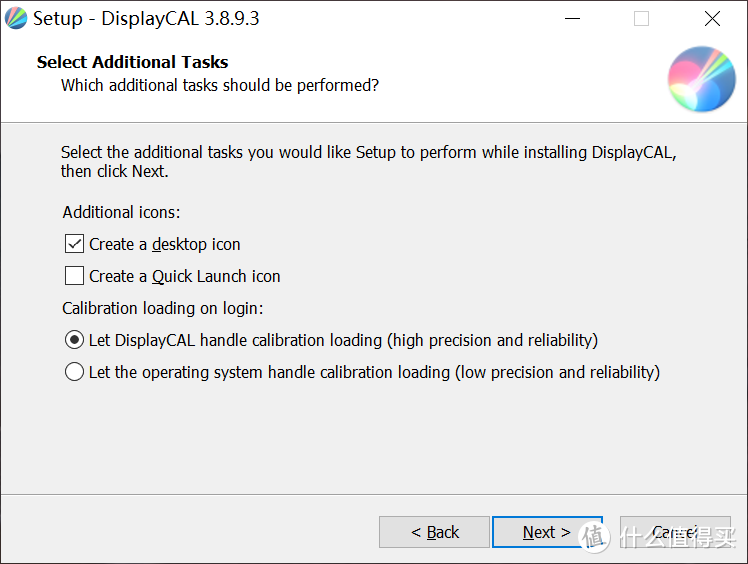
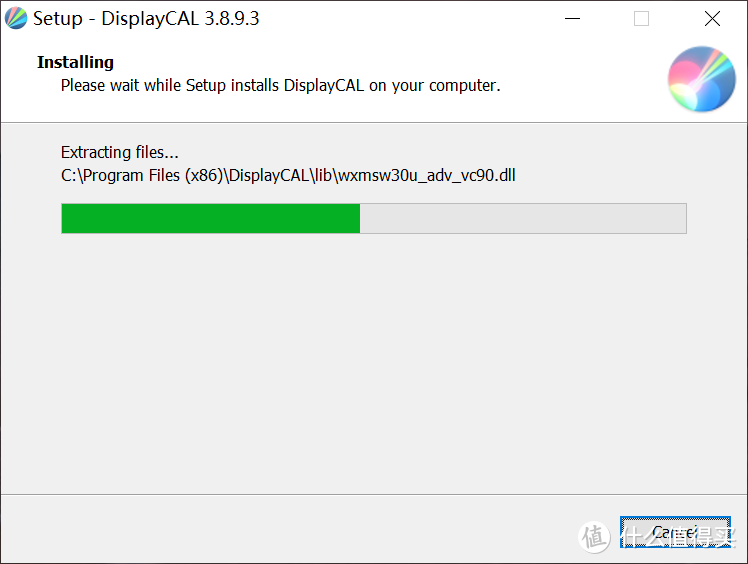
咕噜咕噜,随着炒豆子般的硬盘写入声,开始安装辣
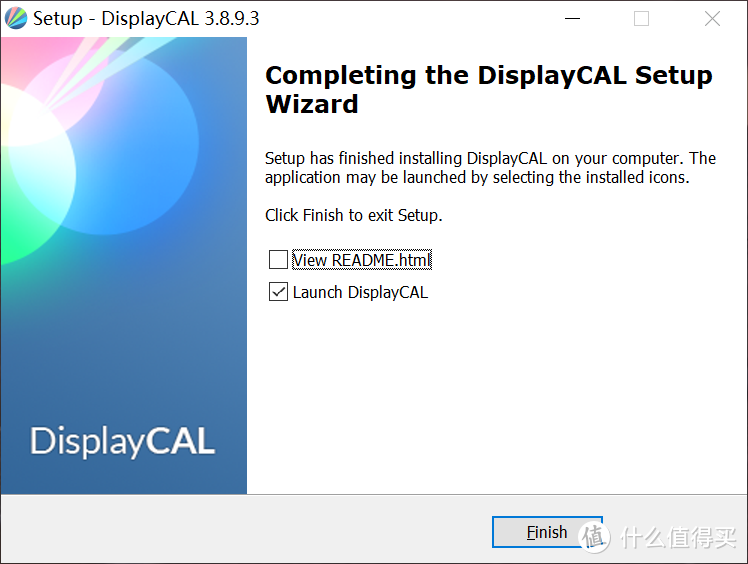
装完后就直接启动吧
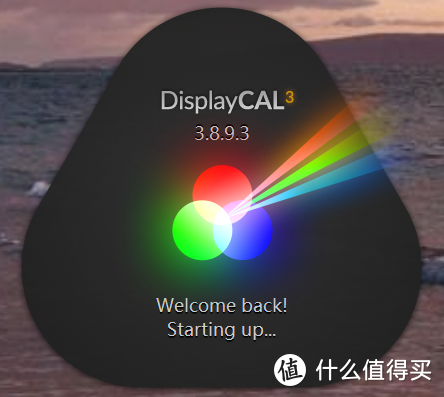
-首次运行程序
等、等等等等
1.安装校色内核ArgyllCMS
DisplayCal其实是基于ArgyllCMS的一个外壳UI。所以我们要安装真正的核心ArgyllCMS。
一旦启动就会提示问你要不要下载安装ArgyllCMS。小橙子🍊这么懒的橙子🍊当然是让它自动下鸭,才不想自己安装呢。(再次提示,请确保自己有高速的国际互联网)
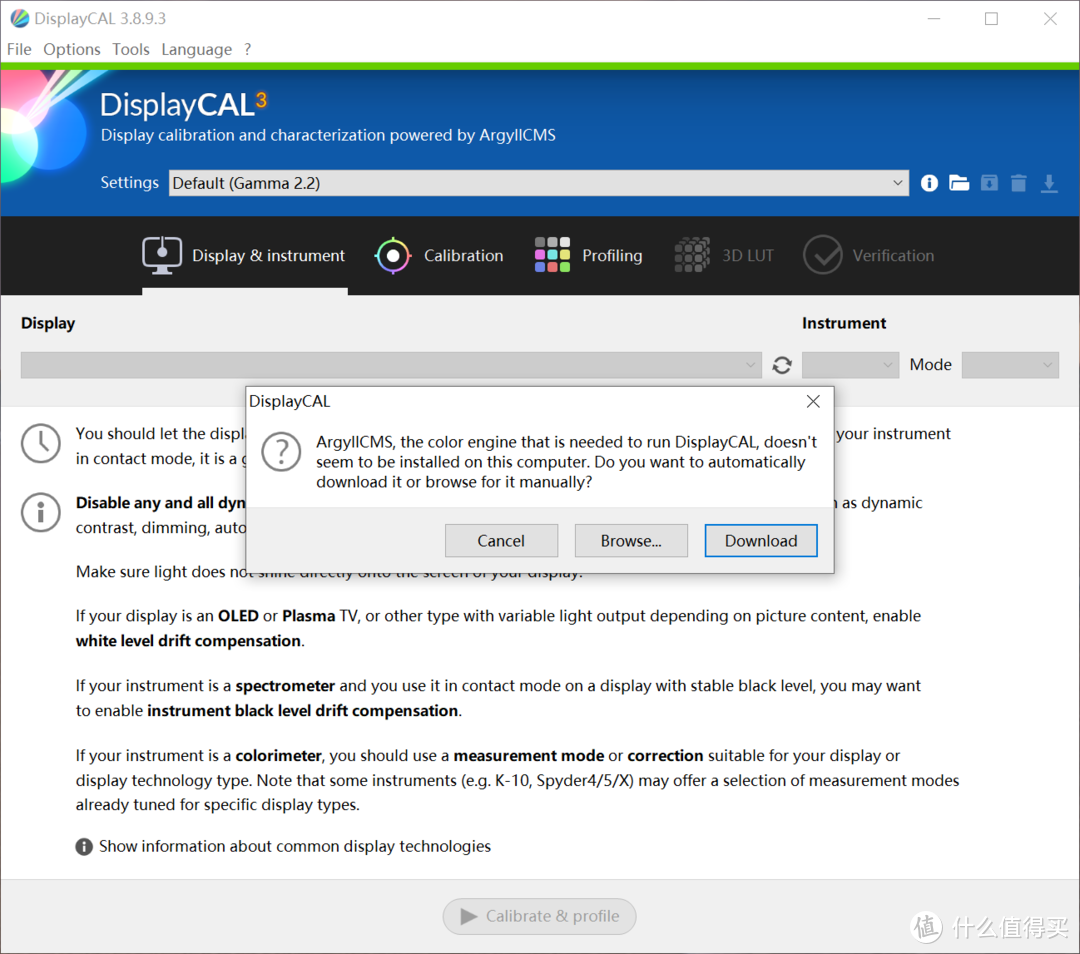
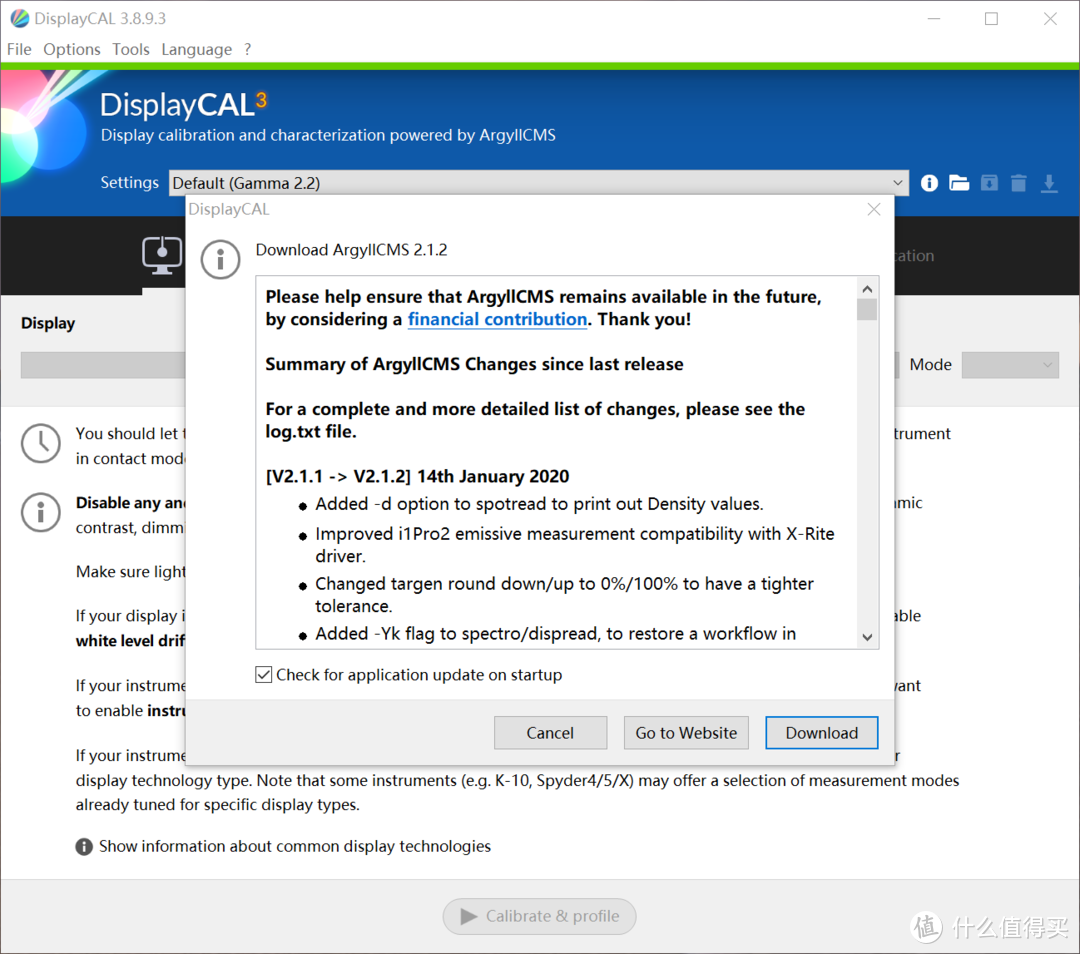
点下载之后马上会提示ArgyllCMS的更新日志,下载就是了嘛~~~
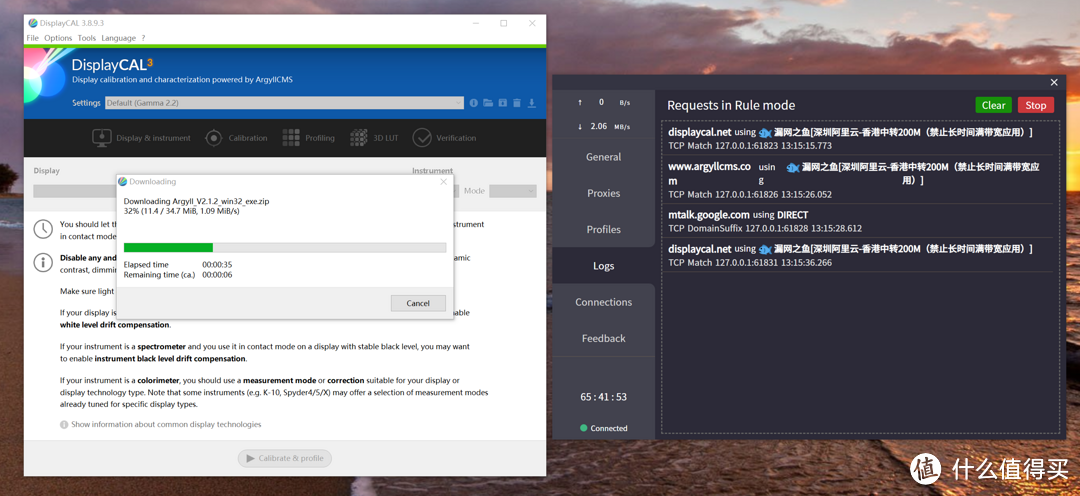
比网速的时候到了鸭,来自高速国际互联网的凝视
下完后问你要不要捐钱,小橙子🍊当然勾上不再显示辣~~~~~
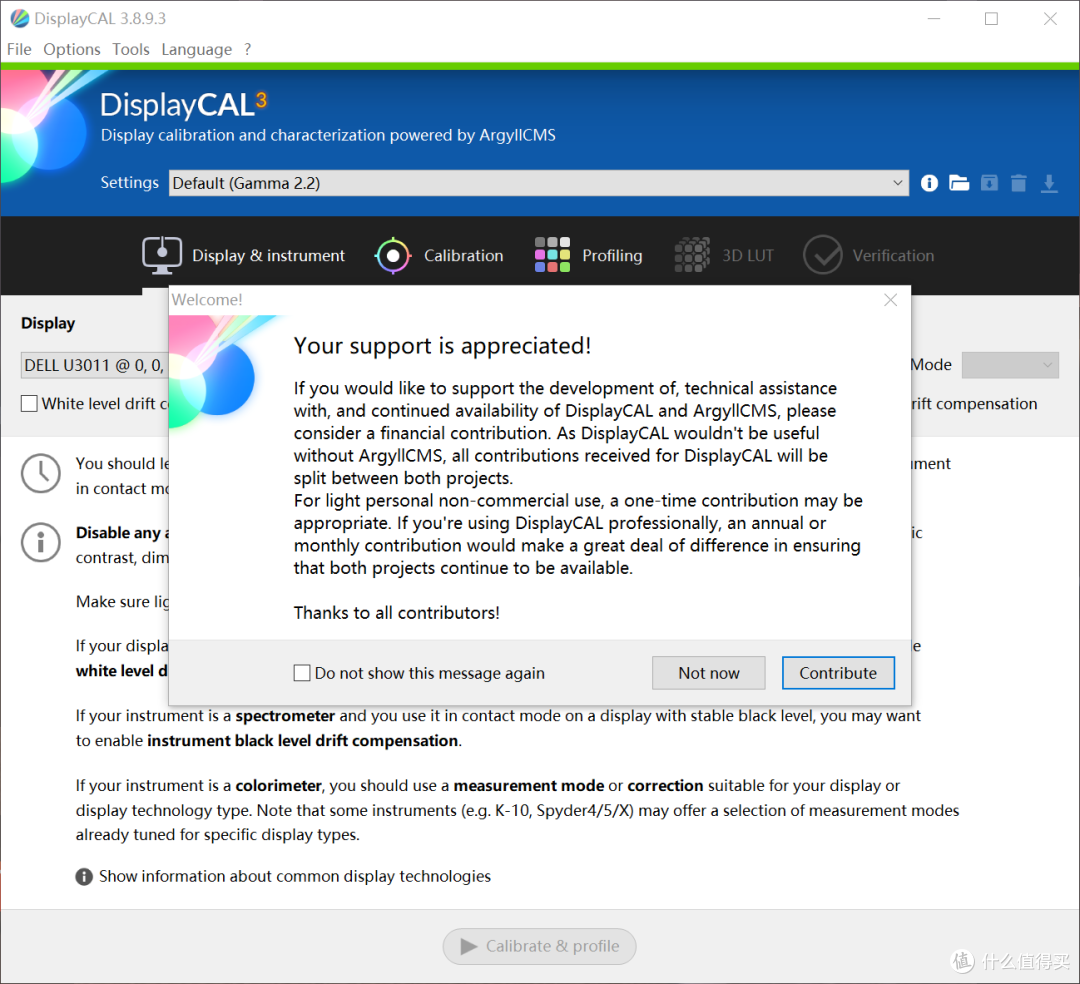
接着就可以看到主界面辣~~~~~

2.修改设置
先改下语言,然后开启高级模式吧。小橙子🍊的英语水平大概处于“I am very vegatable.”的等级吧。

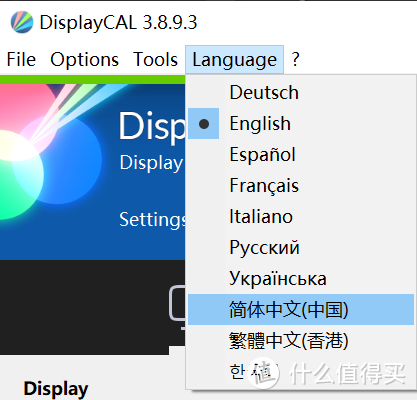
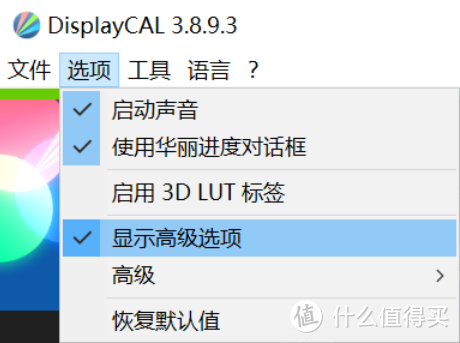
调完之后,就可以慢慢欣赏软件界面了 ,
,
设置方面,只要选择"办公室与互联网"这个配置文件即可。
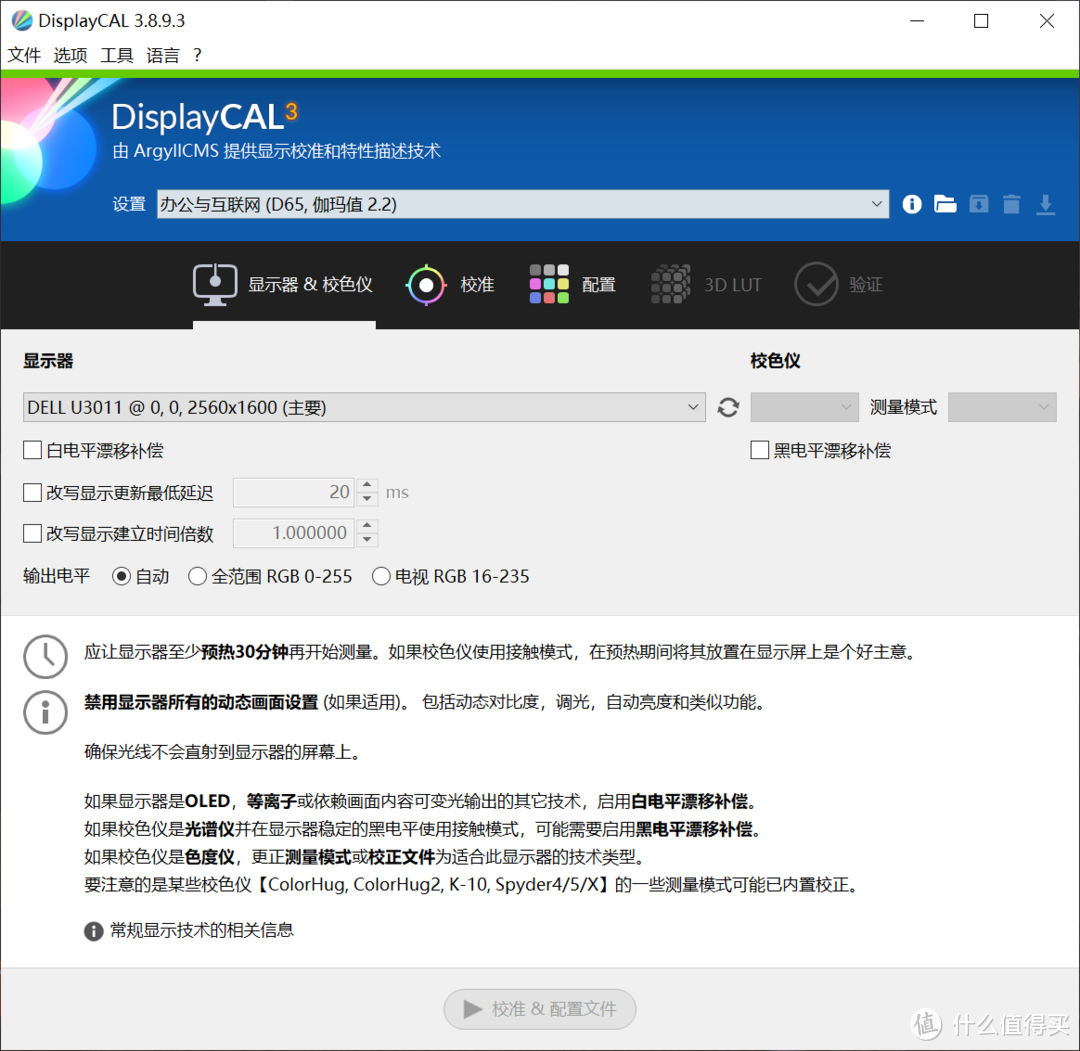
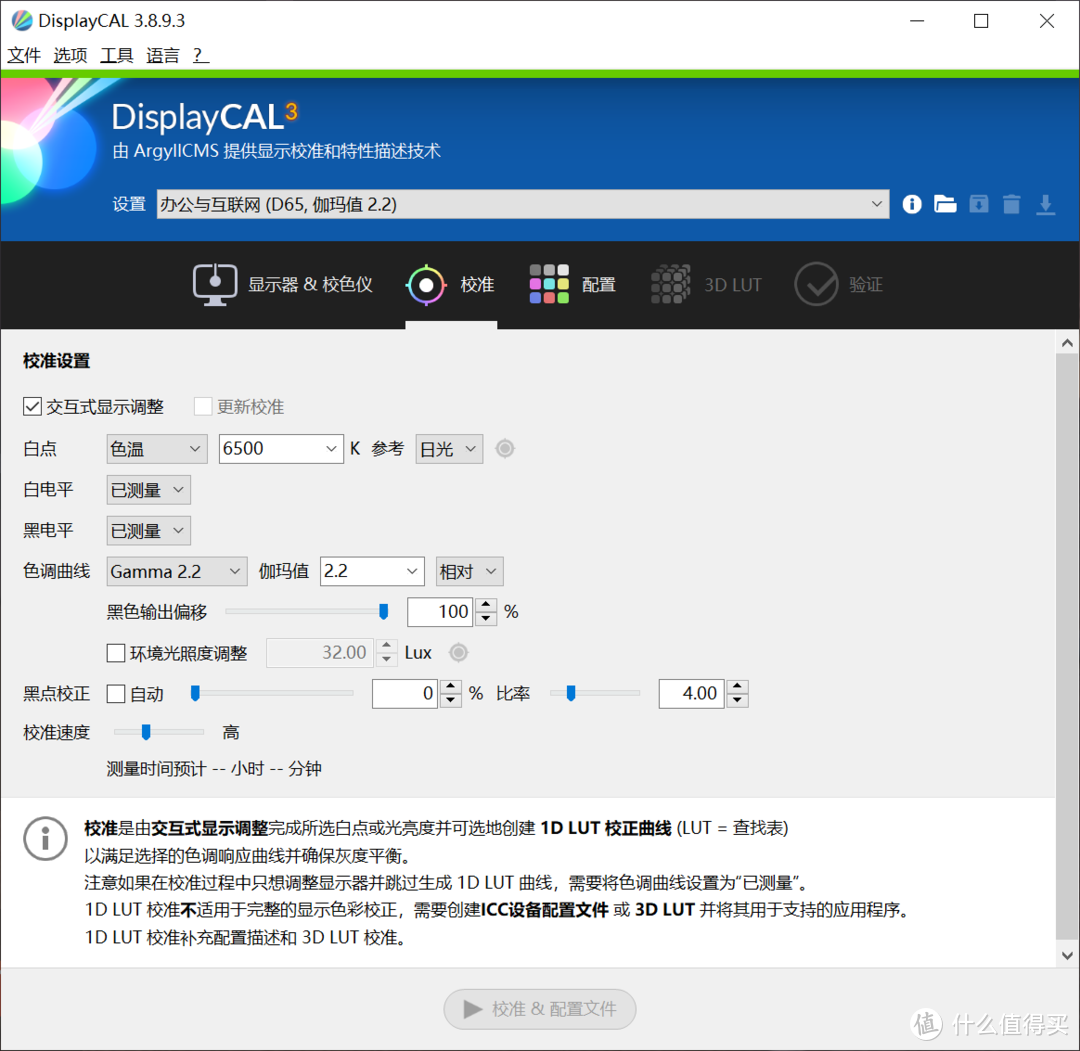
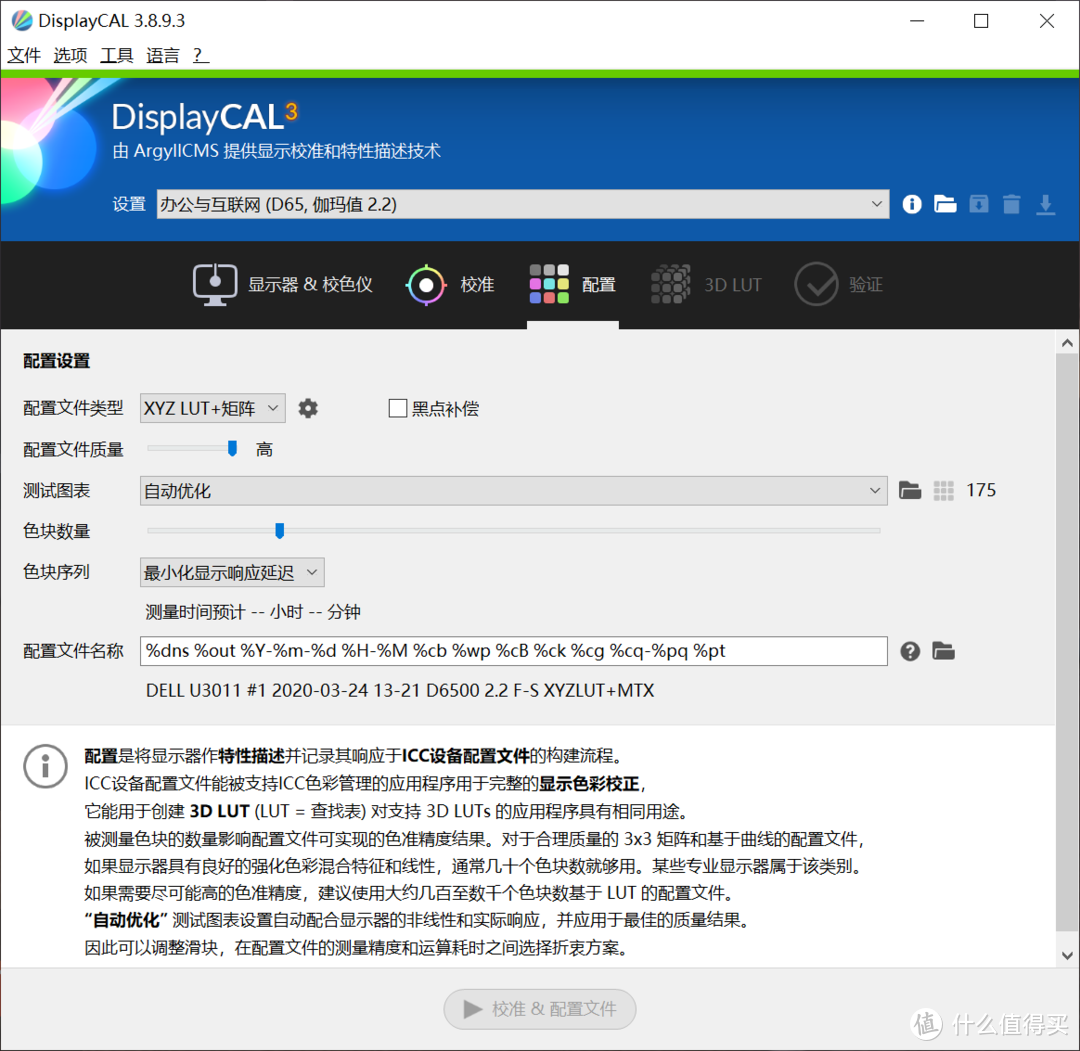
-安装驱动
软件都安装完毕了,这时候还得安装硬件驱动鸭 (如果安装了原厂驱动,清先卸载原厂驱动后重启一次电脑)

驱动下载又开始拼网速了~~~~ 请确保自己有高速的国际互联网
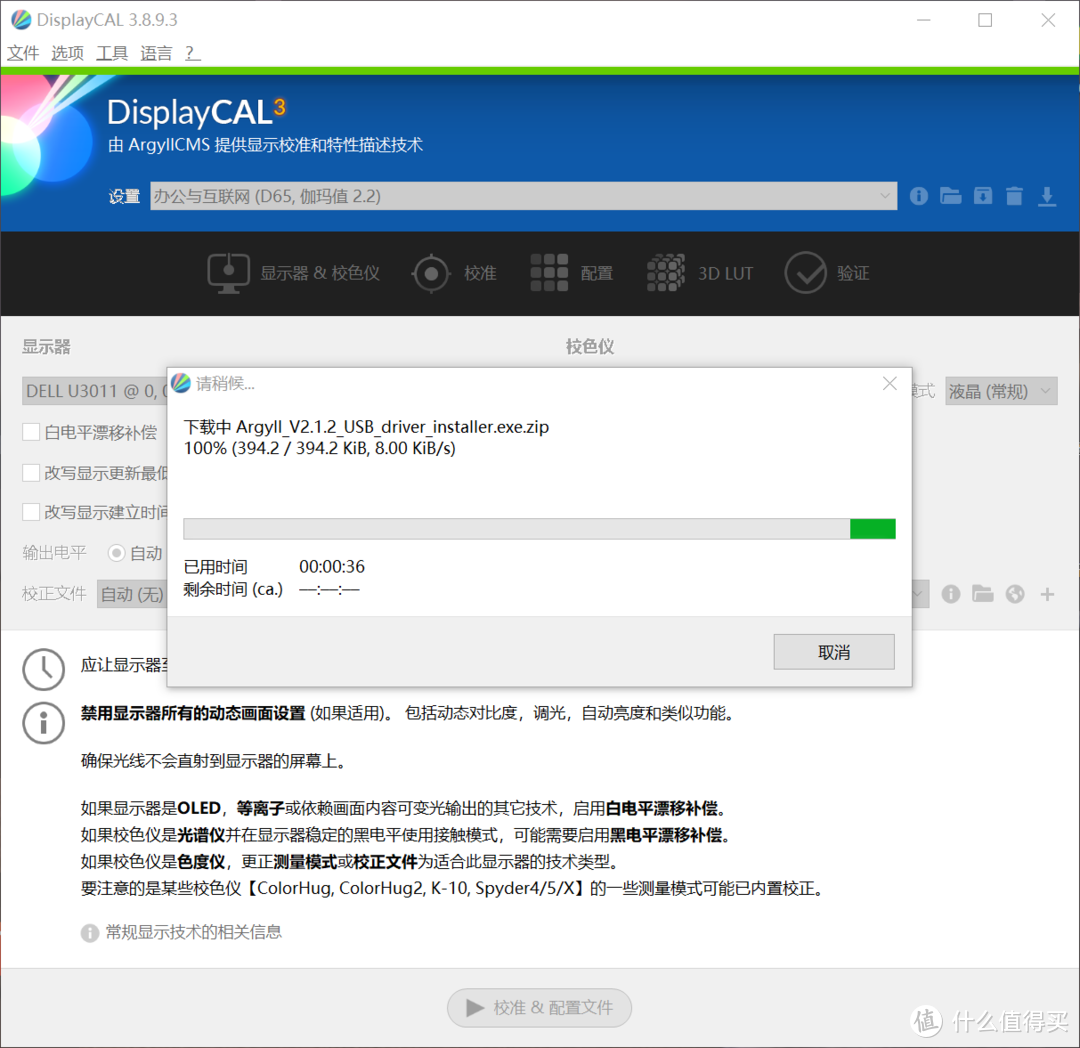
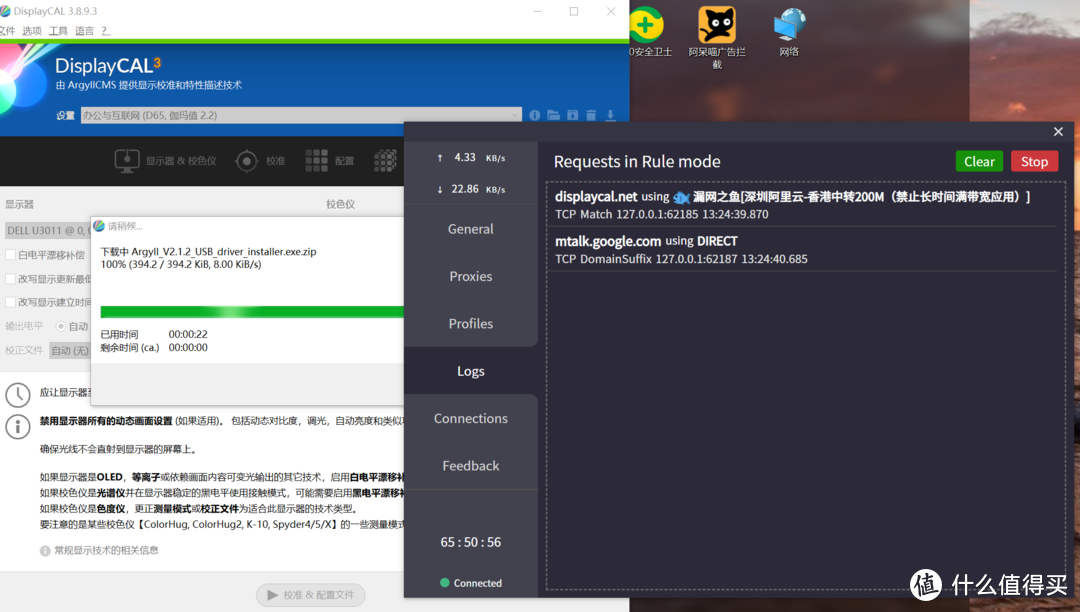
驱动安装完毕,校色仪一栏也就认出来设备辣,果然硬件都是一样的吧 哈哈~~~
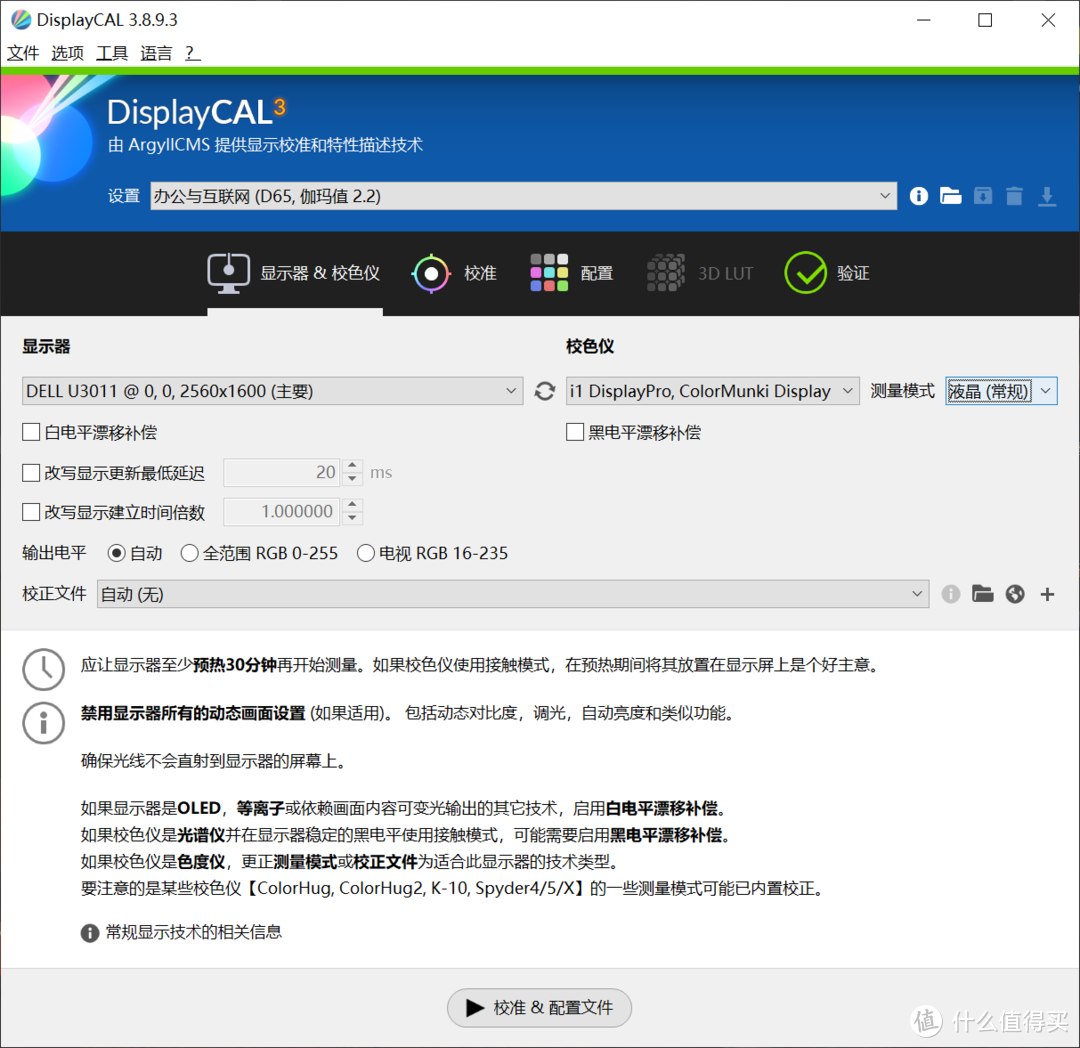
-开始校色
1.校色前注意事项:
-显示器要预热
-校色仪放在显示器上面,开盖露出镜头一起预热
-不要有直射光,稍微拉下窗帘吧~
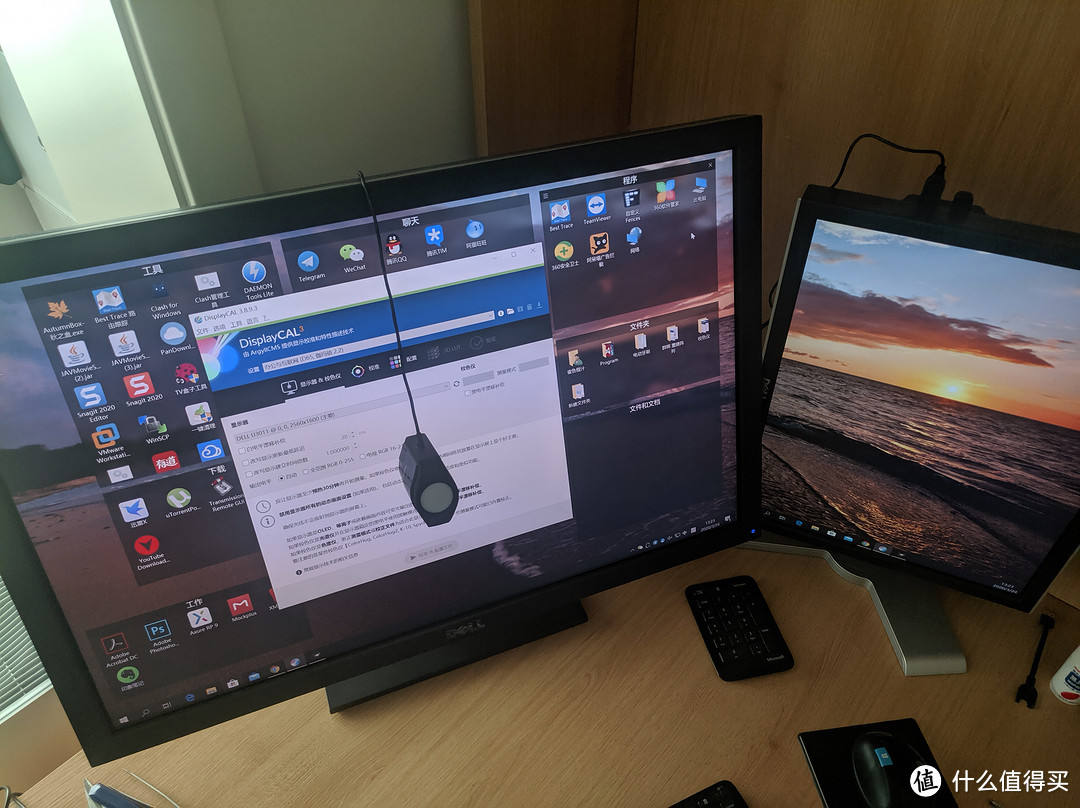 先预热
先预热
先预热
2.硬件粗校准
对于广色域显示器,首先选择sRGB模式(很重要噶!)

放好放好,检查下贴合好了屏幕,点开始测量

先闪了一堆颜色之后,进行交互式显示调整。点击开始测量直接开始。
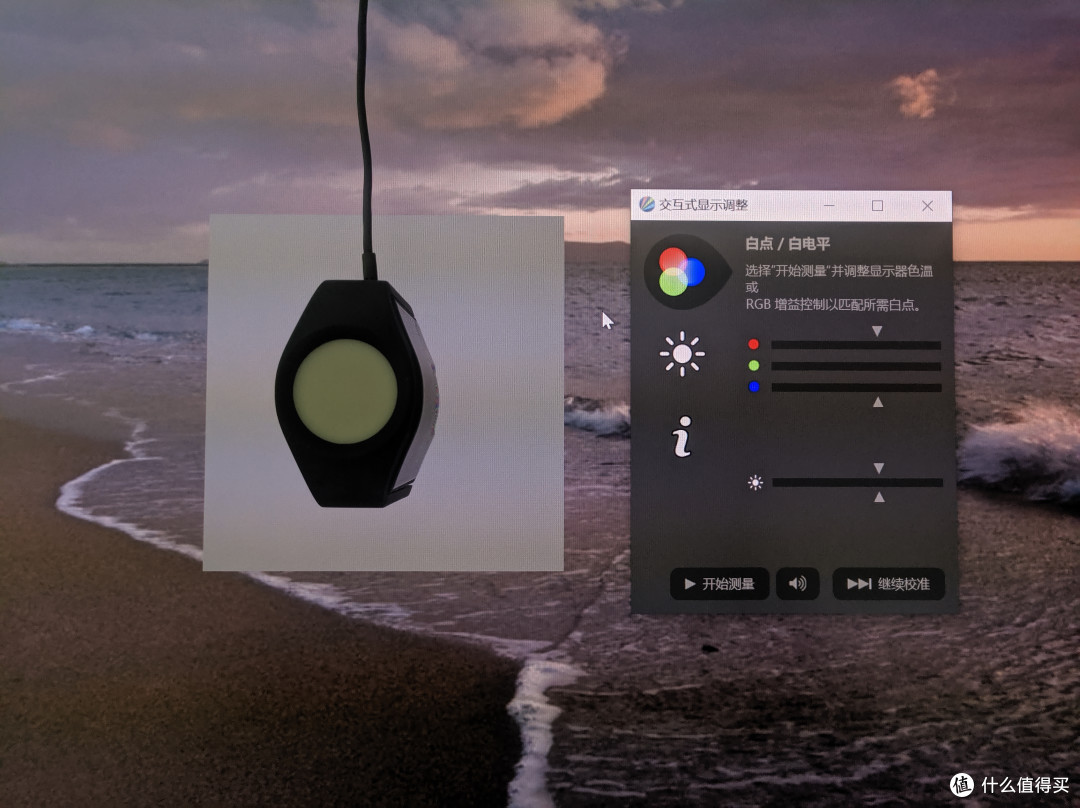
又花花绿绿一阵之后,开始显示显示器的RGB值了~~~
可以看到这台显示器的sRGB模式并不是很准,然而这台显示器在sRGB模式下并不能再次微调RGB值,小橙子🍊就不调辣。
简单调下亮度,小橙子🍊的要求是40尼特左右,小橙子🍊就是喜欢很暗的屏幕。
(小橙子🍊买显示器灵魂拷问,你这显示器啊 ,我不想知道最高亮度多少啊,我想知道最低能调多少亮度啊,低亮度还能保持色准嘛? )
艺卓乱入
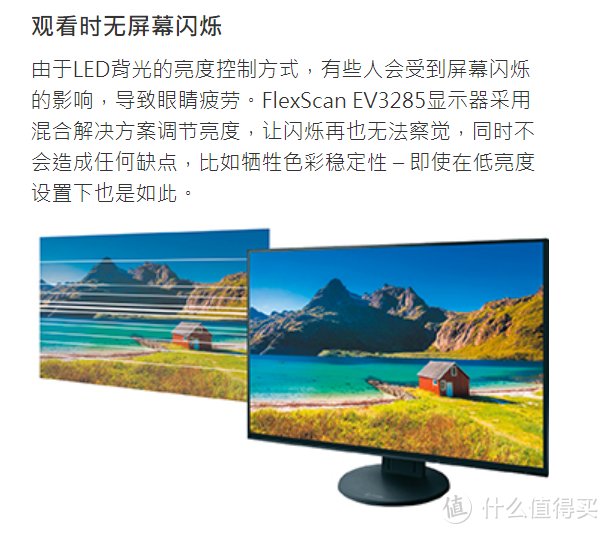 低亮度下保持高色准
低亮度下保持高色准
 超低亮度
超低亮度
超低亮度
无产阶级小橙子🍊还是继续用洋辣鸡八
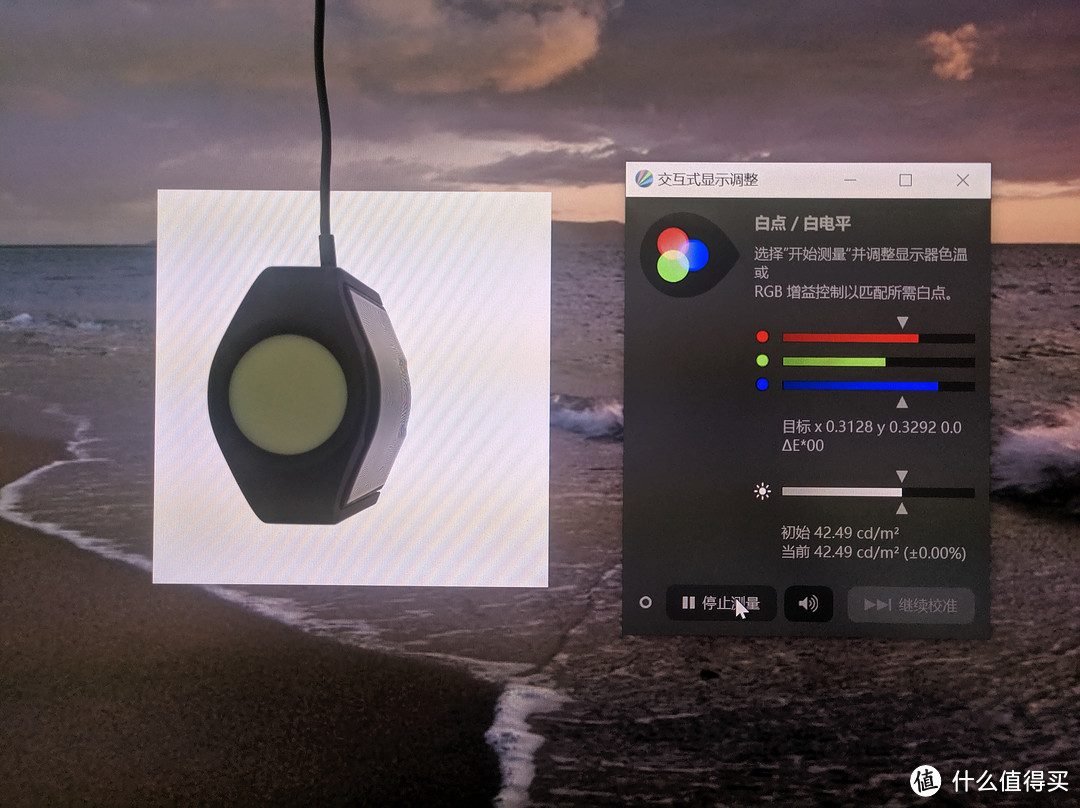
Dell U3011 这款显示器 亮度调到0还有150尼特,背光太亮辣,小橙子🍊只得调低对比度,让屏幕达到40尼特左右。。。 不然刺眼。
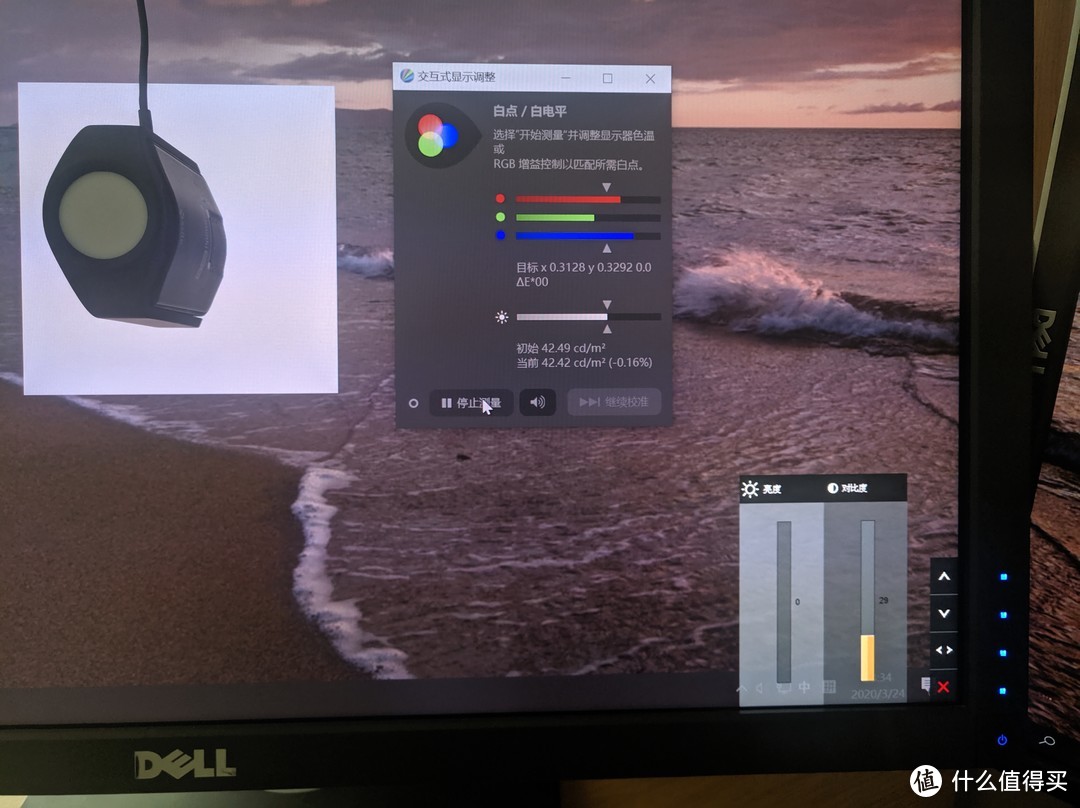
调完之后,停止测量,开始正式校色咯~
3.正式校色
正式校色其实简单多了。。。就是点击开始
然后你可以看着他色块不断变化。。。。
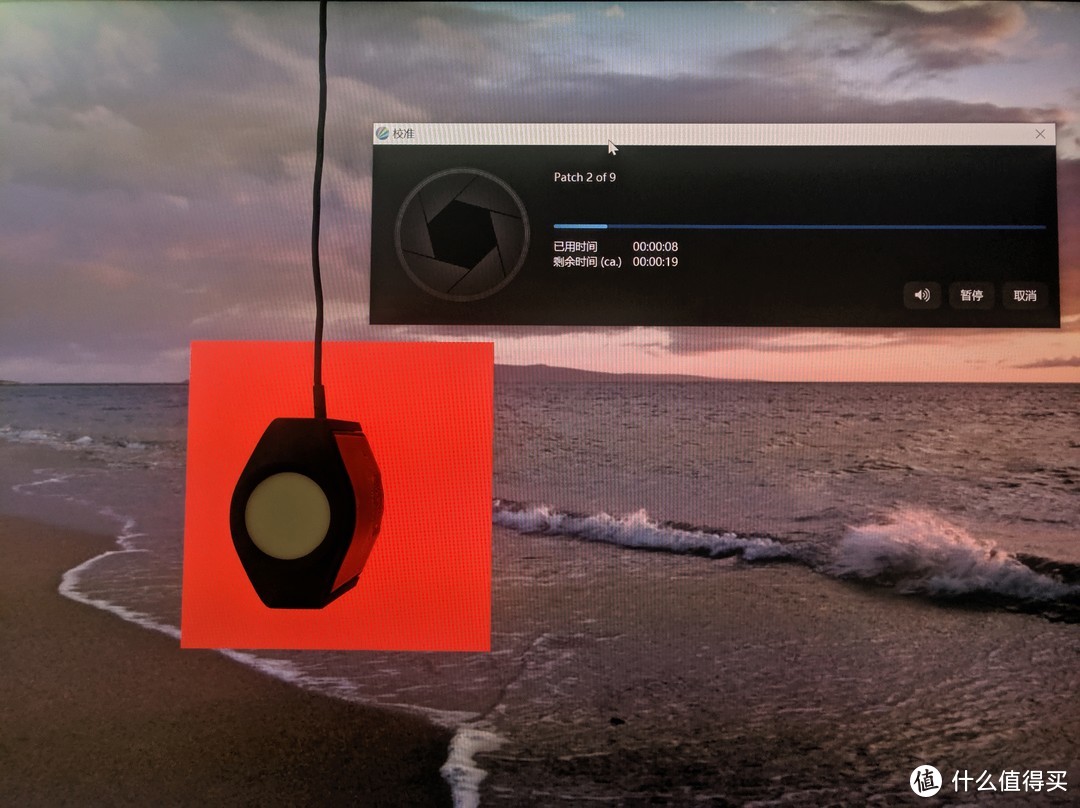
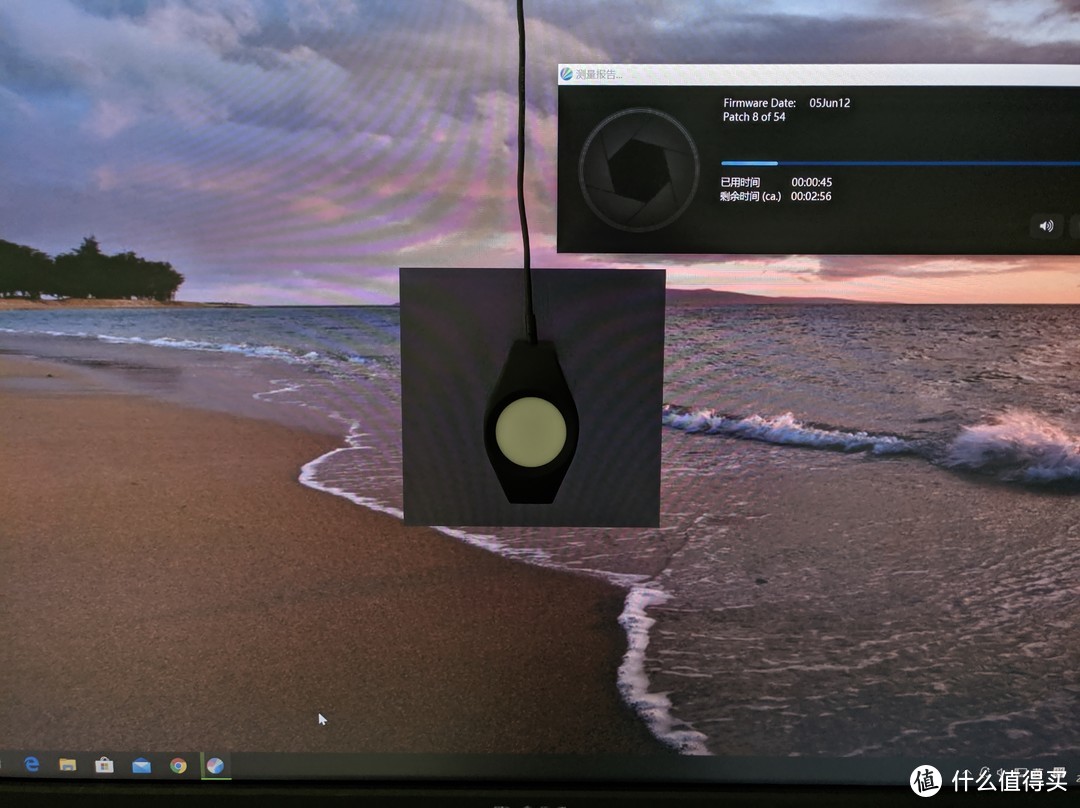
也可以像小橙子一样,开始学习

可以看看相似三角形的定理和习题

慢慢校色
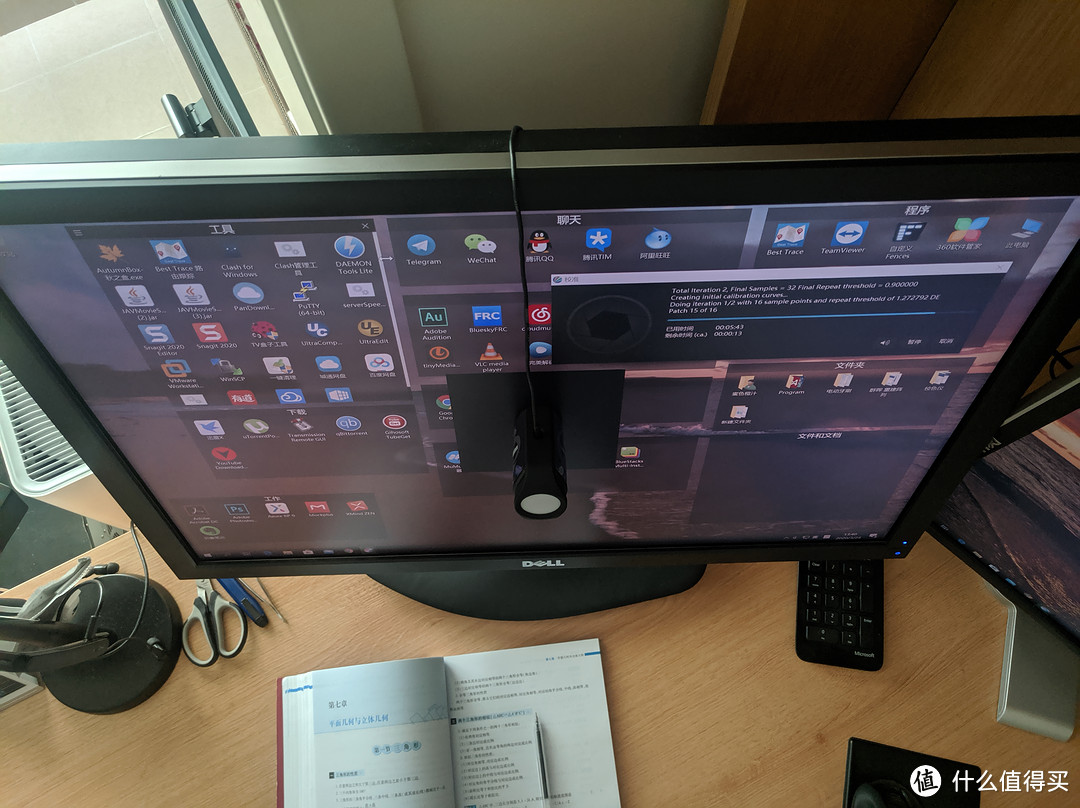
-校色完成

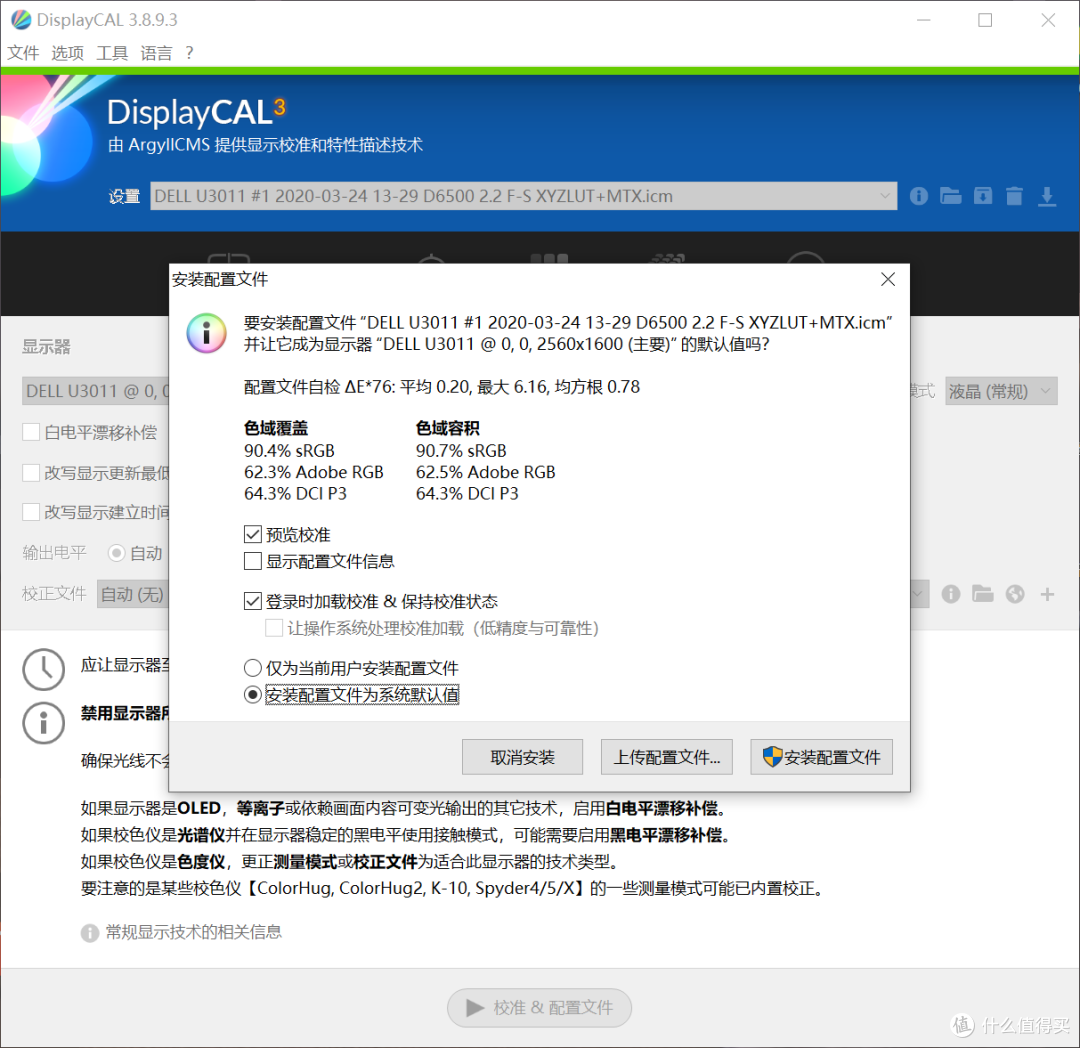
校色完成后,应用就是了,记得选择安装为系统默认值
-验收报告
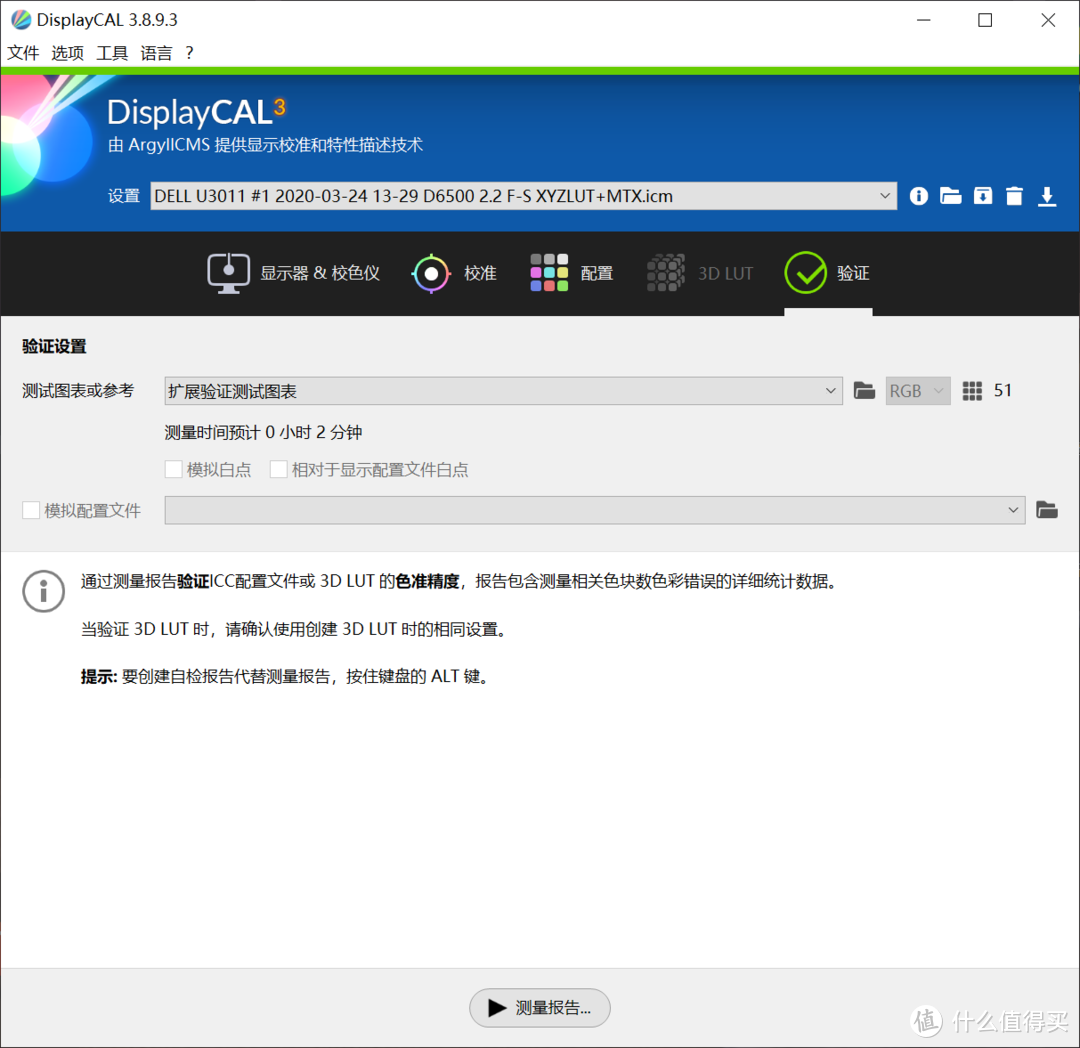
最后验收一下,还是老样子测试。
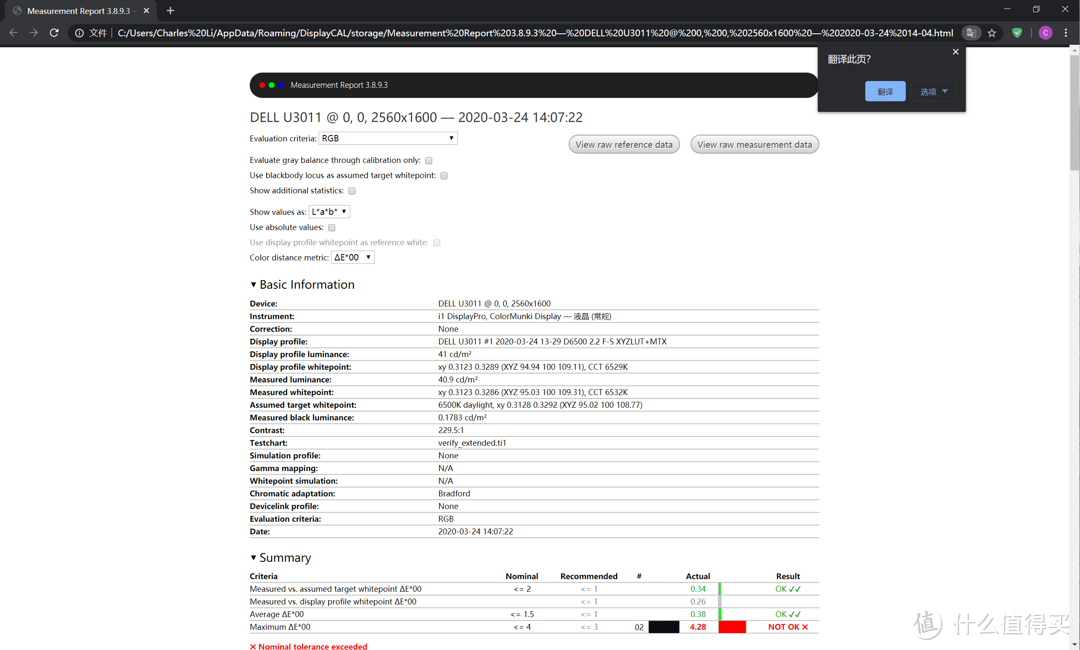
报告中黑色出现了不通过的问题,其实就是小橙子🍊为了让整体的亮度下去而调低了对比度,
导致了黑色不那么准,无所谓辣 ,亮度低才舒服
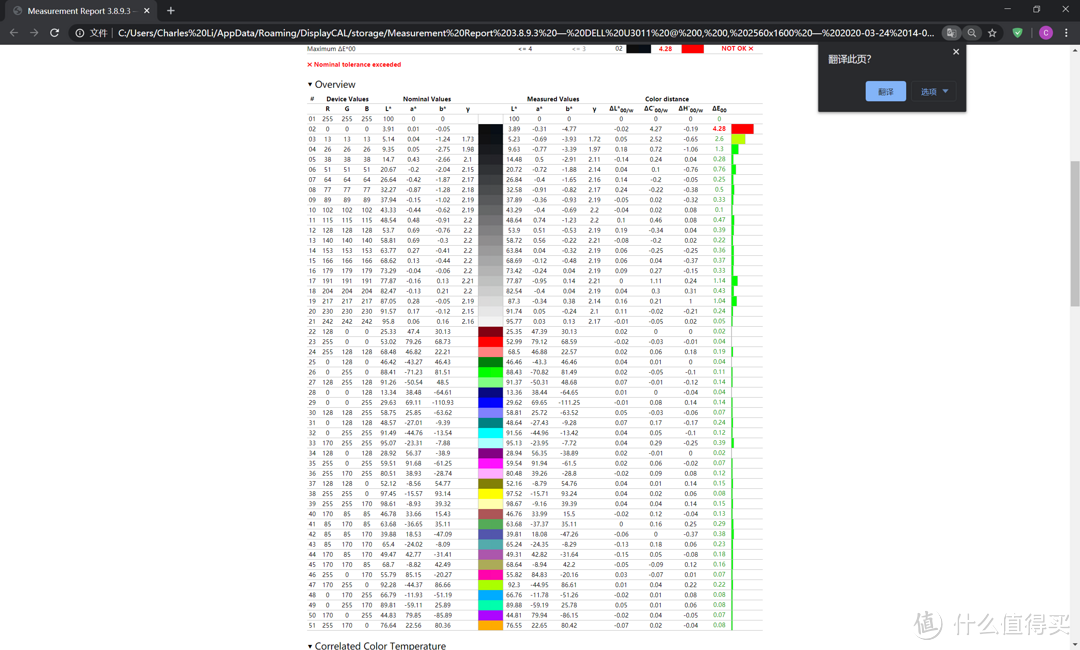
其他颜色都很好鸭~~~~
完成了一台显示器的校色 撒花
Dell 2007FP校色
-显示器介绍
Dell 2007FP是非广色域屏,直接怼,没啥好纠结的
-直接怼
1.预热
老生常谈的问题了,挂着预热一会啊 。尤其是老灯管显示器,刚开机颜色都是怪怪的。
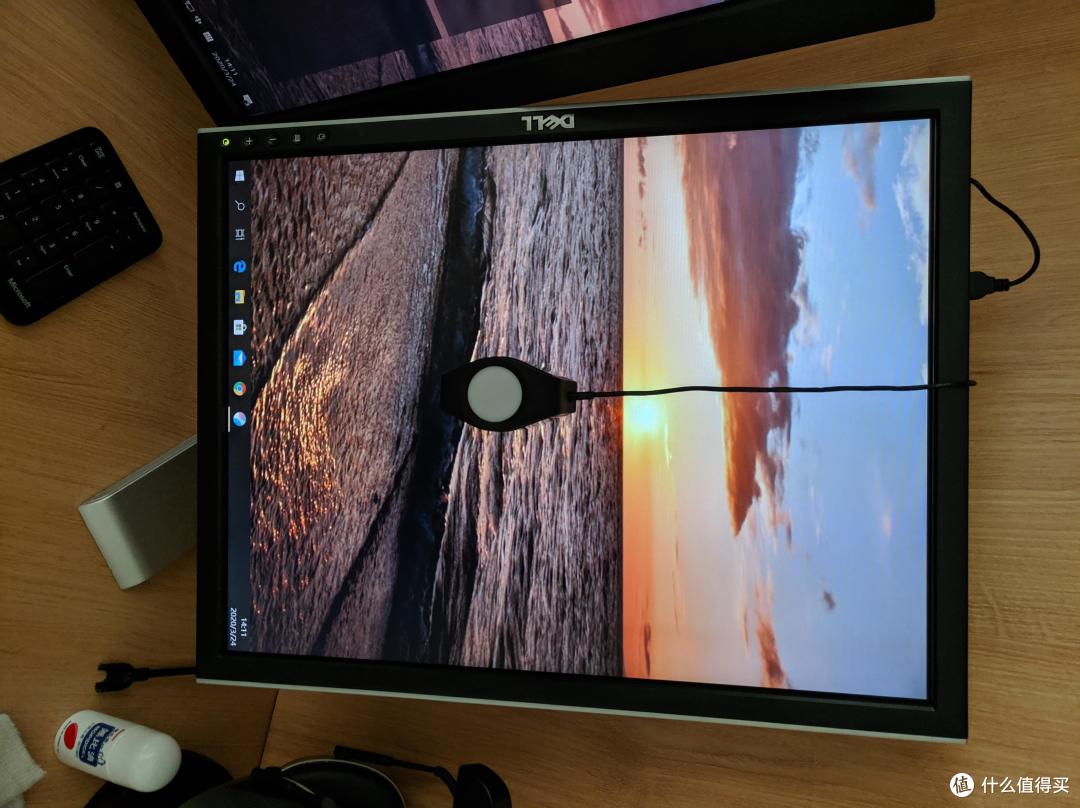
2.硬件粗校准
Dell 2007FP因为本身是sRGB色域的,而且可以调RGB增益,那就索性好好的调好先
老样子开始校色咯~ (记得别选错显示器和模式辣)
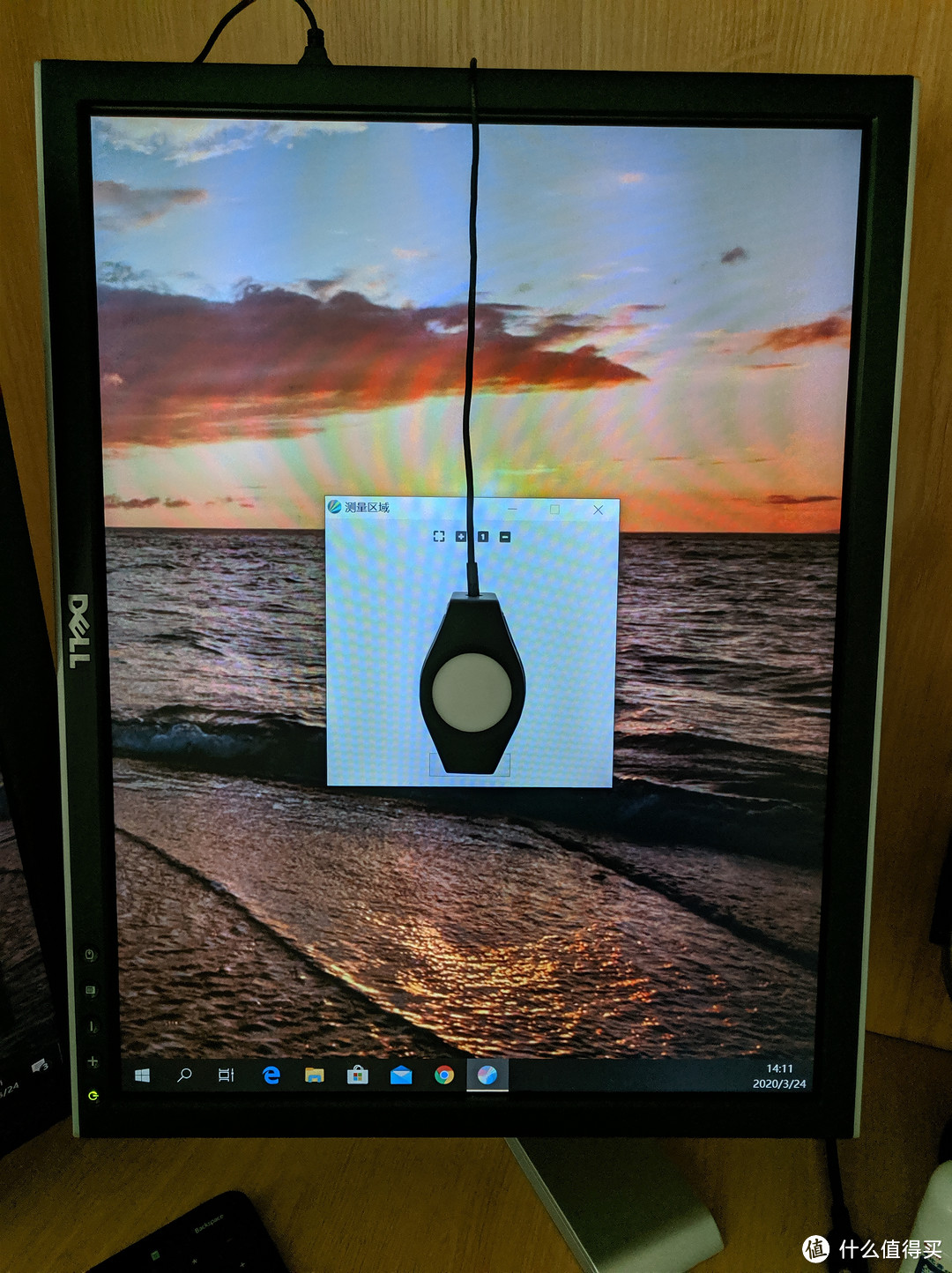
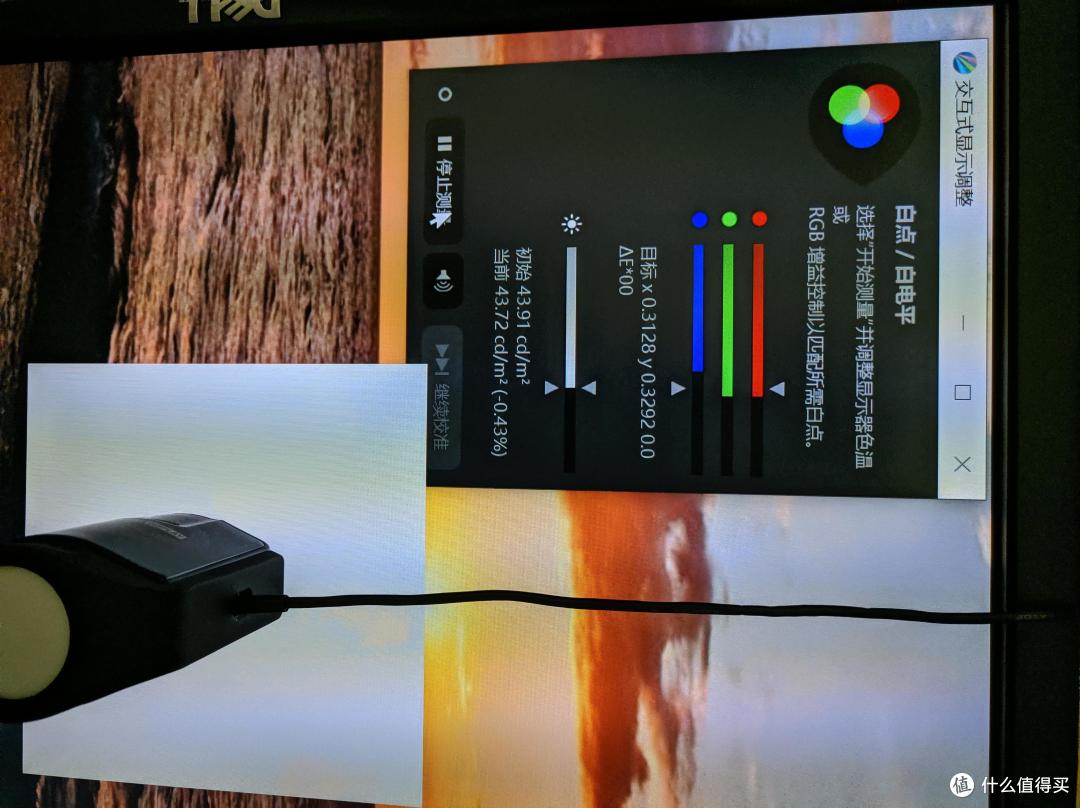
到这一步开始测量

可以看到很久以前虽然小橙子🍊用蜘蛛调过了,但是现在RGB还是有点啊,亮度还是小橙子🍊喜欢的40多尼特咯~
看校色仪给的结果是需要补点蓝色
开始调教难用的显示器菜单 (最讨厌操作这个)

调调调调调
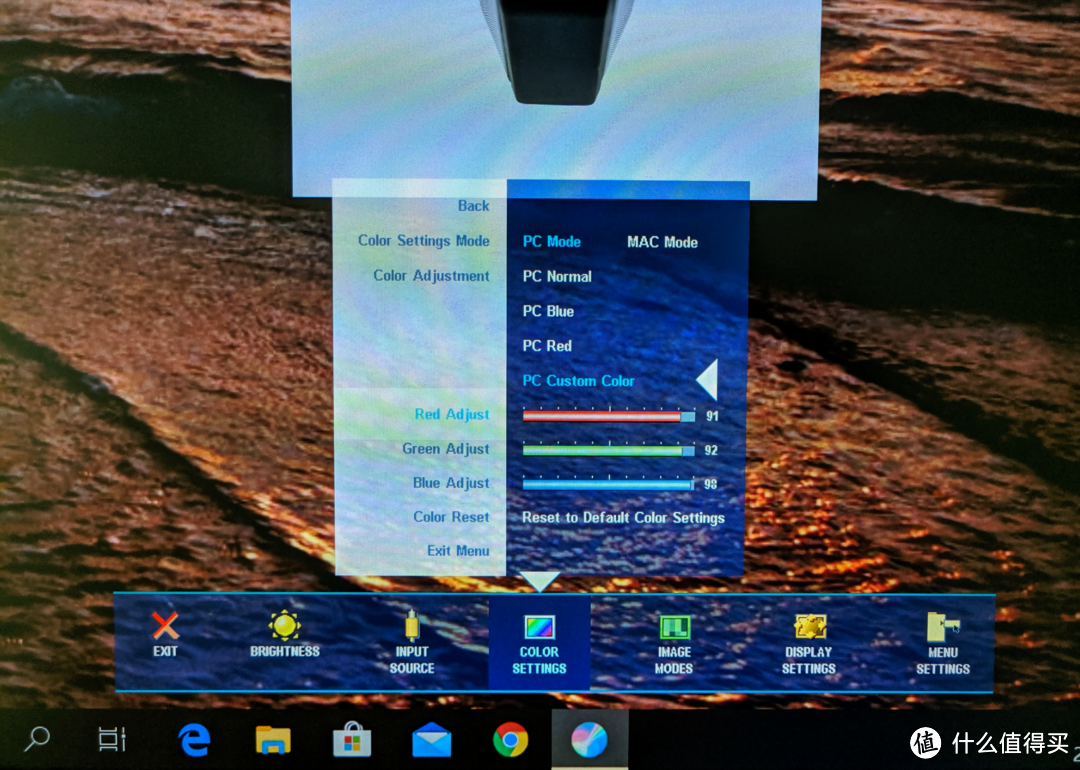
粗校准嘛 调到差不多平了就行
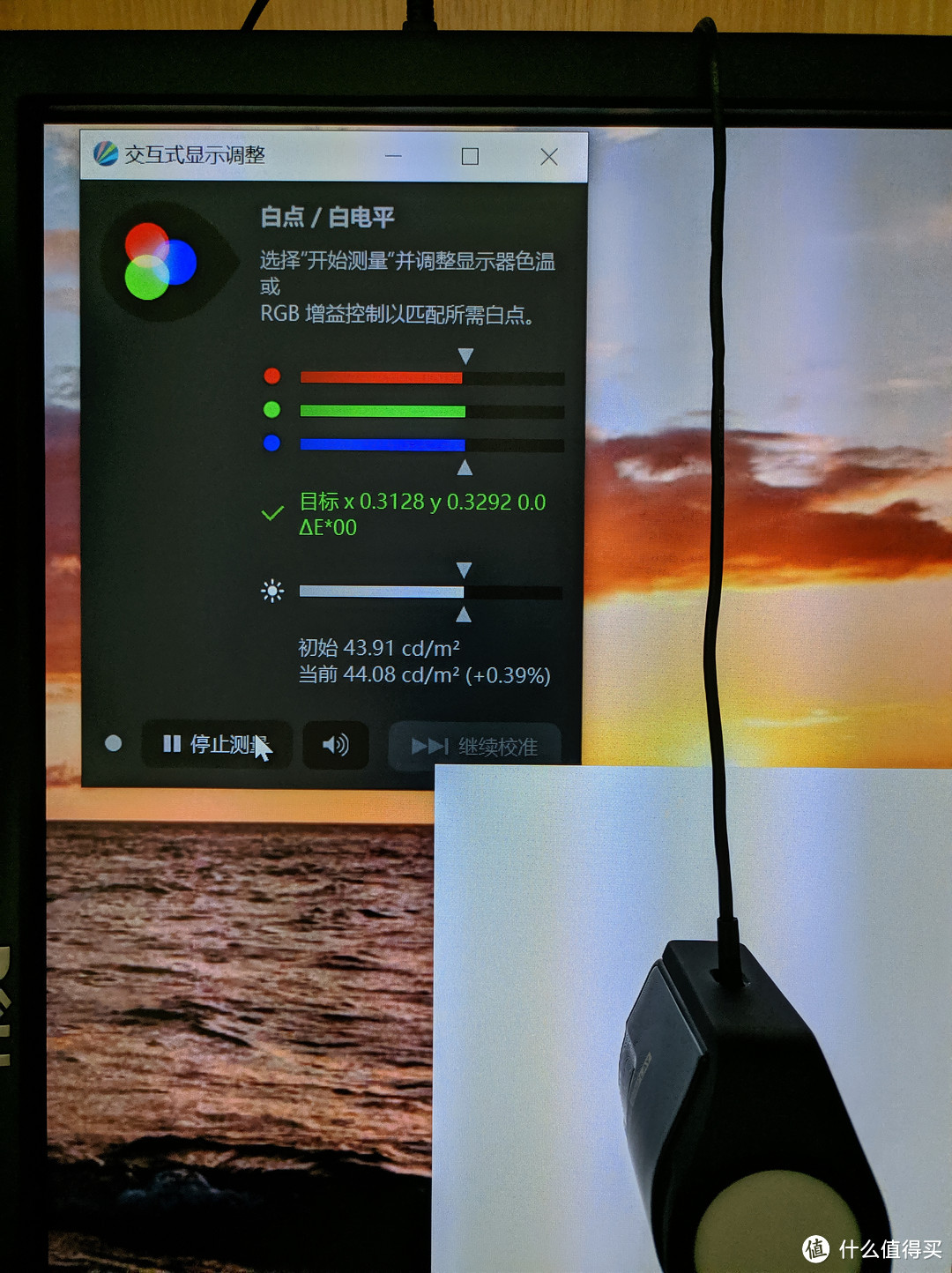
调完了停止测量,直接继续校准辣
3.正式校色
正式校色简单鸭,就歇着呗
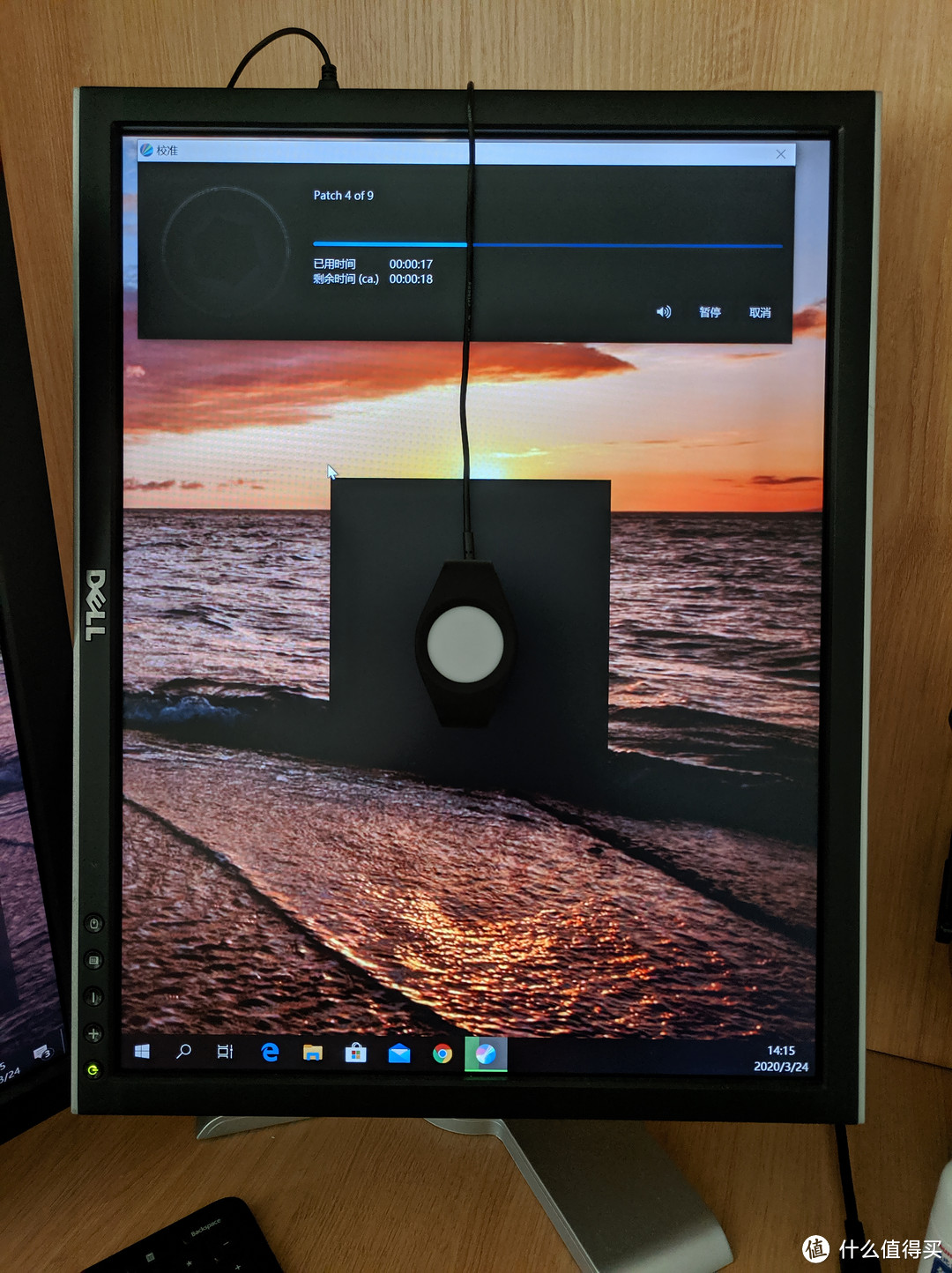
看看题,太难了

还是歇着吧

最后产生校色文件。
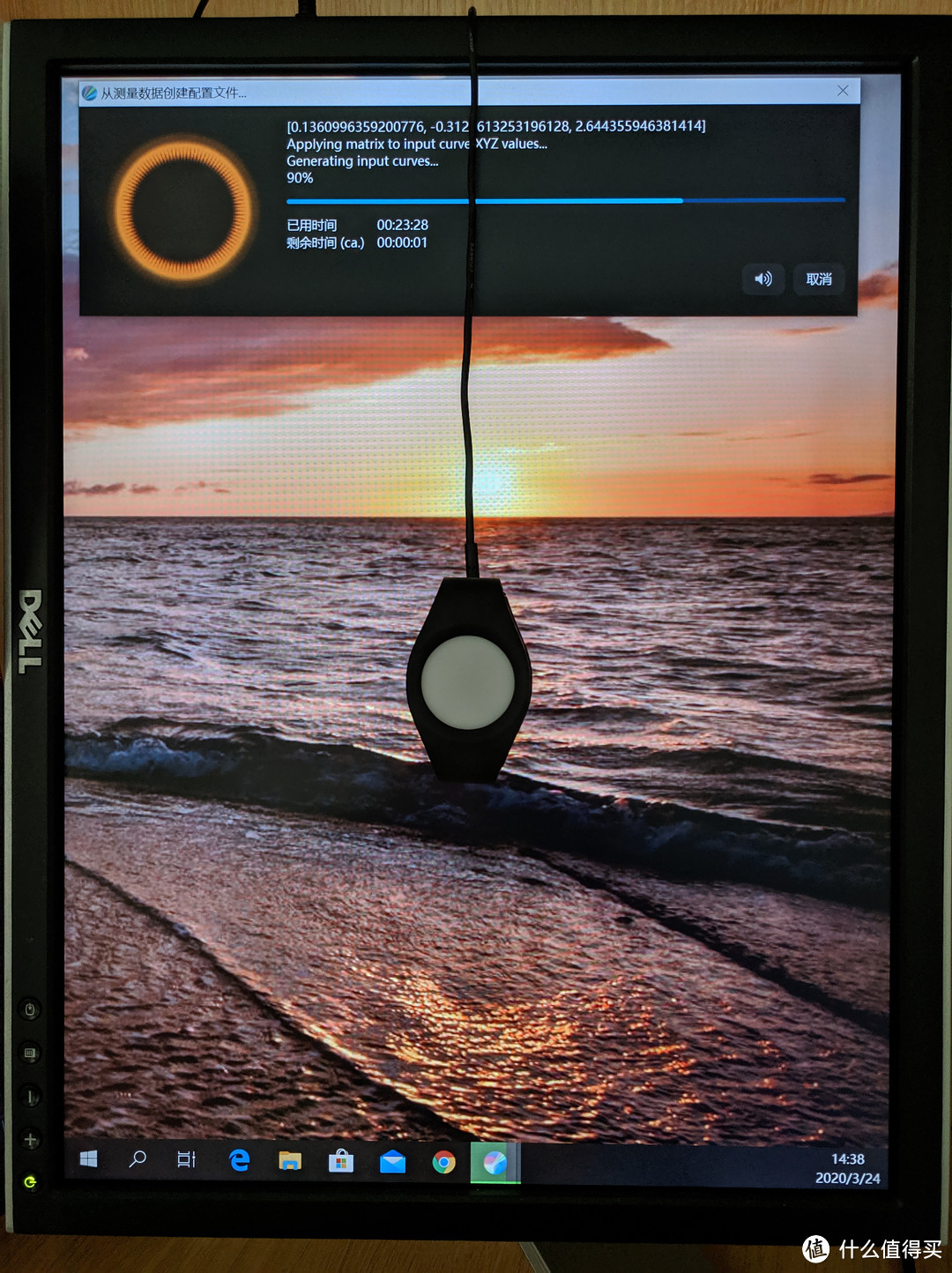
载入就好啦

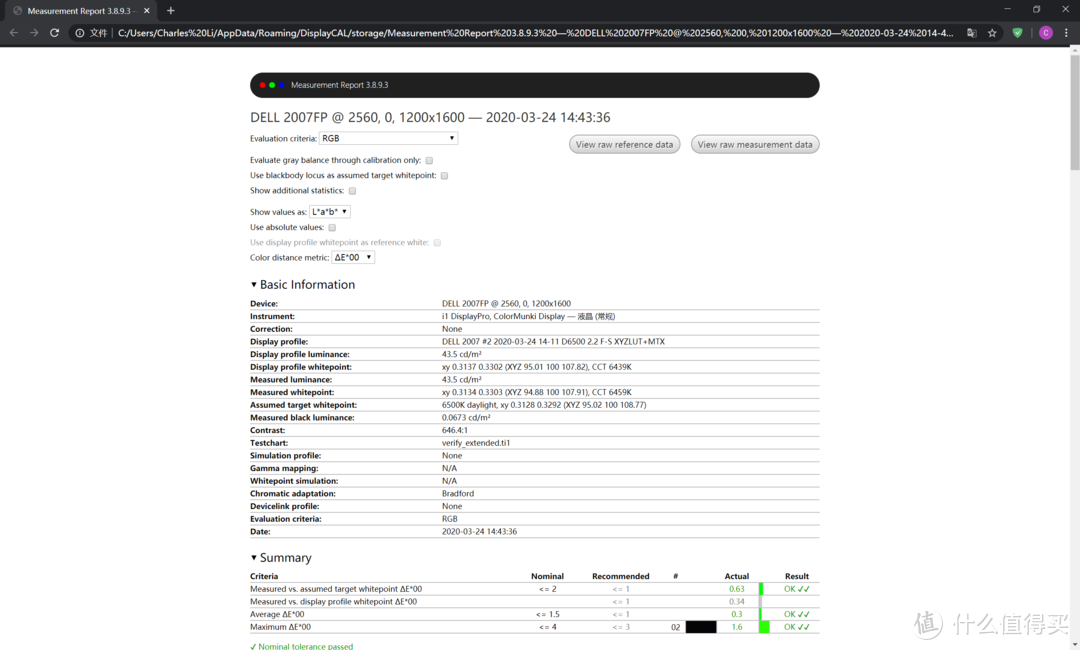
4.验收报告
这台机器的报告好看多了吧,广色域屏切到sRGB模式有时不如非广色域屏,毕竟重映射也会不准嘛

后续
打包打包
去退给卖家 换一个新的
校色注意事项
-本文谈及的显示器都是中低端显示器,非高端带硬件校准显示器。自带硬件校准的显示器生成的校准是应用于显示器主板,本文的都是应用于显卡输出。
-本文不是探讨如何让显示器颜色多么精准,以用于印刷、图片处理等行业。小橙子🍊只是让两个洋垃圾显示器的颜色、亮度比较一致,肉眼看起来舒服点。使用的器材,显示器都是低成本、中低端的设备。
(U3011 2200购于淘宝,2007FP 500购于淘宝,色度计899购于淘宝) 。
-小橙子🍊不建议使用他人显示器的校色文件。配置、设置、使用光照度不同的情况下,校色文件本身差异很大。
-靠谱的校色方式是先用分光光度计给色度计做校正,然后生成色度偏移补偿矩阵,最后还是用色度计执行校色。(简称,校准屏幕之前先校准校色仪 )在自己没有光度计的情况下,小橙子🍊不建议使用他人上传的色度计的补偿矩阵,理由同上。并且小橙子已经测试过,随便选了个矩阵套用了之后,出来的结果是显示器都发青了。
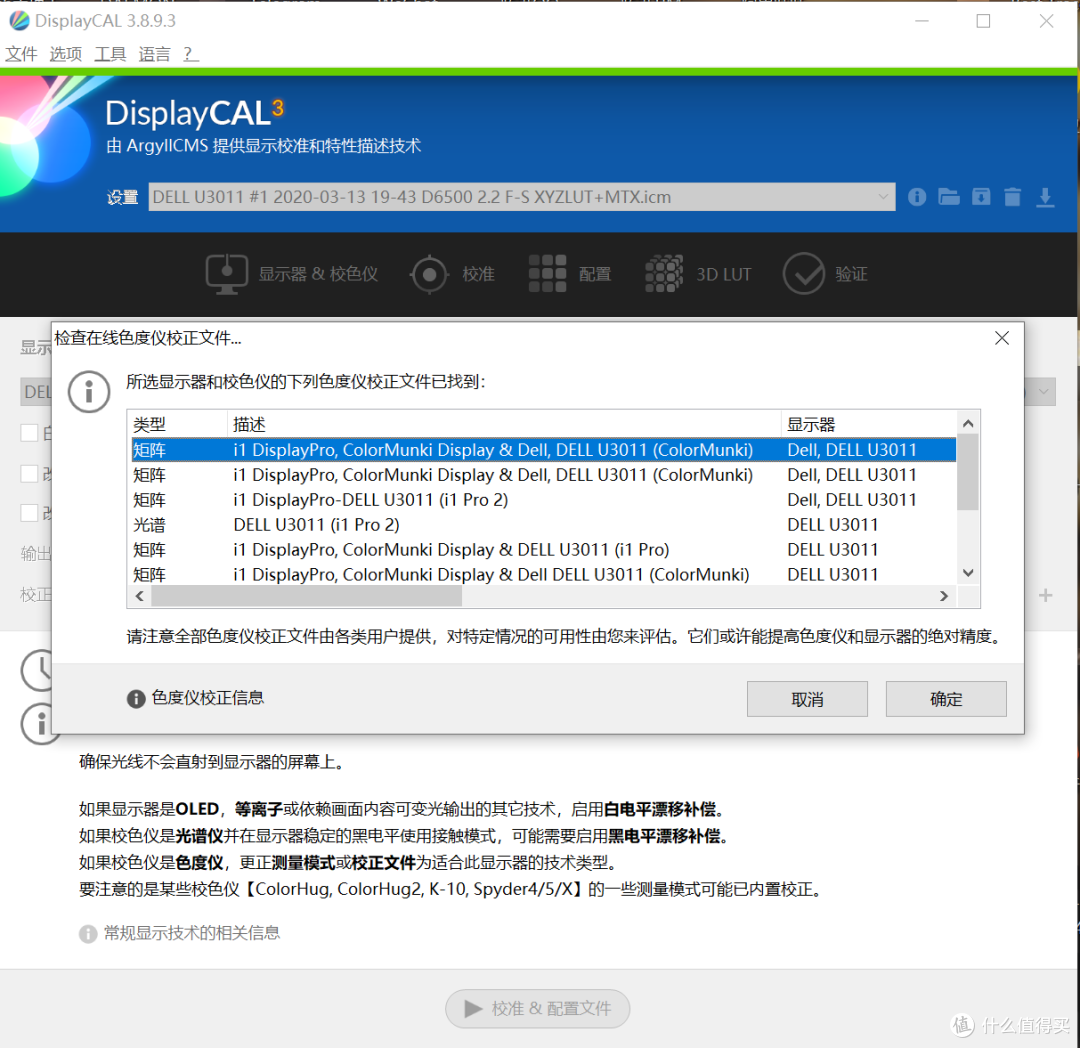 不建议用此功能
不建议用此功能
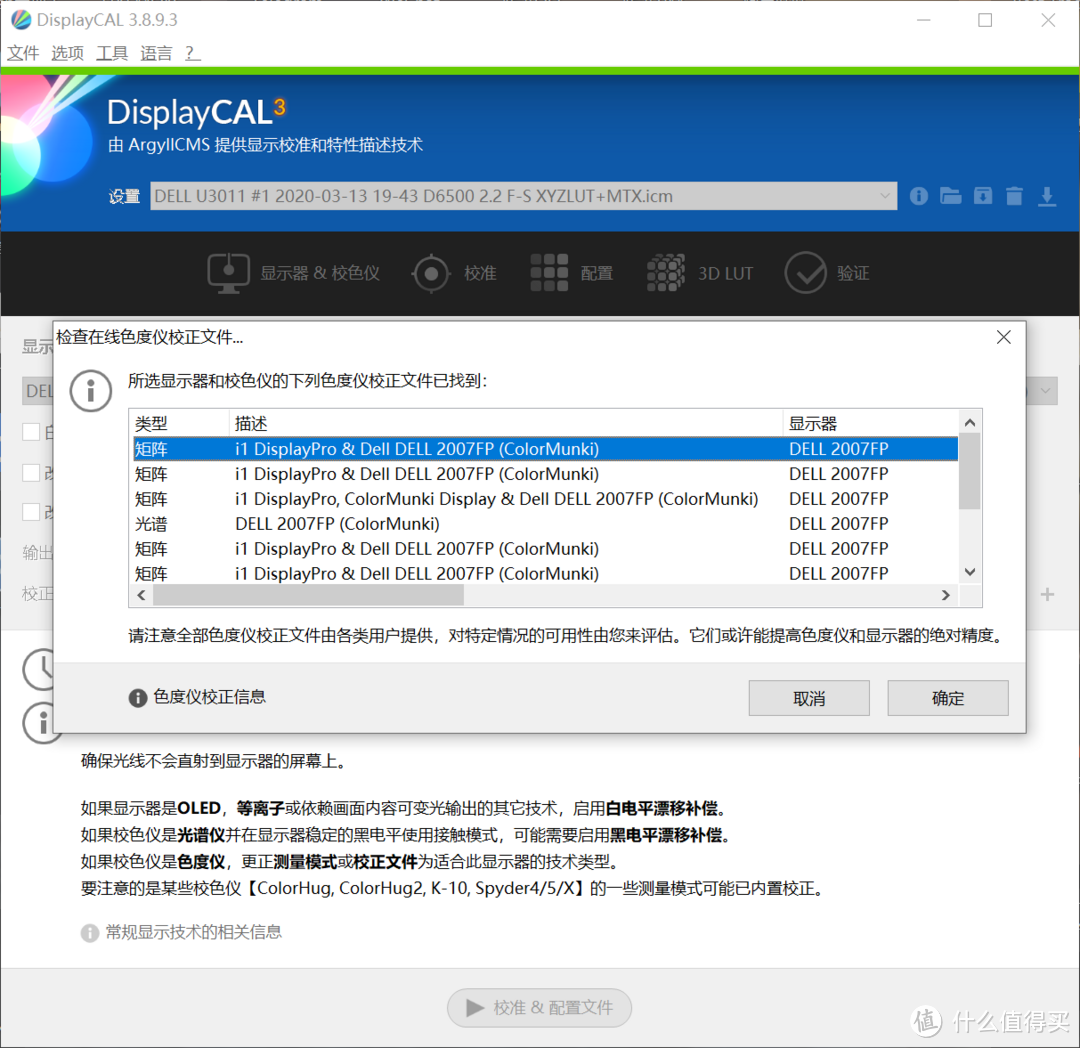 不建议用此功能
不建议用此功能
-文中提到的两台显示器和老蜘蛛4都挂在咸鱼辣 ,小橙子要升级4k辣,便宜出老显示器辣啦啦啦啦啦
下半部分总结
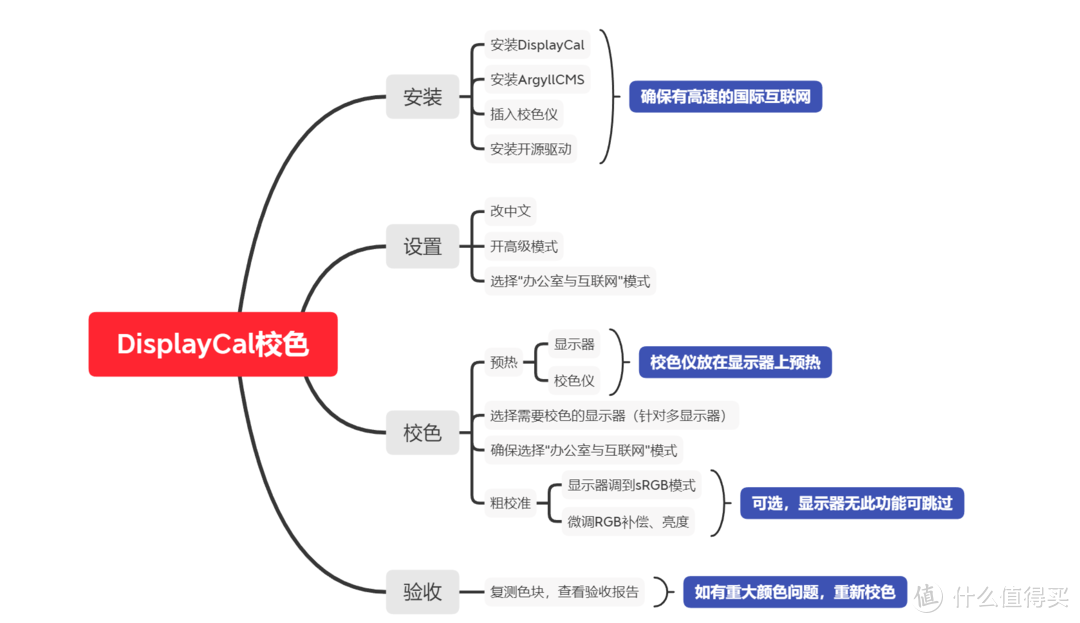
色魔张大妈的编辑器简直太难用,很难清楚的表达好上下级关联,小橙子🍊继续扔个脑图吧










校验提示文案
校验提示文案
校验提示文案
校验提示文案
校验提示文案
校验提示文案
校验提示文案
校验提示文案
校验提示文案
校验提示文案
校验提示文案
校验提示文案
校验提示文案
校验提示文案
校验提示文案
校验提示文案
校验提示文案
校验提示文案
校验提示文案
校验提示文案
校验提示文案
校验提示文案
校验提示文案
校验提示文案
校验提示文案
校验提示文案
校验提示文案
校验提示文案
校验提示文案
校验提示文案
校验提示文案
校验提示文案
校验提示文案
校验提示文案
校验提示文案
校验提示文案
校验提示文案
校验提示文案
校验提示文案
校验提示文案