




































21
57
群晖搭建 chevereto 图床
2020-05-20 13:14:14
19点赞
125收藏
24评论
正文开始:
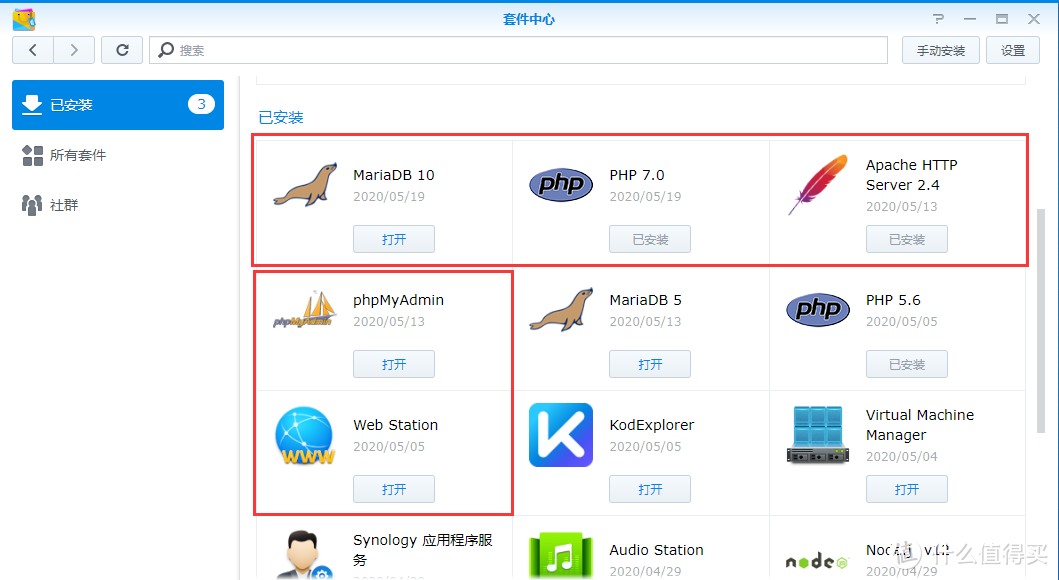
1. 安装套件,安装下图中红框圈出来的套件。
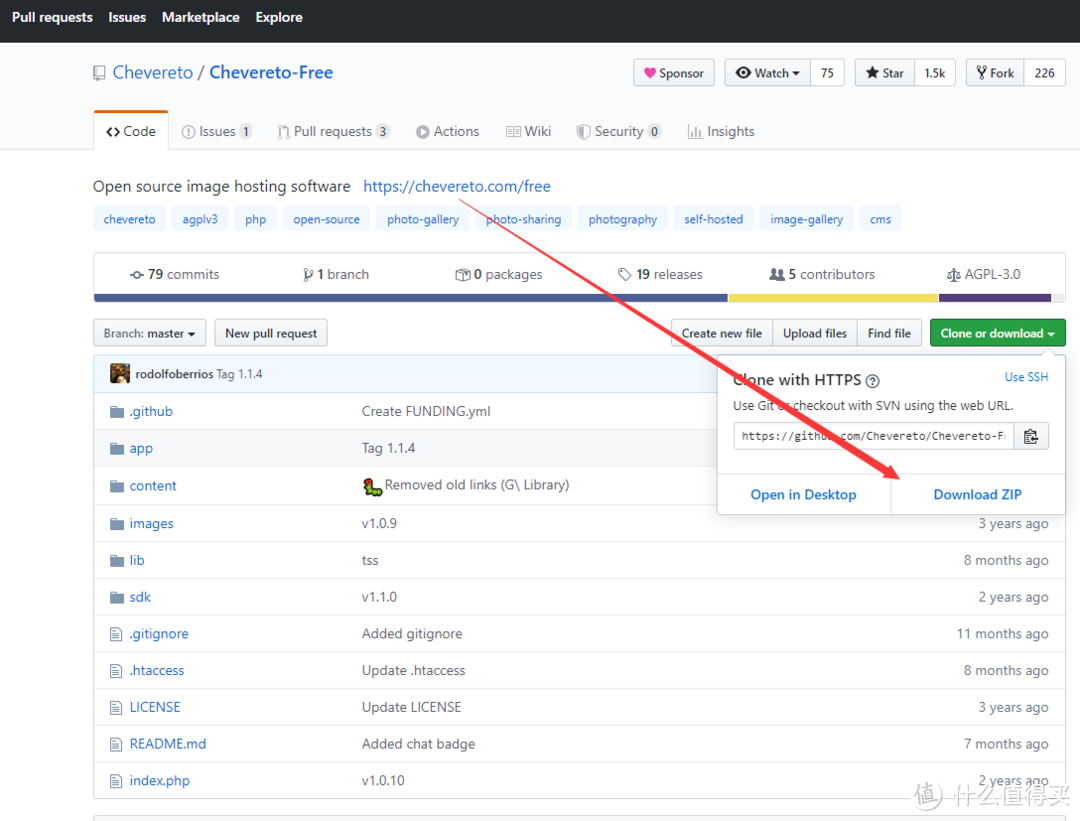
2. 下载 chevereto 程序,下载地址
3. 打开群晖的 Web Station 套件,点击 PHP 设置,然后选择安装 PHP7.0,将下方的扩展名全部打勾,然后确定保存。

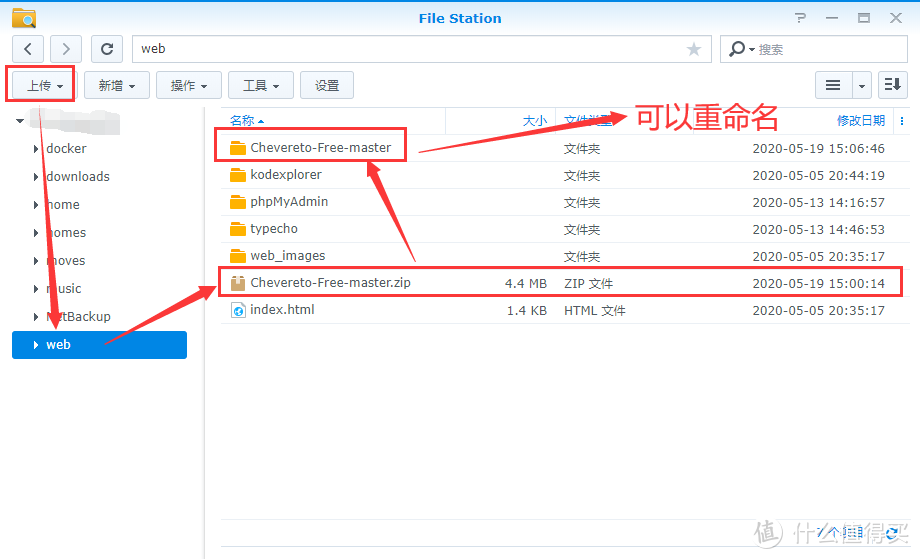
4. 在群晖 Web 文件夹下创建 chevereto 文件夹,名字也可以自定义,然后将刚才下载的图床程序解压并复制到创建的 chevereto 文件夹下。
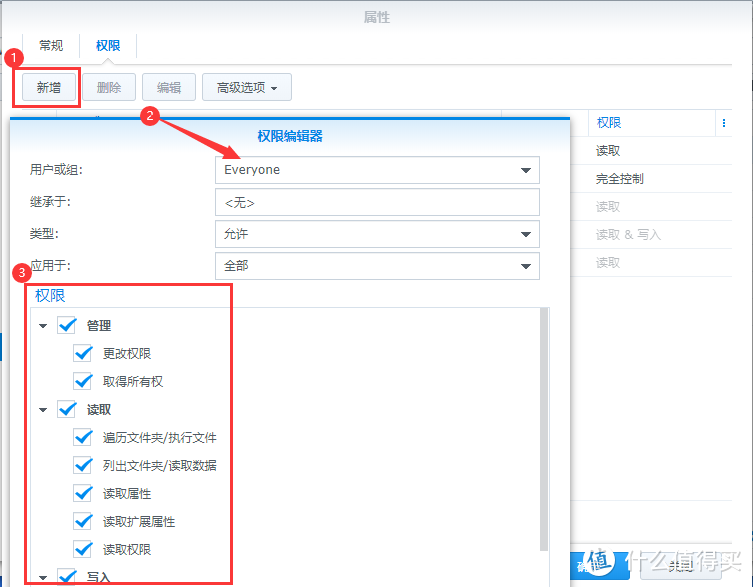
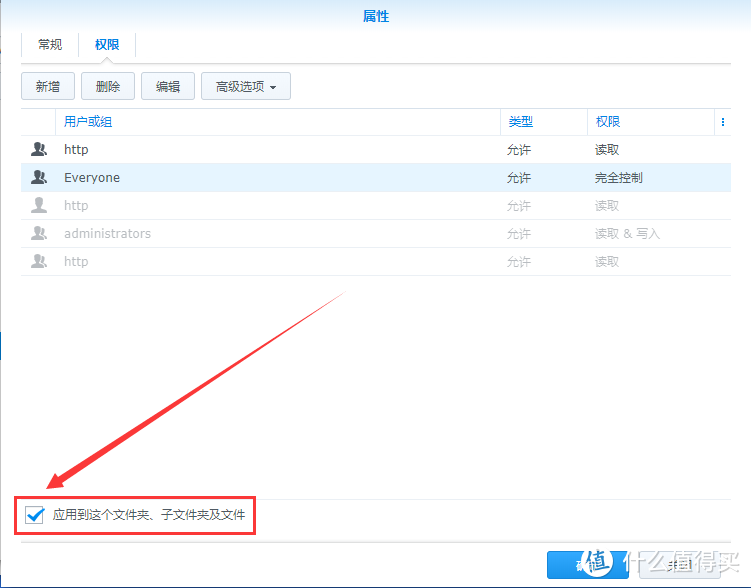
5. 给 chevereto 文件夹权限,否则会报错,右键选择 chevereto 文件夹,打开属性,选择权限,然后新增,用户组选 Everyone,并给与管理、读取、写入权限,然后勾上应用到这个文件夹、子文件夹及文件后保存
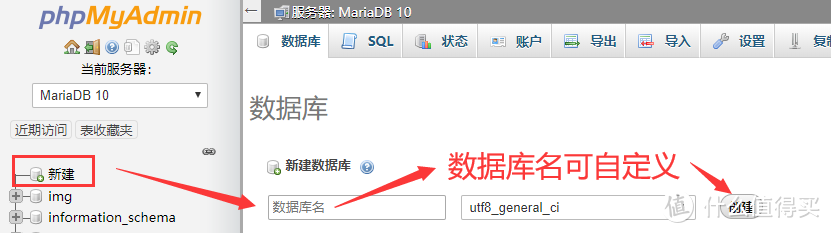
6. 打开群晖 phpMyAdmin,新建一个数据库,数据库名称也可以自定义
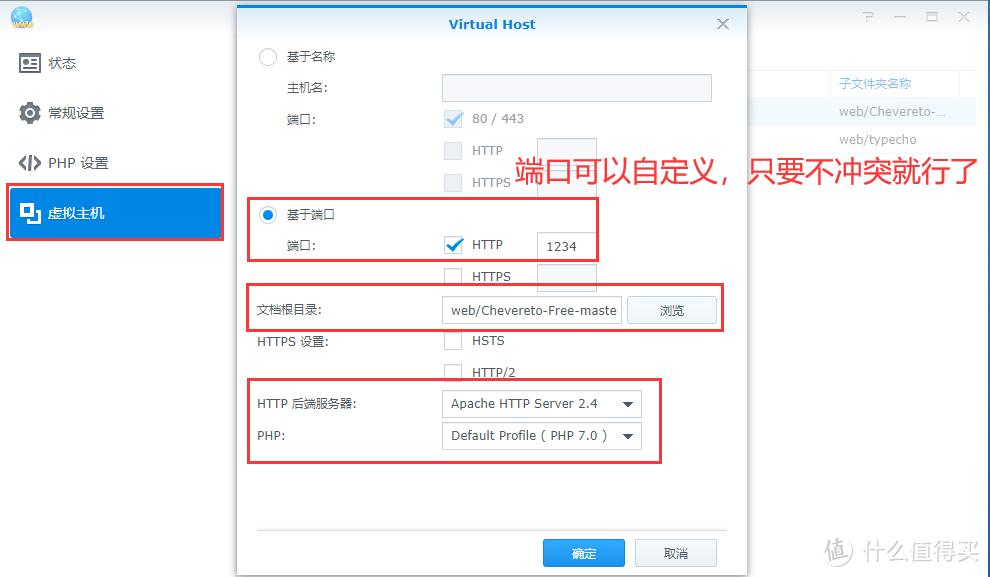
7. 打开 Web Station 设置虚拟主机,下图是我的设置
8. 新建一个文本文档,将 “新建文本文档.txt” 重命名为”settings.php“之后传到 web/chevereto/app 文件夹下,缺少这一步的话打开网站会提示:Chevereto can’t create the app/settings.php file. You must manually create this file。
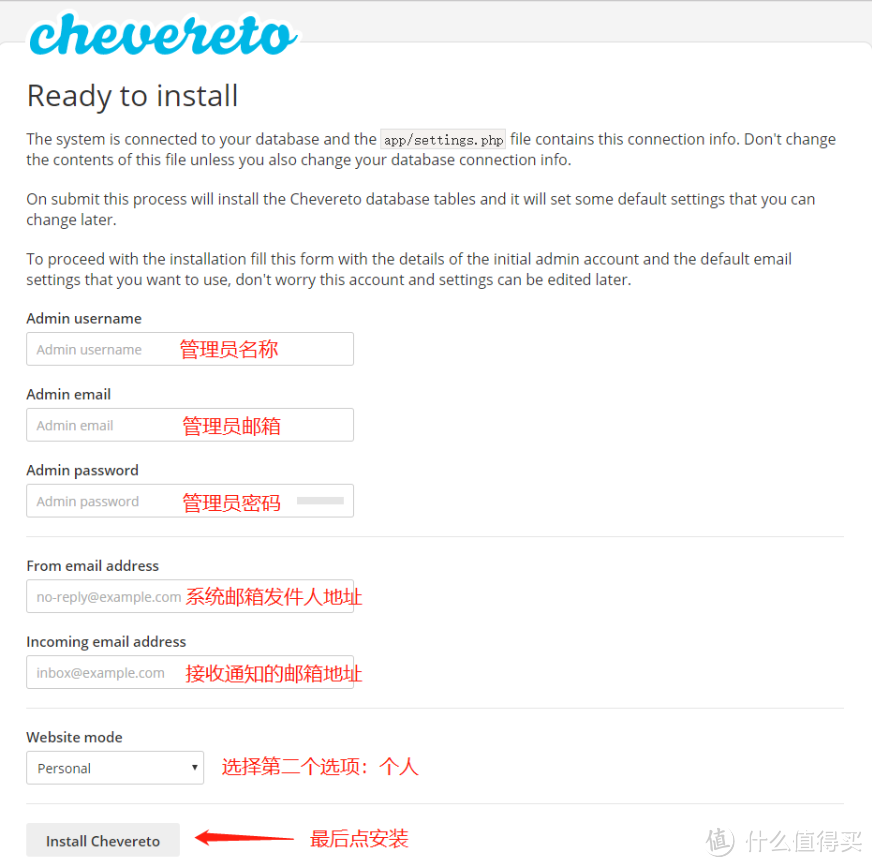
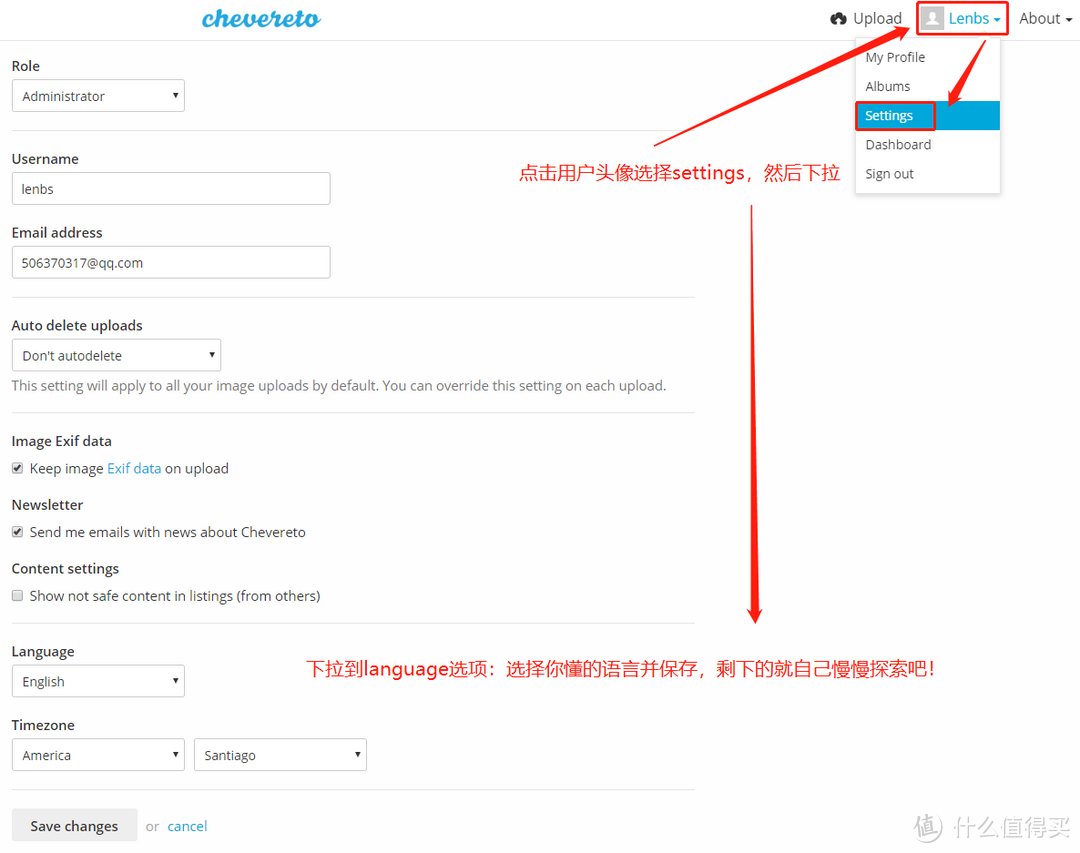
9. 打开群晖 IP 地址:端口号进行安装,我的群晖地址是 192.168.1.100, 因此我的地址是 192.168.1.100:1234, 然后填入数据库信息开始安装














校验提示文案
校验提示文案
校验提示文案
校验提示文案
校验提示文案
校验提示文案
校验提示文案
校验提示文案
校验提示文案
校验提示文案
校验提示文案
校验提示文案
校验提示文案
怎么办呢
校验提示文案
校验提示文案
校验提示文案
校验提示文案
校验提示文案
校验提示文案
校验提示文案
校验提示文案
校验提示文案
校验提示文案
校验提示文案
校验提示文案
校验提示文案
怎么办呢
校验提示文案
校验提示文案
校验提示文案
校验提示文案
校验提示文案
校验提示文案
校验提示文案
校验提示文案
校验提示文案
校验提示文案
校验提示文案
校验提示文案
校验提示文案
校验提示文案