





【无线束缚-无限舒服】ikbc C87皮囊与罗技灵魂 — 优联无线机械键盘DIY详记

2019-12-01 14:17:06 145点赞 310收藏 93评论

关于ikbc C87

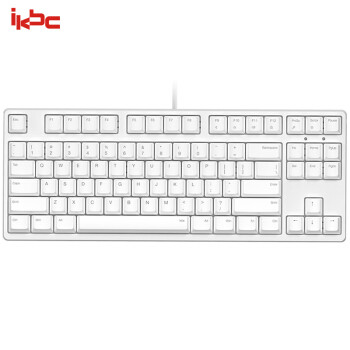
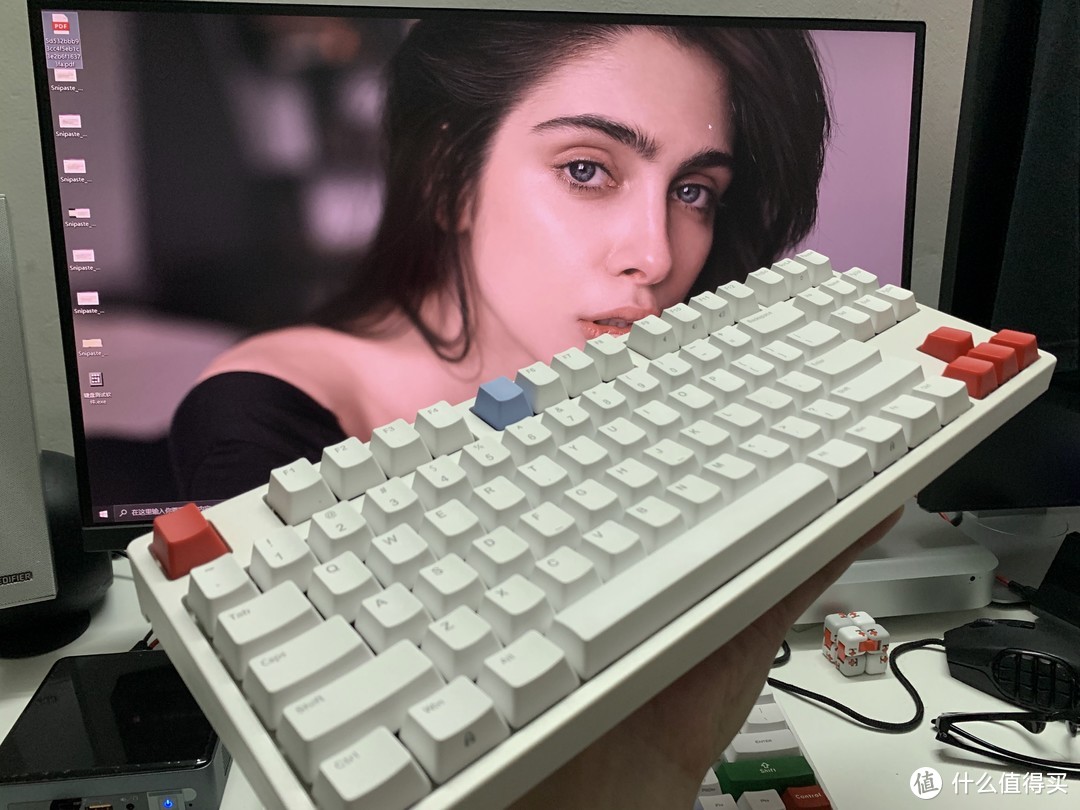
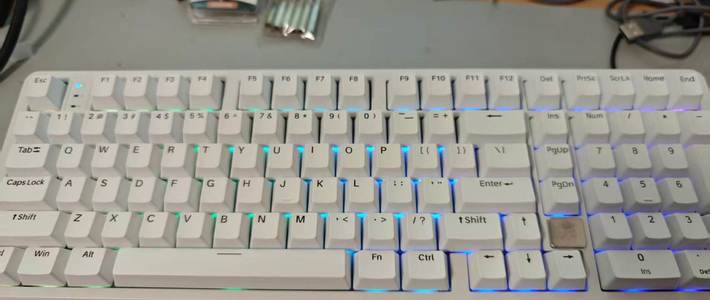
此次用来改的这把C87是po主入手的第一把机械键盘,2016年10月京东购入使用至今,茶轴,po主要求不高,对这键盘的使用还是挺满意的

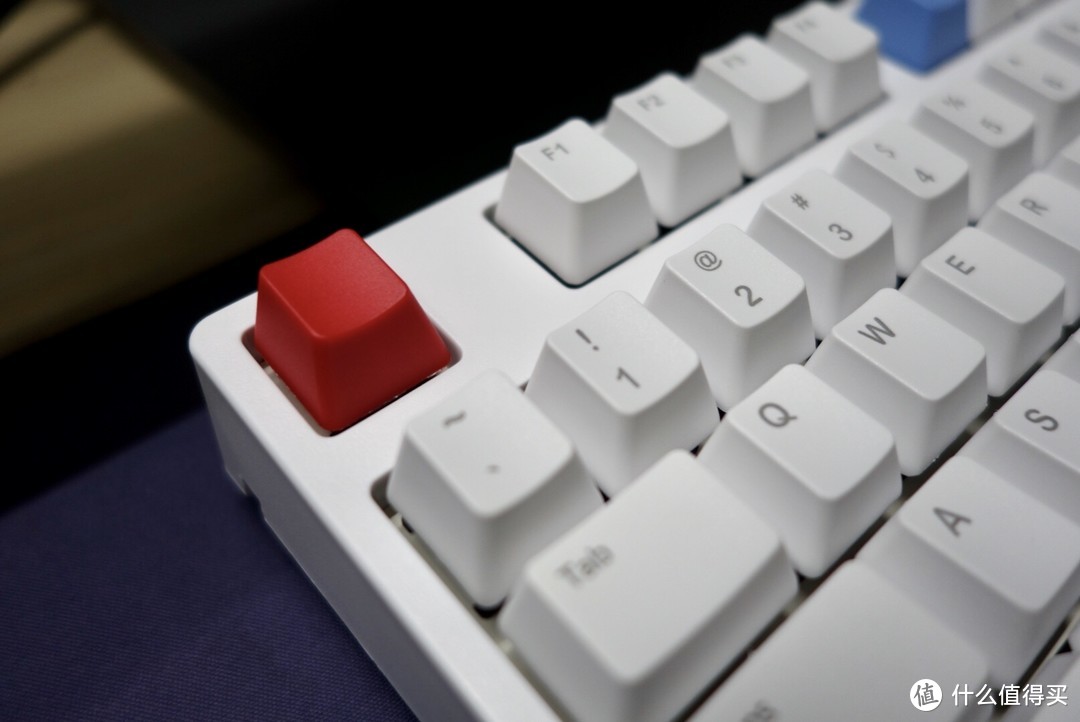
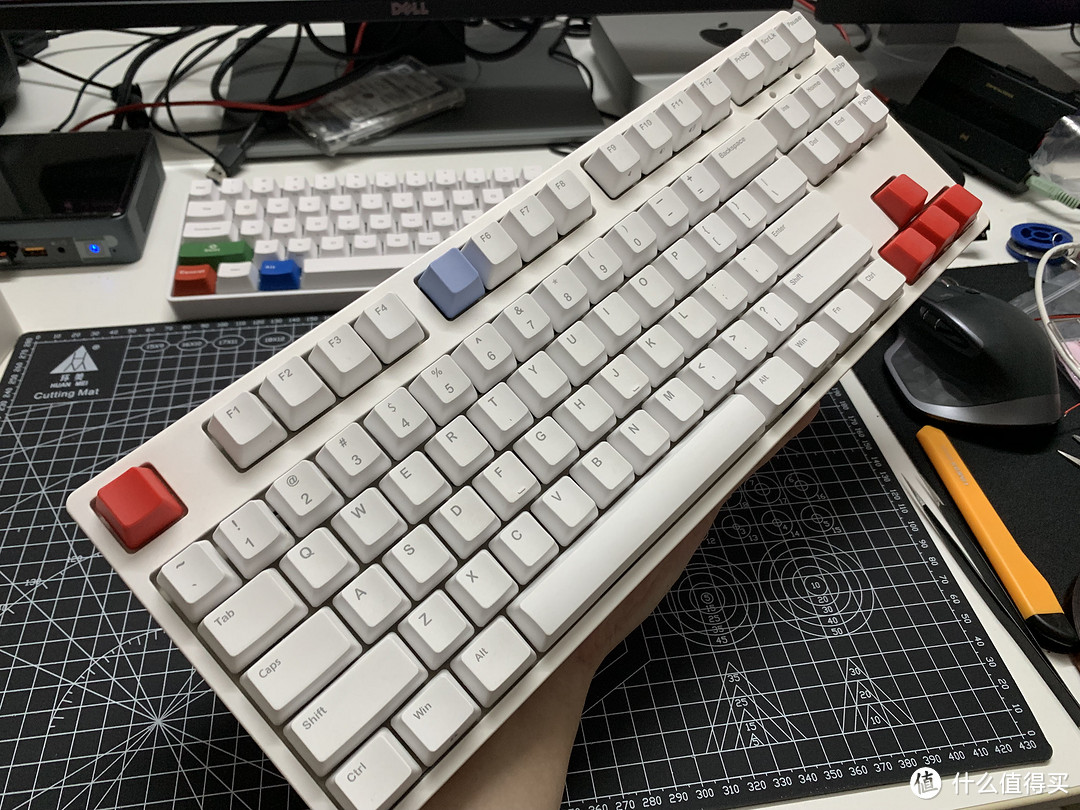
▲正面▲正面

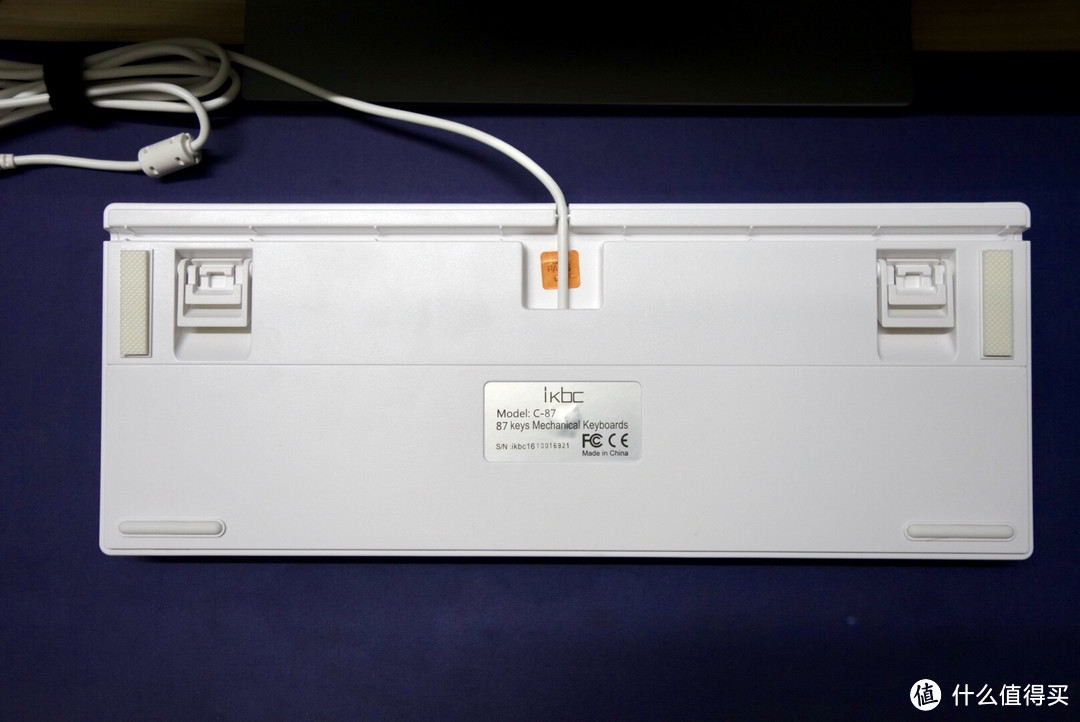
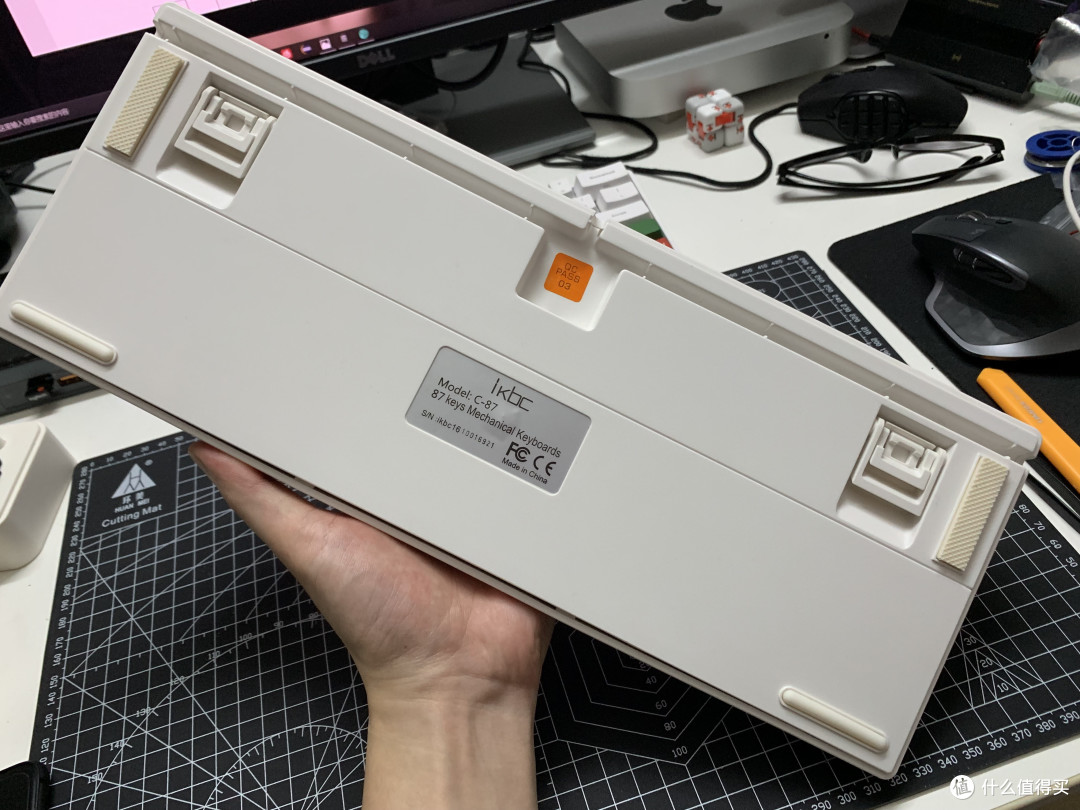
▲反面▲反面

▲耐磨不易打油的PBT键帽,内置钢板,全程无冲▲耐磨不易打油的PBT键帽,内置钢板,全程无冲

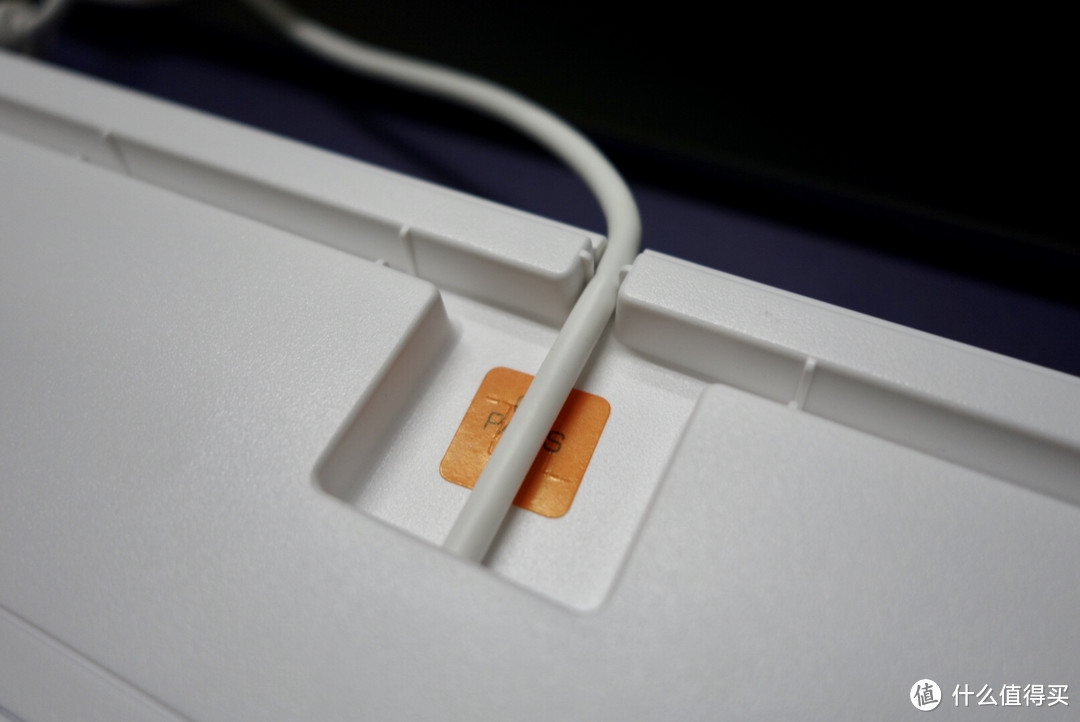
▲可三向出线▲可三向出线

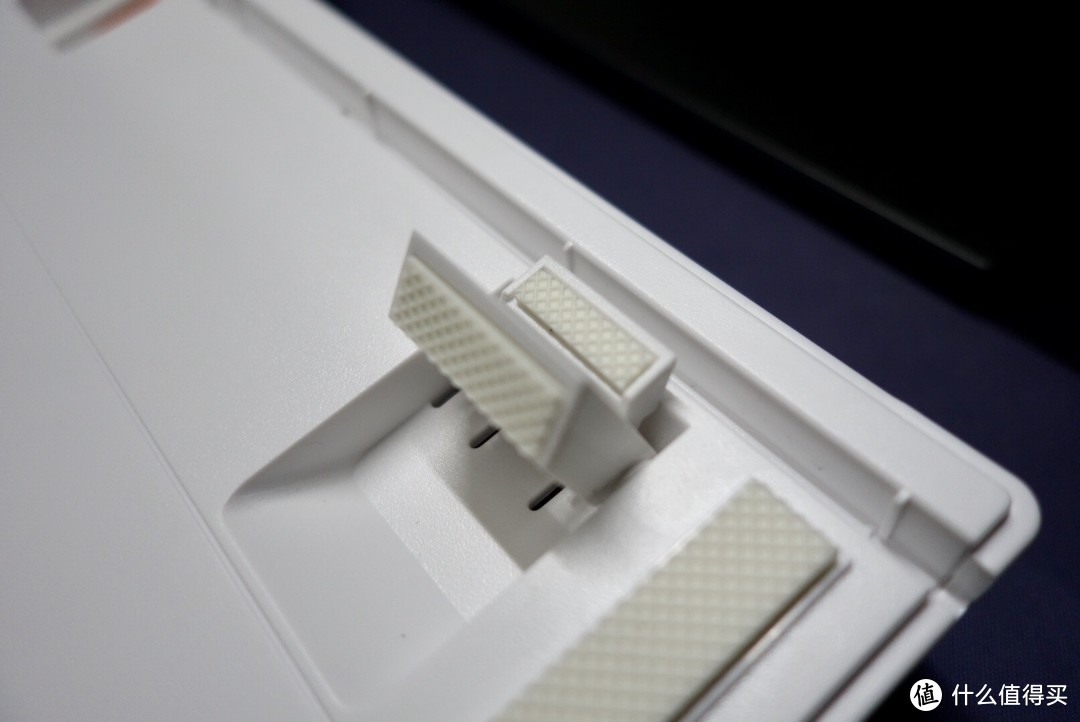
▲两段式脚架▲两段式脚架

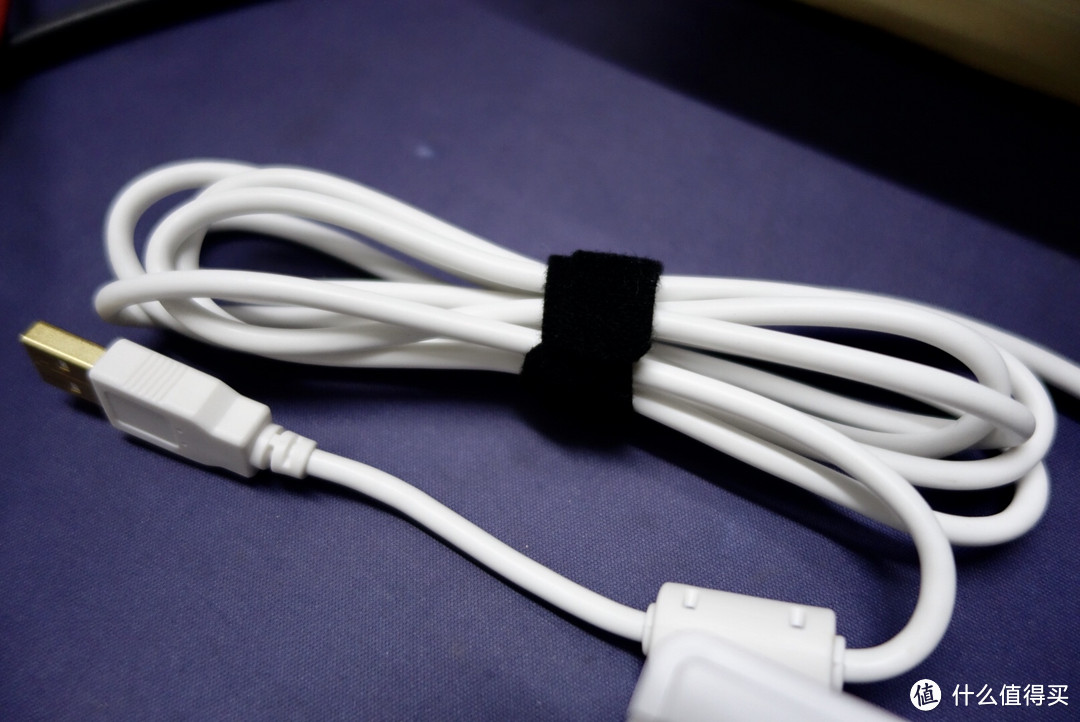
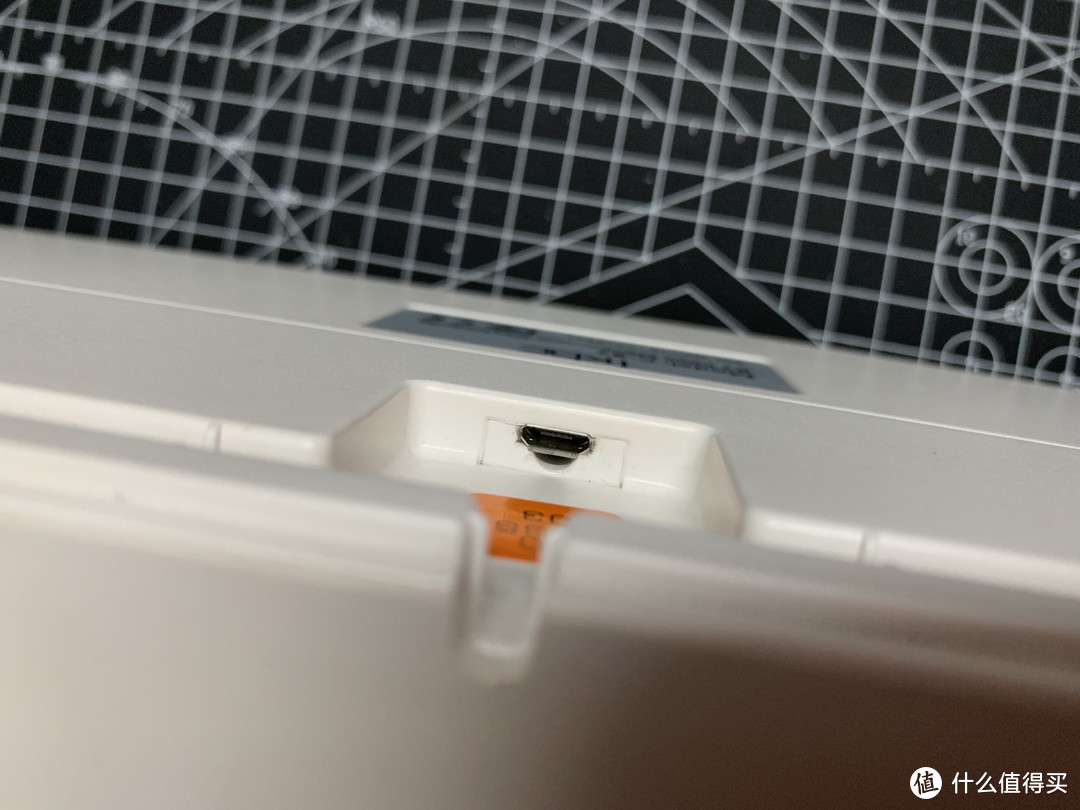
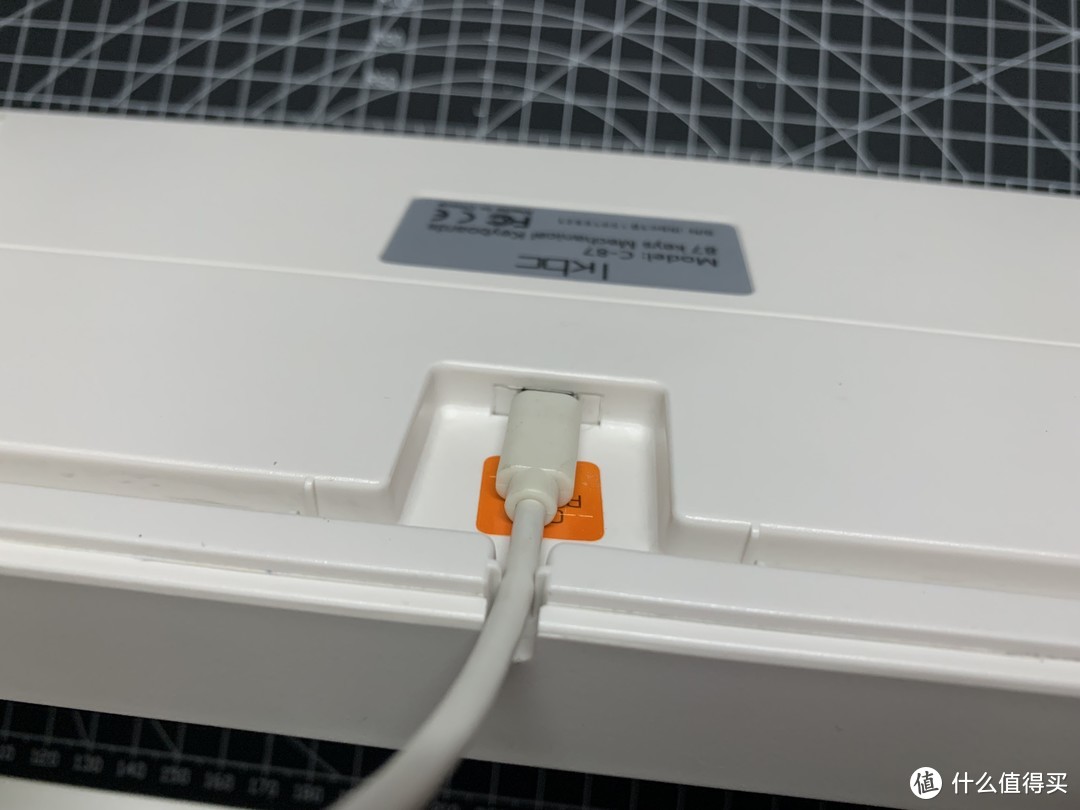
▲1.5米USB连接线,这次要干掉的对象▲1.5米USB连接线,这次要干掉的对象

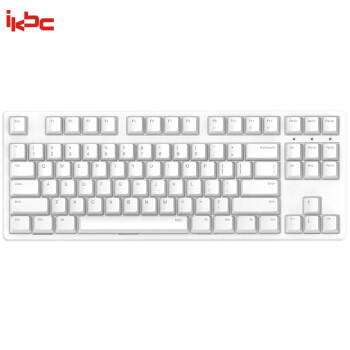
ikbcC87机械键盘有线键盘游戏键盘87键原厂cherry轴樱桃轴吃鸡神器笔记本键盘白色茶轴338元京东去购买


关于改无线

很早就有了把机械键盘换成无线的想法,而市面上大部分无线机械键盘都是用的蓝牙,po主担心蓝牙连接的稳定性,所以基本就只剩下罗技家的可选了,可是对于罗技家的无线机械键盘又爱不起来。【无线束缚-无限舒服】ikbc C87皮囊与罗技灵魂 — 优联无线机械键盘DIY详记

今年5月,ikbc推出了C87的无线版本—W200,W200用的类似罗技优联的2.4G无线技术,也有一个独立的接收器,但po主电脑上已经有一个优联接收器了(罗技MX Master 2s鼠标用),如果把键盘换成W200就还得增加一个收集器,没 法 接 受 !【无线束缚-无限舒服】ikbc C87皮囊与罗技灵魂 — 优联无线机械键盘DIY详记

好吧,既然这样,那就自己动手改一把吧!【无线束缚-无限舒服】ikbc C87皮囊与罗技灵魂 — 优联无线机械键盘DIY详记

网络上有不少网友的改造先例,参考后决定使用罗技K375S键盘的主控用来改造。

为什么选K375s的主控?总结来说就是8个字:价格合适功能齐全

全新的K375s键盘售价在129-150的样子(上闲鱼更便宜)

  1. 有优联、蓝牙两种连接方式;

  2. 支持多操作系统,可记忆3个设备快捷的来回切换;

  3. 支持6键自定义;

  4. 支持罗技Flow,跨计算机控制和文件传输功能;

  5. 低功耗,罗技官方宣称2节7号电池能续航2年(按每年200百万次击键算估算)。

优秀!这该有基本都有了,还要什么自行车,盘它准没错了。【无线束缚-无限舒服】ikbc C87皮囊与罗技灵魂 — 优联无线机械键盘DIY详记

既然要把C87改成罗技的方案,就需要改变C87原有的电路,这里就有2种思路:

  1. 把键盘原有的PCB换成为K375s专门定制的PCB(这种定制的PCB已经有人做过了,可以直接买回来用,当然有能力的也可以自己画,如果只是自己用不搞批量也没那个必要,成本在那里);

  2. 在原来的PCB上直接飞线,po主考虑到原来的PCB拆下来也没有什么用,这次改造就是直接飞的线。【无线束缚-无限舒服】ikbc C87皮囊与罗技灵魂 — 优联无线机械键盘DIY详记

ikbcW200机械键盘2.4G无线游戏键盘87键原厂cherry轴樱桃轴无线机械键盘白色红轴448元京东去购买


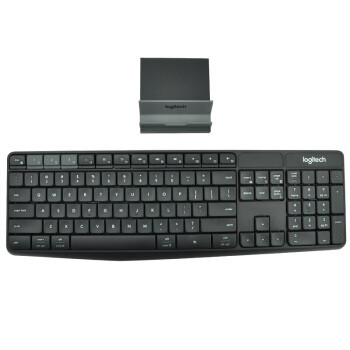
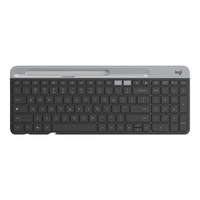
罗技(Logitech)K375s多设备安静输入平板IPAD键盘手机键盘无线蓝牙键盘全尺黑色149元京东去购买


改造DIY过程

1.拆K375s主控

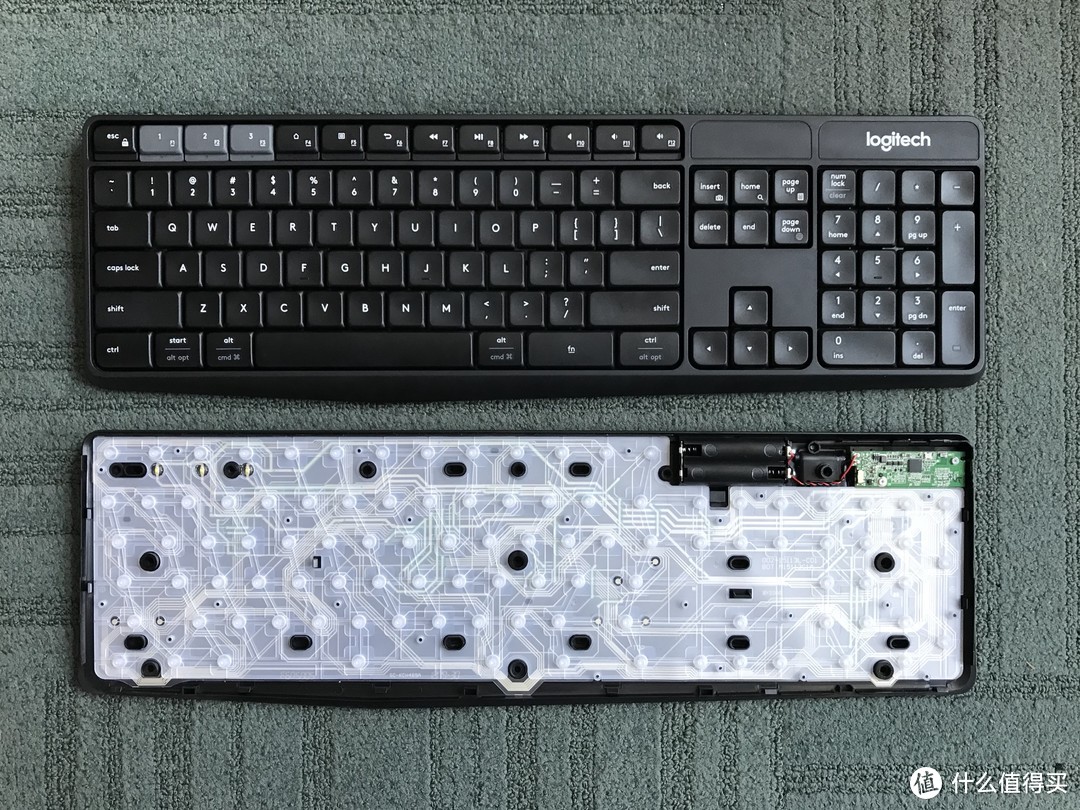
▼卸下K375键盘背面的所有螺丝,再沿着键盘四周边缘撬开就能分离键盘上下外壳了
【无线束缚-无限舒服】ikbc C87皮囊与罗技灵魂 — 优联无线机械键盘DIY详记

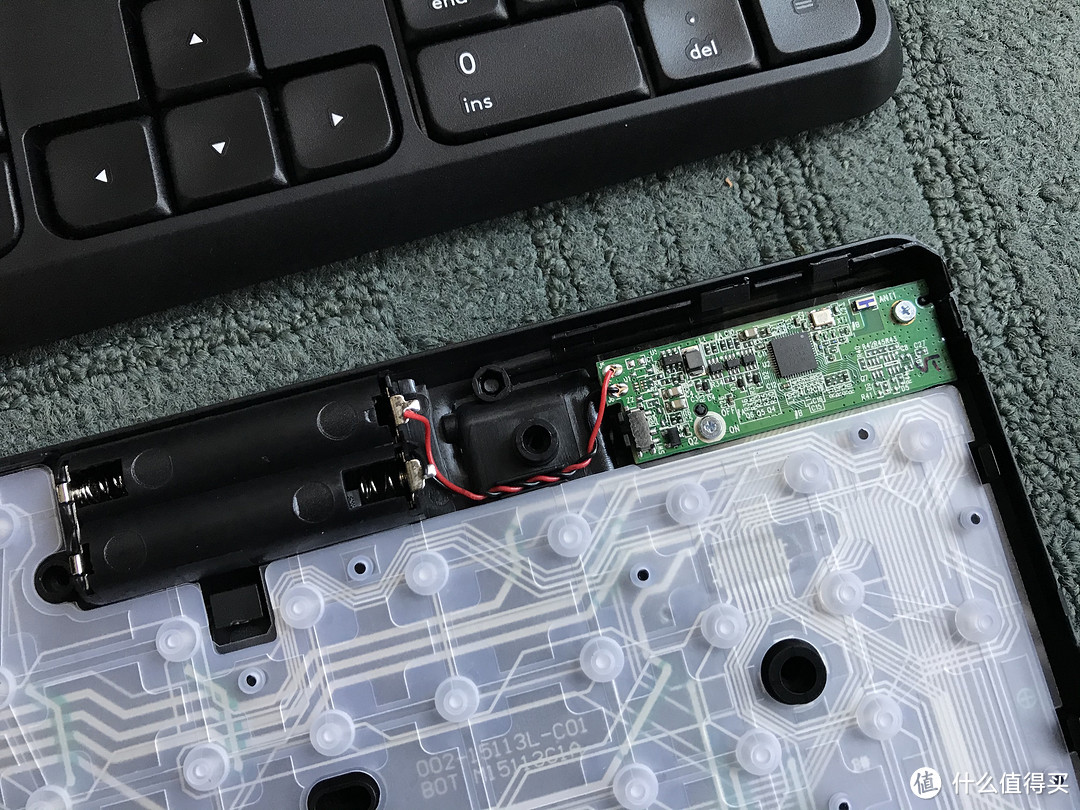
▼K375s主控板被2颗螺丝固定在右上角,红黑两根电源线一端焊接电池仓的金属片上,用电烙铁把电源线从电池仓的金属片上卸掉,再卸下主控板上的两颗螺丝就能取下主控板了
【无线束缚-无限舒服】ikbc C87皮囊与罗技灵魂 — 优联无线机械键盘DIY详记

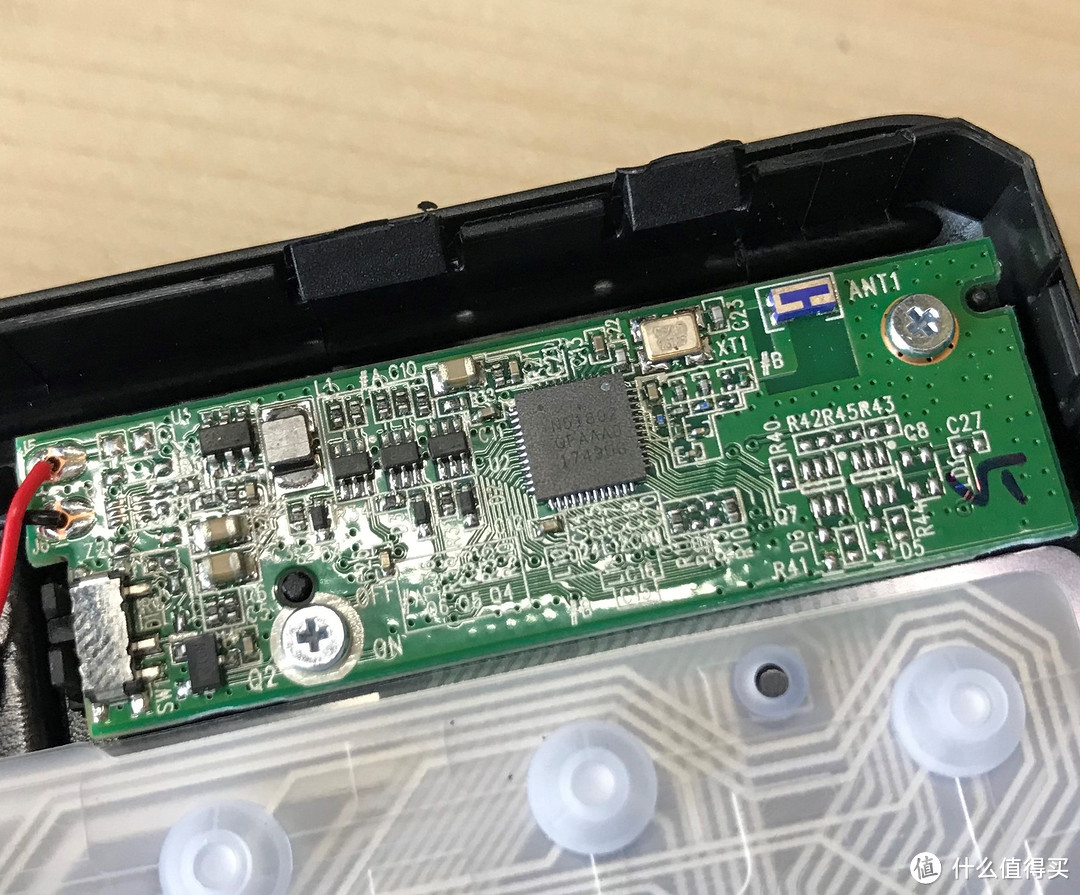
▼主控是来自NORDIC的NRF51802,右上角带有蓝色"T"字的那颗元件是陶瓷贴片天线
【无线束缚-无限舒服】ikbc C87皮囊与罗技灵魂 — 优联无线机械键盘DIY详记

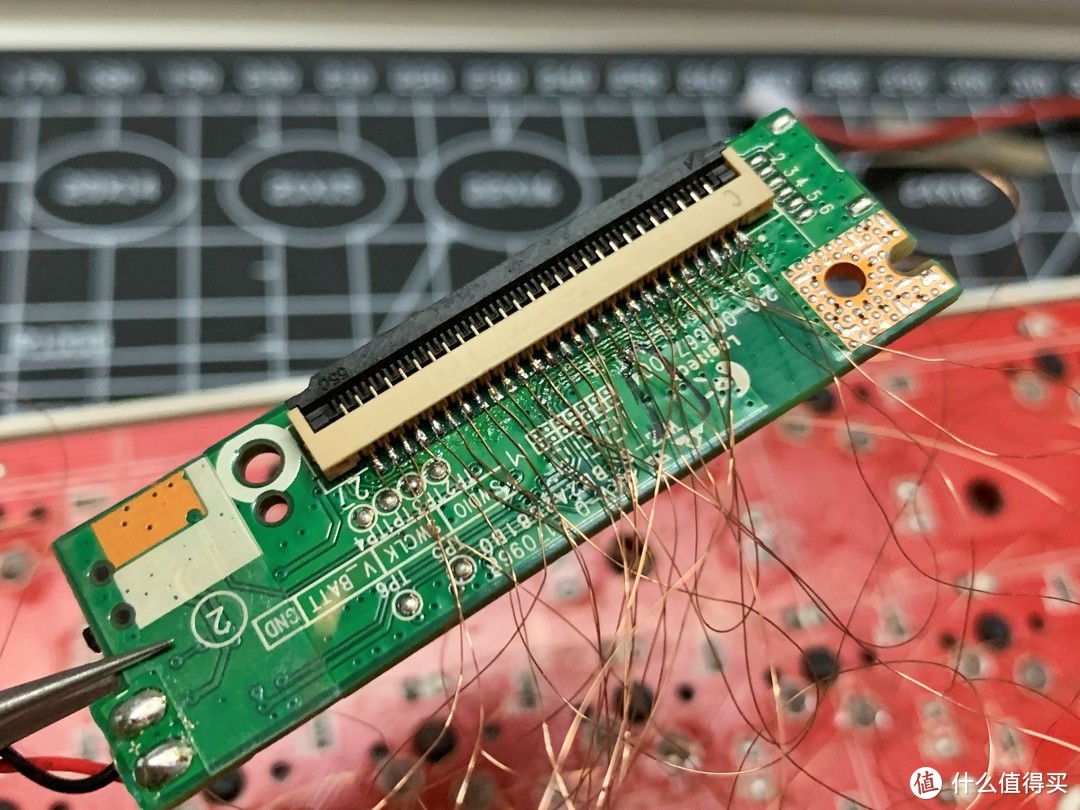
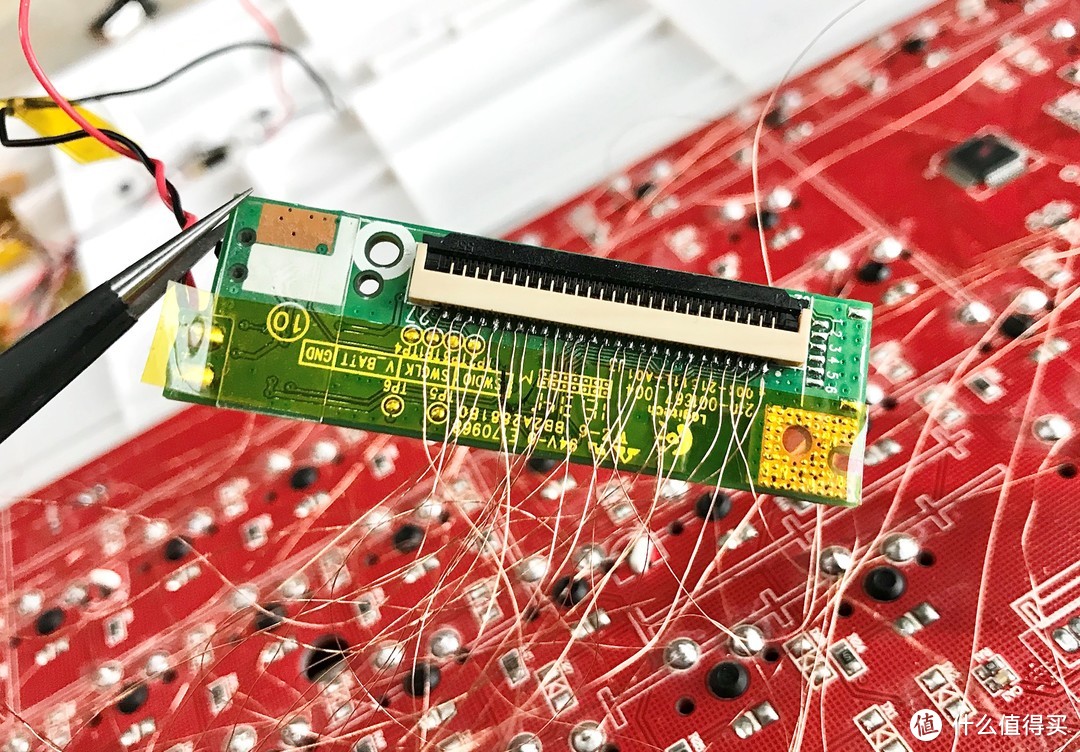
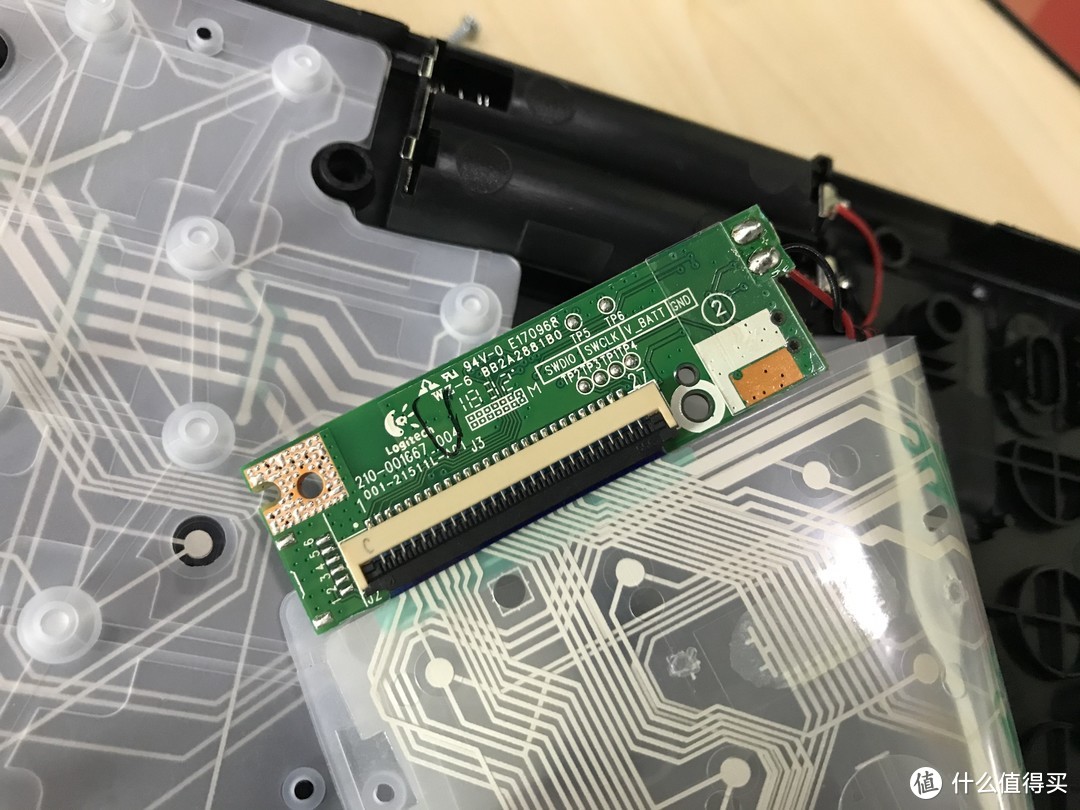
▼键盘按键通过一个27脚的翻盖连接器与主控板进行连接的,到时候飞线也就是接在这连接器的27个引脚上
【无线束缚-无限舒服】ikbc C87皮囊与罗技灵魂 — 优联无线机械键盘DIY详记

2.拆C87

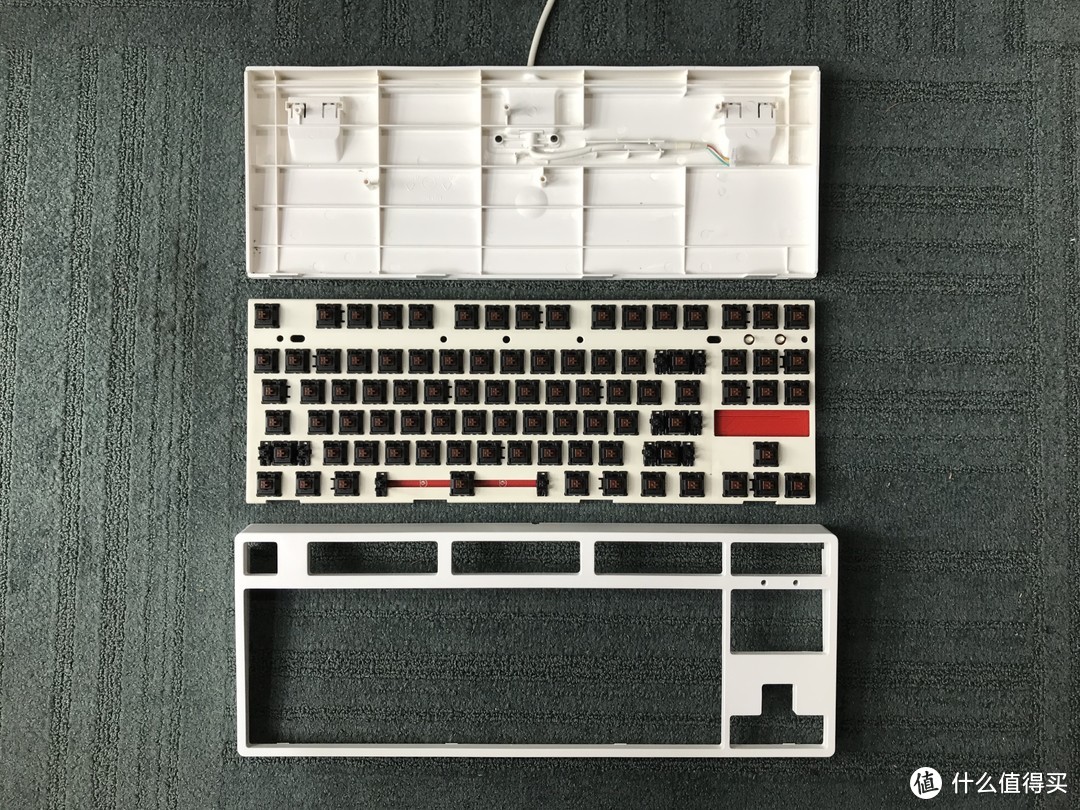
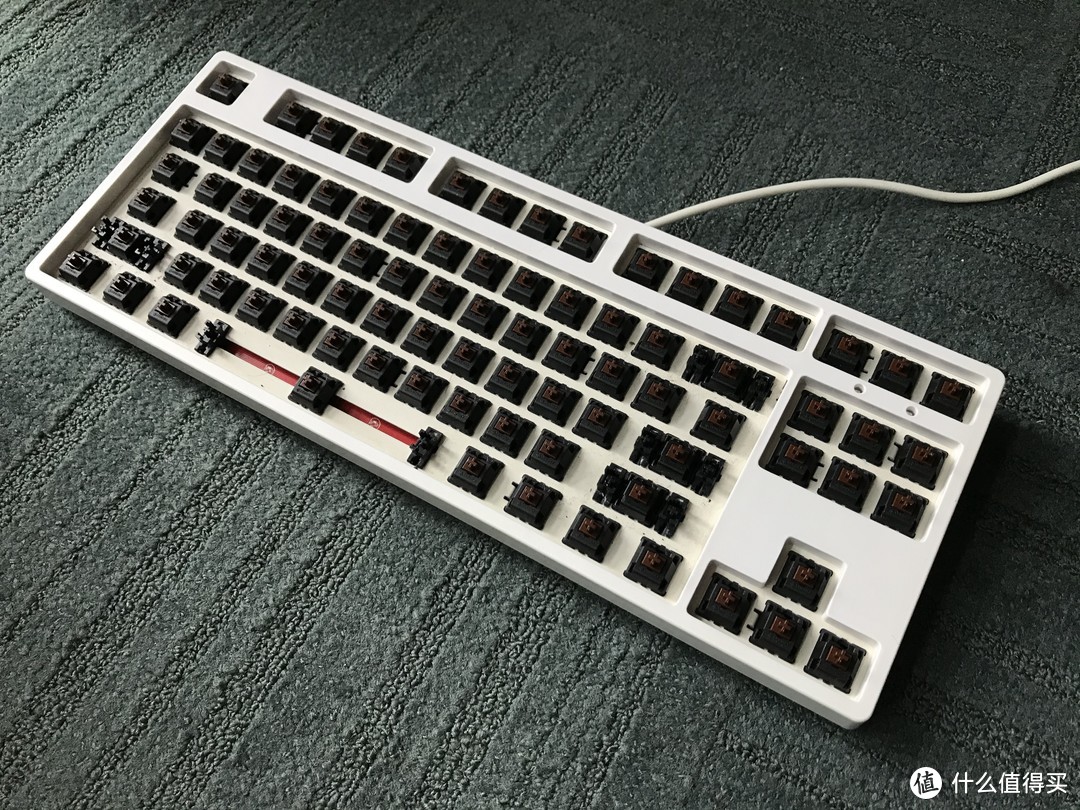
▼C87键盘外壳没有用到螺丝固定,沿键盘底部外壳一周,用塑料片撬开即可分离键盘的外壳,PS. 这个结构设计给个赞👍
【无线束缚-无限舒服】ikbc C87皮囊与罗技灵魂 — 优联无线机械键盘DIY详记

【无线束缚-无限舒服】ikbc C87皮囊与罗技灵魂 — 优联无线机械键盘DIY详记

3. 拆轴割线

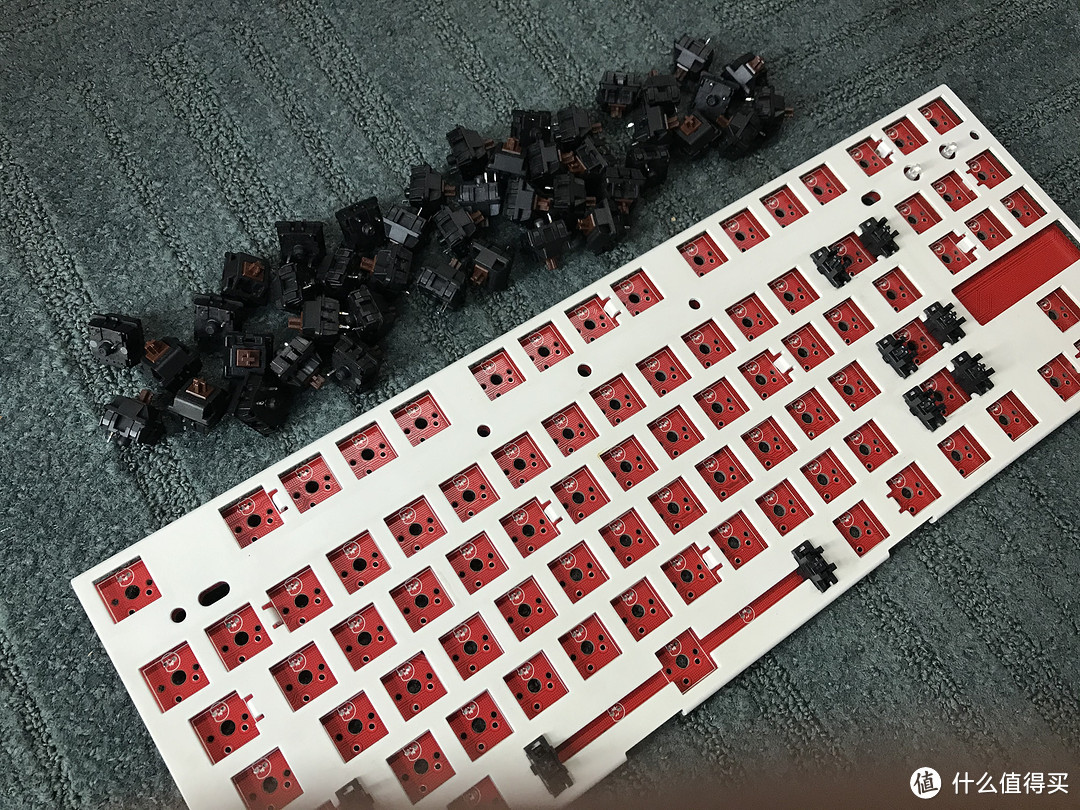
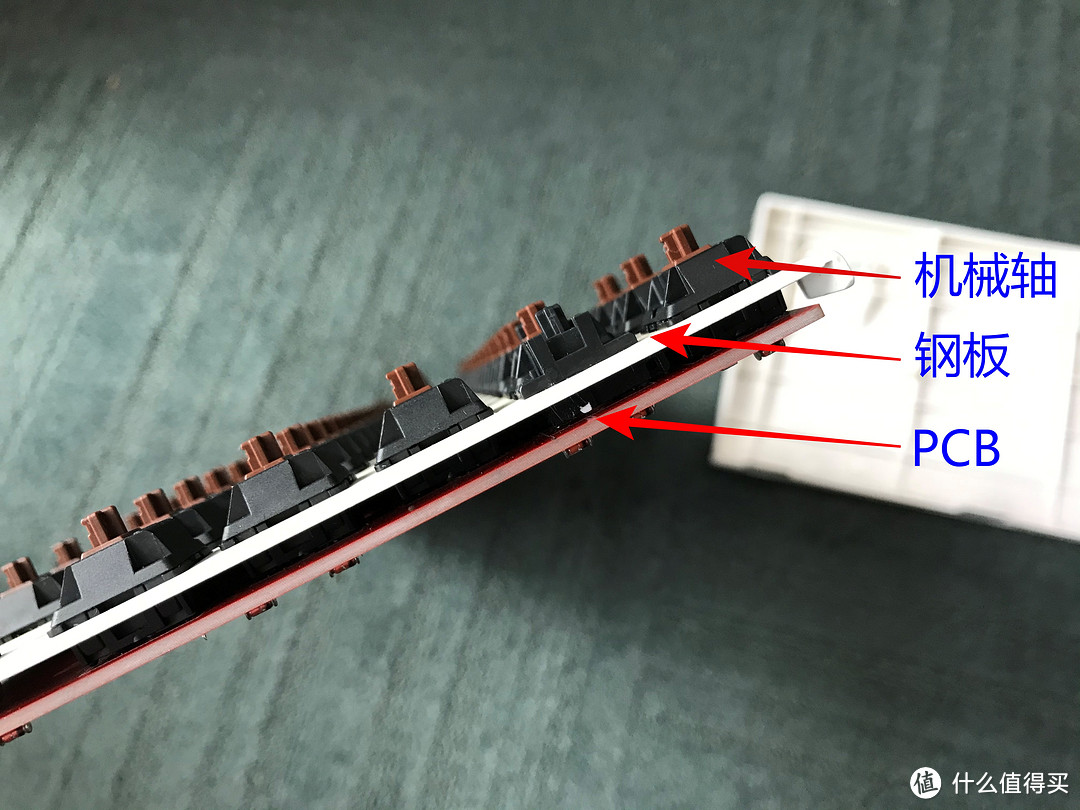
拆开外壳后,拿到很有份量的一块轴板,需要把所有轴全部拆下来,这样才方便割线
【无线束缚-无限舒服】ikbc C87皮囊与罗技灵魂 — 优联无线机械键盘DIY详记

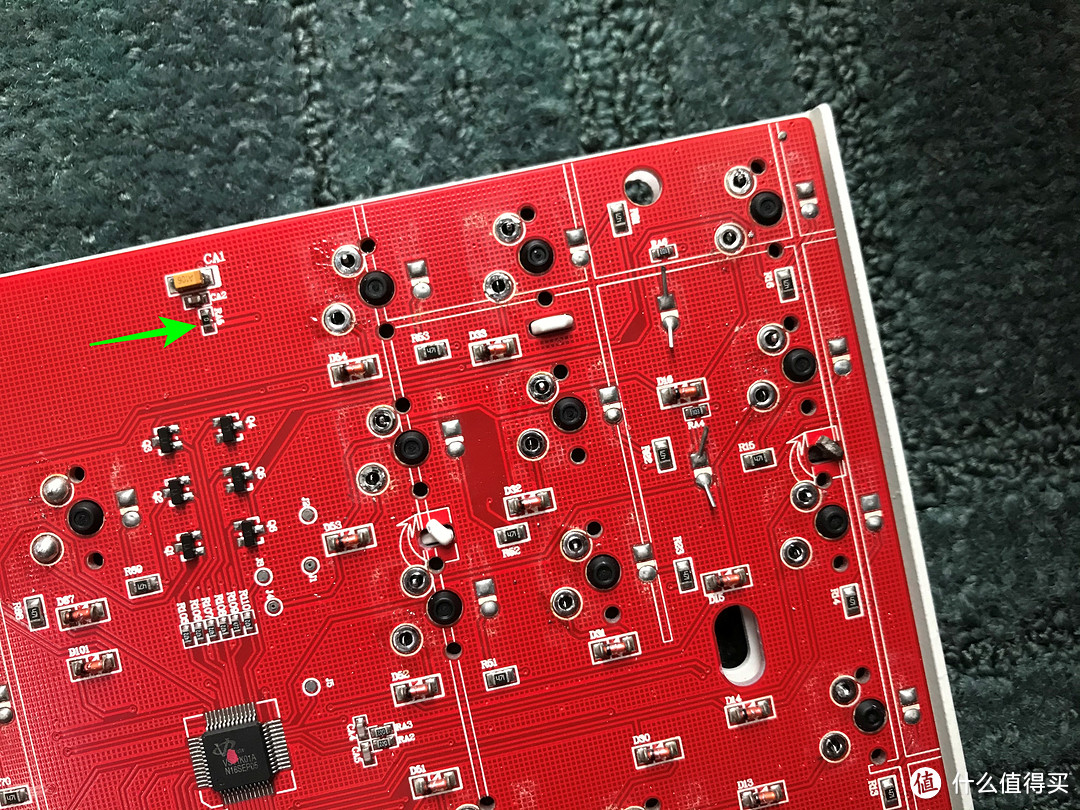
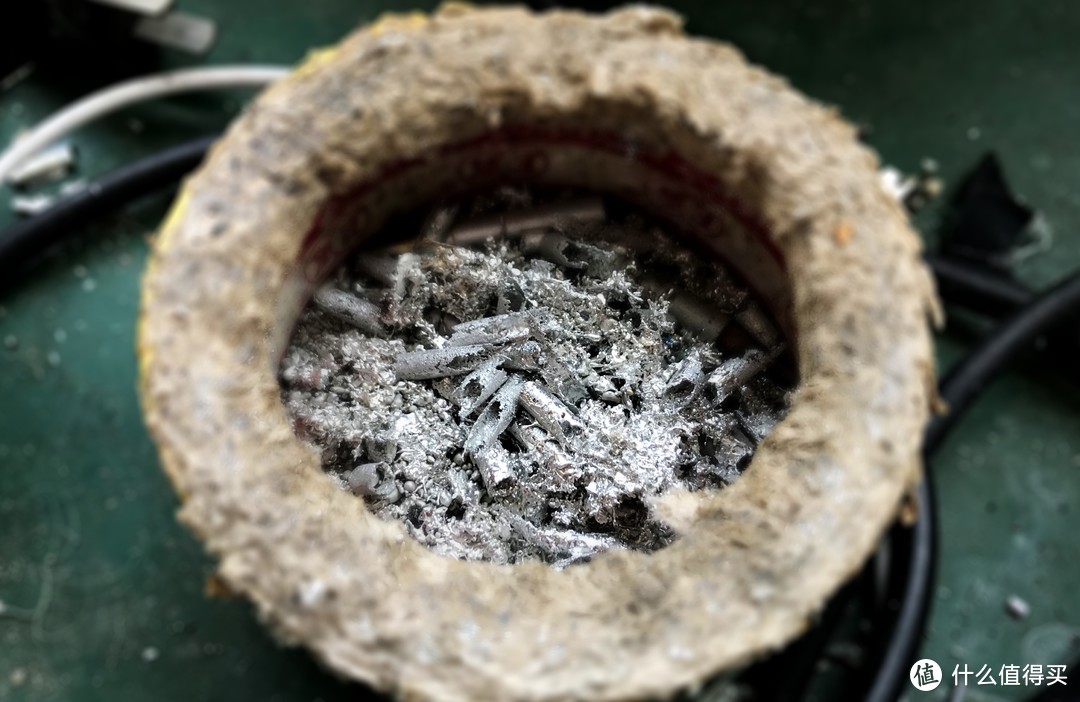
▼用电烙铁配合吸焊器把所有轴体引脚上的的焊锡除掉(如果没吸除干净可以重新加锡后再次融锡吸取即可),绿色箭头所指的那颗0欧电阻要拆除,这相当于切断了原有主控的供电(后面加装指示灯刚好供电会接电到这条线路,不嫌麻烦也可以直接把原有的主控拆掉doge.jpg),po主除锡过程比较顺利,没多久就搞定了(PS. 这里可以看到此PCB上有预留装灯的位置,貌似后来出的C87没有预留了)
【无线束缚-无限舒服】ikbc C87皮囊与罗技灵魂 — 优联无线机械键盘DIY详记

拆轴弄掉的许多锡渣拆轴弄掉的许多锡渣

▼把所有轴体取下来,卫星轴可以不用管,接下来开始割线

【无线束缚-无限舒服】ikbc C87皮囊与罗技灵魂 — 优联无线机械键盘DIY详记

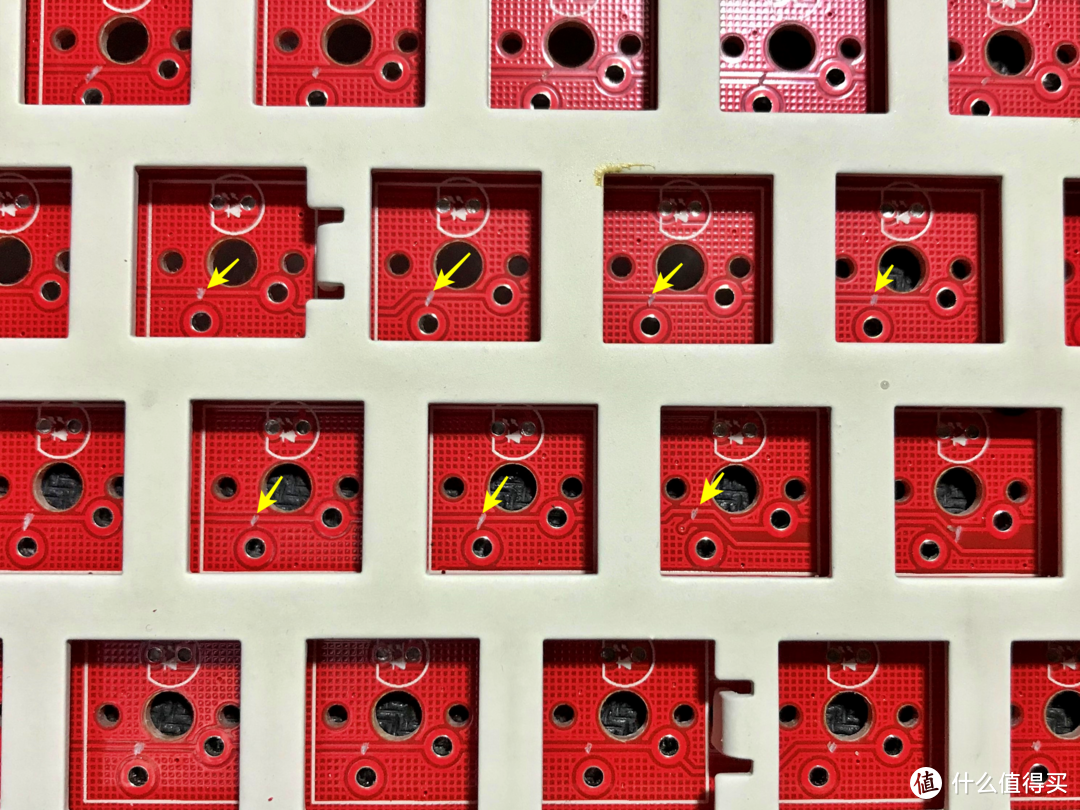
▼割线时白色的钢板可以不用拆掉(也不太好拆,钢板是由很多的引脚扭曲固定在PCB上的),用小号美工刀通过钢板的方孔就能割到线,下图黄色箭头所指为割断的位置,每处的线割断后用万用表测下,确认每处都有断开。PS. PCB原有的线路有少部分其实可以利用,但这做会增加一些工作,所以这里索性把原有的线路全部断开
【无线束缚-无限舒服】ikbc C87皮囊与罗技灵魂 — 优联无线机械键盘DIY详记

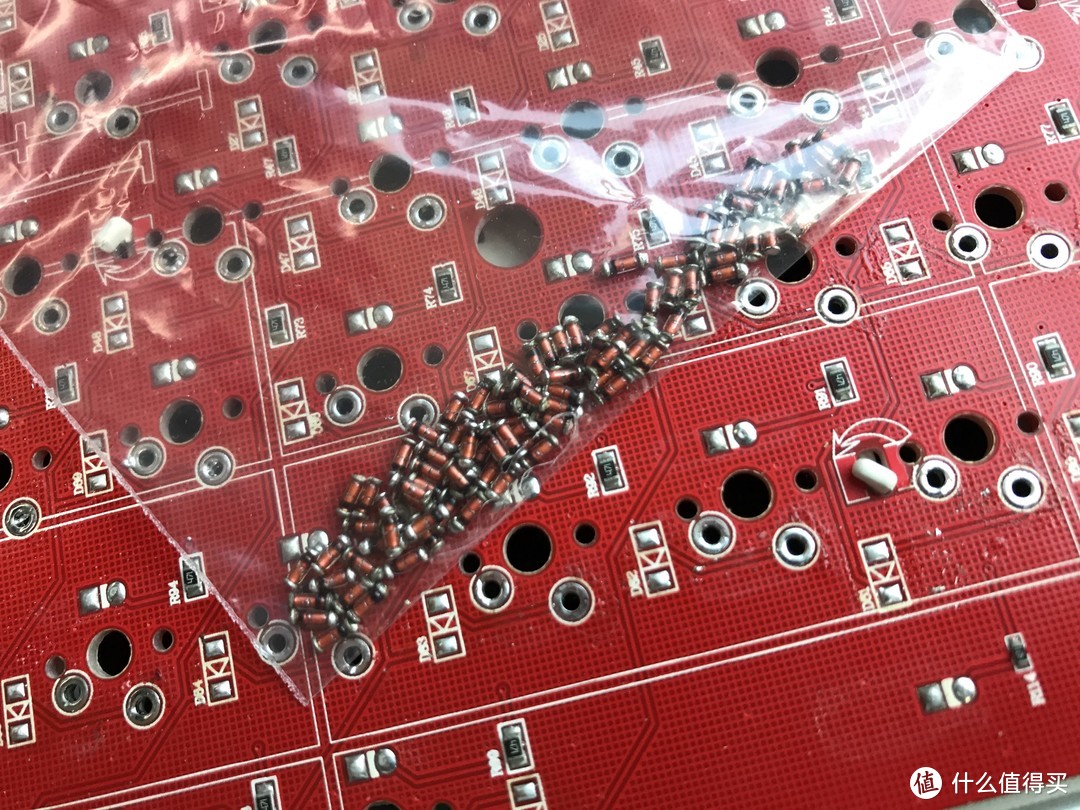
▼然后拆掉PCB另外一面所有的防冲二极管(下图黄色箭头所指)既可以断开剩下的所有线路

【无线束缚-无限舒服】ikbc C87皮囊与罗技灵魂 — 优联无线机械键盘DIY详记

▼拆掉的二极管

【无线束缚-无限舒服】ikbc C87皮囊与罗技灵魂 — 优联无线机械键盘DIY详记

4.装轴

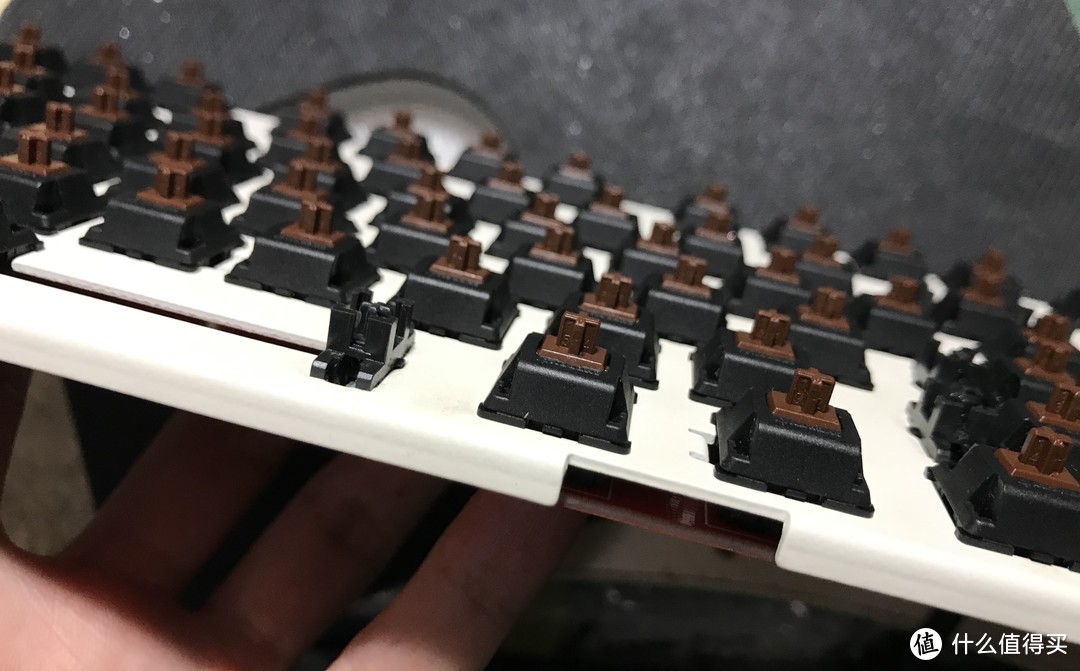
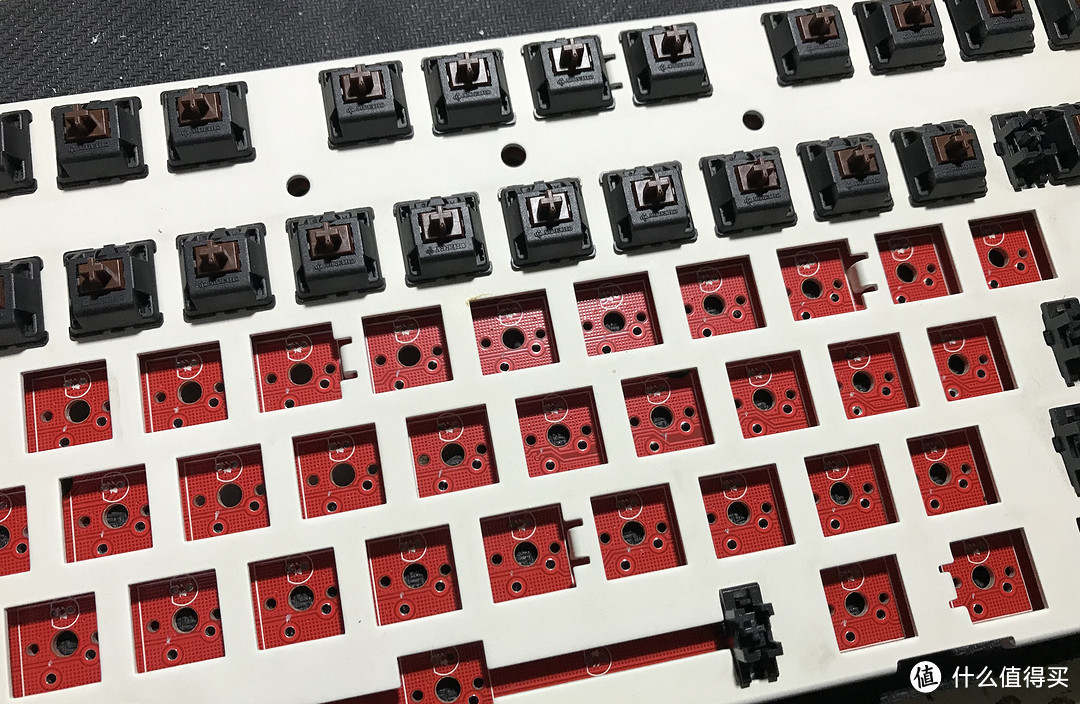
▼所有的线断开后就可以把轴体全部装回去了,安装轴体时注意检查轴的引脚不要被碰弯,轴体也要完全插到位
【无线束缚-无限舒服】ikbc C87皮囊与罗技灵魂 — 优联无线机械键盘DIY详记

【无线束缚-无限舒服】ikbc C87皮囊与罗技灵魂 — 优联无线机械键盘DIY详记

5.飞线

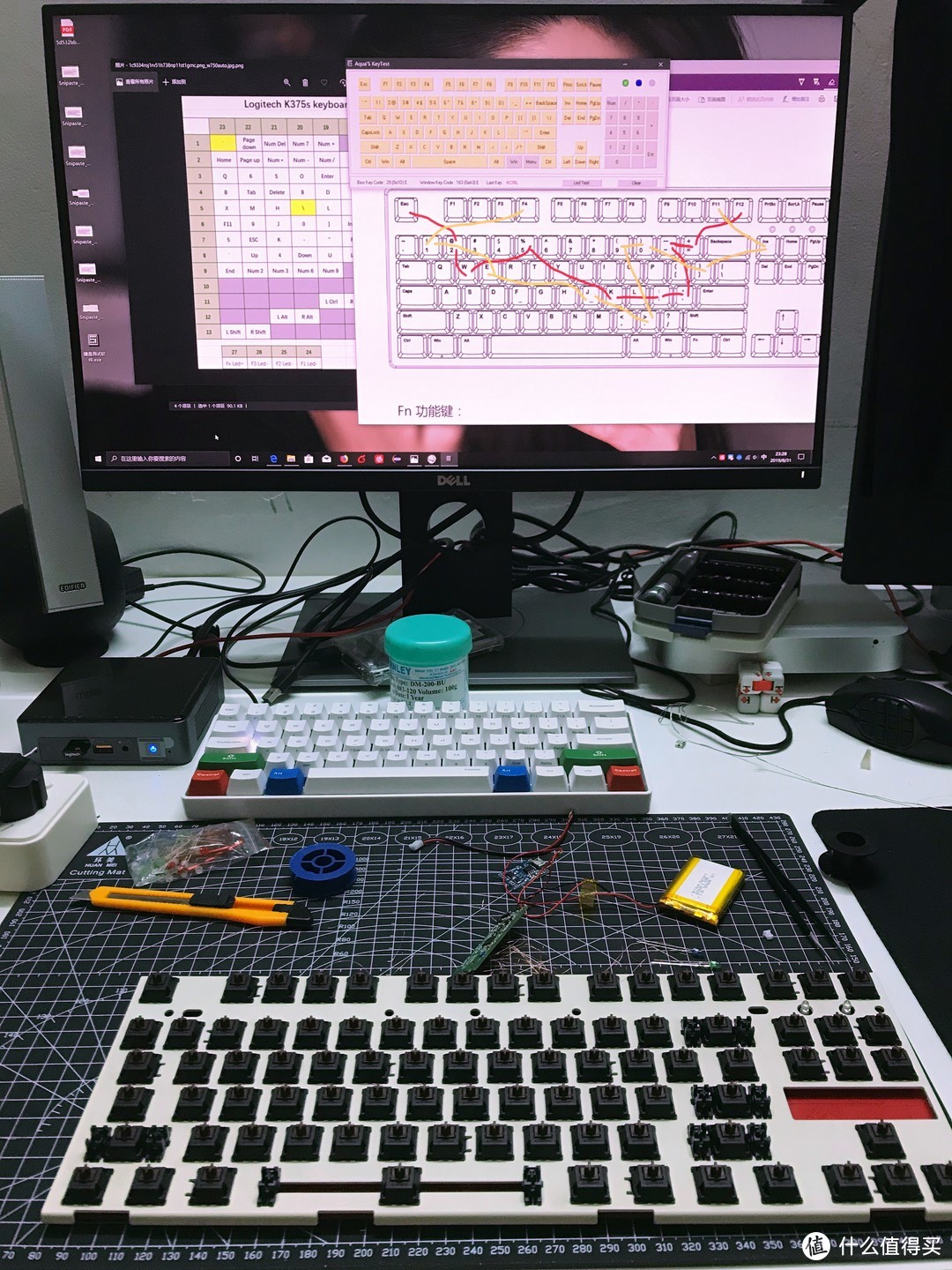
这里要非常感谢无私分享K375s接线矩阵的那位网友,节省了许多精力【无线束缚-无限舒服】ikbc C87皮囊与罗技灵魂 — 优联无线机械键盘DIY详记 【无线束缚-无限舒服】ikbc C87皮囊与罗技灵魂 — 优联无线机械键盘DIY详记 【无线束缚-无限舒服】ikbc C87皮囊与罗技灵魂 — 优联无线机械键盘DIY详记

刚开始po主找到的图是1.0版本的,此版本没有PrtScr按键的接线,后来由一位好心的群友提供了新的1.1版本,也非常谢谢那位群友
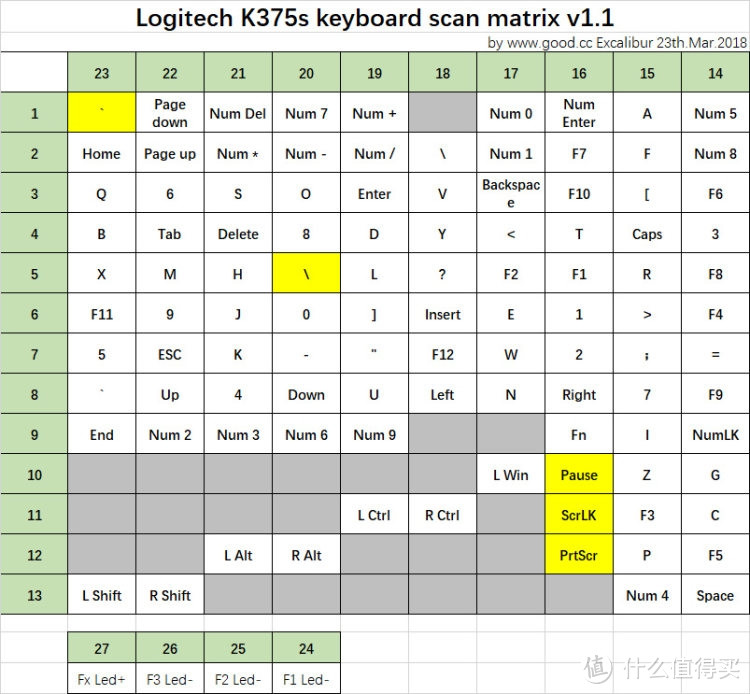
K375s矩阵图K375s矩阵图

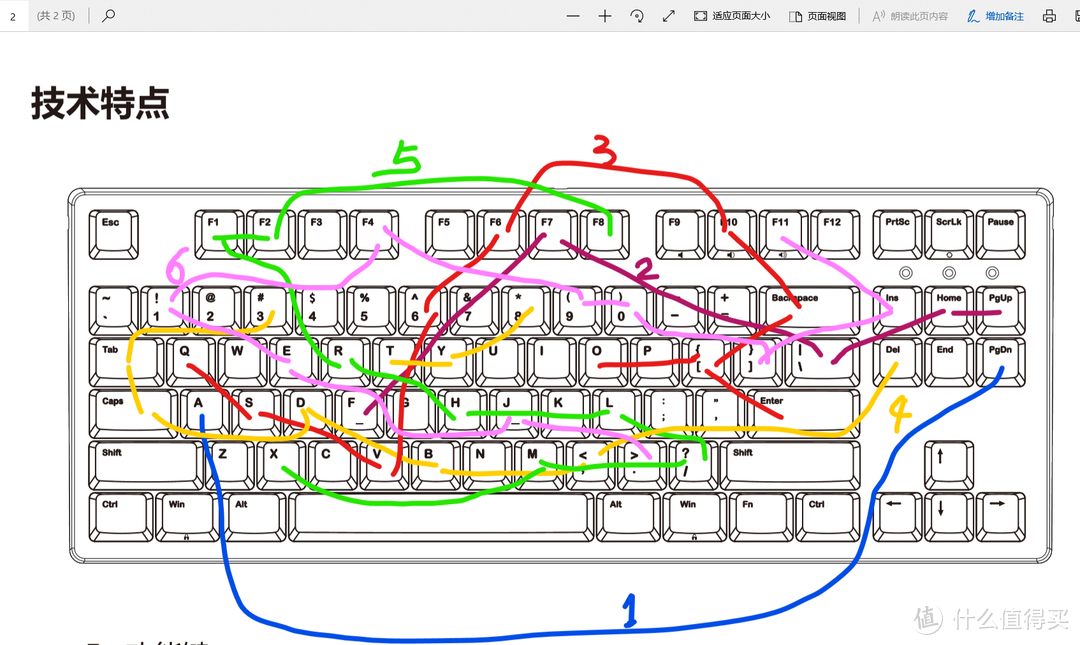
▼飞线焊接时,为了便于区分不同线上所连接的按键,po主在C87键盘图纸上把每条线所接的按键骤一标记好,如下图所示(为了方便区分一次可以只标记几条线即可,焊接那面正好与图纸成镜像关系,飞线时转换下就行),下面来感受一下po主的灵魂画线【无线束缚-无限舒服】ikbc C87皮囊与罗技灵魂 — 优联无线机械键盘DIY详记

【无线束缚-无限舒服】ikbc C87皮囊与罗技灵魂 — 优联无线机械键盘DIY详记

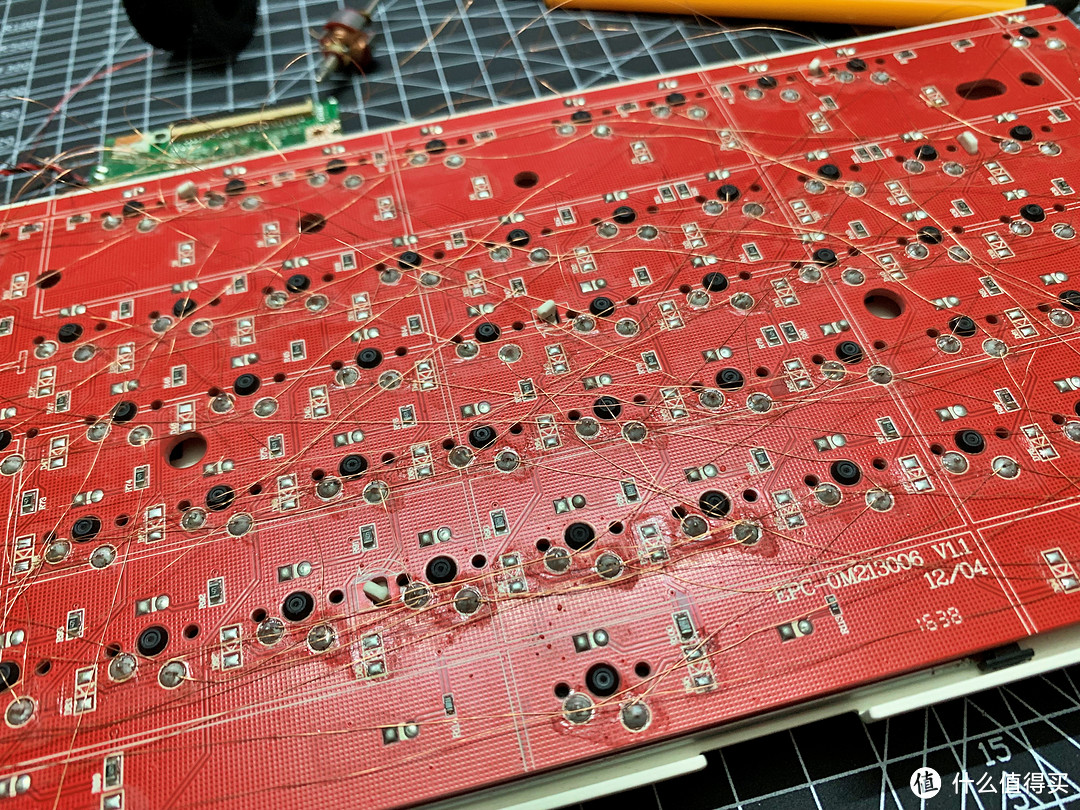
用0.1mm的漆包线作为飞线使用,一开始还担心是不是太细了,实践证明0.1mm完全够用,毕竟只做信号的触发嘛
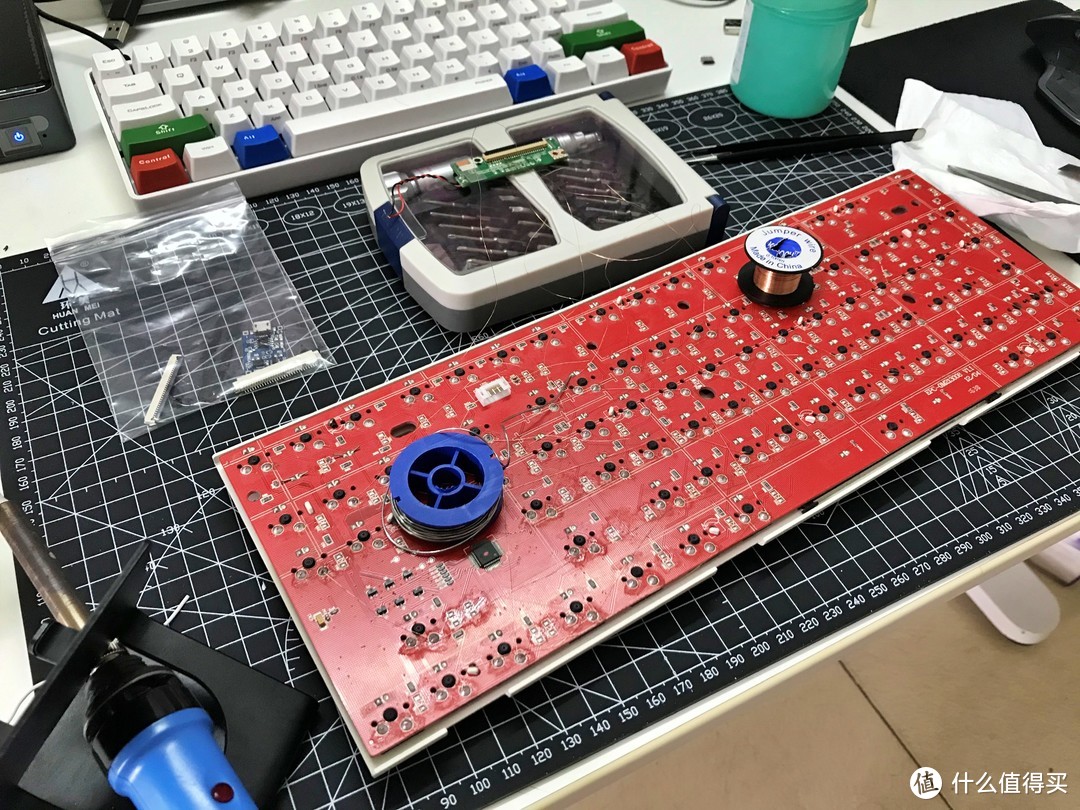
【无线束缚-无限舒服】ikbc C87皮囊与罗技灵魂 — 优联无线机械键盘DIY详记

【无线束缚-无限舒服】ikbc C87皮囊与罗技灵魂 — 优联无线机械键盘DIY详记

po主就这么苦逼的一根根线的飞,飞到最后还剩3根线时发现飞线用完了,跑出去也没买到,上淘宝京东又要耽误一天,就开始想办法,灵机一动,想到了有个手持的小风扇,把风扇的马达拆了用马达里面的铜丝继续完成了飞线

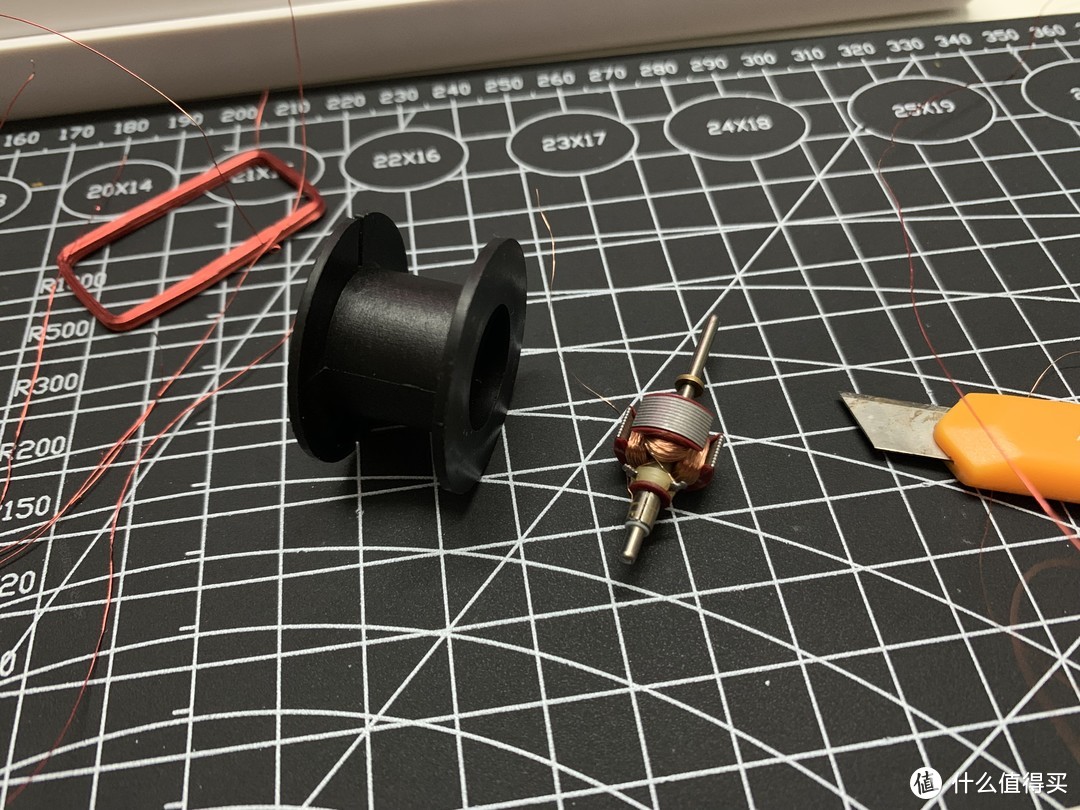
【无线束缚-无限舒服】ikbc C87皮囊与罗技灵魂 — 优联无线机械键盘DIY详记

电动马达功不可没电动马达功不可没

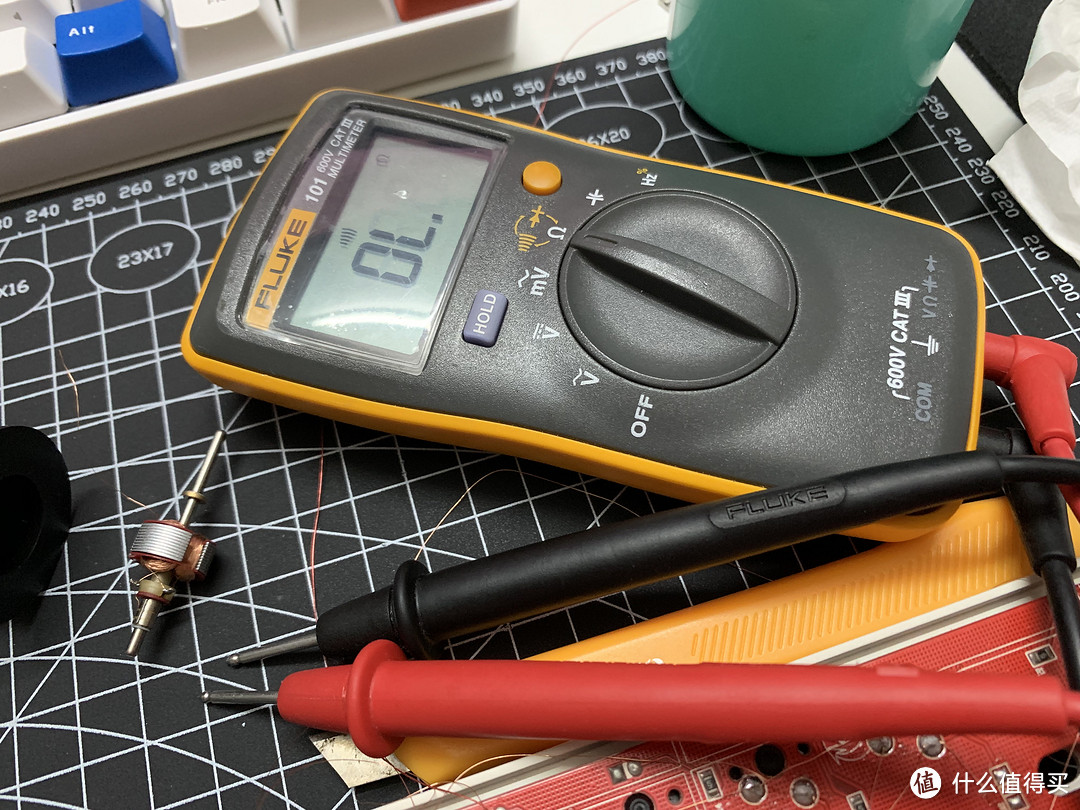
▼飞线过程中要记得用万用表测量每处焊点是否能正常导通

【无线束缚-无限舒服】ikbc C87皮囊与罗技灵魂 — 优联无线机械键盘DIY详记

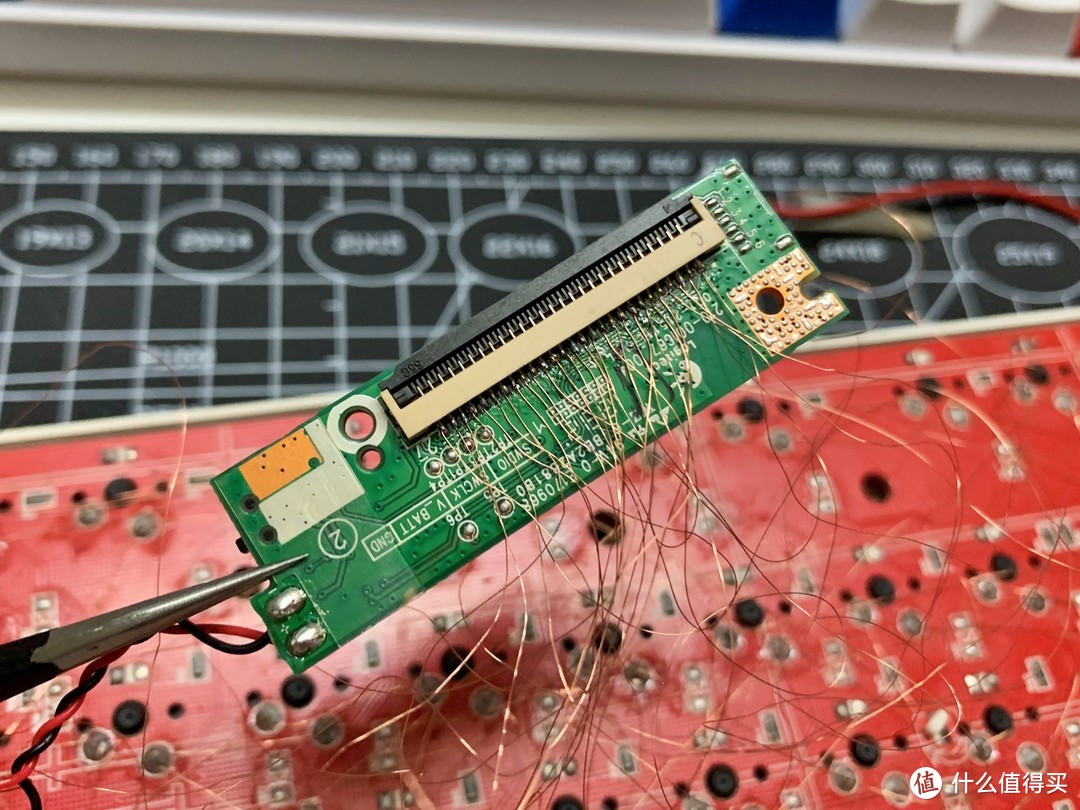
▼po主没把连接器拆掉,飞线直接焊在连接器的引脚上

【无线束缚-无限舒服】ikbc C87皮囊与罗技灵魂 — 优联无线机械键盘DIY详记

还行吧还行吧

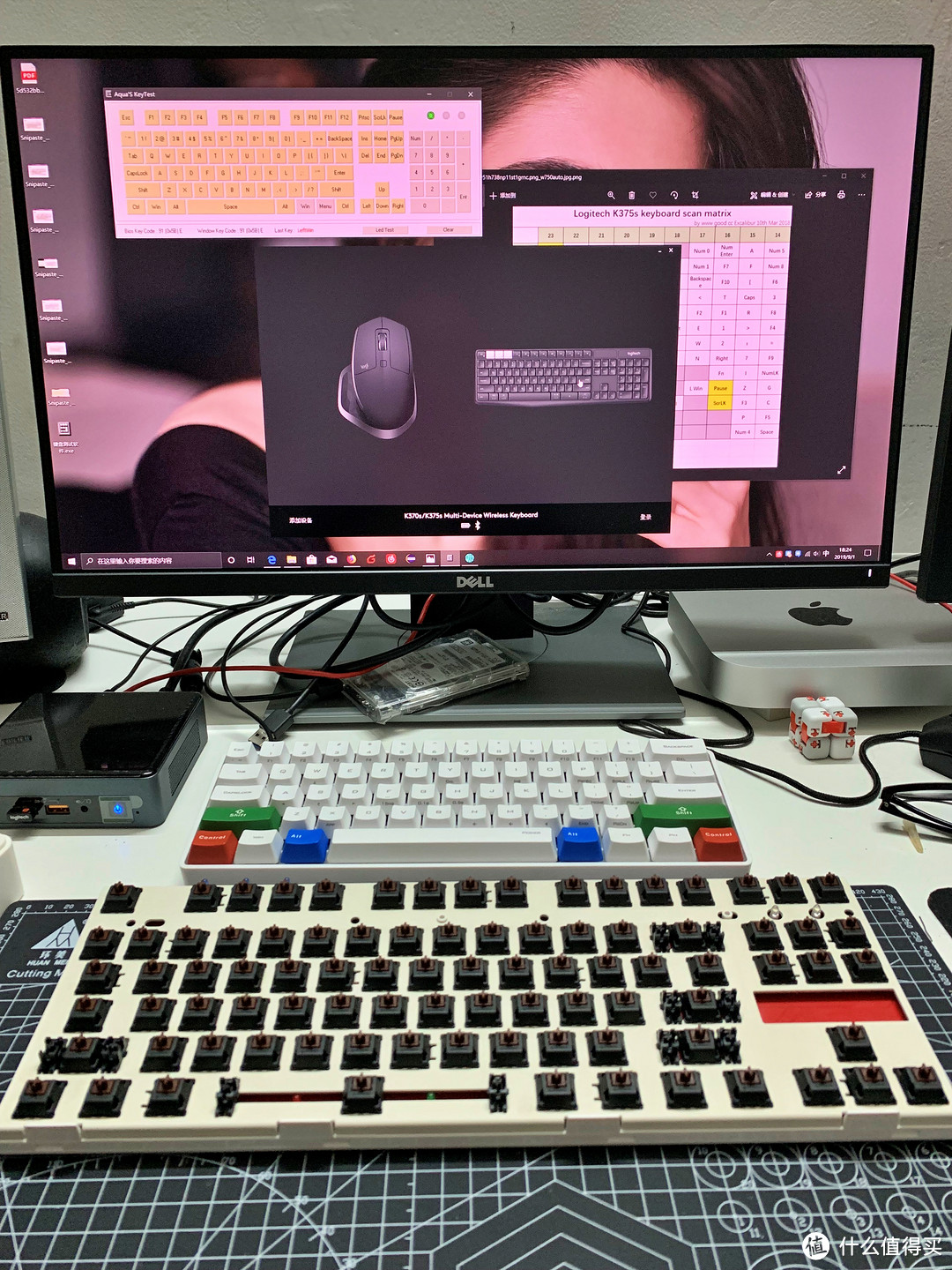
▼飞线完成后接上电源连电脑测试每个按键是否能正常触发

OK没问题OK没问题

5.装指示灯

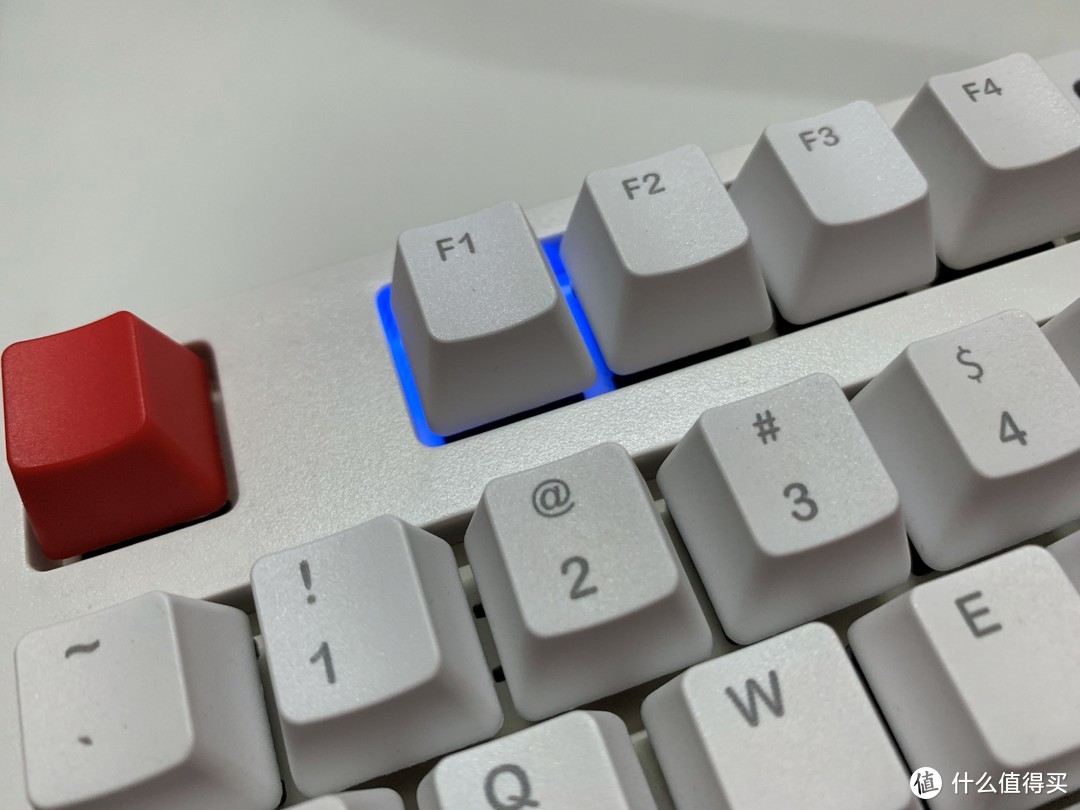
按键测试没问题后开始安装指示灯,K375s通过F1,F2,F3三个按键来记忆切换连接3台不同的设备,这3个按键有指示灯,此次改造也在F1-F3按键上装了灯,装灯时把下图绿色箭头所指位置处的电阻拆掉
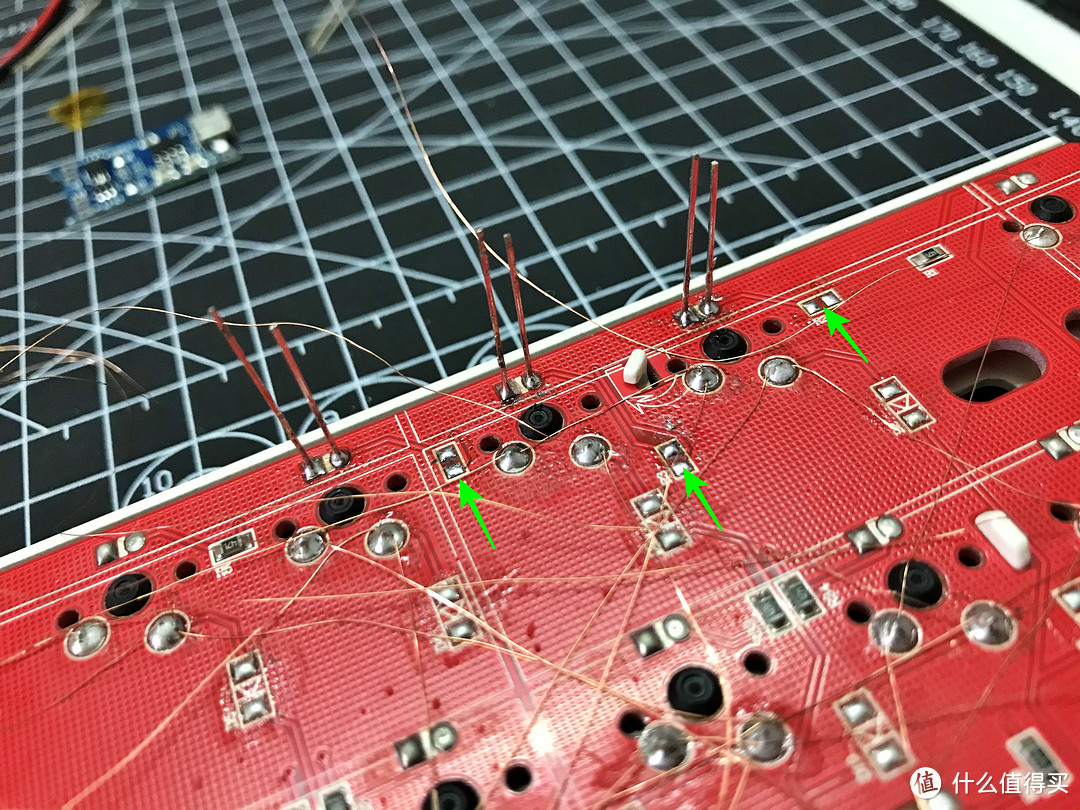
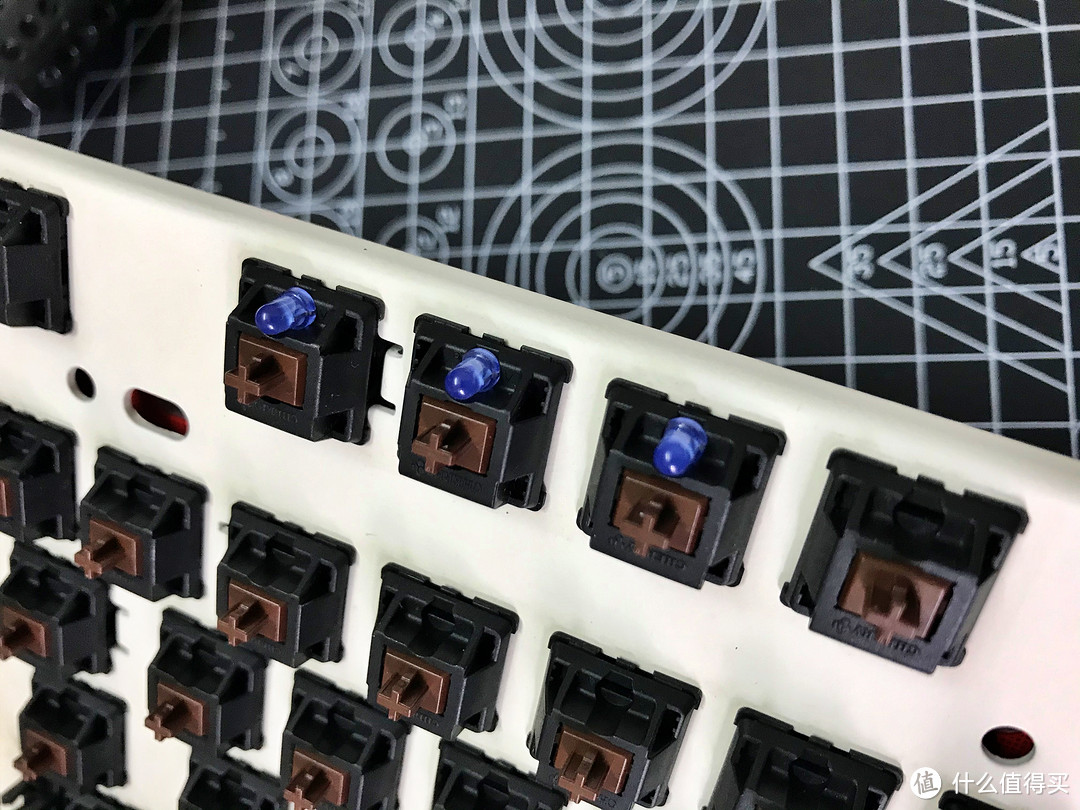
【无线束缚-无限舒服】ikbc C87皮囊与罗技灵魂 — 优联无线机械键盘DIY详记

【无线束缚-无限舒服】ikbc C87皮囊与罗技灵魂 — 优联无线机械键盘DIY详记

测试指示灯可以正常工作测试指示灯可以正常工作

▼两颗充电指示灯安装在了空格键处,PS. 充电的指示灯其实可以利用C87自带大小写切换那处位置的两个灯【无线束缚-无限舒服】ikbc C87皮囊与罗技灵魂 — 优联无线机械键盘DIY详记

拍的这个图里面还没装灯拍的这个图里面还没装灯

▼装完指示灯测试没问题后就可以把主控板固定好,po主选择固定在原PCB上USB线连接座子的位置(下图绿框所指)
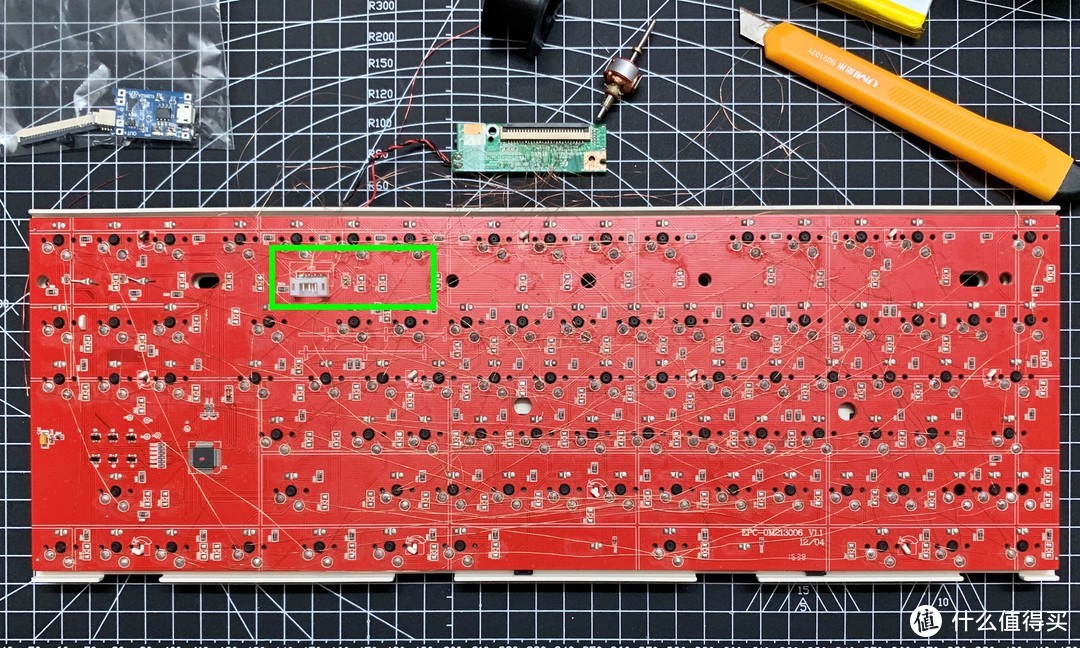
【无线束缚-无限舒服】ikbc C87皮囊与罗技灵魂 — 优联无线机械键盘DIY详记

先把USB接线座子拆掉,再在PCB板上贴上一层高温胶带,然后用厚型双面胶固定好主控板
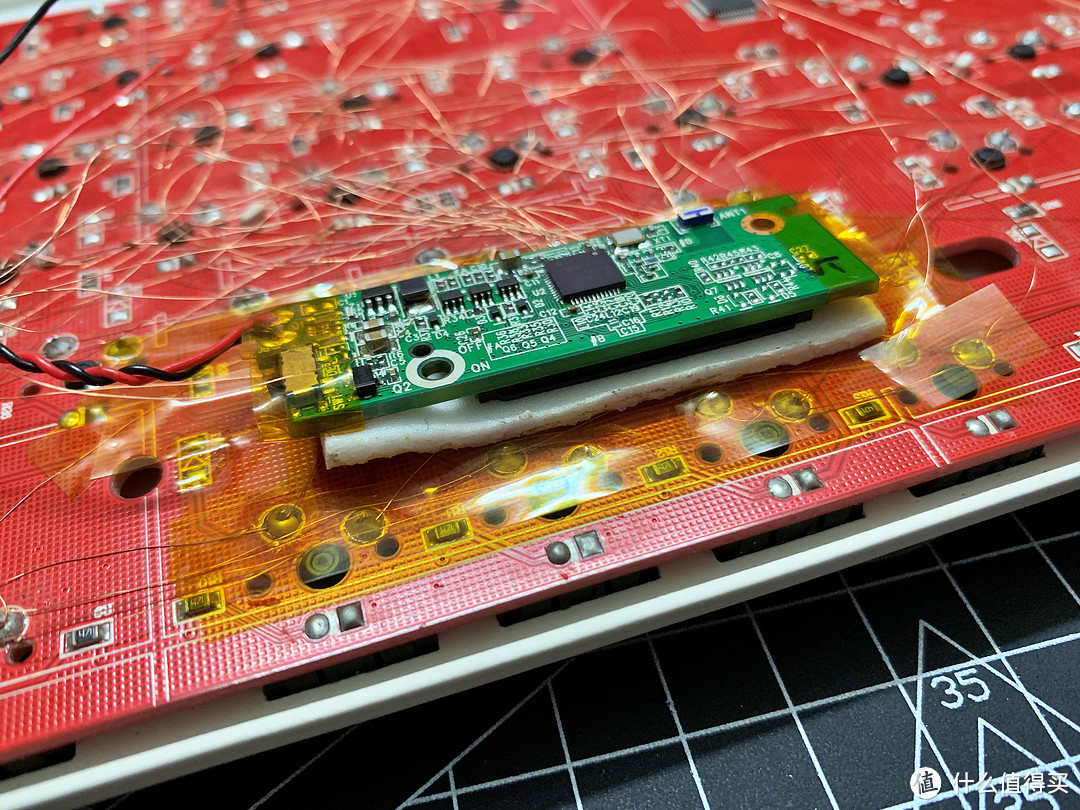
【无线束缚-无限舒服】ikbc C87皮囊与罗技灵魂 — 优联无线机械键盘DIY详记

6.关于供电

用一块1600mAh的锂电池做供电,TP4056方案的充电板来给锂电池充电,再用XC6206把锂电池3.7V转成3V给K375s主控板供电

自己焊一小块XC6206的电压转换板自己焊一小块XC6206的电压转换板

7.关于充电接口以及开关

▼把原来的USB连接线拆掉
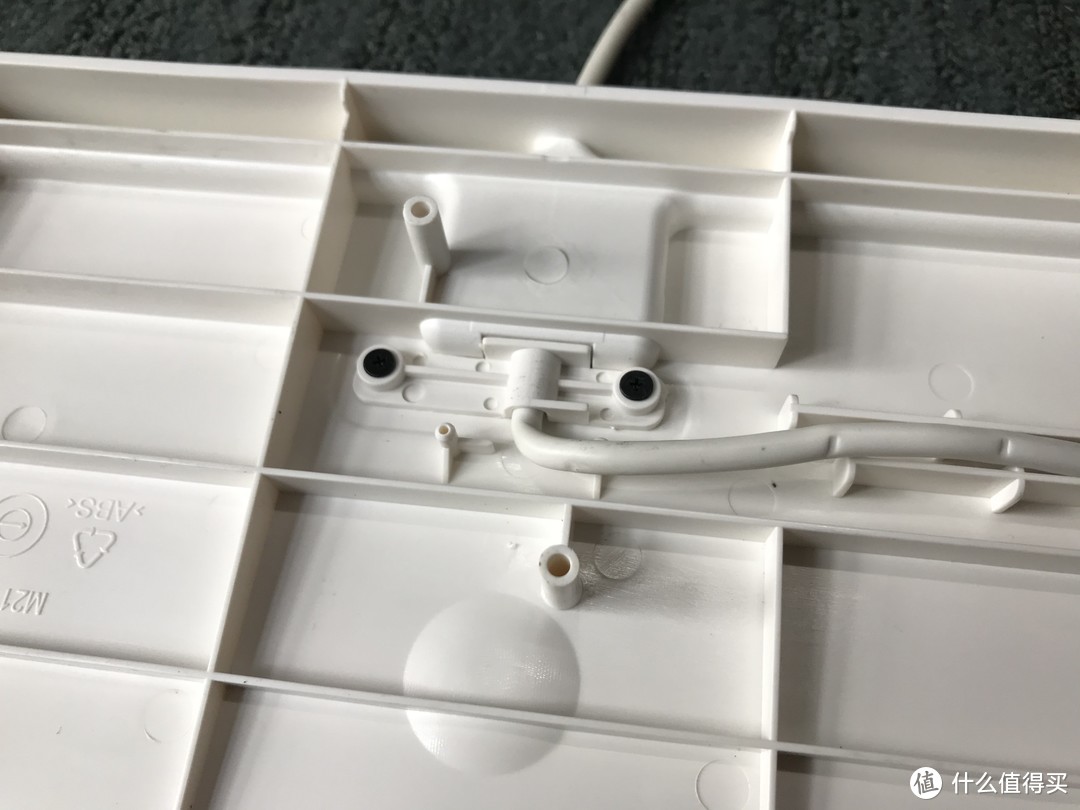
【无线束缚-无限舒服】ikbc C87皮囊与罗技灵魂 — 优联无线机械键盘DIY详记

▼把这个塑料扣用刀加工下使得刚好放下Micro USB座子,当然也可以选用Type C的座子。按照po主的这个思路甚至可以完美改个键线分离 【无线束缚-无限舒服】ikbc C87皮囊与罗技灵魂 — 优联无线机械键盘DIY详记

【无线束缚-无限舒服】ikbc C87皮囊与罗技灵魂 — 优联无线机械键盘DIY详记

▼在Micro USB座子引脚两端焊好线,再用AB胶粘好

【无线束缚-无限舒服】ikbc C87皮囊与罗技灵魂 — 优联无线机械键盘DIY详记

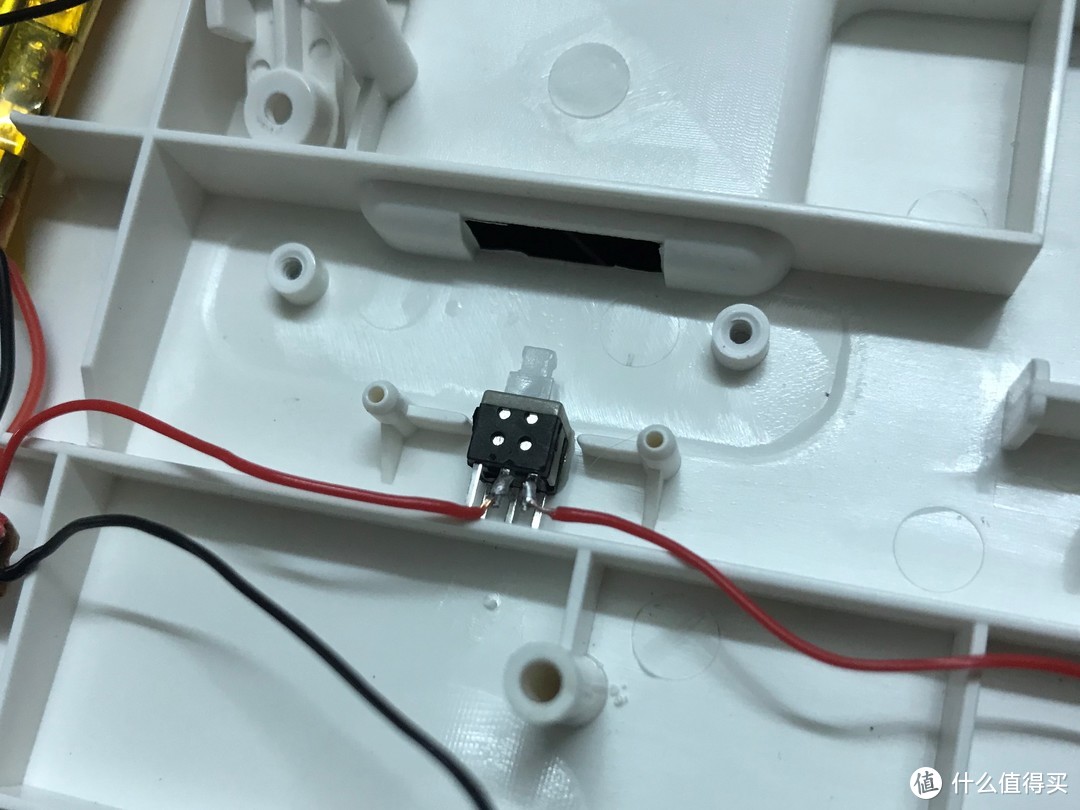
▼电源开关如下图所示,把焊好线的自锁开关用AB胶粘在底壳上。开关放到这怎么按?充电的Micro USB口上方刚好有空隙可以伸进一根牙签来捅到开关,机智【无线束缚-无限舒服】ikbc C87皮囊与罗技灵魂 — 优联无线机械键盘DIY详记

【无线束缚-无限舒服】ikbc C87皮囊与罗技灵魂 — 优联无线机械键盘DIY详记

▼根据电池大小适当除掉底壳的加强筋,同时削出一些缺口方便走线,TP4056充电板上的指示灯飞线到空格键处的二极管上

【无线束缚-无限舒服】ikbc C87皮囊与罗技灵魂 — 优联无线机械键盘DIY详记

▼用高温胶带把有裸漏的线路都粘好,这样避免接与上面的PCB接触造成短路的隐患,再用双面胶把电池、TP4056充电板粘在底壳上
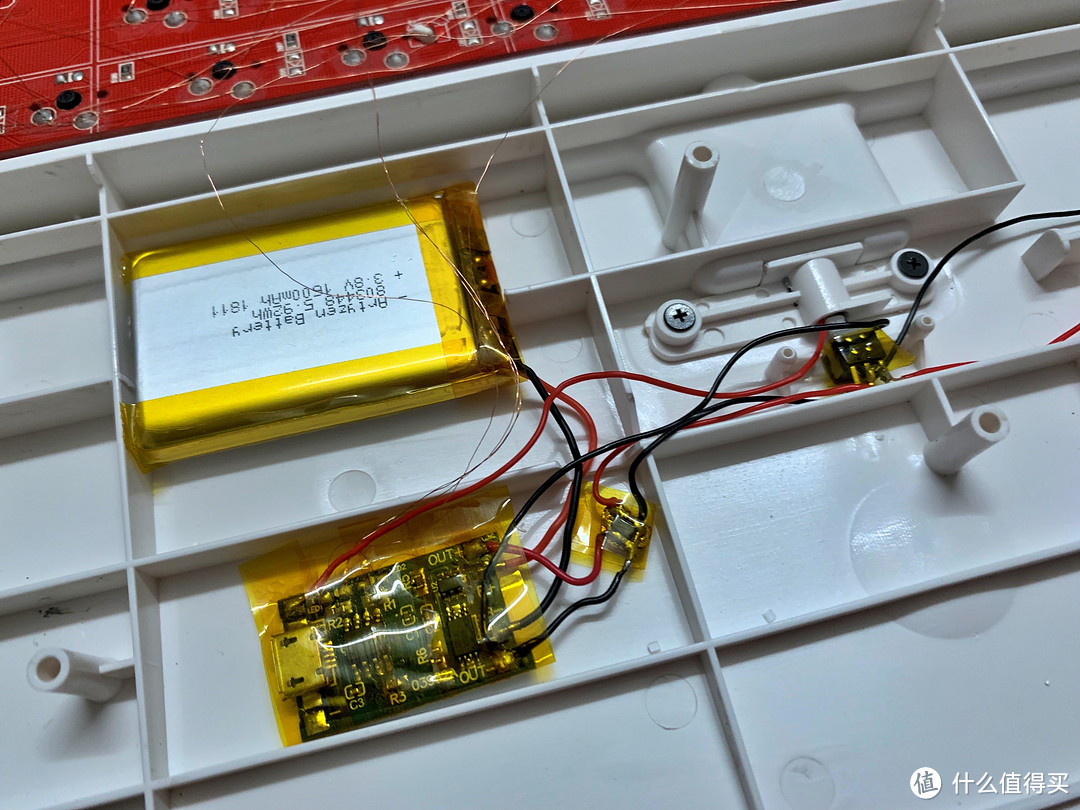
【无线束缚-无限舒服】ikbc C87皮囊与罗技灵魂 — 优联无线机械键盘DIY详记

8.装壳复原

▼轴板放回外壳前可以用胶带简单固定下飞线,注意飞线不要经过PCB的过孔,以防安装时飞线被定位柱捅断,整块板子在壳子中很稳无需担心飞线会意外断开
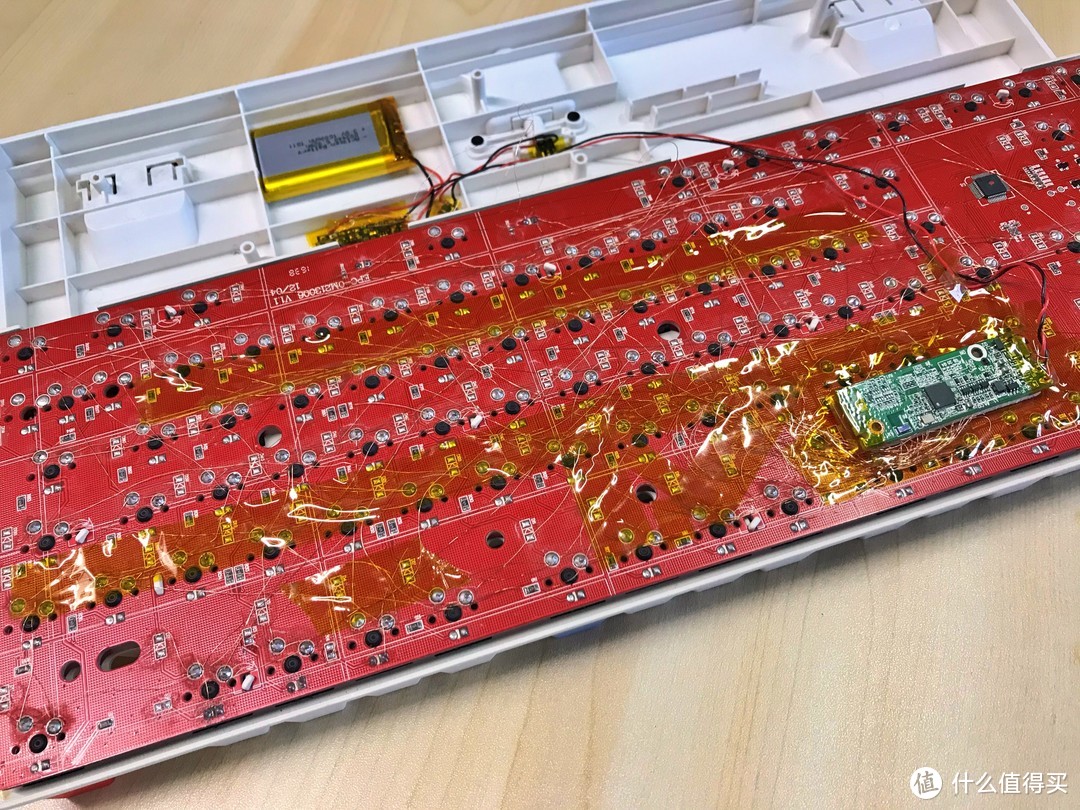
【无线束缚-无限舒服】ikbc C87皮囊与罗技灵魂 — 优联无线机械键盘DIY详记

▼轴板放好后再测试一遍所有的按键,确认没问题后把剩下的壳以及键帽装好

【无线束缚-无限舒服】ikbc C87皮囊与罗技灵魂 — 优联无线机械键盘DIY详记

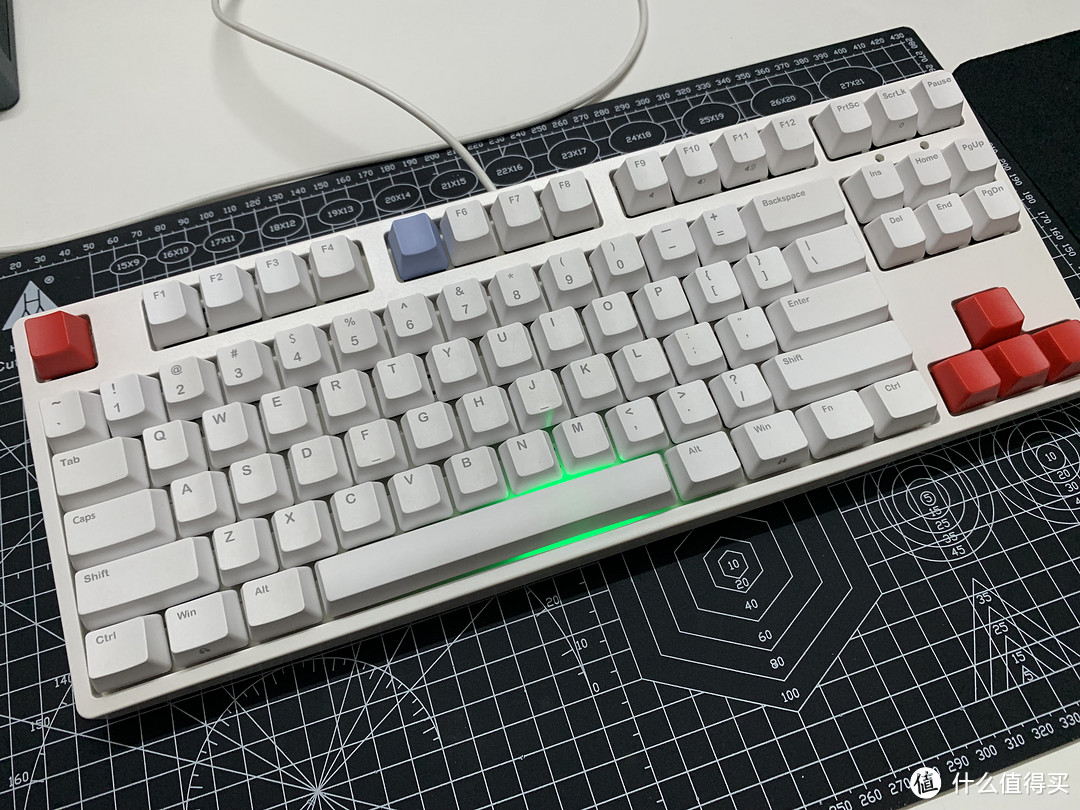
最终成品展示

【无线束缚-无限舒服】ikbc C87皮囊与罗技灵魂 — 优联无线机械键盘DIY详记

【无线束缚-无限舒服】ikbc C87皮囊与罗技灵魂 — 优联无线机械键盘DIY详记

充电口充电口

插上充电线插上充电线

充电时红色指示灯亮起充电时红色指示灯亮起

充满电后的绿色指示灯亮起充满电后的绿色指示灯亮起

设备连接的指示灯设备连接的指示灯

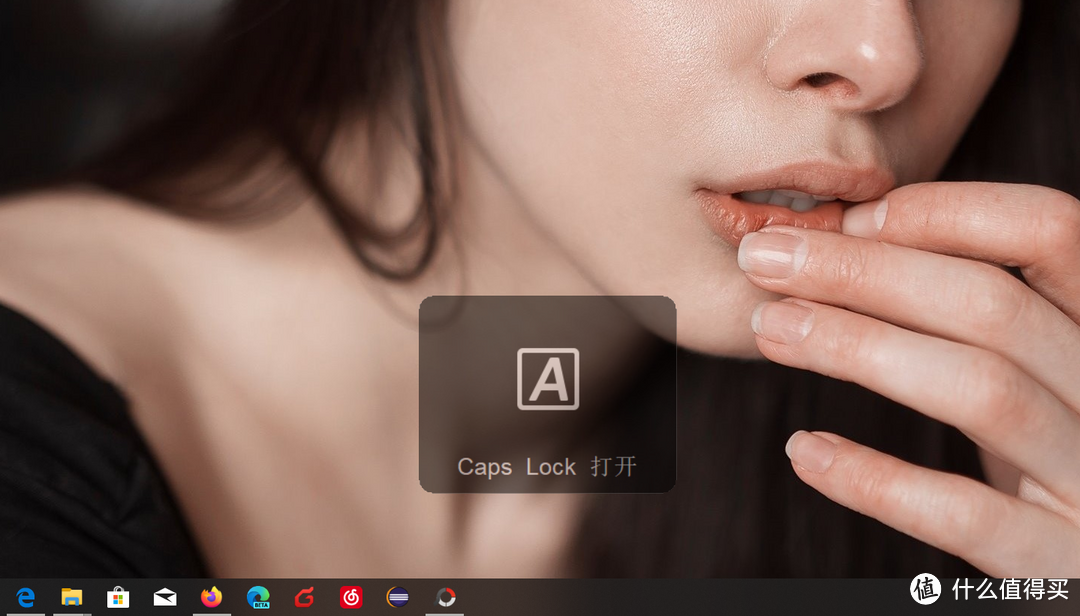
大小写切换时有罗技的驱动会提示在桌面

【无线束缚-无限舒服】ikbc C87皮囊与罗技灵魂 — 优联无线机械键盘DIY详记


后记

此键盘的改造是在今年的9月1号完成的,在后续的使用过程中发现了一个问题:

键盘休眠后第一次按键会丢失

查后发现K375s之前的确有这个毛病,不过后来罗技出了新固件早就把这个bug修复了,这把键盘已是最新固件但问题依旧,为了搞清楚此问题的产生原因甚至重新换过一块主控板进行验证,发现与主控板没关系【无线束缚-无限舒服】ikbc C87皮囊与罗技灵魂 — 优联无线机械键盘DIY详记

重新换了一块主控重新换了一块主控

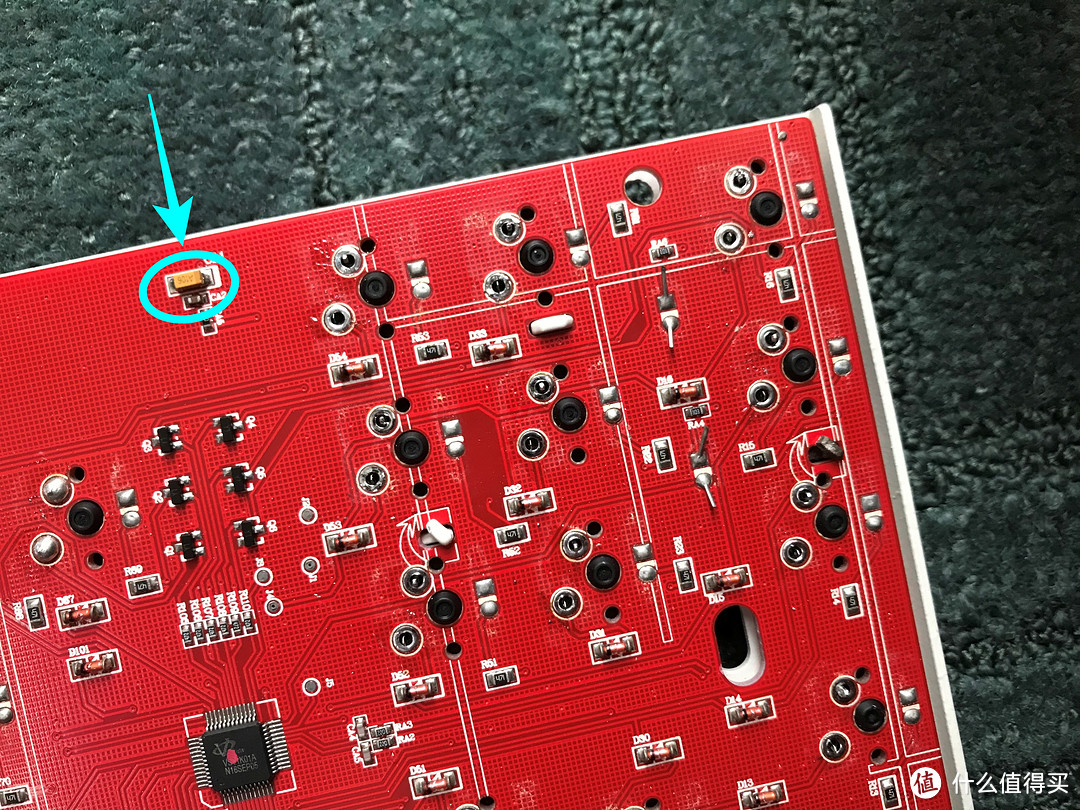
经过一番分析,最终发现罪魁祸首是原PCB 板上5V供电线路上的滤波电容导致的,这滤波电容正好也接入F1-F3按键指示灯的正极电路,把电容去掉后就恢复正常了【无线束缚-无限舒服】ikbc C87皮囊与罗技灵魂 — 优联无线机械键盘DIY详记

【无线束缚-无限舒服】ikbc C87皮囊与罗技灵魂 — 优联无线机械键盘DIY详记

无线束缚,无限舒服

【无线束缚-无限舒服】ikbc C87皮囊与罗技灵魂 — 优联无线机械键盘DIY详记

完。

别忘了素质四连 — 打赏、点赞、关注、收藏

谢谢!


展开 收起
93评论

  • 精彩
  • 最新
  • 厉害啊!其他品牌的机械键盘也能用飞线这么改造吗,因为不想买pcb版

    校验提示文案

    提交
    可以改。zsbd

    校验提示文案

    提交
    收起所有回复
  • 大佬想问问你k375s飞线的话,对照着矩阵图,不太懂该接那个脚(轴的两个脚>,比如说第一pin的飞线如果是ikbc的键盘就只用飞pgdn到a那这应该是焊到这两个键的那个脚?还是说同一pin只需要保持焊接同一插脚就可以了?因为后面的pin22也需要飞pgdn然后pin15也要飞a,所以我不清楚这个是否有规定的?不好意思小白第一次接触飞线,也是和你一样想改一下自己的ikbc变无线,麻烦了🏻🏻

    校验提示文案

    提交
    你就把同一pin保持焊接同一插脚就可以了。区不区分焊接轴左边还是右边的引脚其实无所谓

    校验提示文案

    提交
    收起所有回复
  • 续航能到多久?

    校验提示文案

    提交
    至少一年以上

    校验提示文案

    提交
    收起所有回复
  • 飞线太狠了吧大兄弟,去年上半年就有优联成品pcb卖了,只要拆了轴换个pcb就行了,我去年同款c87就整了个热插拔k375s。现在这种k375s pcb咸鱼很多有卖的,各种配列各种键盘的都有···

    校验提示文案

    提交
    当然知道有啊,文章里不是说了么

    校验提示文案

    提交
    不好意思,没仔细看,飞线也太复杂了···

    校验提示文案

    提交
    收起所有回复
  • 按照这个思路,是不是所有的键盘都可以改

    校验提示文案

    提交
    是,但是像薄膜按键的这种键盘就不好改了,有PCB的才好改

    校验提示文案

    提交
    正好手里有上下九的洋垃圾 改一个试试

    校验提示文案

    提交
    还有4条回复
    收起所有回复
  • 跟着大佬的思路在做,但是做到XC6206的时候,迷糊了。1、求大佬指教Vss Vin Vout三个针脚详细怎么接。2、然后你做好的这个,充电的时候,键盘也可以用吗?

    校验提示文案

    提交
    你搜一下XC6206的数据手册就知道怎么接了。可以边充边用

    校验提示文案

    提交
    收起所有回复
  • 有个问题请教下,发现k375s蓝牙第一次连接时要用到小键盘,大佬你是怎么解决的

    校验提示文案

    提交
    F键下面一排数字键是干嘛的? [doge] [doge] [doge]

    校验提示文案

    提交
    昨天我试了几次不行,今天再试的时候又行了 [喜极而泣] [喜极而泣]

    校验提示文案

    提交
    收起所有回复
  • 🐮,改一次要多久,看起来工程量不小

    校验提示文案

    提交
    2天不到。

    校验提示文案

    提交
    收起所有回复
  • 大佬,一定要飞线吗,不能画个小板转接吗。。。。

    校验提示文案

    提交
    有对应优联的PCB,买回来自己装就行了。我这是用的原有PCB,必须飞线

    校验提示文案

    提交
    c87对应的pcb板哪家比较好

    校验提示文案

    提交
    还有1条回复
    收起所有回复
  • 大佬 矩阵有两个 \ · 是什么意思,看不懂???在画飞线求救

    校验提示文案

    提交
    就是相同功能的按键,选其中一个就行了

    校验提示文案

    提交
    好的,谢谢大佬

    校验提示文案

    提交
    收起所有回复
  • 大佬 牛批🐮🐮 我本来以为很容易 也想把c87银轴改成优联 看完之后决定还是买一把成品了

    校验提示文案

    提交
  • 我。。。。我花钱!我不搞了。

    校验提示文案

    提交
  • 当我伸出这个得时候 [赞一个] 你是真的行!

    校验提示文案

    提交
  • 一直有同样的想法,天外飞仙的飞线劝退。。。

    校验提示文案

    提交
    可以买做好的pcb

    校验提示文案

    提交
    求个关键字 [喜极而泣] [喜极而泣] [喜极而泣]

    校验提示文案

    提交
    还有2条回复
    收起所有回复
  • 最后这个问题解决的真棒啊,滤波电容

    校验提示文案

    提交
  • 这飞线也太硬核了吧

    校验提示文案

    提交
  • 看到这飞线 [高兴] [皱眉] [皱眉] [皱眉]

    校验提示文案

    提交
  • 天哪这飞得太厉害了。

    校验提示文案

    提交
  • 买个pcb板,60块钱不用飞线

    校验提示文案

    提交
  • 最后这个故障排除 [赞一个]

    校验提示文案

    提交
提示信息

取消
确认
评论举报

相关文章推荐

更多精彩文章
更多精彩文章
最新文章 热门文章
310
扫一下,分享更方便,购买更轻松