













8
5
教你一步步给显示器校色
2019-06-04 20:30:00
21点赞
159收藏
6评论
本文经相机笔记授权发布,原标题:《教你一步步给显示器校色》,文章内容仅代表作者观点,与本站立场无关,未经允许请勿转载。
(全文约1800字)
这是基于2018年4月文章的精编和更新版。
重要的事情说在前面:
① 校色不能解决所有色差问题
② 校色无法改善显示器的色域和观感
③ 校色并不能让你的照片变得好看
那我们为什么还要校色?因为这个操作至少能让我们在自己的屏幕上获得一个相对准确的观看效果,也就是在自己的日常使用、观片、修图中建立一个基准。
基础知识
校色需要校色仪(一种硬件设备)和校色软件。校色仪主要有爱色丽(Xrite)和德塔(Datacolor)两个品牌。一般来说,每半年进行一次校色就可以了。所以除了购买校色仪外,我们也可以选择通过一些服务商进行租赁。
软件方面,ET推荐使用第三方的DisplayCAL软件。它的通用性更强、自定义设置更多 ,而且更新频率也比较快,能够不断兼容新硬件和新特性。最关键的,DisplayCAL是一个免费软件。
需要注意的是,如果您使用的显示器具有硬件校色功能,校色时应该优先使用显示器自带软件,以及相兼容的校色仪(通常为爱色丽系列)。
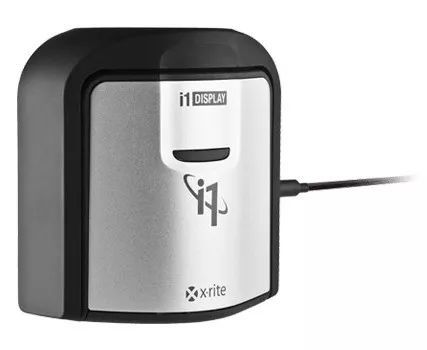
▲爱色丽的i1 Display校色仪
—— —— ——
操作说明
下面,ET以爱色丽ColorMunki Photo校色仪和Windows 10操作系统为例,为大家演示如何使用DisplayCAL软件进行校色。
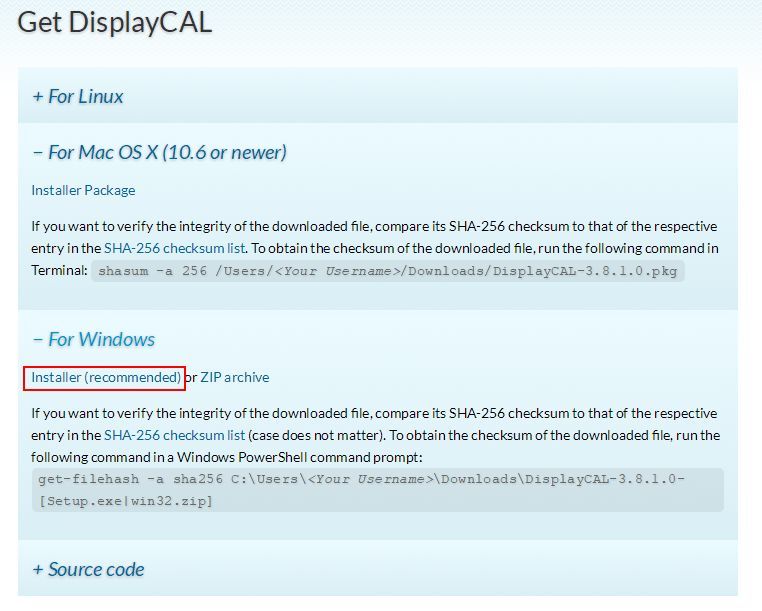
首先,前往DisplayCAL软件的官网,下载该软件的最新版本。建议Windows用户选择“Installer”也就是安装版。
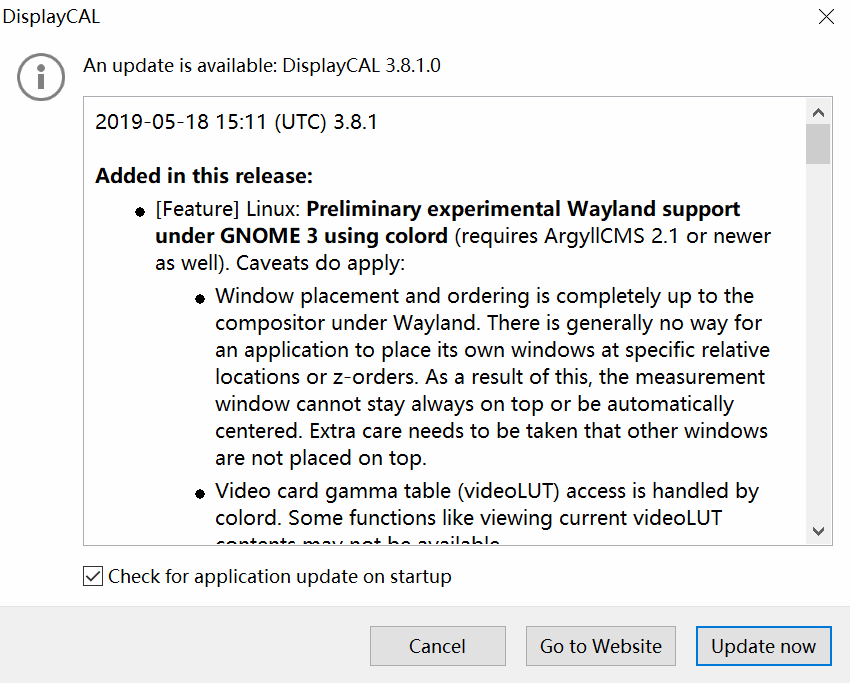
DisplayCAL的安装界面是英文的。不过没有需要我们干预的项目,一路“NEXT”即可。安装完成后启动软件,DisplayCAL的更新频率还是比较高的。不过对于大多数用户来说,我们没必要追求最新版。如果首次打开软件时提示自动更新,点“Cancel”忽略即可。
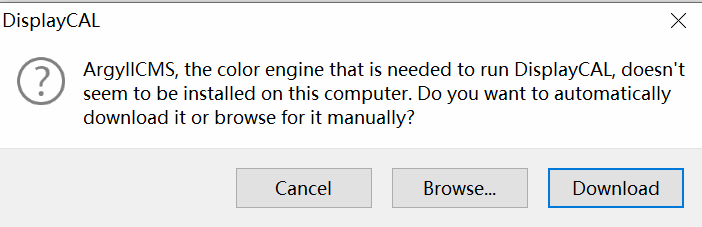
然后会提示你下载安装ArgyllCMS,也就是DisplayCAL的运行核心。点击“Download”后等待自动完成。
下载解压缩到本地磁盘(比如C盘的根目录)。然后按照下面的操作“告诉”DisplayCAL,ArgyllCMS在哪里。 注意:最后一步不是打开任意文件夹,而是点击右下角的“选择文件夹”。
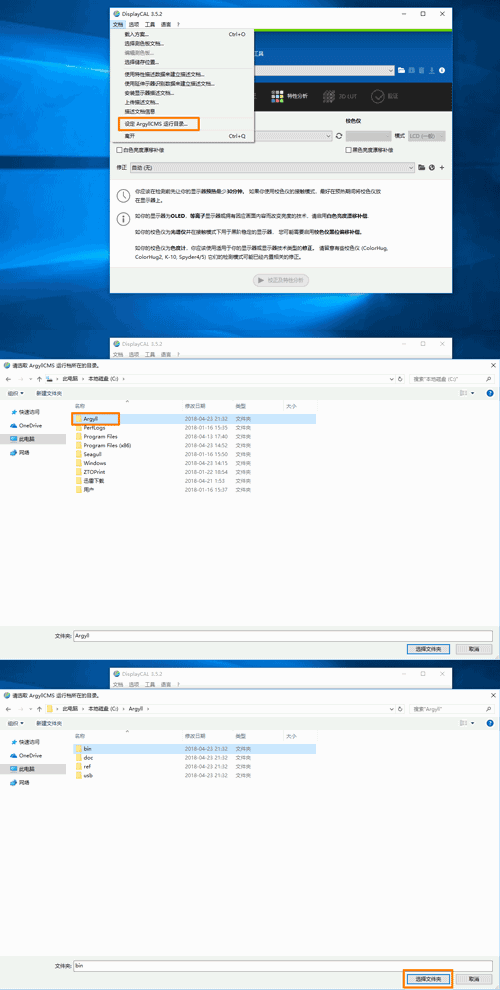
(此处用的是老版本时候做的GIF)
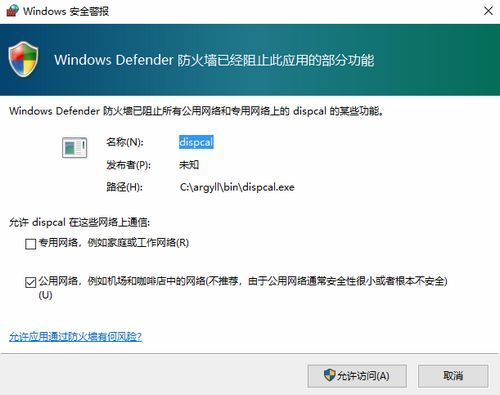
期间如果遇到Windows防火墙提示,请选择【允许访问】。
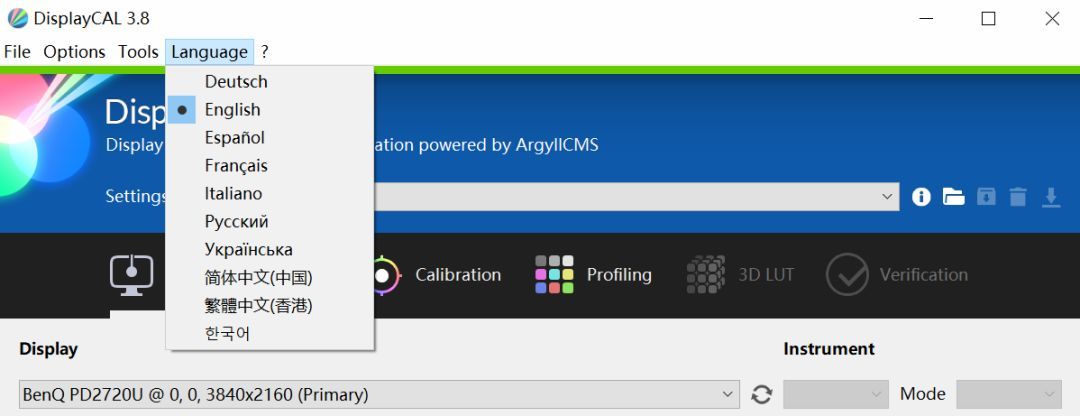
进入软件界面后,我们可以从“Language”里选择“简体中文”。
如果使用i1 Display Pro等校色仪现在就可以正式开始的校色流程了。如果像ET一样使用ColorMunki Photo校色仪,我们还需要安装一个驱动。
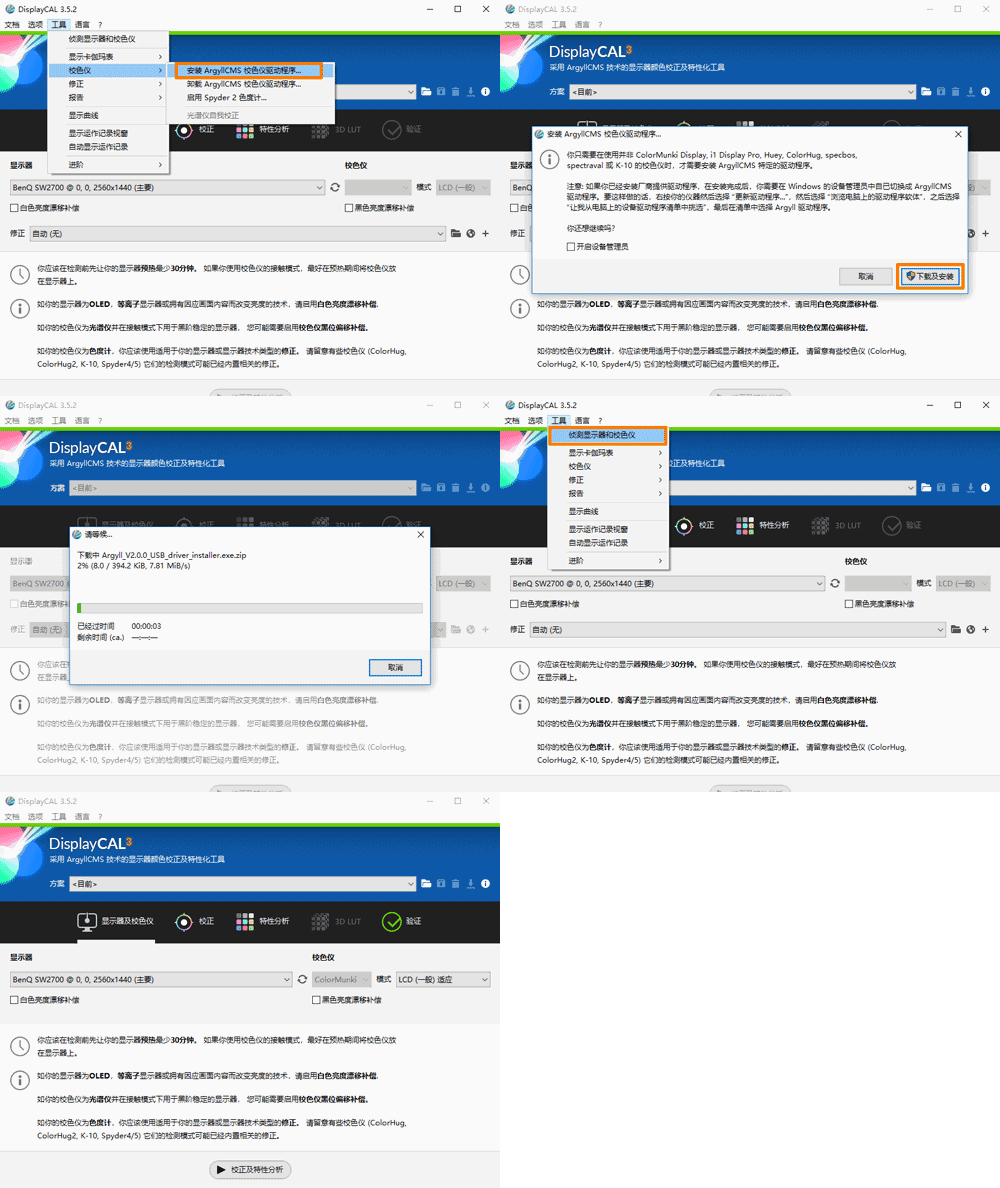
(此处用的是老版本时候做的GIF)
以上就是准备步骤。当软件界面的显示器、校色仪界面都出现正确型号后,我们就可以开始校色了。
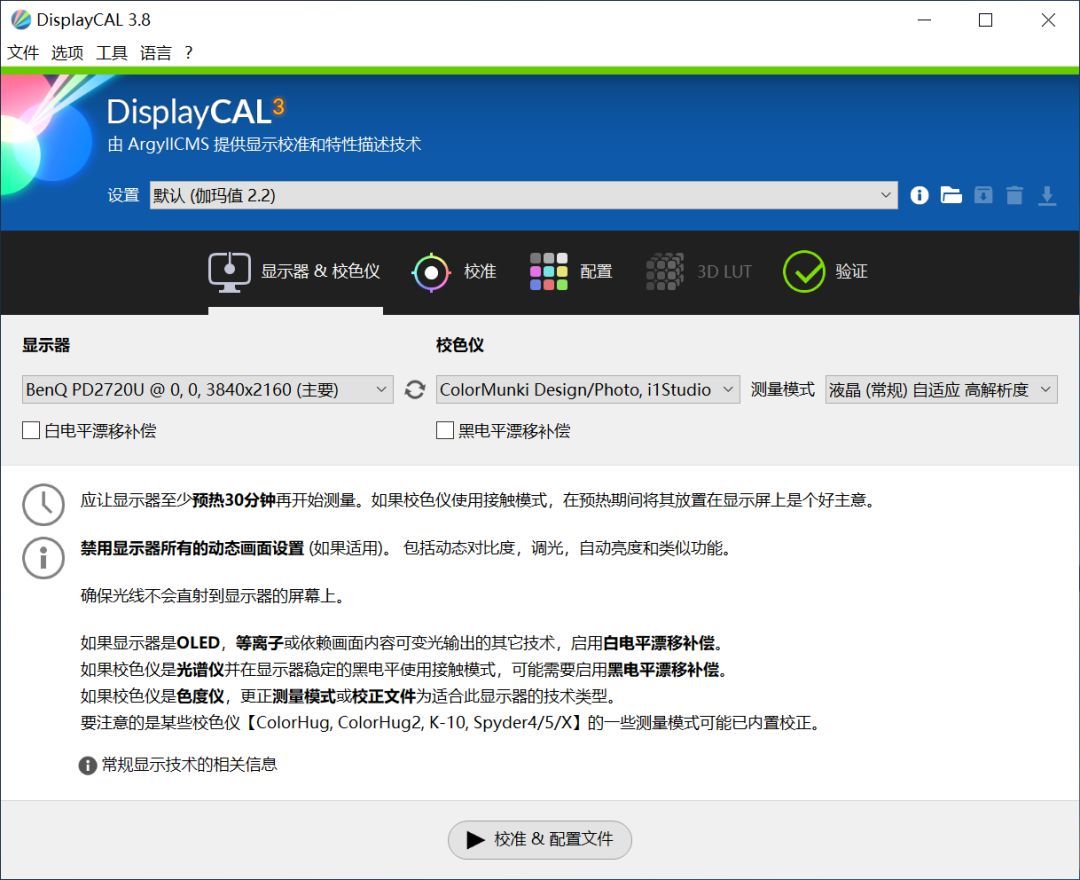
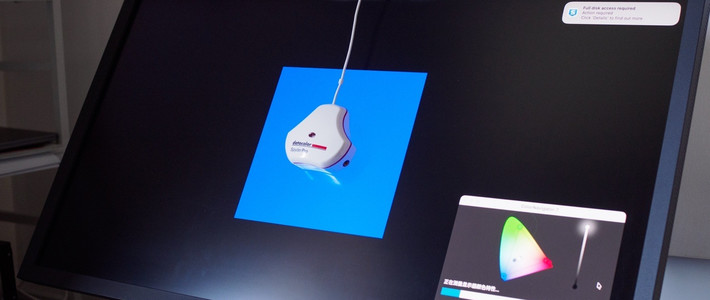
校色前需要开机预热约30分钟。调整配重块,让校色仪紧贴在显示器上。

大多数情况下可以直接选择“校准&配置文件”开始校色过程。但ET的建议是在“校准”页卡中,将“白点”设置为6500K,然后将校准速度设置为“超高” —— 即使这样,整个校色过程也需要15分钟以上。(亮度因人而已、因环境而已,不需要太过拘泥于某些教程中的标准设置)
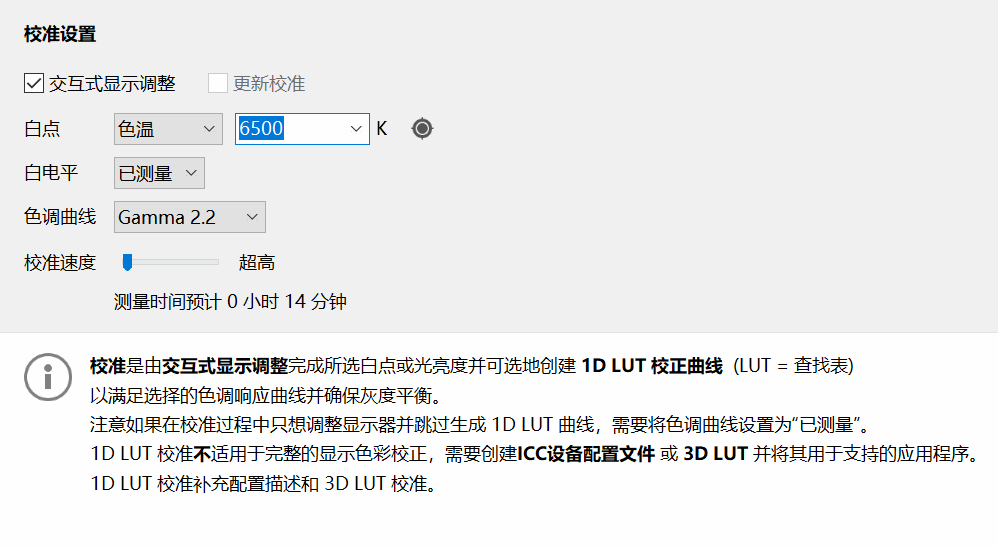
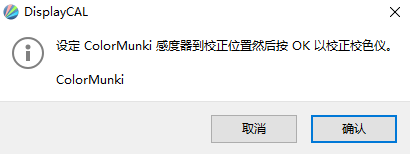
普通校色仪只需要将校色仪的窗口对准屏幕提示位置,然后继续操作就可以了。而像ColorMunki Photo还需要有一个自校准的操作 —— 为什么它总是和别人不一样?因为其他校色仪是色度计,而ColorMunki Photo是分光计。它能忽略屏幕背光特性给校色带来的一些干扰,理论上准确性更高。

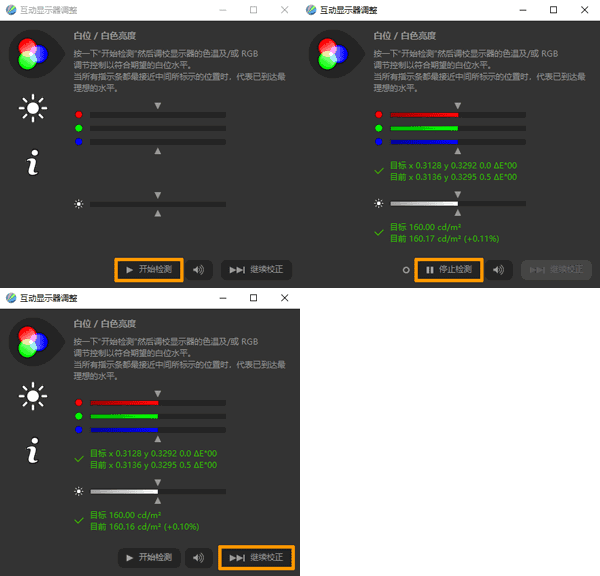
默认设置下,我们首先会经过“互动显示器调整”步骤。即在软件引导下设置R/G/B通道和亮度 —— 动手能力比较强的朋友可以研究下显示器的菜单(笔记本就没办法了,另外不建议通过显卡驱动来调节R/G/B)。
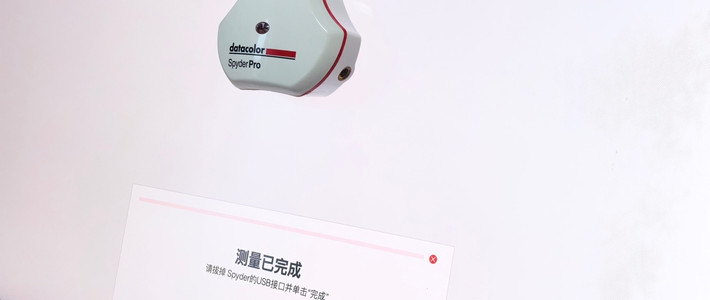
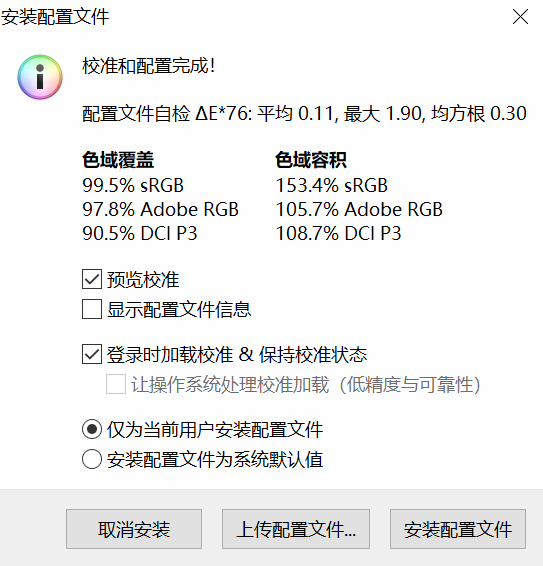
等待约15分钟后,弹出校准结果窗口,选择安装描述文档就算完成校色了。
退出DisplayCAL软件后,大家留意下桌面右下角的图标。彩色图标表示校色文件已经被正确加载,如果这个图标是灰色,那就说明有哪里出现问题了。

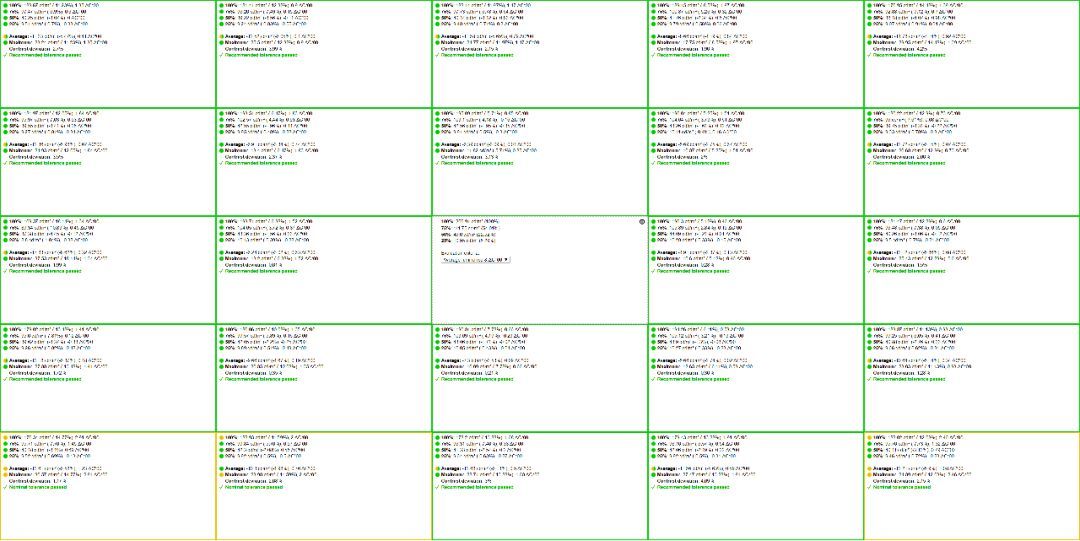
DisplayCAL里面还有色域比较、均匀度测试等功能,大家可以挖掘一下。
(正文完)









校验提示文案
校验提示文案
校验提示文案
校验提示文案
校验提示文案
校验提示文案
校验提示文案
校验提示文案
校验提示文案
校验提示文案