



















8
12
后期修图知识:如何修出黑背景荷花照?
2019-07-05 11:18:00
0点赞
0收藏
0评论

上一篇文章给大家分享了如何拍摄荷花的一些技巧,今天要给大家分享的是如何修出黑背景荷花照,希望对大家有帮助。
今天要用到的手机修图软件是“Snapseed”,关注我时间长的对这个软件应该非常熟悉了,所以我就不做过多介绍,直接进入修图流程了。
第一步:把照片导入“Snapseed”中,然后在工具栏中找到“曲线”工具,选择RGB曲线,向下拉RGB曲线直至背景变黑为止。因为我要让背景变成黑色,所以先要让背景变黑才行。


大家这里需要注意一下,你用曲线拉黑背景就只能用RGB曲线。你不能选择红、绿、蓝曲线或者亮度曲线,这几条曲线拉不黑背景。
第二步:使用Snapseed的蒙版工具把荷花弄出来,因为我只是要背景变黑而已,荷花是要展现出来的。上一步操作把这个画面都变黑了,这一步我要把荷花露出来。
先说怎么进入Snapseed的蒙版吧,先点击上方一个带倒勾的图标,然后点击“查看修改内容”,紧接着会进入下一个页面,进入下一个页面后大家点击“曲线”然后点击中间那个图标就可以进入蒙版了。我在图片上做了标识的,大家看一下图片上的标识。


进入蒙版后考验人的地方就来了,大家需要对画面进行涂抹。大家这里有两个选择,一是使用左边的反选按钮把蒙版只接给蒙上,然后涂抹荷花,把荷花涂抹出来。二是直接涂抹背景,把背景涂抹成黑色。
无论怎么进行涂抹你都要注意边缘部分,在涂抹边缘部分时大家最好把画面放大进行涂抹,手指按住画面向两边拉就可以放大画面了或者双击屏幕放大画面。

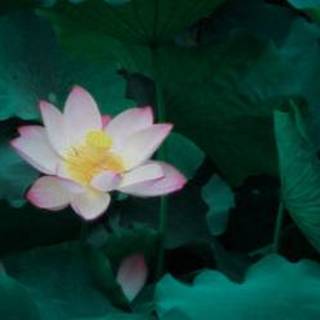
来看看最终效果图:
用同样的方法又修了一张:
当然这种黑背景照片不一定得后期修,前期是可以拍出来的。如果你能前期拍出来就前期拍出来吧,后期弄太麻烦。
想要前期拍出黑背景荷花照最直接的办法就是找块黑色的布放在荷花后面,这样就能拍出来了:
总结:以上就是今天给大家分享的内容,希望对大家有帮助。后面的文章会继续分享关于荷花后期的知识,一次性把关于荷花的东西讲清楚。如果没有看到前一篇拍荷花的文章的,直接进入账号看一下前一篇文章就行了。







