
























5
10
摄影修图知识:如何把荷花调出水墨效果?
2019-07-09 11:02:37
4点赞
13收藏
1评论

是的,今天还是讲荷花,我估计有好多人都烦了天天讲荷花。今天要给大家分享的是如何把荷花调出水墨效果,希望对大家有帮助。
今天要用到两个修图软件,分别是:Snapseed ,Ocamera。Snapseed 大家应该不陌生了,所以关于Snapseed的内容我不会讲得太细。Ocamera很简单,直接套用滤镜就行。
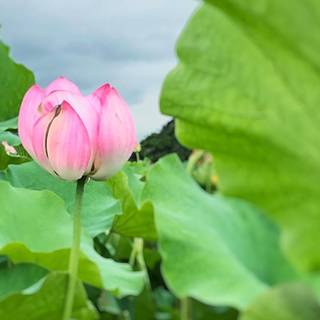
素材:

第一步:使用Snapseed的曲线工具。这一步很简单,在曲线工具中选择RGB曲线,然后把RGB曲线拉来平着,这样画面就会变成画纸的样子。
就像下面这样:

第二步:使用“粗粒胶片”滤镜,因为上面的操作并没有达到我想要的背景效果。大家都知道水墨画的画纸都是偏黄的,所以我这里用了粗粒胶片中的一个滤镜,让画面更像画纸。

第三步:使用“双重曝光”功能,背景做好了,那么就要把荷花照片导进来。这一步很简单的,大家直接把荷花照导进来就行了。

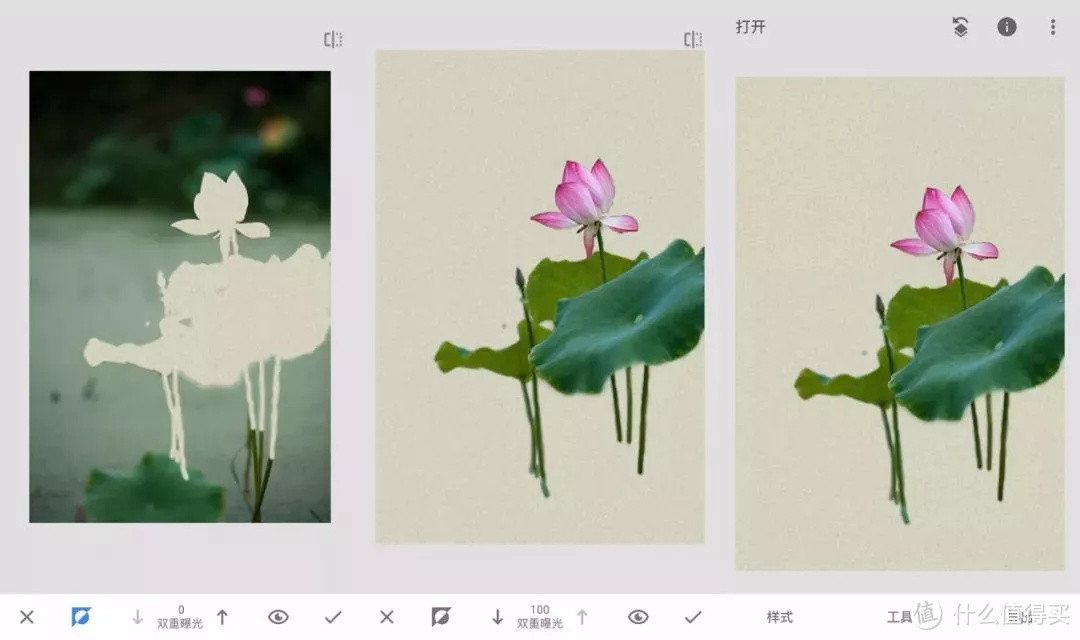
第四步:使用“蒙版”工具,大家点击上方带倒勾的图标,然后点击“查看修改内容”,然后点击我框起来那个图标就可以进入蒙版了。

然后涂抹荷花,把需要留下的荷花涂抹出来,涂抹好后点击左下角的反选按钮,然后画面就会变成右边那个样子。这一步费心的地方在于涂抹,需要很仔细才行;在涂抹荷花边缘部分时建议大家放大画面涂抹,双击画面就可以最大程度放大画面。
第五步:使用“黑白”滤镜,因为水墨照是黑白的,所以我一定要把荷花变成黑白才行。这里直接使用黑白滤镜把画面变成黑白的就行了。

第六步:再次使用“蒙版”,这里使用蒙版是为了把荷花花朵的颜色擦点出来,因为全是黑白就没意义了,把荷花花朵的颜色擦出来才有画龙点睛的效果。
因为前面刚刚说过如何用蒙版功能,所以这里我只展示结果,不再重复去说如何用蒙版擦了。

到这一步Snapseed的操作基本完成了,大家把照片导入保存,然后用另外一个软件进行操作。
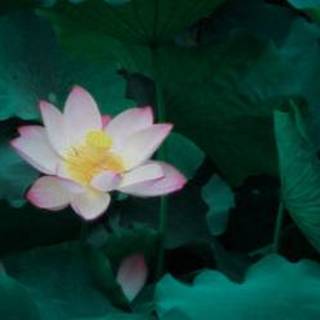
Ocamera很简单,就是套滤镜就行了。把照片倒进Ocamera中,然后点击“下一步”,在滤镜中找到一个合适水墨风格的滤镜。我这里选的是“水青”,然后滤镜后点击“编辑”可以调整滤镜的对比度和亮度。
调整好滤镜还可以用Ocamera的文字和印章工具,给照片加上相应的文字和印章。

最终效果:

总结:整个操作过程有点繁琐,但是大家不用去在乎步骤,理顺整个思路就行了。思路有了才能弄好,如果只是照着步骤去调,半天都调不好。













校验提示文案
校验提示文案